
En este artículo
-
- Lo bueno y lo malo de la detección de edición de escenas de Premiere Pro
-
- Las fortalezas y los límites de la detección de edición de escenas de Filmora
-
- Facilidad de uso y curva de aprendizaje
- Opciones de salida y personalización
- Velocidad y rendimiento en archivos grandes
- Requisitos del sistema y compatibilidad del hardware
- Público objetivo y casos de uso
- Herramientas similares
- Costo y accesibilidad
- Flexibilidad multiplataforma
La detección de escenas es una función inteligente que encuentra automáticamente cambios de toma en el metraje y los divide en clips separados, lo que hace que la edición sea más rápida y organizada. Es un gran ahorro de tiempo para proyectos como tutoriales, grabaciones largas o vídeos de eventos en los que cortar manualmente cada escena llevaría horas.
Entre las herramientas que ofrecen esta función, la detección de edición de escenas de Premiere Pro y la detección de escenas de Filmora son de las que hablan la mayoría de los creadores. Ambos están diseñados para simplificar el flujo de trabajo, pero adoptan enfoques muy diferentes.
Es por eso que nuestra comparación entre la detección de escenas de Filmora y la detección de edición de escenas de Premiere Pro es importante. Le ayudaremos a determinar qué editor se adapta a su estilo y facilitará el proceso de edición.
Parte 1. Comparación rápida:detección de escenas en acción
La detección de escenas en Premiere Pro y Filmora aportan algo útil, cada uno con su propia forma de manejar los cortes. Pero antes de entrar en detalles, echemos un vistazo rápido a cómo se comparan los dos editores para que pueda ver el contraste general de inmediato.
| Característica | Detección de edición de escenas de Premiere Pro | Detección de escenas Filmora |
|---|---|---|
| Facilidad de uso | Configuración avanzada con múltiples opciones | Un clic, apto para principiantes |
| Opciones de salida | Cortes, marcadores o subclips | Se divide en varios clips |
| Personalización | Elecciones flexibles entre marcadores o cortes | La ventana de vista previa muestra cada corte con su duración y puedes eliminar segmentos no deseados. |
| Velocidad | Más lento en metraje largo o de alta resolución | Rápido y ligero |
| Ideal para | Editores profesionales | Creadores principiantes y profesionales |
Parte 2. Conociendo la detección de edición de escenas de Premiere Pro
Ahora que ha visto cómo se comparan las dos herramientas de un vistazo, veamos más de cerca cómo funciona la detección de edición de escenas en Premiere Pro. Esta función está diseñada para escanear un clip y detectar cada vez que cambia la escena, luego dividirlo en partes más pequeñas para que puedas editar con más control.
Usarlo es muy sencillo. Sólo necesitas hacer clic derecho en el clip en el que estás trabajando y elegir “Detección de edición de escena. ”, o dirígete al menú superior y selecciona Clip> Detección de edición de escena .
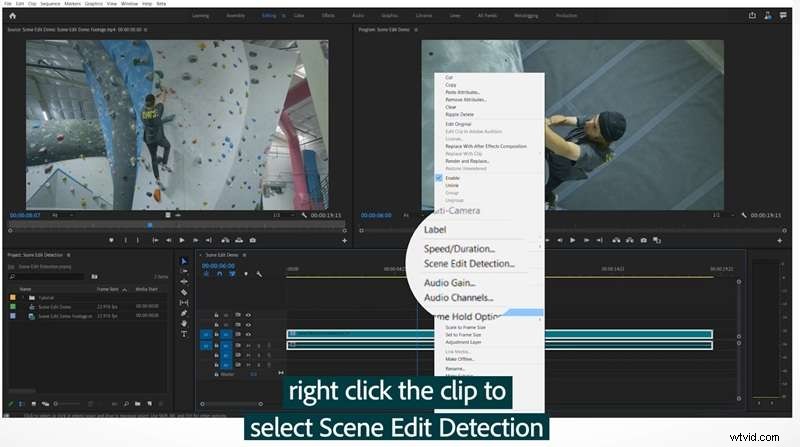
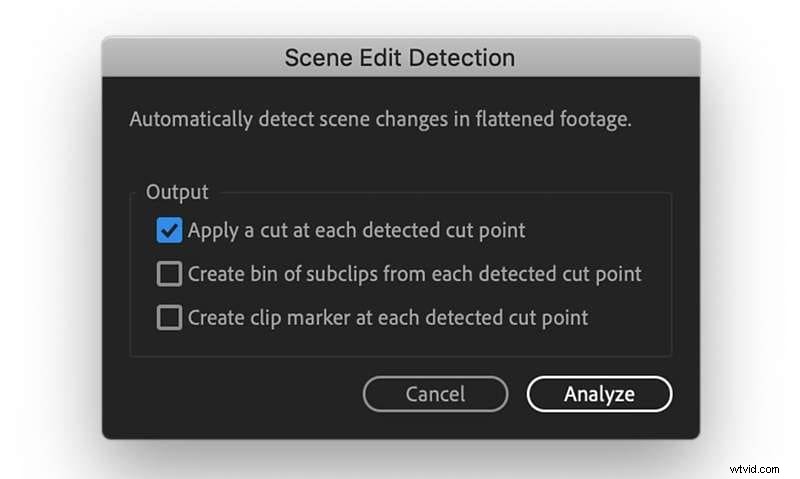
A partir de ahí, Premiere Pro le ofrece tres formas de gestionar los resultados:
- Puedes dejar que agregue cortes automáticamente cada vez que comienza una nueva escena.
- Puedes hacer que cree subclips que divida el metraje en partes más pequeñas dentro de un contenedor nuevo.
- Puedes colocar marcadores en cada punto sin cortar el clip.
Lo bueno y lo malo de la detección de edición de escenas de Premiere Pro
Después de explicar cómo funciona la detección de edición de escenas de Premiere Pro, es fácil ver tanto los puntos fuertes como los inconvenientes. He aquí un vistazo rápido a los pros y los contras.
Profesionales- Control preciso sobre cada corte detectado.
- Elecciones flexibles entre cortes, marcadores o subclips.
- Funciona bien con herramientas de edición avanzadas para proyectos profesionales.
- El procesamiento puede llevar más tiempo con material de archivo pesado.
- El flujo de trabajo puede parecer complejo para los principiantes.
Parte 3. Una mirada más cercana a la detección de escenas de Filmora
Hemos analizado cómo funciona la detección de edición de escenas de Premiere Pro, así que ahora veamos qué tiene para ofrecer la detección de escenas de Filmora. La idea es similar, pero Filmora lo simplifica al detectar automáticamente los cambios de escena y dividir un video largo en clips más pequeños.
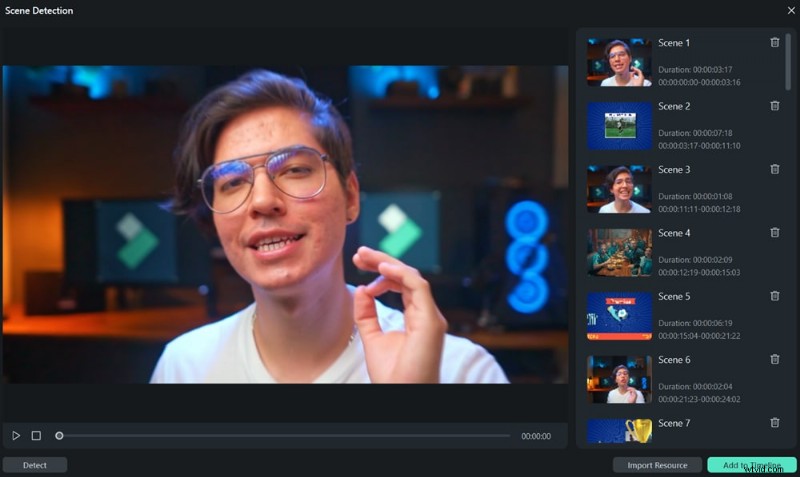
También es muy sencillo de operar. Sólo necesitas hacer clic derecho en el vídeo en el que estás trabajando y elegir “Detección de escena ”, o seleccione el clip y vaya a Herramientas> Detección de escena .
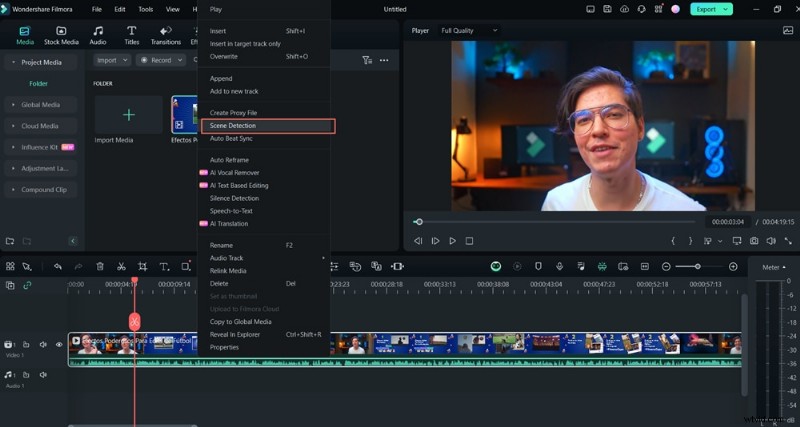
Aparecerá una ventana emergente donde podrás presionar Detectar , y en cuestión de segundos el metraje se divide en partes más pequeñas. Puede obtener una vista previa de cada uno y luego hacer clic en “Agregar a la línea de tiempo. ” para mover todos los segmentos a su proyecto para editarlos.
Las fortalezas y los límites de la detección de edición de escenas de Filmora
En cuanto al flujo de trabajo, la detección de escenas de Filmora está diseñada para brindar velocidad y simplicidad, lo que la hace ideal para dividir secuencias largas sin esfuerzo adicional. He aquí un vistazo a lo que hace bien y en lo que se queda corto.
Profesionales- Ligero y fácil de usar, sin pasos complicados.
- La ventana de vista previa muestra exactamente dónde ocurre cada corte.
- Muestra la duración de cada segmento para un mejor control.
- Te permite eliminar cortes no deseados antes de enviar el resto a la línea de tiempo.
- No ofrece opciones de marcadores, subclips ni gestión de cortes detallada.
Parte 4. Comparación cara a cara:característica por característica
Comparar la detección de escenas de Filmora con la detección de edición de escenas de Premiere Pro va más allá de simplemente cortar clips. La verdadera diferencia proviene de las funciones que influyen en el flujo de edición y del control que tienes a lo largo del proceso. Vamos a desglosarlos:
1. Facilidad de uso y curva de aprendizaje
Detección de escena Filmora: Mantiene las cosas sencillas. Simplemente haga clic derecho, elija Detección de escena y deje que divida su metraje en clips más pequeños. Es rápido, intuitivo y perfecto si no quieres perderte en configuraciones adicionales.
Detección de edición de escena de Premiere Pro: Te brinda más control, pero también te pide que conozcas la diferencia entre marcadores, subclips y cortes. Para los editores experimentados, esa flexibilidad es una ventaja, pero a los principiantes puede resultarles un poco pesada al principio.
✨Ganador:Filmora
Filmora toma la delantera aquí por su simplicidad. Premiere Pro sigue siendo valioso para los profesionales que desean más control, pero Filmora hace que el proceso sea más rápido y menos intimidante.
2. Opciones de salida y personalización
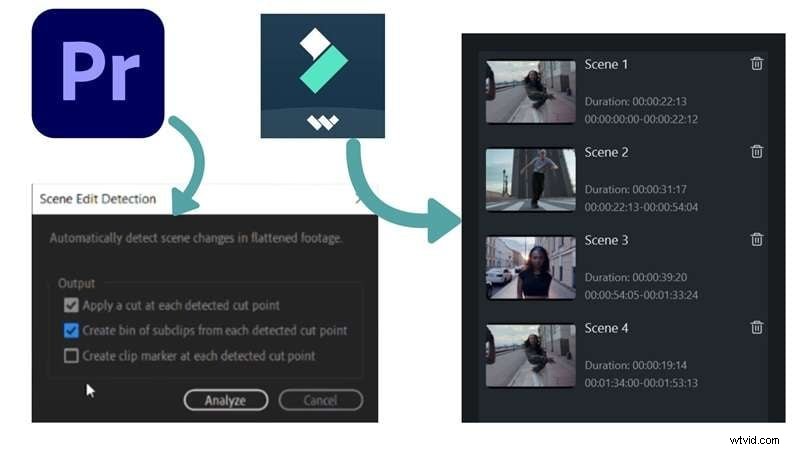
Detección de escena Filmora: Toma una ruta más sencilla y divide el vídeo de inmediato. Dicho esto, te brinda una ventana de vista previa donde puedes verificar la duración de cada corte y eliminar los que no necesitas.
Detección de edición de escena de Premiere Pro: Ofrece mucha flexibilidad. Puede dejar que corte el clip automáticamente, coloque marcadores en cada cambio de escena o genere subclips en el panel del proyecto. Esto es útil si desea mantener abiertas las opciones antes de realizar recortes permanentes.
✨Ganador:Premiere Pro
Premiere Pro lleva la delantera aquí gracias a su variedad de opciones de salida y una personalización más profunda. Filmora sigue siendo excelente para ediciones rápidas y sin complicaciones, pero la detección de edición de escenas de Premiere Pro es adecuada para los editores que desean tener más control.
3. Velocidad y rendimiento en archivos grandes
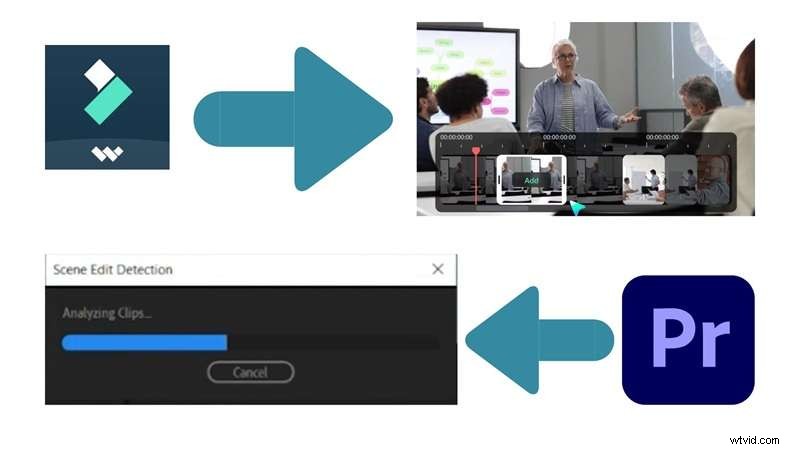
Detección de escena Filmora: Filmora está diseñado para brindar velocidad y eficiencia en todas las funciones. Por lo tanto, la detección de escenas de Filmora también procesa videos largos rápidamente y se ejecuta sin problemas incluso en máquinas menos potentes, lo que la convierte en una excelente opción para contenido como conferencias, tutoriales o vlogs, donde solo necesitas una segmentación simple.
Detección de edición de escena de Premiere Pro: Mientras tanto, la detección de edición de escenas en Premiere Pro se centra más en la precisión. Puede manejar secuencias complejas y archivos de alta resolución con precisión, pero el análisis lleva más tiempo, especialmente en proyectos largos.
✨Ganador:Filmora
Filmora gana cuando se trata de pura velocidad y conveniencia. Dicho esto, Premiere Pro sigue siendo la mejor opción para los editores profesionales que valoran la precisión y están dispuestos a esperar un poco más para obtener resultados detallados.
4. Requisitos del sistema y compatibilidad con el hardware
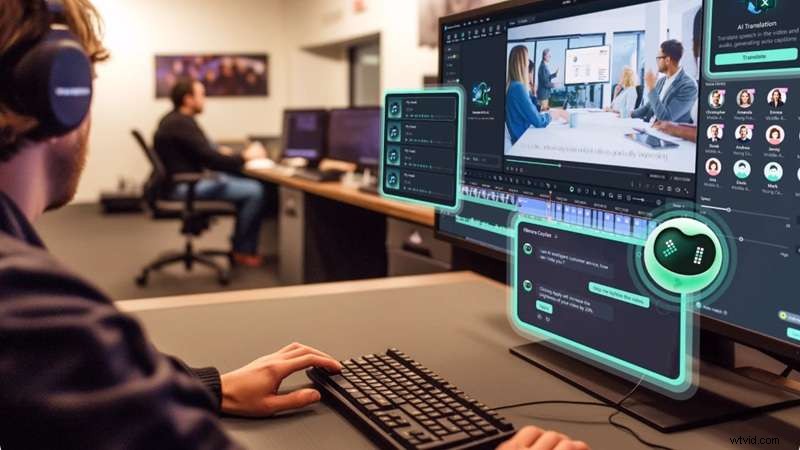
Detección de escena Filmora: Filmora es mucho más ligera en recursos. Funciona sin problemas en la mayoría de portátiles y PC de gama media, lo que lo hace más accesible para estudiantes, editores ocasionales o cualquier persona que no tenga acceso a equipos de alta gama.
Detección de edición de escena de Premiere Pro: Éste necesita una máquina más potente para funcionar al máximo. Depende en gran medida de la potencia de RAM, CPU y GPU, lo que significa que las computadoras más antiguas o con especificaciones más bajas pueden tener dificultades, especialmente durante análisis largos o complejos.
✨Ganador:Filmora
Filmora elige este porque es compatible con el hardware y más accesible. Premiere Pro sigue siendo la opción preferida para los profesionales con configuraciones potentes, pero Filmora abre la puerta a una gama más amplia de usuarios.
5. Público objetivo y casos de uso
Detección de escena Filmora: Esta función es más adecuada para principiantes y creadores ocasionales. Ofrece a los creadores de contenido una forma sencilla de dividir grabaciones largas sin pasos adicionales, lo que lo hace perfecto para ediciones rápidas y proyectos cotidianos.
Detección de edición de escena de Premiere Pro: Por otro lado, la detección de edición de escenas de Premiere Pro está diseñada pensando en los profesionales. Es ideal para cineastas, YouTubers y editores que necesitan un control preciso para proyectos comerciales o líneas de tiempo complejas con múltiples capas de escenas.
✨Ganador:Empate
Ambas herramientas sirven bien a sus audiencias. Premiere Pro toma la delantera para los profesionales que exigen control total, mientras que Filmora brilla para los creadores que valoran la velocidad y la simplicidad.
6. Herramientas similares
Filmora: Va más allá de la detección básica de escenas con funciones adicionales de IA. Herramientas como AI Smart Short Clips pueden convertir grabaciones largas en carretes destacados rápidos con música y subtítulos, mientras que AI Smart Scene Cut detecta momentos clave con personas u objetos etiquetados y los divide automáticamente en tomas separadas para facilitar la edición.
Estreno Pro: No incluye generadores instantáneos de momentos destacados, pero sí tiene inteligencia multimedia impulsada por Adobe Sensei. Esto le permite buscar su metraje escribiendo palabras clave, para que el software pueda identificar y extraer los clips correctos sin tener que revisar todo manualmente.
✨Ganador:Filmora
Filmora gana aquí gracias a sus herramientas de inteligencia artificial listas para usar que hacen que la edición sea más rápida y sencilla. La función de búsqueda de Premiere Pro es potente para producciones más grandes, pero Filmora ofrece a los creadores más valor con sus funciones inteligentes que ahorran tiempo.
7. Costo y accesibilidad

Filmora: Este editor es mucho más económico. Puede elegir una licencia única o un plan de suscripción de menor precio, lo que lo hace mucho más accesible para estudiantes, principiantes o cualquiera que no quiera comprometerse con altas tarifas mensuales.
Estreno Pro: Este editor sólo está disponible a través de una suscripción a Adobe Creative Cloud, a partir de unos 22,99 dólares al mes. Es un precio más alto que le brinda acceso a potentes funciones profesionales, pero el costo continuo puede acumularse rápidamente.
✨Ganador:Filmora
Filmora claramente gana esta ronda. Ofrece precios asequibles sin limitarte a costos a largo plazo, lo que la convierte en la mejor opción para la mayoría de los creadores que solo quieren detección de escenas y herramientas de edición útiles.
8. Flexibilidad multiplataforma
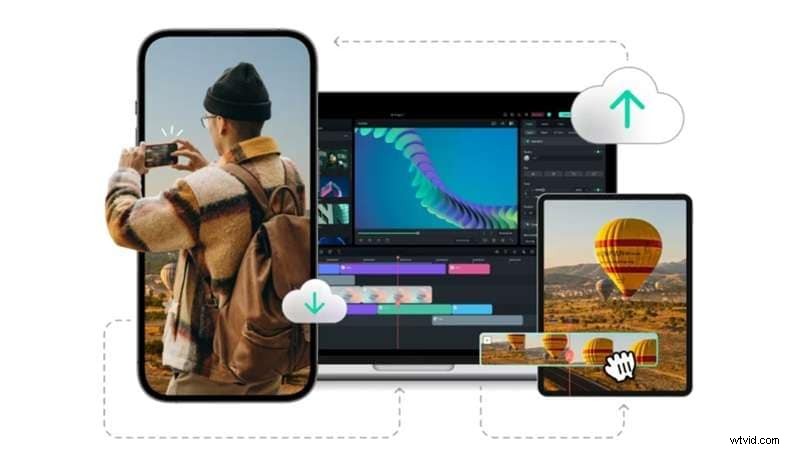
Filmora: Está disponible en Windows, macOS e incluso tiene una versión móvil. Si bien la detección de escenas en sí es principalmente una función de escritorio, es más fácil acceder a Filmora en su conjunto a través de diferentes dispositivos, lo que brinda a los creadores más flexibilidad.
Estreno Pro: Funciona bien tanto en Windows como en macOS, pero ahí es donde se detiene. No existe una versión móvil que admita la detección de edición de escenas, por lo que está limitado al uso de escritorio.
✨Ganador:Filmora
Filmora sale adelante porque no está ligado únicamente al escritorio. Incluso si la función de detección de escenas está centrada en el escritorio, tener una aplicación móvil la hace más versátil para los creadores cotidianos.
Conclusión
La detección de escenas es una característica que parece un paraíso para los principiantes, ya que elimina la rutina de cortar escenas a mano. Entonces, explicamos cómo funciona tanto en Premiere Pro como en Filmora. La detección de escenas de Premiere Pro hace bien el trabajo y te ofrece opciones de personalización, mientras que la detección de escenas de Filmora se basa más en la velocidad y la simplicidad.
Después de analizar ambas herramientas, Filmora sale ligeramente adelante gracias a su flujo de trabajo sencillo y soporte adicional de IA. Con funciones como AI Smart Short Clips y AI Smart Scene Cut, va más allá de la detección básica de escenas para ahorrar aún más tiempo.
Preguntas frecuentes
-
¿La detección de escenas afecta la calidad del vídeo?
No, la detección de escenas solo divide el metraje en clips más pequeños. La calidad original de tu video permanece igual ya sea que uses la detección de escenas de Filmora o la detección de edición de escenas de Premiere Pro. No, la detección de escenas solo divide tu metraje en clips más pequeños. La calidad original de tu video permanece igual ya sea que uses la detección de escenas de Filmora o la detección de edición de escenas de Premiere Pro. ¿Puedo deshacer la detección de edición de escenas en Premiere Pro? ¿Puedo deshacer la detección de edición de escenas en Premiere Pro?
-
¿Puedo deshacer la detección de edición de escenas en Premiere Pro?
Sí, puedes. Si la detección de edición de escena de Premiere Pro crea cortes o marcadores que no desea, puede eliminarlos fácilmente o volver al clip original. Sí, puede hacerlo. Si la detección de edición de escenas de Premiere Pro crea cortes o marcadores que no deseas, puedes eliminarlos fácilmente o volver al clip original. ¿Puede Filmora detectar escenas en videos de alta resolución como 4K? ¿Puede Filmora detectar escenas en videos de alta resolución como 4K?
-
¿Puede Filmora detectar escenas en vídeos de alta resolución como 4K?
Absolutamente. La detección de escenas de Filmora funciona sin problemas con imágenes 4K y las divide en segmentos sin reducir la resolución. Absolutamente. La detección de escenas de Filmora funciona sin problemas con metraje 4K y lo divide en segmentos sin reducir la resolución. ¿Qué software es mejor para los principiantes que intentan la detección de escenas? ¿Qué software es mejor para los principiantes que intentan la detección de escenas?
-
¿Qué software es mejor para los principiantes que intentan la detección de escenas?
Filmora es la opción más fácil para principiantes. Su detección de escenas es sencilla y rápida, mientras que la detección de edición de escenas de Premiere Pro es más adecuada para editores avanzados que desean más control. Filmora es la opción más fácil para principiantes. Su detección de escenas es sencilla y rápida, mientras que la detección de edición de escenas de Premiere Pro es más adecuada para editores avanzados que desean tener más control.Grammarly