
Canva ya no es sólo para gráficos. Durante años, ha sido la herramienta a la que la gente recurrió para carteles, diapositivas y diseños sociales. Ahora ha dado un paso audaz hacia el vídeo con el editor de vídeo Canva. . A los principiantes les encanta por las plantillas, la edición con arrastrar y soltar y la posibilidad de crear clips sin estrés. Se siente como libertad creativa en tus manos.
Sin embargo, muchos pronto se preguntan:"¿Puede una herramienta centrada en el diseño soportar el peso de proyectos de vídeo reales, desde YouTube hasta campañas de marketing?" Esta revisión profundiza en las herramientas de edición de video de Canva, dónde se quedan cortas y si debería considerar una alternativa más avanzada.
Parte 1:¿Qué es Canva Video Editor? La explicación de 1 minuto
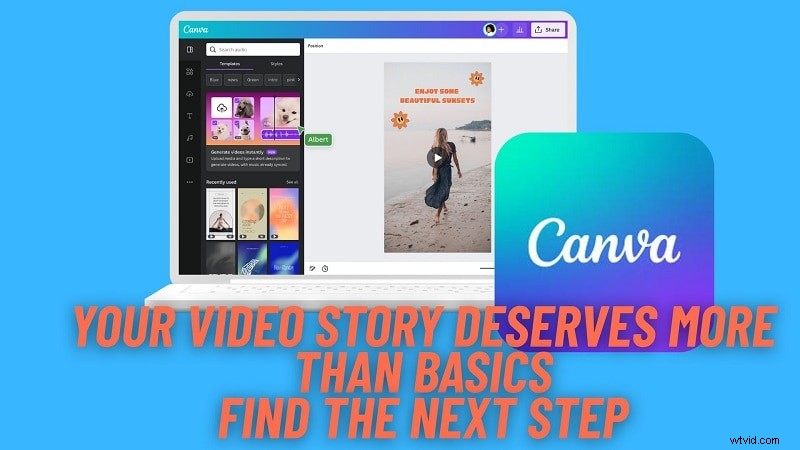
Lanzada primero como una herramienta de diseño, Canva ha crecido hasta convertirse en una plataforma que ahora admite vídeo. El editor de vídeo Canva funciona igual que sus herramientas de diseño gráfico, con facilidad de uso y edición con arrastrar y soltar. Esto facilita que los principiantes creen vídeos de aspecto profesional sin verse abrumados por un editor típico.
Al ser una herramienta basada en la nube, el editor de vídeo online Canva funciona en cualquier dispositivo que se conecte a Internet. Está diseñado para proyectos rápidos y sencillos, como publicaciones en redes sociales, vídeos escolares o contenido de marca.
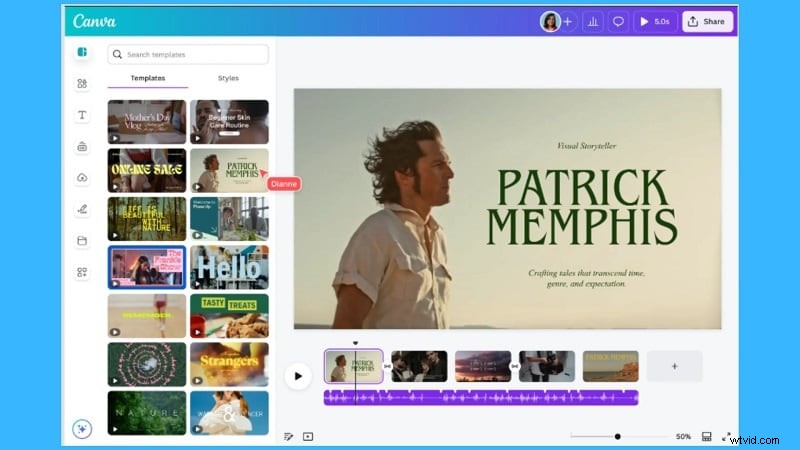
Además, el creador de vídeos Canva cuenta con herramientas de inteligencia artificial que pueden ayudarte a ahorrar tiempo. Puede concentrarse en lo que importa y crear contenido de alta calidad sin verse limitado por complejos pasos de edición.
Dónde acceder y utilizar Canva Video Editor:
No estás atado a un solo dispositivo con el editor de vídeo Canva .
- Ábrelo en tu navegador con el editor de vídeo en línea de Canva para proyectos rápidos.
- Descarga la aplicación en Windows o Mac si prefieres trabajar en una pantalla más grande.
- Instálalo en iOS o Android para editar sobre la marcha y publicar directamente en las redes sociales.
Casos de uso comunes
El editor de vídeo Canva es compatible con una amplia gama de proyectos
Parte 2:Aspectos destacados de la edición de vídeo de Canva
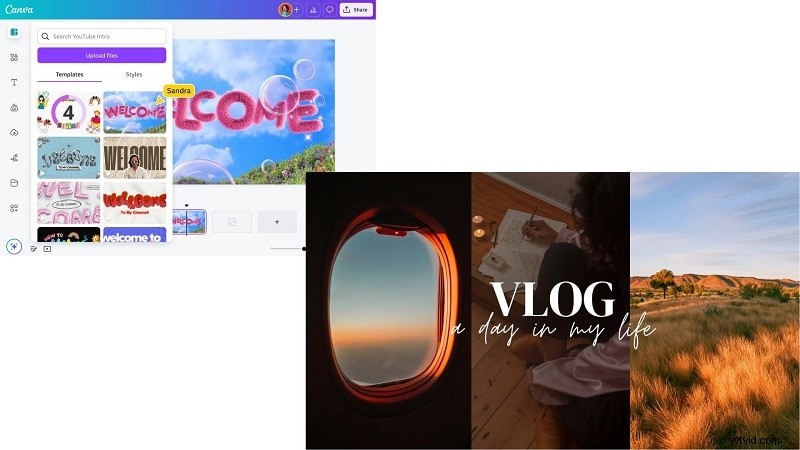
¿Qué hace que el editor de vídeo Canva sea tan especial es que brinda comodidad a sus usuarios con su enorme colección de diseños y características que cubren casi todas las necesidades.
1. Plantillas y biblioteca multimedia
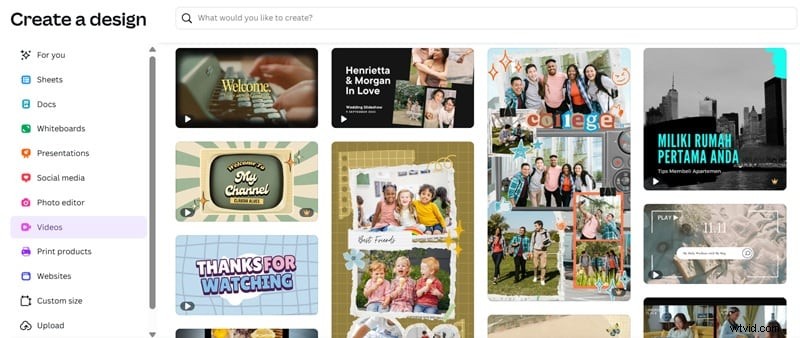
Canva viene con miles de plantillas de vídeo, clips de archivo, imágenes, fuentes e íconos para crear contenido que parezca producido profesionalmente.
2. Editar vídeo con facilidad
Recorte, recorte, divida, cambie el tamaño y edite la velocidad de reproducción de los medios con una sencilla función de arrastrar y soltar. El editor también incluye una línea de tiempo que le permite superponer y organizar clips, agregar efectos y administrar el audio con precisión.
3. Asistencia basada en IA
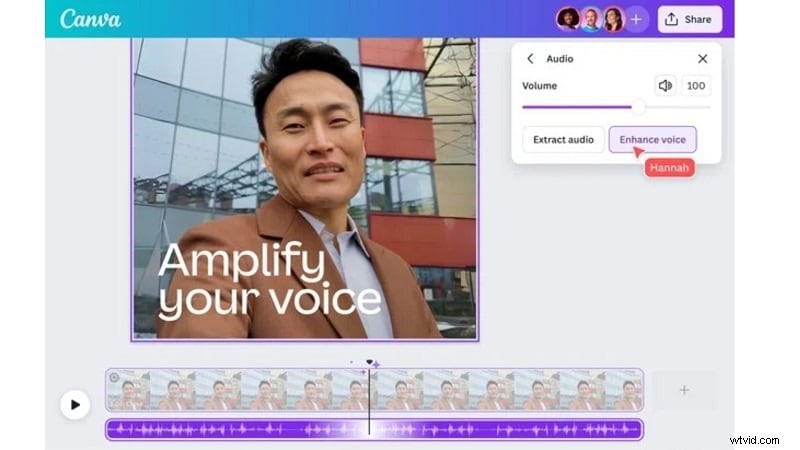
Funciones como subtítulos automáticos, mejora de audio y sincronización de ritmos funcionan con IA para simplificar el proceso de edición. También puedes dirigirte a Magic Media para generar imágenes, vídeos o gráficos a partir de las indicaciones que proporciones.
4. Grabación en la aplicación
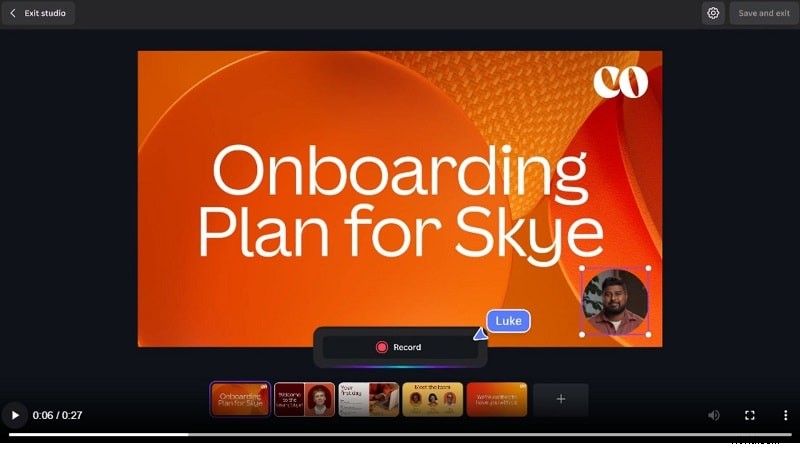
La captura de pantalla, la grabación de la cámara web y las voces en off se pueden realizar sin tener que salir de la plataforma. Puedes usarlo para crear tutoriales, presentaciones o videos de reacciones en un solo lugar.
5. Herramientas de colaboración
Los equipos pueden editar y compartir comentarios en tiempo real en el editor en línea de Canva, lo que permite compartir los proyectos en tiempo real.
6. Efectos y animaciones
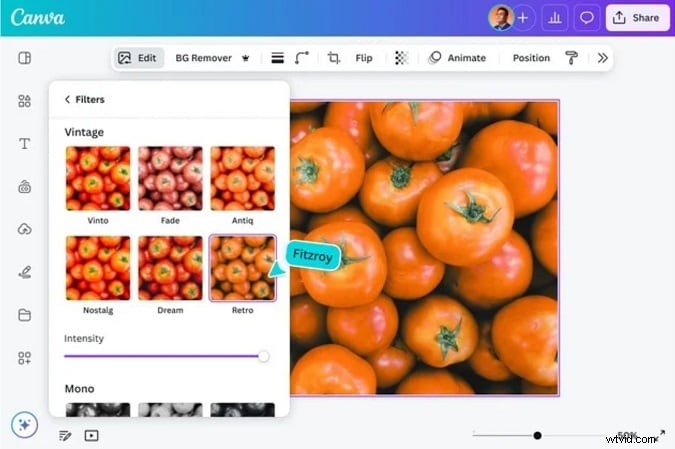
Agregue transiciones, efectos, pegatinas y animaciones para brindar contenido entretenido a sus videos. Mejora tu apariencia con filtros de un solo clic que son fáciles de personalizar.
7. Audio
Pon música de fondo o efectos de sonido de la biblioteca de Canva. También puedes controlar el volumen y agregar efectos de aparición y desaparición gradual para mantener tus clips en buen orden de sonido.
Parte 3:Cómo usar Canva para editar vídeos
El editor de vídeo Canva es una plataforma buena y sencilla para las personas que son nuevas en la creación de vídeos. Pero en caso de que necesites una guía rápida para comenzar, puedes seguir los pasos a continuación.
Paso 1:crea tu cuenta de Canva y comienza un nuevo proyecto
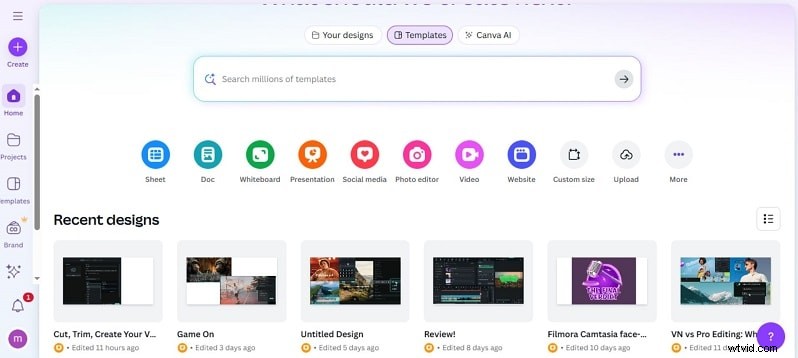
Regístrate en Canva o inicia sesión si ya tienes uno. Desde el panel, elige un diseño que se ajuste a tu objetivo:publicación en redes sociales, vídeos escolares, introducción de YouTube o cualquier otro. Luego, puedes comenzar con un lienzo en blanco o comenzar rápidamente usando una plantilla de video.
Hay plantillas gratuitas disponibles, mientras que los recursos Pro están marcados con una corona.
Paso 2:Explora la interfaz
- Barra superior:configuración de todo el proyecto.
- Línea de tiempo en la parte inferior:gestiona y organiza clips.
- Barra lateral:cargue archivos, agregue plantillas o seleccione elementos de diseño. Este diseño refleja el estilo familiar de Canva, lo que hace que los proyectos de edición de vídeo de Canva sean fáciles de entender.
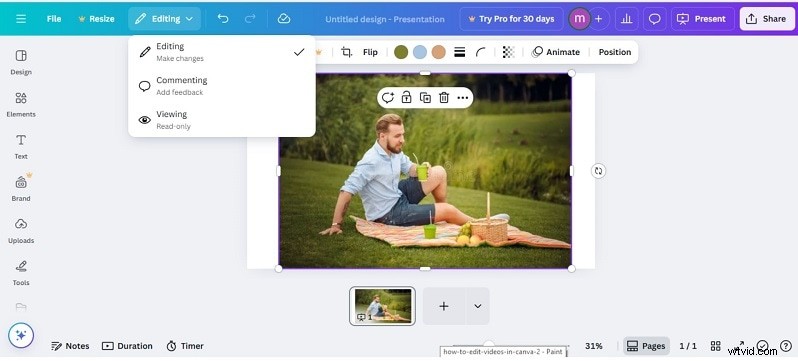
Paso 3:agregue imágenes, con opción de cargar o grabar
Importa tu propio metraje o graba directamente en Canva usando la cámara web y el grabador de pantalla. Para mayor eficiencia, Canva también admite la importación por lotes, por lo que puedes importar varios archivos a la vez.
Paso 4:Edita tus clips
- Recortar y cortar:recortar o dividir los clips en una línea de tiempo.
- Reordena tu metraje:arrastra y suelta para reordenar.
- Superposición de elementos visuales:superponga clips o gráficos adicionales para obtener una sensación de profundidad.
- Texto:escriba texto o subtítulos con más de cien fuentes para elegir.
- Transiciones:elimine fundidos, disoluciones y zooms para evitar la historia de fondo.
Paso 5:agregar audio
Sube pistas de fondo o selecciónalas de la biblioteca de música integrada de Canva. Ajuste el volumen y aplique fundidos de entrada/salida, y equilibre el audio para que los oyentes no se caigan de sus sillas. En Pro, las herramientas de audio con IA eliminan el ruido de fondo y mejoran la claridad.
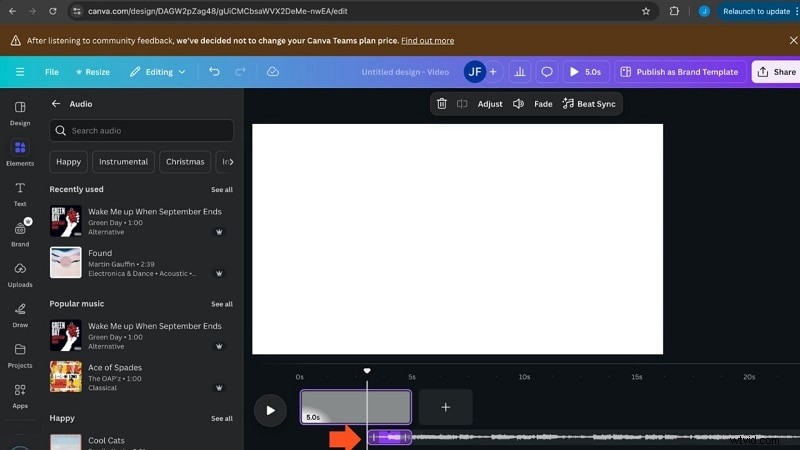
Paso 6:Añade efectos y toques finales
Aumente la participación con filtros, animaciones o pegatinas. Acelere o ralentice los vídeos para crear efectos de velocidad. Asegúrate de que las transiciones, el texto y las superposiciones respalden el mensaje principal de tu vídeo.
Paso 7:exporta tu vídeo
Haga clic en Compartir> Descargar para exportar. Los usuarios gratuitos pueden guardar en 1080p; Los usuarios de Canva Pro obtienen acceso a resoluciones más altas y opciones de exportación personalizadas. Puedes enviar directamente a YouTube, TikTok o guardarlo para más tarde.
Parte 4:Revisión del editor de vídeo Canva:ventajas que disfrutará, desventajas a considerar (resumen general)
Has visto cómo funciona el editor de vídeo Canva. ¿Pero qué tan bueno es en uso real? Sopesemos sus verdaderas fortalezas y debilidades antes de juzgarlo por completo.
Ventajas- Interfaz sencilla y bien organizada:el editor de vídeo Canva es fácil de usar. Las herramientas están claramente ubicadas, por lo que incluso los principiantes pueden editar sin confusión.
- Docenas de plantillas para elegir:desde introducciones de YouTube hasta anuncios y publicaciones en redes sociales, el creador de vídeos de Canva ofrece a los usuarios estilos elegantes que hacen que los vídeos parezcan legítimos.
- Exportación potente:guarde su trabajo en álbumes del teléfono o de la tarjeta SD. Comparte tu trabajo por correo electrónico, un enlace o tus redes sociales favoritas. El editor de vídeo en línea Canva facilita la publicación.
- Restricciones de la versión gratuita:el editor de vídeo gratuito Canva bloquea muchos efectos, fuentes y medios detrás del plan Pro. La exportación a mayor resolución también requiere una suscripción.
- Falta de profundidad en la edición:la edición de vídeo en Canva puede hacer algunas cosas básicas, como recortar y recortar, pero no ofrece la funcionalidad profunda de algo como el seguimiento de movimiento o la gradación de color detallada.
Parte 5:Experiencia del usuario y rendimiento
Los usuarios reales suelen elogiar el editor de vídeo Canva por lo fácil que es empezar a usarlo. En sitios como Capterra, muchos dicen que ahorran tiempo porque todas las herramientas de edición, archivos multimedia y diseño están en un solo lugar.
Pero "fácil" no siempre significa "rápido" o "poderoso". TechRadar descubrió que los proyectos de vídeo pesados o largos ralentizan Canva, especialmente en el modo navegador. Incluso en computadoras de escritorio o dispositivos móviles, cuando se utilizan muchas transiciones o archivos de video grandes, las vistas previas se retrasan.
Lo que destaca:
La simplicidad de la interfaz de usuario es una gran ventaja. Incluso los que no son diseñadores se sienten seguros editando con Canva. Las plantillas y los activos en stock son excelentes para una entrega rápida. La colaboración y el ahorro en la nube añaden confiabilidad.
Con qué suelen tener problemas los usuarios:
Rendimiento en proyectos grandes, retrasos en las vistas previas y control limitado sobre algunos efectos o audio. Además, los usuarios gratuitos enfrentan restricciones como la resolución de exportación y límites de tamaño de archivo.
Calificaciones (sobre 5):
| Categoría | Calificación (sobre 5) | Notas |
| Facilidad de uso | ★★★★☆ | Muy amigable para principiantes; el diseño es intuitivo |
| Funciones de edición | ★★★☆☆ | Cubre bien los conceptos básicos pero carece de efectos avanzados como el seguimiento de movimiento. |
| Calidad de vídeo | ★★★★☆ | Las exportaciones de HD son fuertes; 4K posible en Pro pero más lento de renderizar |
| Música y sonido | ★★★☆☆ | Biblioteca de stock sólida; El potenciador de audio con IA ayuda, pero tiene controles limitados |
| Filtros y efectos | ★★★★☆ | Muchas plantillas y efectos; la personalización puede parecer restringida |
| Velocidad de exportación | ★★★☆☆ | Rápido para vídeos cortos; los archivos más largos toman mucho más tiempo |
Parte 6:Cuando tus proyectos crecen:la alternativa avanzada a Canva para la edición de vídeo
El editor de vídeo Canva es excelente para clips cortos de marca, pero nunca fue diseñado para reemplazar a un editor profesional. Es parte de una plataforma de diseño más grande, lo que significa que sus herramientas de video se centran en la accesibilidad, no en la profundidad. Esto funciona bien para anuncios rápidos, publicaciones en redes sociales o proyectos en el aula. Pero cuando los creadores aspiran a una mayor calidad, los límites de Canva se vuelven claros.
Se destacan las limitaciones clave:
- Profundidad de edición:Canva realiza recortes, superposiciones de texto y transiciones básicas, pero no funciones de capa "profesionales" como seguimiento de movimiento, clave cromática o controles detallados de transición/animación
- Herramientas de audio:si bien Canva ofrece ajuste de volumen básico y limpieza de audio mediante IA, no puede competir con editores que ofrecen mezcla multipista, eliminación de ruido o detección de ritmo.
- Rendimiento:la edición del navegador se ralentiza con proyectos más largos y la exportación 4K suele estar restringida o inestable
- Control creativo:las animaciones y los efectos son ajustes preestablecidos con un solo clic. No es posible ajustar la sincronización, la suavización o la gradación de color avanzada.
Estas brechas importan cuando los proyectos crecen. Los YouTubers, los profesores y las pequeñas empresas acabarán necesitando más. Requieren efectos de nivel profesional, un funcionamiento más fluido y exportaciones de nivel profesional para destacar. Canva es un buen punto de partida. Pero para lograr un crecimiento creativo a largo plazo, necesitarás cambiar a un editor más potente.
Por qué Filmora se convierte en la actualización que los creadores necesitan
Para proyectos que requieren más de lo que Canva puede ofrecer, muchos creadores confían en Wondershare Filmora. Tiene una experiencia de escritorio fluida y una aplicación móvil ideal, lo que lo hace flexible cuando necesitas editar en casa, en la oficina o mientras viajas.
Filmora también te ofrece una suite de edición profesional, con una línea de tiempo multipista versátil para edición avanzada y superposiciones y efectos que vienen a través de herramientas de inteligencia artificial para simplificar tu vida.
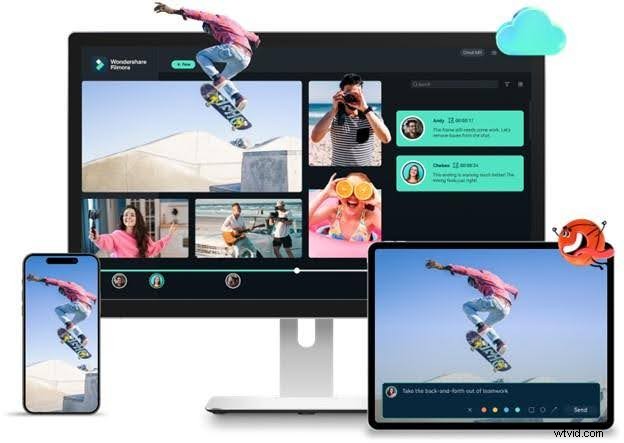
A diferencia del editor web de Canva, funciona sin conexión para un rendimiento más rápido e incluye almacenamiento en la nube para compartir sin problemas. Filmora se destaca porque es fácil de usar para un principiante pero ofrece funciones avanzadas que podrían mantener sus ambiciones creativas con el tiempo.
 Descarga segura
Características clave que distinguen a Filmora
- Edición impulsada por IA:automatice tareas complejas con funciones como conversión de texto a vídeo, traducción por IA y edición basada en texto. Esto facilita las cosas y ahorra tiempo.
- Edición multicámara:edite su metraje desde diferentes ángulos, elija las mejores tomas y vea la secuencia con solo un clic para obtener resultados perfectos.
- Reencuadre automático:cambia rápidamente los clips de horizontal a vertical (o viceversa). Filmora mantiene al sujeto enfocado, perfecto para cortos, TikToks y Reels.
- Seguimiento plano:adjunte gráficos, texto o anuncios a superficies planas para que se muevan naturalmente con la escena, sin necesidad de realizar un trabajo manual pesado.
- Compresión avanzada:reduzca el tamaño de los archivos sin perder calidad. Las exportaciones siguen siendo fuertes, pero son más fáciles de compartir y almacenar.
- Actualización visual con un clic:mejore la calidad en segundos con herramientas de inteligencia artificial como paleta de colores, eliminación de ruido de video y potenciador de inteligencia artificial.
- Animación de fotogramas clave:agregue efectos de movimiento suaves y personalizados con controles de fotogramas clave flexibles, dando a las ediciones un acabado profesional.
- Extensa biblioteca de efectos:acceda a miles de plantillas, filtros y efectos visuales que van más allá de lo que canva video maker proporciona actualmente.
Descarga segura
Comparación de funciones:Canva y Filmora
Para resaltar por qué Filmora se destaca como una alternativa avanzada, aquí te mostramos cómo se comparan sus características con las del editor de video Canva.
| Característica | Editor de vídeos Canva | Filmora |
| Cronología | Simplificado, basado en escenas | Cronología profesional multipista |
| Efectos avanzados | Filtros y animaciones básicos | Seguimiento de movimiento, fotogramas clave, pantalla verde, etc. |
| Edición de audio | Control de volumen básico | Reducción de ruido de audio AI, ecualizador y sincronización de ritmo |
| Etacalización de color | Filtros básicos | Osciloscopios de color profesionales, HSL, LUT 3D |
| Funciones de IA | Herramientas básicas de IA | Recorte inteligente con IA, edición basada en texto, música con IA |
| Rendimiento | Depende del navegador, tiene problemas con 4K | Acelerado por GPU para una edición 4K+ fluida |
| Mejor para | Vídeos sociales rápidos basados en gráficos | Vídeos de YouTube y proyectos creativos de alta calidad |
Descarga segura
Conclusión
El editor de vídeo Canva hace que la creación de vídeos sea sencilla y accesible. Sus plantillas, medios de stock y diseño de arrastrar y soltar ayudan a los principiantes a publicar rápidamente. Para publicaciones en redes sociales, anuncios o proyectos de aula, hace bien su trabajo. Pero cuanto más amplíes tus proyectos, más difícil será pasar por alto sus restricciones en cuanto a profundidad de edición, control de audio y rendimiento.