
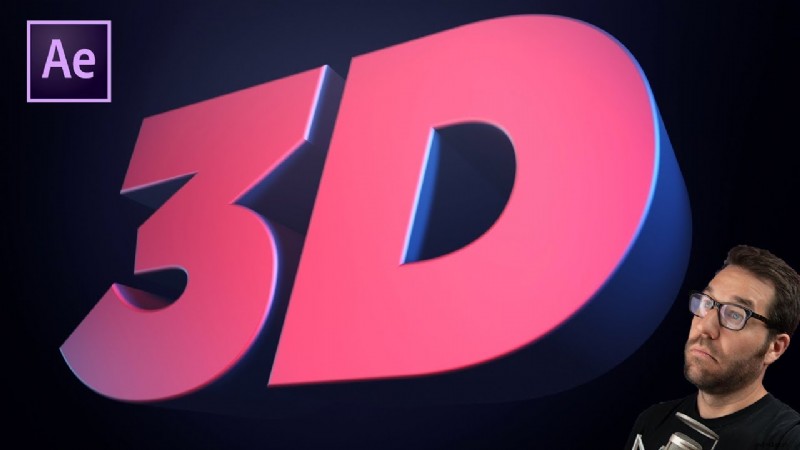
Mejorar sus títulos y gráficos con texto 3D puede transformar imágenes comunes en contenido atractivo y memorable. After Effects ofrece una variedad de potentes herramientas que hacen que las letras en 3D sean accesibles y versátiles, incluso para editores experimentados.
A continuación, desglosamos cuatro técnicas confiables para crear texto 3D en After Effects, explicamos los beneficios de cada una, describimos la curva de aprendizaje y las consideraciones de costos, y terminamos con una alternativa liviana para aquellos que necesitan velocidad y asequibilidad.
Beneficios de agregar letras 3D a los vídeos
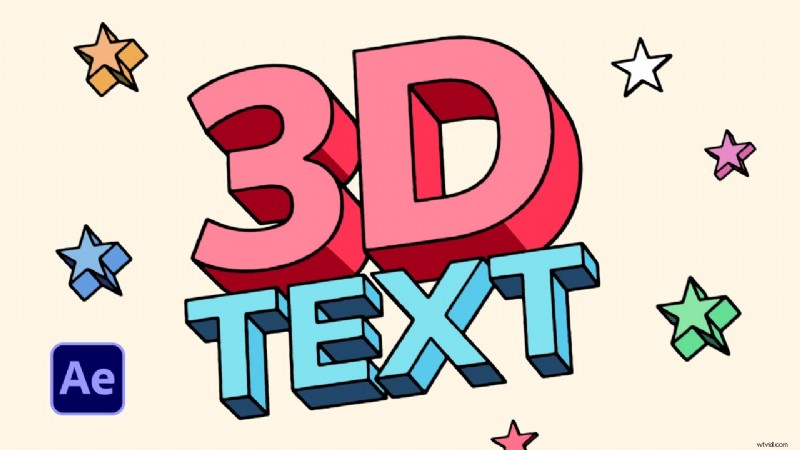
- Legibilidad mejorada :La profundidad y la sombra ayudan a los espectadores a distinguir el texto de fondos complejos.
- Atractivo visual :Los personajes en 3D añaden dimensión y hacen que las escenas parezcan más dinámicas.
- Consistencia de marca :Los colores, estilos y formas personalizables refuerzan tu identidad visual.
- Participación del público :Los títulos visualmente impactantes mantienen a los espectadores pegados a la pantalla por más tiempo.
Método 1:apilar capas de texto 3D
Este enfoque sencillo coloca capas de múltiples objetos de texto 3D para simular la profundidad. Es rápido, pero sutil:no hay una separación difícil entre capas.
- Crea una nueva capa de texto:Capa> Nueva> Texto y escribe tu título.
- En el Carácter panel, establezca la fuente, el tamaño y el color.
- Habilite 3D marcando 3D cuadro en el panel de capas; aparece un cubo.
- Ajuste los valores de rotación X, Y y Z de la capa para la orientación.
- Agregar un objeto nulo (Capa> Nuevo> Objeto nulo ), luego seleccione todas las capas de texto a Null para controlarlas colectivamente.
- Duplica la capa de texto para cada segmento de "profundidad", cambiando ligeramente el color para acentuar la separación.
Método 2:uso de la función Extruir
Para una geometría más rica, la función Extruir convierte el texto plano en verdaderos objetos 3D con biseles y profundidad.
- Crea una capa de texto y habilita 3D.
- Abrir Composición> Configuración de composición , seleccione Cinema 4D como renderizador 3D, luego haga clic en Aceptar.
- En las propiedades de la capa, ajuste la Profundidad de extrusión , Estilo biselado y Profundidad del bisel del orificio .
- Anima el texto añadiendo una cámara posición o rotación de la capa y del fotograma clave.
- Ajusta la configuración de iluminación y materiales para que coincida con tu escena.
Método 3:uso de Cinema 4D Lite
After Effects incluye un ligero Cinema 4D Lite. Este método permite el modelado 3D completo dentro de AE.
- Crear un nuevo archivo MAXON CINEMA 4D a través de Capa> Nueva .
- En Cinema 4D, utiliza el Lápiz herramienta para seleccionar Texto y escribe tu cadena.
- Agregar una Extrusión objeto y padre del texto debajo de él.
- Ajuste la configuración de extrusión para lograr la profundidad deseada.
- Vuelve a After Effects y tu composición de Cinema 4D aparecerá como una capa 3D que puedes animar.
Método 4:uso del filtro de texto extruido BCC
El complemento BCC Extruded Text ofrece una solución de texto 3D sólida y lista para animación.
- Crear un nuevo sólido capa.
- Aplicar los Objetos 3D BCC> Texto extruido BCC efecto.
- En los controles de efectos, haga clic en Editar texto , establece la fuente, el tamaño e ingresa tu cadena.
- Configure la iluminación mediante las luces nativas de la composición o las opciones integradas del complemento.
- Ajustar Extrusión parámetros de profundidad, bisel y estilo de animación.
- Usar Transformaciones para ajustar la posición, la escala y la rotación.
- Explora Pulso, Ondulación, Shatter, Curl, Jitter ajustes preestablecidos para movimiento dinámico.
Desafíos de trabajar con After Effects
Si bien es poderoso, After Effects exige:
- Dominio de la interfaz de Adobe y conceptos de composición.
- Actualizaciones periódicas y una curva de aprendizaje pronunciada para los recién llegados.
- Un costo de suscripción de $22,99/mes (o una licencia perpetua para ahorros a largo plazo).
- Uso elevado de CPU/GPU; Los proyectos grandes pueden provocar fallas o congelaciones sin un sistema sólido.
Alternativa económica:Wondershare Filmora
Filmora ofrece un flujo de trabajo optimizado para texto 3D, ideal para principiantes, aficionados o pequeñas empresas. Puntos clave:
- Licencia anual:<$50:una fracción del costo de After Effects.
- Requisitos de sistema más bajos; funciona sin problemas en hardware de gama media.
- Interfaz intuitiva de arrastrar y soltar con una amplia biblioteca de títulos 3D prediseñados.
- Las funciones de inteligencia artificial y la conversión de voz a texto añaden flexibilidad creativa.
Crear texto 3D en Filmora – Guía rápida
- Descarga e instala Filmora (Comienza gratis para Windows o macOS).
- Inicie la aplicación, haga clic en Nuevo proyecto , luego Títulos> Títulos 3D para elegir un ajuste preestablecido.
- Agregue el título a la línea de tiempo y edite el texto en las Propiedades panel.
- Abra la Animación pestaña para establecer los estilos de entrada/salida y la duración.
- Utilice la opción Avanzada panel para modificar la fuente, el color, la sombra, el borde y la opacidad.
- Para formas personalizadas, habilite la Forma opción en Básico y elige la intensidad.
- Exportar cuando esté satisfecho.
Funciones de texto adicionales en Filmora
Filmora alberga más de 5000 plantillas, que cubren créditos finales, tercios inferiores, memes y títulos cinematográficos. También admite archivos SRT para la edición de subtítulos y ofrece bibliotecas de animación de texto integradas.
Conclusión
After Effects ofrece potentes capacidades de texto en 3D a través de cuatro métodos distintos, cada uno de ellos adaptado a diferentes necesidades creativas. Sin embargo, la complejidad y el costo del software pueden ser un obstáculo para los recién llegados.
Si buscas un punto de entrada más rápido y asequible, las herramientas de texto 3D de Filmora proporcionan un excelente equilibrio entre calidad y simplicidad.
Experimente con las técnicas anteriores, elija la que se adapte a su flujo de trabajo y mejore sus proyectos con una tipografía nítida y dimensional.
Empiece gratis – Windows 7 o posterior (64 bits) o macOS 10.14 o posterior