Agregar leyendas o títulos claros y profesionales a videos instructivos o explicativos es esencial para la participación y comprensión del espectador. Ya sea que esté trabajando con un editor en línea gratuito, una potente suite de escritorio o una aplicación móvil, el proceso puede ser sencillo si sigue el flujo de trabajo adecuado.
En este artículo
- Agregar texto a un vídeo en línea
- Agregar texto a video en la computadora
- Agregar texto a vídeo en iPhone
- Agregar texto a vídeo en Android
Agregar texto a un vídeo en línea
Para ediciones rápidas basadas en navegador, editores en línea gratuitos como VEED Ofrece una interfaz sencilla sin sacrificar funciones esenciales. VEED admite múltiples estilos de fuente, tamaños, colores y controles de sincronización precisos, todo con unos pocos clics.
Aquí se explica cómo agregar texto con VEED:
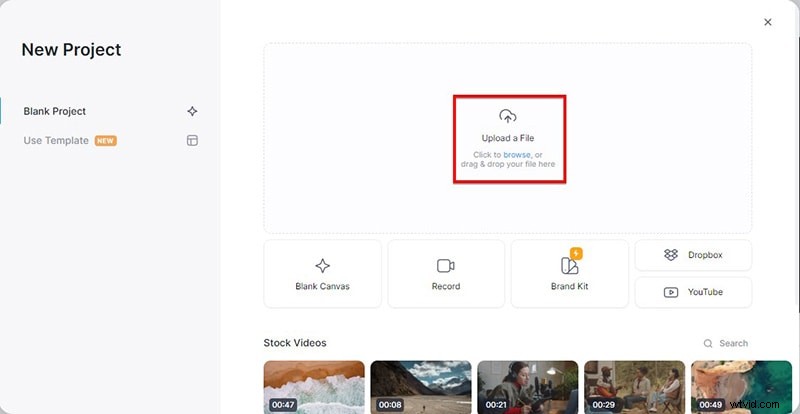
Paso 1 – Visita VEED.io y haga clic en "Subir su vídeo". Seleccione el archivo desde su computadora o arrástrelo al área de carga.
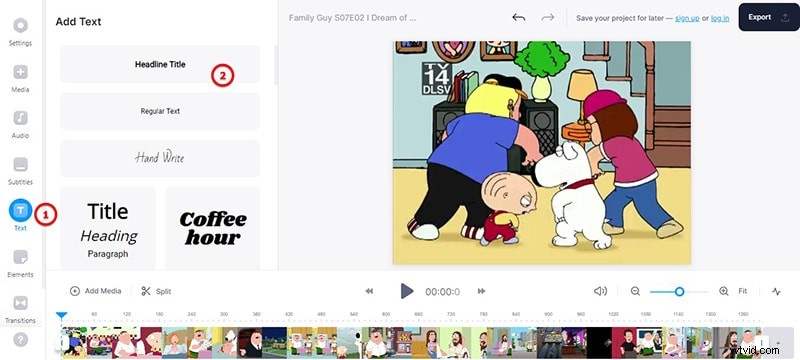
Paso 2 – Una vez que se cargue el video, elija la pestaña “Texto” a la izquierda. Elija el estilo que mejor se adapte a su proyecto, como título, subtítulo o leyenda.
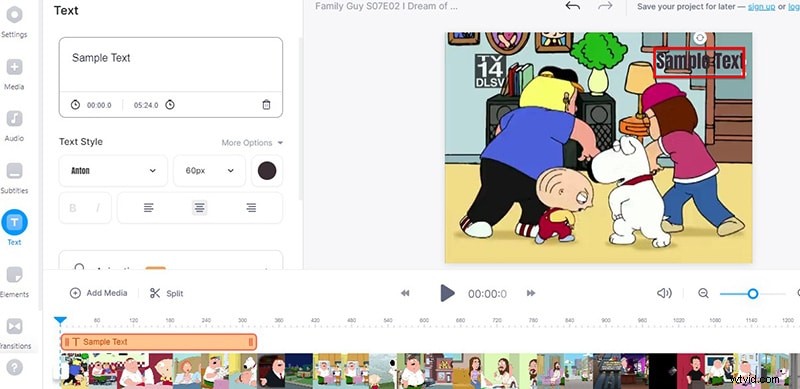
Paso 3 – Ingrese su texto y personalice su apariencia usando las opciones debajo del cuadro de entrada. Ajusta la fuente, el tamaño, el color y establece la duración para que el texto aparezca exactamente donde lo deseas.
Paso 4 – Cuando esté satisfecho, haga clic en el botón “Exportar” en la parte superior derecha. Descarga el vídeo final o compártelo directamente desde la plataforma.
Agregar texto a vídeo en la computadora
Para una edición más avanzada, como una amplia gama de títulos preestablecidos, animaciones o marcas personalizadas, software de escritorio como Wondershare Filmora proporciona una experiencia sólida pero fácil de usar.
Sigue estos pasos para agregar texto con Filmora:
Paso 1 – Instala Filmora, inicia el programa y haz clic en "Importar" (o arrastra y suelta tu video en la ventana principal).
Paso 2 – Arrastre el clip de vídeo a la línea de tiempo para comenzar a editarlo.
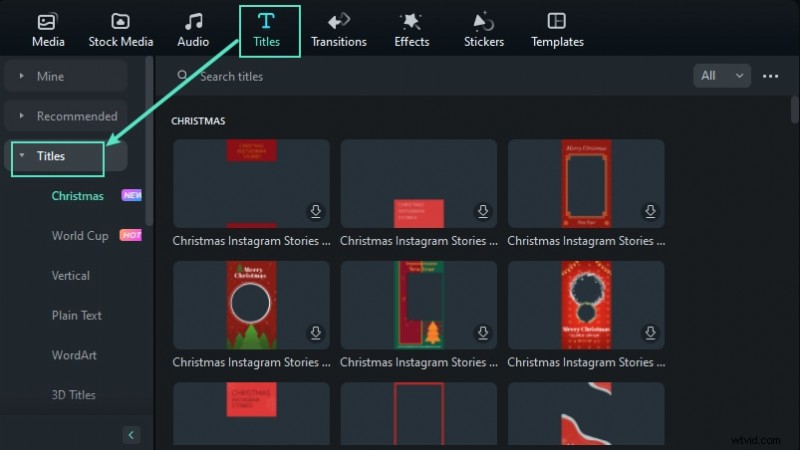
Paso 3 – Haga clic en la pestaña "Títulos" en la parte superior para acceder a más de 200 efectos de texto. Haga doble clic en un ajuste preestablecido para obtener una vista previa en vivo en su clip.

Paso 4 – Arrastre la pista principal elegida a la línea de tiempo encima de su videoclip. Colócalo donde quieras que aparezca el texto.
Paso 5 – Ajusta la duración arrastrando los bordes de la pista. Haga doble clic en el título para modificar el texto, la fuente, el color y el estilo de animación.
Paso 6 – Haga clic en "Exportar", elija el formato que desee y guarde o cargue el vídeo completo.
Agregar texto a vídeo en iPhone
iMovie de Apple es una excelente opción gratuita para agregar texto sobre la marcha. Admite títulos animados, subtítulos y fuentes personalizables, todo directamente desde tu dispositivo.
A continuación se muestra un flujo de trabajo rápido:
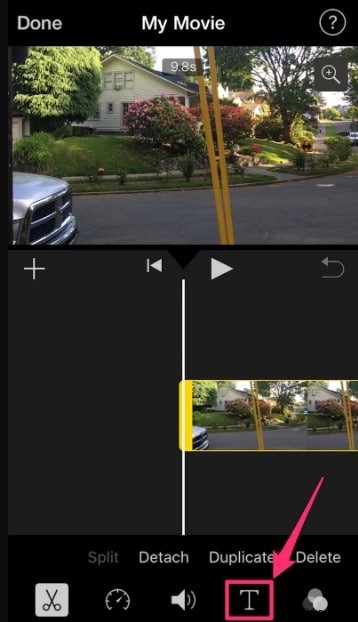
Paso 1 – Abre tu clip en iMovie y toca el ícono "Texto" en la parte inferior de la pantalla.
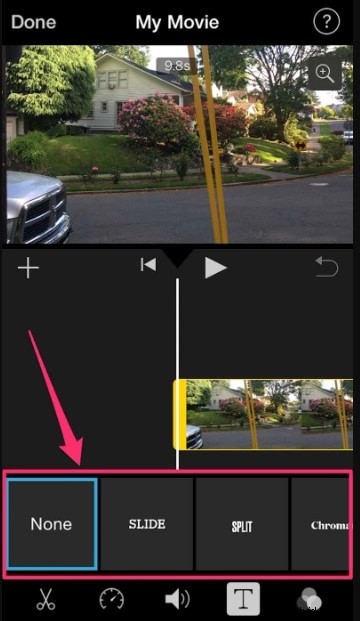
Paso 2 – Explora los estilos de plantilla y selecciona uno que coincida con el tono de tu vídeo.
Paso 3 – Toca el texto de muestra, elige "Editar", escribe tu contenido y presiona "Listo".
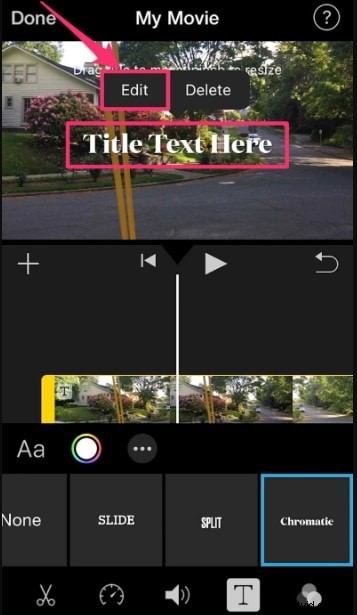
Paso 4 – Reposicione el texto arrastrándolo, cambie su tamaño con gestos de pellizco y modifique la fuente o el color mediante el botón "T" y la opción "Aa".

Se puede acceder a efectos adicionales, como sombras o contornos, a través del menú de tres puntos.
Agregar texto a vídeo en Android
Los usuarios de Android pueden confiar en potentes aplicaciones de terceros. Dos opciones principales:PowerDirector de Cyberlink y InShot —ofrece amplios controles de texto, incluyendo animación, color y estilo.
Usando PowerDirector
PowerDirector le permite recortar, rotar y editar clips mientras agrega capas de texto dinámico.
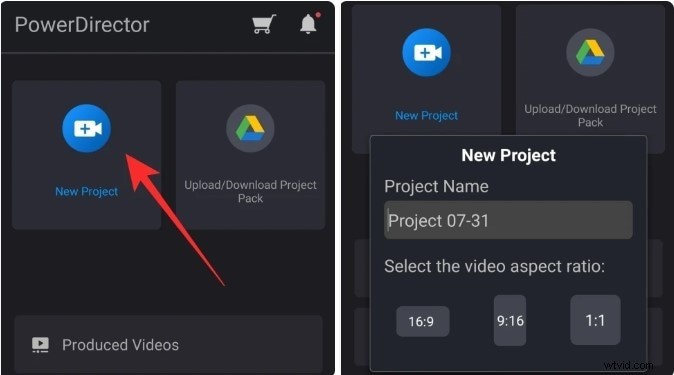
Paso 1 – Instale PowerDirector desde Play Store, toque "Nuevo proyecto", establezca la relación de aspecto y asigne un nombre a su proyecto.
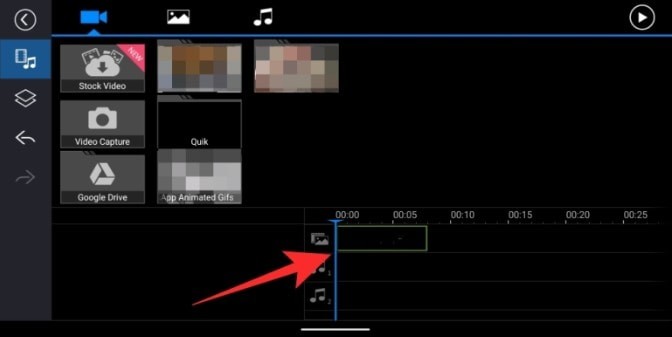
Paso 2 – Importa el vídeo que deseas editar; aparecerá en la línea de tiempo principal.
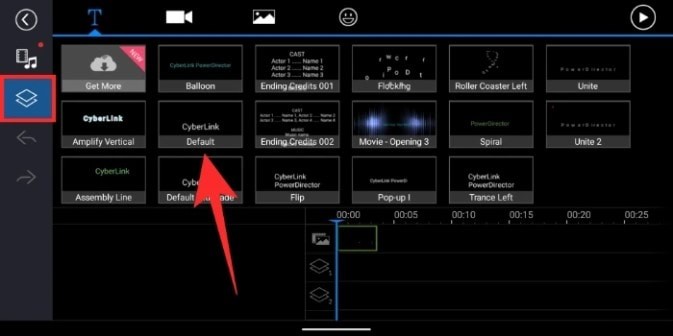
Paso 3 – Seleccione la capa de video, toque la pestaña "Texto", elija un estilo y agréguelo con el botón "+".
Paso 4 – Ingrese su texto, luego toque el ícono "T" para ajustar la fuente, el tamaño, el color o agregar efectos como sombras.
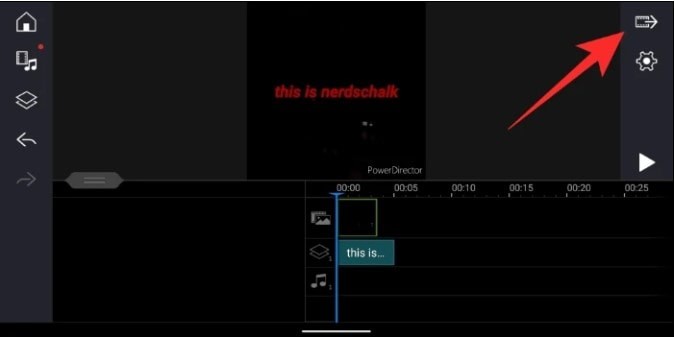
Paso 5 – Cuando termine, toque el ícono de exportación, elija la resolución deseada y guarde o comparta directamente desde la aplicación.