
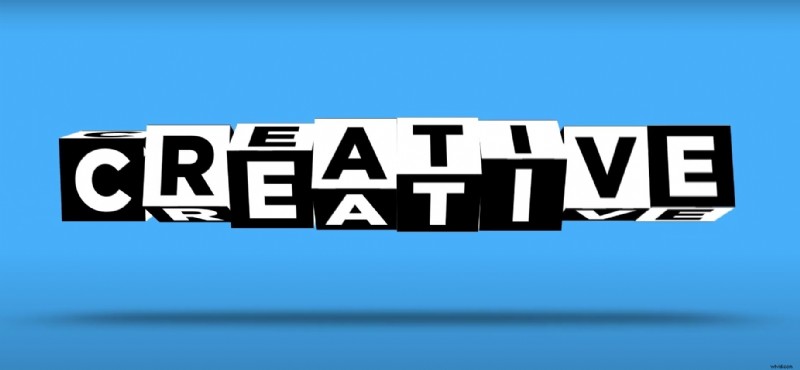
¿Alguna vez te has quedado atascado intentando hacer que tu vídeo sea más atractivo y profesional? Estabas pensando en un poco de magia extra con la animación de letras en 3D . No hay problema:crear animaciones de texto en 3D con Filmora es justo lo que necesitas. En este artículo, exploraremos este mundo infinito de Texto 3D en vídeo con numerosas posibilidades:animación 3D de texto en llamas, texto de dibujos animados 3D, animación 3D de conversión de texto a voz, texto en movimiento 3D y muchos más.
Ya sea que estés trabajando en la introducción de un video de YouTube o estés preparando una presentación corporativa profesional para tu trabajo, el creador de videos de animación de texto 3D de Filmora te ayudará a lograr resultados sorprendentes. ¿Listo? ¡Vamos a sumergirnos!
En este artículo
-
- Wondershare Filmora
-
- [Tutorial en vídeo] Crea increíbles animaciones de texto en 3D para ediciones dentro de Filmora
- Cómo crear animaciones de títulos 3D con ajustes preestablecidos
- ¿Cómo puedo personalizar el estilo y los colores del texto animado en 3D?
-
- Generadores de animaciones de texto 3D en línea
- Crear animación de texto 3D en After Effects
- ¿Cuáles son las mejores herramientas gratuitas para crear texto animado en 3D?
Parte 1. Cómo los creadores de contenido se benefician de las animaciones de texto 3D
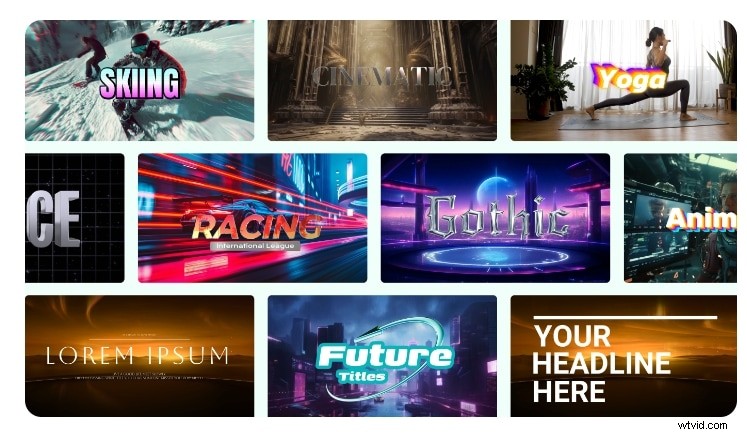
Si eres creador de contenidos y te preguntas cuáles son los aspectos positivos de las animaciones de texto 3D, con qué plataformas son compatibles y si puedes utilizarlas para presentaciones profesionales, estás en el lugar indicado. Estaremos encantados de llevarle por este camino y mostrárselo.
Principales beneficios
Veamos los aspectos positivos de las animaciones de texto 3D y cómo esta herramienta puede mejorar tus vídeos:
- Atractivo visual mejorado y participación del espectador:la razón principal para utilizar animaciones de texto 3D. Pueden añadir profundidad y movimiento, haciendo que el vídeo sea más atractivo y visualmente impactante, lo que puede captar y retener la atención de los espectadores.
- Calidad de vídeo mejorada:el efecto de letra 3D puede darle a su contenido una apariencia visual pulida y de alta calidad con un tono más profesional.
- Multifuncionalidad:aplicable a todo tipo de vídeos:vídeos de YouTube, presentaciones corporativas, publicaciones en redes sociales y materiales de marketing.
- Configuraciones flexibles:muchas herramientas 3D ofrecen varias opciones para personalizar la animación de texto 3D de la forma que desees.
Compatibilidad de plataformas
Los efectos de letras 3D se pueden crear en varias plataformas y la mayoría de ellos son compatibles con Windows, macOS y algunos de ellos con Linux. Cada uno de ellos ofrece diferentes características y capacidades. Aquí está la lista de los más populares:
- Software de edición de vídeo:Adobe After Effects, Adobe Premiere Pro, Wondershare Filmora, Final Cut Pro, Blender, DaVinci Resolve
- Software de animación 3D y gráficos en movimiento:Cinema 4D, Autodesk Maya, 3ds Max
- Editores de vídeo en línea:Adobe Express, Canva, TextStudio.com, Textdrom.com y Renderforest.com
- Motores de juego:Unity, Unreal Engine
- Complementos y complementos:Element 3D (complemento para Adobe After Effect), Red Giant Universe
- Herramientas especializadas:Mocha Pro (utilizada para seguimiento y rotoscopia)
Presentaciones profesionales:
Hablando profesionalmente, la animación de textos 3D puede tener un papel importante. Con efectos visualmente impactantes y dinámicos, se puede captar y retener fácilmente la atención de la audiencia. Con herramientas como Wondershare Filmora, Adobe After Effects o Blender, puedes crear animaciones de alta calidad que añaden profundidad y movimiento al texto, lo que puede mejorar la calidad de tu vídeo.
En general, su marca y su presentación profesional pueden brindar una experiencia moderna y atractiva para los espectadores, lo que puede garantizar que sus ideas se destaquen y permanezcan en la mente del público.
Parte 2. Crea la mejor animación de texto 3D en vídeo
Según tus necesidades, el sistema operativo que utilizas y los precios iniciales, puedes elegir lo que más te convenga y comenzar tu viaje con texto animado. Aquí tienes una tabla comparativa que te ayudará a descubrir diferentes programas con animaciones de texto 3D:
| Software | Mejores usos/usuarios | Compatibilidad de plataforma | Precio inicial |
| Adobe After Effect | Gráficos en movimiento, efectos visuales, animaciones complejas | Windows, MacOS | $20,99/mes (parte de Adobe Creative Cloud) |
| Adobe Premiere Pro | Edición de vídeo, integración básica de texto 3D | Windows, MacOS | $20,99/mes (parte de Adobe Creative Cloud) |
| Wondershare Filmora | Edición de vídeo sencilla, animaciones de texto 3D fáciles de usar | Windows, macOS, iOS, Android, iPadOS | Tiene un recorrido gratuito |
| Final Cut Pro | Edición de vídeo profesional con capacidades de texto 3D | macOS | $299,99 (compra única) |
| Licuadora | Modelado, animación y renderizado 3D integral | Windows, macOS, Linux | Gratis (código abierto) |
| DaVinci Resolve | Edición de vídeo profesional, gradación de color, texto 3D básico | Windows, macOS, Linux | Gratis (versión básica), $295 (versión Studio) |
| Adobe Express | Diseño gráfico rápido y sencillo, animaciones de texto básicas | Basado en web, iOS, Android | Gratis (con funciones premium opcionales) |
| Canva | Diseño gráfico básico y animaciones de texto, fácil de usar | Basado en web, iOS, Android | Gratis (con funciones premium opcionales) |
| TextStudio.com | Generador de animaciones de texto 3D online con varios efectos | Basado en web, iOS, Android | Gratis (con funciones premium opcionales) |
| Mocha Pro | Seguimiento plano avanzado, texto 3D e integración de efectos visuales | Windows, macOS (requiere AE o PP) | $595 (compra única) |
Si usted es un editor de video profesional, trabaja en la industria de los juegos o simplemente necesita soluciones rápidas de edición de video para su contenido, puede encontrar una solución perfecta para crear animaciones de texto 3D para su video.
Para animación profesional Cinema 4D, Autodesk Maya y 3ds Max son opciones perfectas. Si necesita soluciones integradas, nuestra recomendación es Adobe After Effects o Element 3D con potentes capacidades 3D. Para el desarrollo de juegos, Unity y Unreal Engine son ideales para animaciones 3D en un entorno de juego.
Si buscas opciones económicas, eres principiante en la edición de videos y necesitas animación de texto 3D como complemento a tu presentación de trabajo o contenido de redes sociales, Wondershare Filmora es la elección perfecta. Además, puedes usar Canva en tu teléfono para una edición súper rápida o Blender como una poderosa herramienta de renderizado gratuita.
Wondershare Filmora
Mejora la apariencia de tus vídeos con animaciones de texto 3D
La función de animación de texto 3D de Filmora te permite agregar texto dinámico y llamativo con movimientos y profundidad personalizables, mejorando tus videos con atractivos efectos visuales.


Wondershare Filmora es una herramienta de edición de video extremadamente fácil de usar diseñada tanto para principiantes como para usuarios intermedios. Ofrece una variedad de plantillas de texto 3D preestablecidas, transiciones y efectos especiales. Este software también admite animaciones de texto en 3D, y lo mejor es que no necesitas ninguna habilidad técnica ni conocimientos previos en edición de video para agregar este tipo de animación a tu video.
Funciones principales relacionadas con textos animados en 3D
Si te seduce el editor de vídeo Filmora y quieres saber más sobre la herramienta de texto animado 3D, podemos ayudarte. Repasemos las funciones principales relacionadas con esta increíble herramienta:
- Interfaz sencilla de arrastrar y soltar:la interfaz es fácil de navegar, insertar y colocar animaciones de texto 3D dentro de la línea de tiempo de su video:arrástrela y suéltela con facilidad.
- Plantillas de texto 3D:Filmora ofrece una variedad de plantillas de texto 3D prediseñadas que puedes ajustar según tus necesidades.
- Estilos de texto personalizables:puede modificar fácilmente la fuente, el color y el tamaño del texto según sus preferencias.
- Efectos de animación de texto:Filmora ofrece efectos de animación dinámicos para tus letras 3D, lo que te permite crear imágenes impresionantes para tu contenido de video.
- Vista previa en tiempo real:puede obtener una vista previa de su diseño en tiempo real para poder realizar ajustes antes de finalizar la edición.
- Opciones de exportación de alta calidad:las opciones de exportación de vídeo son numerosas:puede elegir formatos y resoluciones según sus propósitos y las plataformas que utilice.
Parte 3. Cómo crear animaciones de texto 3D en Filmora
¿Listo para explorar Filmora y crear tu video único enriquecido con animación de texto 3D? Aquí exploraremos cómo funciona esta función de Filmora y cuáles son los pasos básicos para crear maravillosas letras en movimiento. Entonces, ¡profundicemos!
[Tutorial en vídeo] Crea increíbles animaciones de texto en 3D para ediciones dentro de Filmora
Para comenzar a crear animaciones de texto 3D en Filmora, necesitarás descargar e instalar Filmora en tu computadora si aún no lo has hecho. Para obtener más información, consulta este vídeo tutorial en YouTube.
Comience gratis para Win 7 o posterior (64 bits) Comience gratis para macOS 10.14 o posterior
- Abre Filmora y comienza un nuevo proyecto.
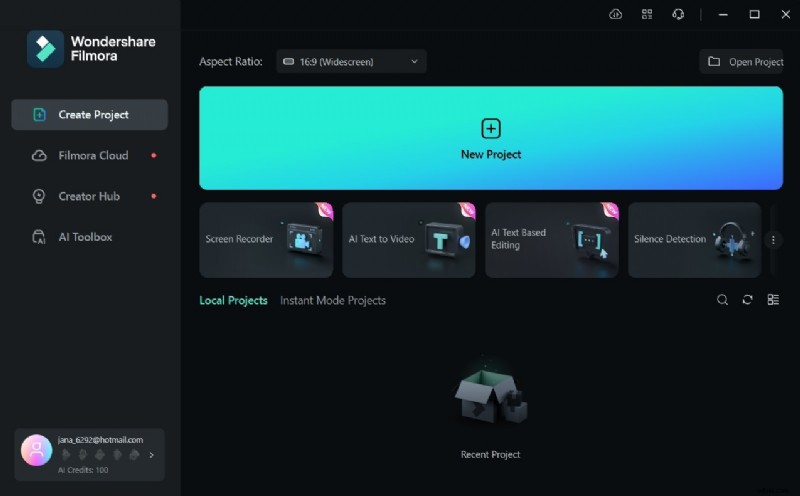
- Sube un vídeo que quieras editar, arrastra y suelta en la línea de tiempo y haz clic en la pestaña Títulos en el menú superior. Busca algunos títulos en 3D y selecciona el que quieras. Arrastre el título 3D elegido a la línea de tiempo.
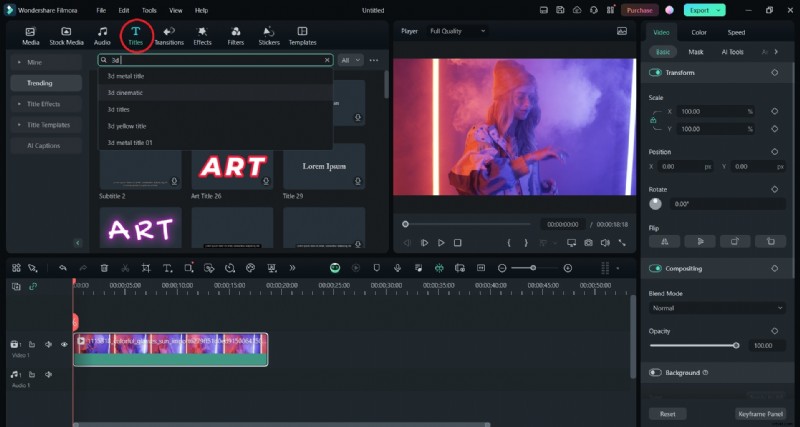
- Personalice el texto 3D en la pestaña 3D Básico a la derecha.

- Vaya a la pestaña Animación 3D, donde puede elegir la plantilla de animación perfecta para su texto 3D. Haga clic en el botón Reproducir para obtener una vista previa de lo que obtuvo y listo, ya obtuvo su animación de texto 3D.
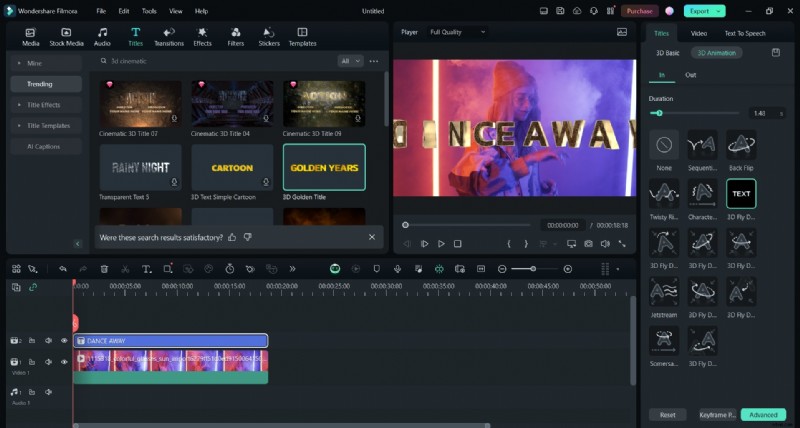
Cómo crear animaciones de títulos 3D con ajustes preestablecidos
Para crear animaciones de títulos 3D con plantillas Preset o prediseñadas en Filmora solo tendrás que hacer clic unas cuantas veces. Filmora ofrece varios ajustes preestablecidos 3D para diseños impresionantes, así que veamos cómo encontrarlos:
- Inicia Filmora y comienza un nuevo proyecto. Desde allí, agrega el vídeo que quieras editar, arrástralo y suéltalo en la línea de tiempo.
- Haga clic en la pestaña Títulos y luego escriba 3D, y aparecerán todas las opciones 3D para que pueda elegir la que desee.
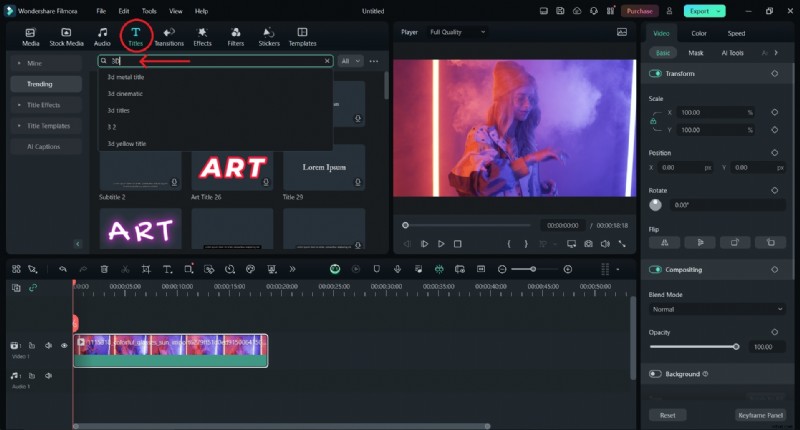
- En el menú Título en el lado derecho, personalice las opciones 3D Básico y Animación 3D. También puede guardar su diseño personalizado haciendo clic en el botón Guardar junto a estas dos opciones 3D.
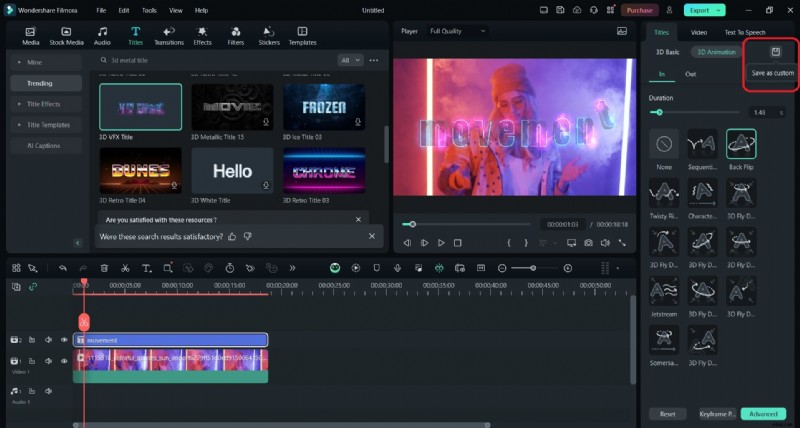
¿Cómo puedo personalizar el estilo y los colores del texto animado 3D?
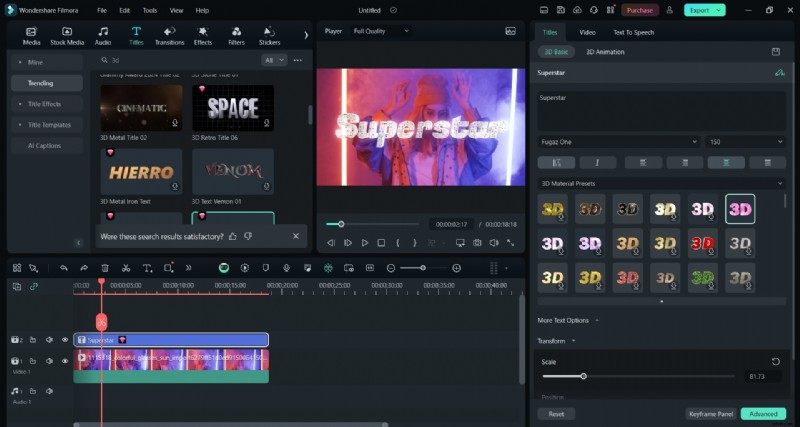
El diseño puede meterse bajo tu piel y mientras todavía te tenemos en este mágico tutorial de texto en 3D, hagamos una revisión rápida del estilo y color personalizados de las letras en 3D en Filmora. Ya mencionamos los pasos básicos y puedes ver las líneas generales de estilo y color, pero ahora profundizaremos un poco más:
- Una vez más, inicia Filmora y crea un nuevo proyecto.
- Vaya a la pestaña Títulos, busque desde el ajuste preestablecido 3D que desee y arrastre el elegido a la línea de tiempo.
- Haz clic en la pestaña Título en el lado derecho y allí encontrarás un menú básico 3D completo para el estilo y color de tus letras.
Parte 4. Otras formas de crear animaciones de texto 3D
Cuando se trata de opciones para crear animaciones de texto 3D, existen varios métodos disponibles, cada uno creado para las diferentes necesidades y niveles de habilidad del usuario. Ya sea que esté buscando una solución rápida en línea o una solución de software, o necesite una edición de video seria y profesional, en los siguientes párrafos le mostraremos algunas herramientas efectivas que puede utilizar.
Generadores de animaciones de texto 3D online
Sitios web como TextStudio.com, Textdrom.com y Renderforest.com son soluciones en línea perfectas y fáciles de usar con varios efectos disponibles. Estas herramientas le permiten personalizar el texto, elegir entre plantillas prediseñadas y exportar el texto animado como un archivo GIF o de vídeo.
Las características incluyen efectos 3D, texto de neón, letras que caen, texto dividido y sombras en movimiento. Estas herramientas son perfectas para proyectos rápidos o contenido de redes sociales.
Crear animación de texto 3D en After Effects
Adobe After Effects tiene potentes capacidades para aquellos interesados en animaciones de texto más avanzadas. Por supuesto, necesitarás mayores habilidades para navegar por este software, pero los resultados son notables. Puedes crear una asombrosa animación de letras en 3D siguiendo los siguientes pasos:
- Cree la capa de texto:comience agregando su texto
- Anima el texto:utiliza las herramientas de animación de After Effects para darle vida al texto.
- Configure estilos de capa 3D utilizando el renderizador integrado de Cinema 4D para efectos 3D.
- Aplica estilo al texto con iluminación, materiales y ajustes de cámara.
De esta manera, puedes crear, personalizar y controlar tu diseño de animación de texto 3D y utilizarlo para proyectos profesionales.
¿Cuáles son las mejores herramientas gratuitas para crear texto animado en 3D?
Elegir las mejores herramientas para texto de letras en 3D es un proceso sencillo cuando tienes la información correcta. Cuando hagas eso, considera lo siguiente:
- Los generadores en línea son opciones rápidas y sencillas para animaciones de texto 3D, pero tienen una personalización limitada
- Adobe After Effects permite efectos y estilos 3D más avanzados, pero requiere más habilidad y tiempo.
- Filmora es la mejor opción para creadores de vídeos de nivel intermedio, ya que combina un uso sencillo con funciones más avanzadas.
Considere el caso de uso previsto:los generadores en línea son excelentes para las redes sociales, mientras que After Effects es mejor para proyectos de video profesionales.
Como puedes ver, las opciones disponibles para crear texto animado 3D son numerosas, desde simples generadores en línea hasta software más complejo como After Effects. La mejor opción depende de tu nivel de habilidad, tiempo disponible y las necesidades específicas de tu proyecto.
Parte 5. Las 10 mejores plantillas de vídeo de animación de texto 3D en Filmora
Hemos cubierto toda la información importante que necesitas saber sobre la animación de texto 3D y los pasos básicos para verla en la práctica en Filmora. Ahora es el momento de algo de estética. Te presentaremos nuestras diez plantillas de vídeo de animación de texto favoritas en Filmora que mejorarán tu vídeo y lo harán mágico:
- Título de neón 3D:animación de texto de neón brillante para darle una sensación moderna y enérgica a tu vídeo.
- Título de introducción en 3D:dinámico y profesional, perfecto para aperturas de proyectos de vídeo.
- Título 3D Elegant:Diseño sofisticado si buscas un toque pijo y elegante a tu diseño de vídeo.
- Despliegue de logotipo en 3D:perfecto para una presentación memorable de su marca y logotipo.
- Texto emergente 3D:ideal para captar la atención de los espectadores con un divertido efecto emergente.
- Animación de texto destrozado en 3D:efecto dramático donde el texto aparece y se rompe en pequeños pedazos en el espacio 3D.
- Texto cinematográfico 3D:animación cinematográfica para un alto valor de producción de su vídeo.
- Título de trazo de pincel 3D:toque artístico con efecto de trazo de pincel.
- Título de falla 3D:el efecto de falla vanguardista es perfecto para contenido de temática tecnológica.
- Título corporativo 3D:Efecto de letra 3D profesional y empresarial, perfecto para presentaciones y vídeos corporativos.
Palabras finales
En el mundo de la creación de vídeos, las animaciones de texto en 3D son una fantástica adición que te ayudará a crear contenido inolvidable. Ya sea que necesites que tu video de YouTube o tu contenido de redes sociales destaquen o estés intentando crear material corporativo memorable, la animación de letras en 3D te ayudará a alcanzar tu objetivo.
Con Filmora 2024, la edición de video nunca ha sido tan fácil, con una interfaz fácil de usar y numerosas opciones y herramientas, tu contenido se destacará y atraerá a la audiencia. Y tus habilidades de edición de video no tienen que ser de un alto nivel.
Si eres más avanzado en esta área creativa Adobe After Effects, Blender o Cinema 3D son perfectos para ti. Una cosa es segura:con la herramienta adecuada y tu imaginación, las animaciones de texto en 3D darán rienda suelta a tu creatividad y te ayudarán a crear contenido de vídeo excepcional.
Comience gratis para Win 7 o posterior (64 bits) Comience gratis para macOS 10.14 o posterior