
A todos nos ha pasado:estás intentando enviar un vídeo por correo electrónico y, de repente, alcanzas ese temido límite de tamaño de archivo. La mayoría de los proveedores de correo electrónico tienen una estricta restricción de tamaño, por lo que puede resultar difícil enviar vídeos de gran tamaño directamente. Esto puede resultar frustrante, especialmente cuando necesitas compartir contenido importante rápidamente.
Pero no te preocupes:esta guía sobre cómo enviar archivos de vídeo grandes por correo electrónico te ayudará a resolver este desafío. Exploraremos diferentes formas de enviar archivos de video de gran tamaño por correo electrónico para garantizar que sus videos lleguen a sus destinatarios sin problemas. Desde comprender los límites de tamaño de los correos electrónicos hasta aprender métodos eficaces para cambiar el tamaño y transferir vídeos, este artículo proporciona todas las soluciones que necesita.

En este artículo
-
- Método 1:comprimir el archivo de vídeo
- Método 2:dividir el vídeo en partes más pequeñas
- Método 3:utilizar el servicio de transferencia de archivos
- Método 4:utilizar servicios de almacenamiento en la nube
- Método 5:adjunte el enlace del vídeo
Parte 1. Límites de tamaño máximo de archivos de vídeo para diferentes proveedores de correo electrónico
Antes de aprender cómo enviar por correo electrónico archivos de vídeo de gran tamaño , es importante conocer los límites de tamaño de archivo establecidos por varios servicios de correo electrónico. Comprender estos límites garantizará que sus archivos se puedan adjuntar sin problemas y enviarse sin ningún problema.
Aquí hay un desglose de los límites de archivos adjuntos para proveedores de correo electrónico populares:
| Proveedor de correo electrónico | Límite de archivos adjuntos | Integración en la nube | Retención de archivos para archivos adjuntos grandes |
| Gmail | 25MB | Google Drive | Los archivos almacenados en Drive siguen la política de almacenamiento de Google |
| Outlook (Microsoft) | 20 MB | OneDrive | Guardado según las reglas de almacenamiento de OneDrive |
| Correo de Yahoo | 25MB | No disponible | Sin almacenamiento en la nube integrado |
| Correo de Apple (iCloud) | 20 MB | Unidad iCloud | Los archivos siguen las políticas de almacenamiento de iCloud |
| Correo de protones | 25MB | Propulsión de protones | Almacenado de forma segura según las políticas de cifrado de Proton |
| Zoho Mail | 20 MB | Zoho WorkDrive | Los archivos siguen las políticas de WorkDrive |
| Correo de AOL | 25MB | No disponible | Sin almacenamiento en la nube integrado |
| Correo GMX | 50 MB | Nube GMX | Guardado según las políticas de GMX Cloud |
Conocer estos límites es importante al enviar videos por correo electrónico, ya que excederlos puede no adjuntar el archivo correctamente. Si su vídeo es demasiado grande, debe utilizar métodos alternativos como compresión, división o soluciones de almacenamiento en la nube.
Parte 2. Cómo enviar vídeos por correo electrónico:5 formas
En la sección anterior, conoció las restricciones de tamaño de varios proveedores de correo electrónico. Ahora, exploremos cómo enviar por correo electrónico archivos de vídeo grandes mientras se mantiene dentro de estas restricciones. Aquí hay 5 métodos diferentes:
Método 1:comprimir el archivo de vídeo
Una de las formas más efectivas de enviar vídeos de gran tamaño por correo electrónico es mediante compresión. Esto reduce el tamaño del archivo, lo que facilita su envío. Para hacer esto de manera eficiente, necesitará un compresor avanzado que mantenga la calidad del video mientras reduce el tamaño del archivo.
Y no hay mejor opción que Wondershare Filmora. Su Advanced Video Compressor es una gran herramienta para reducir el tamaño del archivo sin una pérdida significativa de calidad.


Estos son los pasos detallados para comprimir tus vídeos:
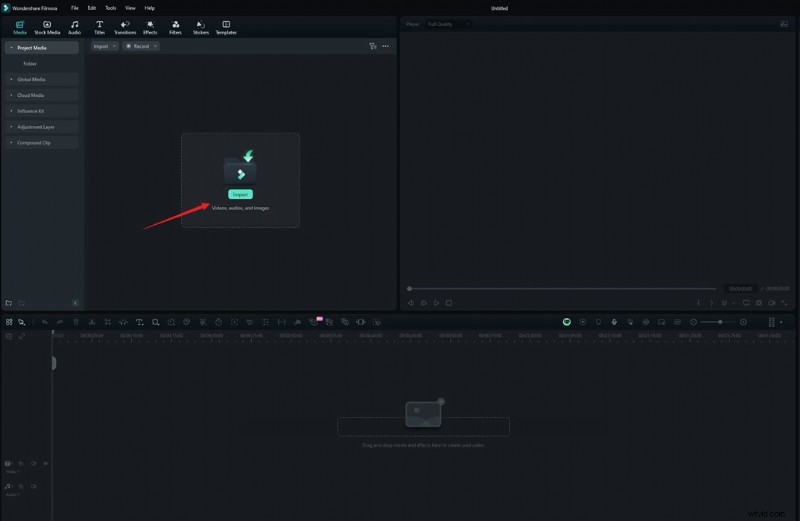
Paso 1:Importa tu archivo de vídeo desde Google Drive o Dropbox, o simplemente arrástralo y suéltalo en Filmora.
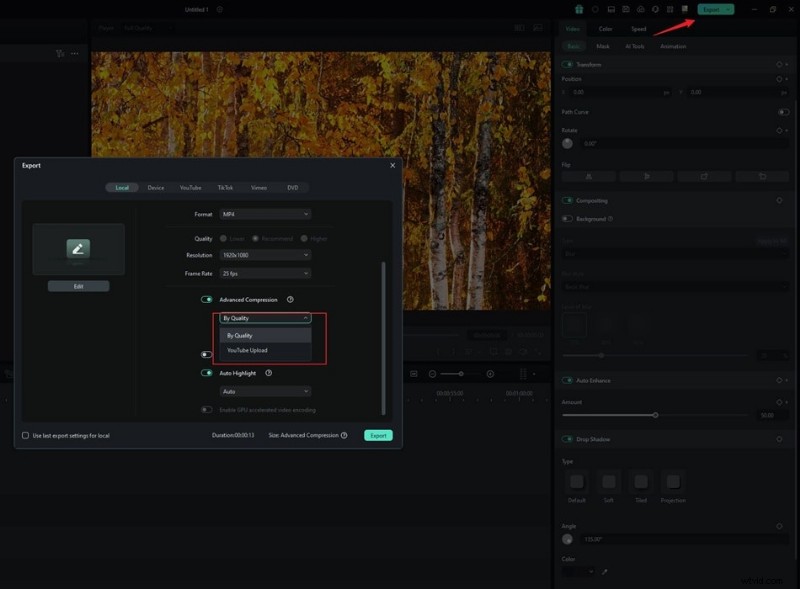
Paso 2:Haga clic en "Exportar" en la parte superior derecha, luego seleccione un modo de compresión de video:"Por calidad" o "Carga de YouTube". Elija un ajuste preestablecido de compresión y deje que la herramienta comprima automáticamente su video.
Para comprimir el video para su correo electrónico, seleccione "Por calidad", puede ajustar el nivel de compresión del 10% al 90% para controlar el tamaño del archivo.
Paso 3:Guarda y exporta tu vídeo con un tamaño de archivo reducido.
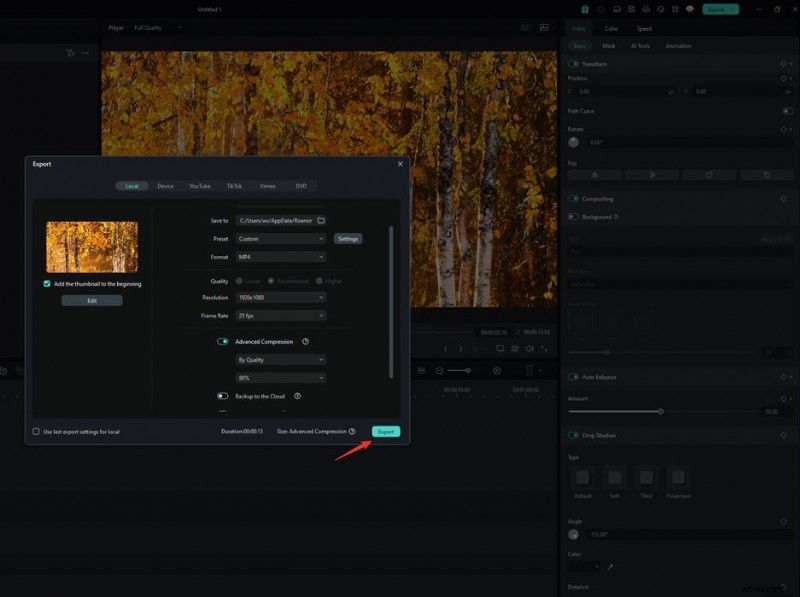
Con Filmora, puedes reducir el tamaño de los archivos mientras mantienes la calidad para compartirlos sin problemas por correo electrónico.
Método 2:dividir el vídeo en partes más pequeñas
Si la compresión no es suficiente, otra opción es dividir el vídeo en segmentos más pequeños. Filmora también ofrece una manera fácil de dividir videos. También puedes utilizar Filmora como solución para este método. Aquí te explicamos paso a paso cómo dividir un vídeo usando Filmora.
Paso 1 Divida un vídeo usando el botón Dividir en la línea de tiempo
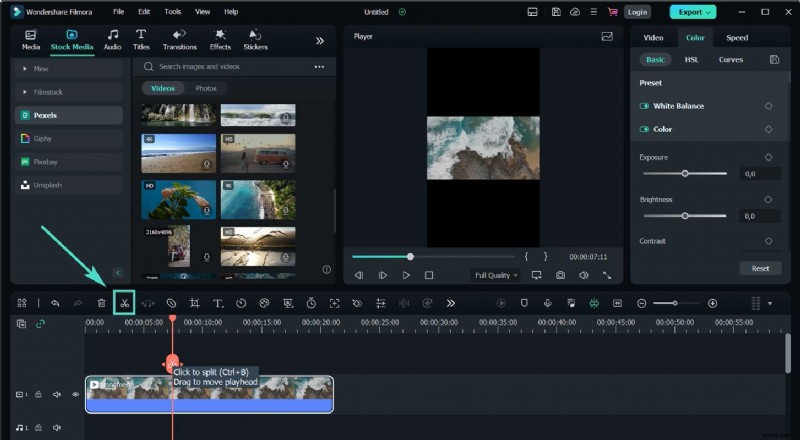
Seleccione el vídeo en la línea de tiempo, mueva el cabezal de reproducción al punto de división deseado y haga clic en el botón de división del cabezal de reproducción para dividir el vídeo.
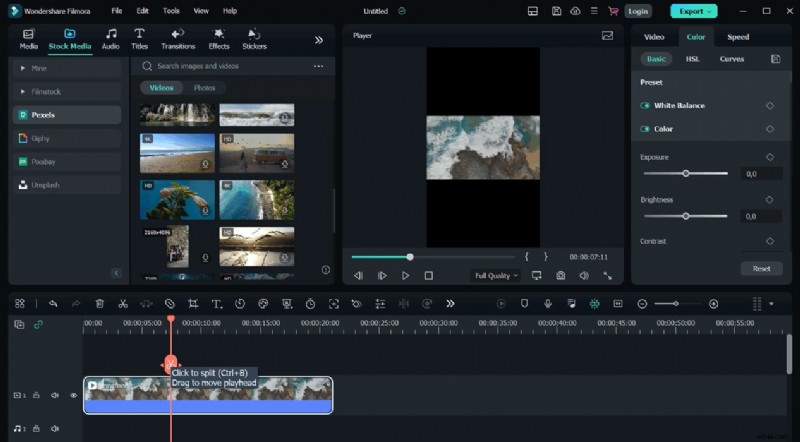

Nota:Si no se selecciona ninguna pista específica en la línea de tiempo, todos los clips debajo del cabezal de reproducción se dividirán. Para dividir medios en una sola pista, seleccione primero la pista y luego haga clic en el botón Dividir.
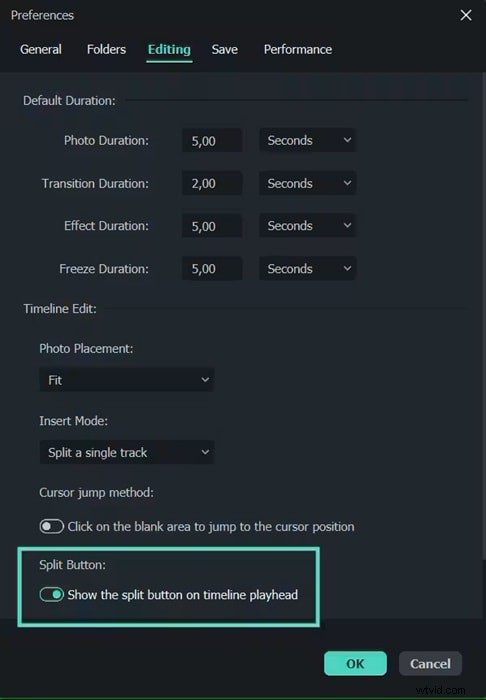
Si el botón Dividir no está visible en la línea de tiempo, vaya a Archivo> Preferencias> Edición para habilitarlo.
Paso 2 Divide un vídeo en partes usando el ícono Dividir
Seleccione el vídeo en la línea de tiempo y coloque el cabezal de reproducción en el punto de división deseado. Luego, haz clic en el ícono de tijeras encima de la línea de tiempo para dividirla en dos clips.
Paso 3 Dividir vídeo con la opción Dividir
Seleccione el vídeo, mueva el cabezal de reproducción al punto de división deseado, haga clic derecho y elija Dividir en el menú contextual.

Nota:También puedes dividir videos grandes según escenas. Para obtener más detalles, consulte Detección de escena.
Método 3:utilizar el servicio de transferencia de archivos
Los servicios de transferencia de archivos en línea le permiten enviar videos de gran tamaño sin preocuparse por los límites del correo electrónico, uno de los más populares y efectivos es TransferNow y FileMail. Siga los pasos a continuación para hacerlo.
Paso 1. Vaya al sitio web del servicio de transferencia de archivos elegido (por ejemplo, Filemail).
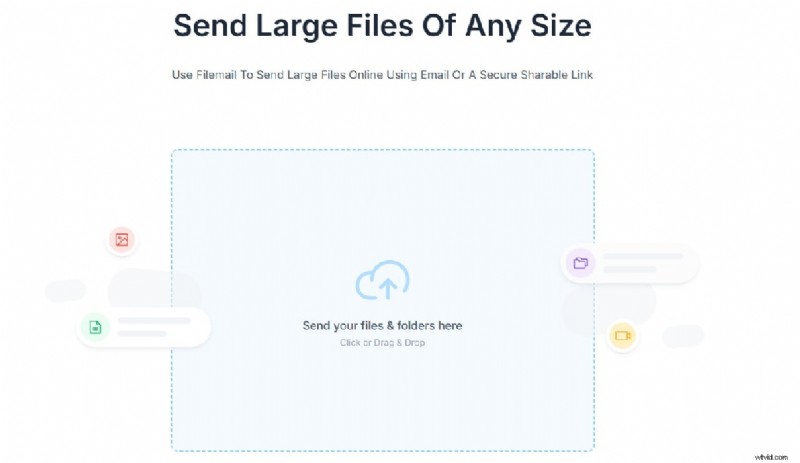
Paso 2. Cargue o arrastre su archivo de video al cuadro provisto
Paso 3. Ingrese el correo electrónico del remitente y del destinatario, y agregue un mensaje. Luego, haga clic en Enviar para continuar con el proceso.
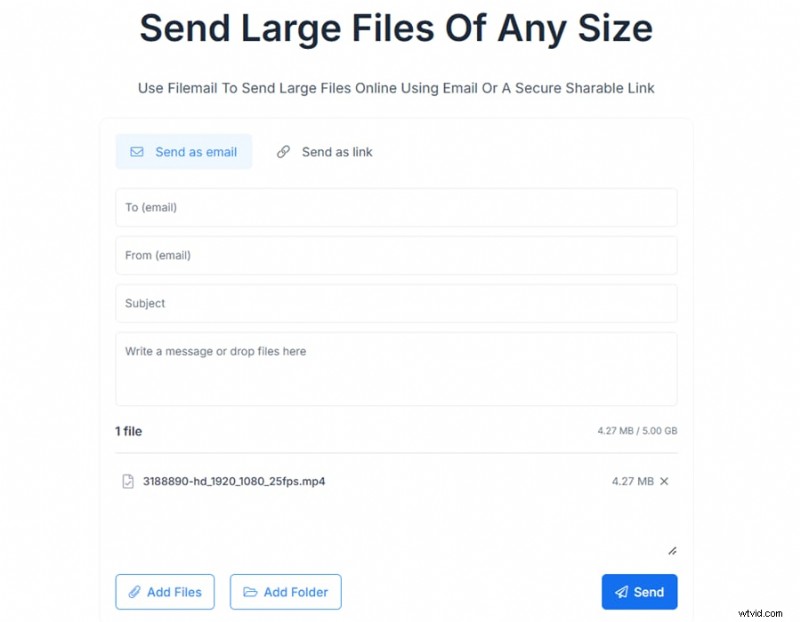
Paso 4. En el siguiente paso, puedes seleccionar la opción de transferencia de archivos. Haga clic en Enviar para cargar el archivo de vídeo.
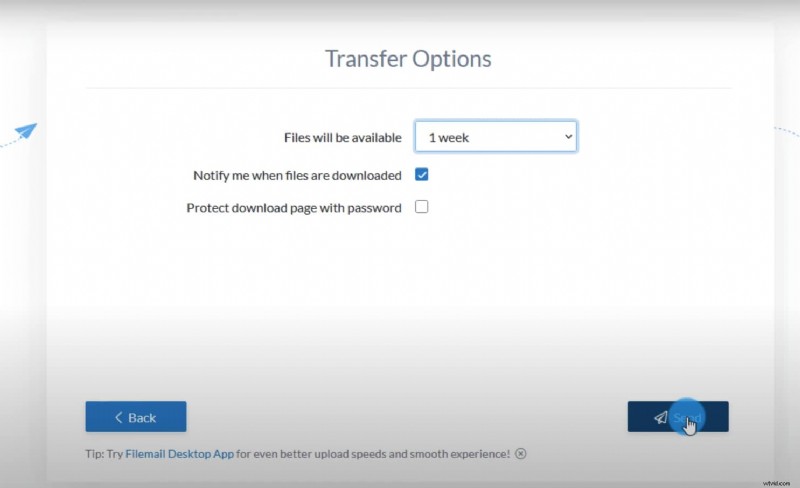
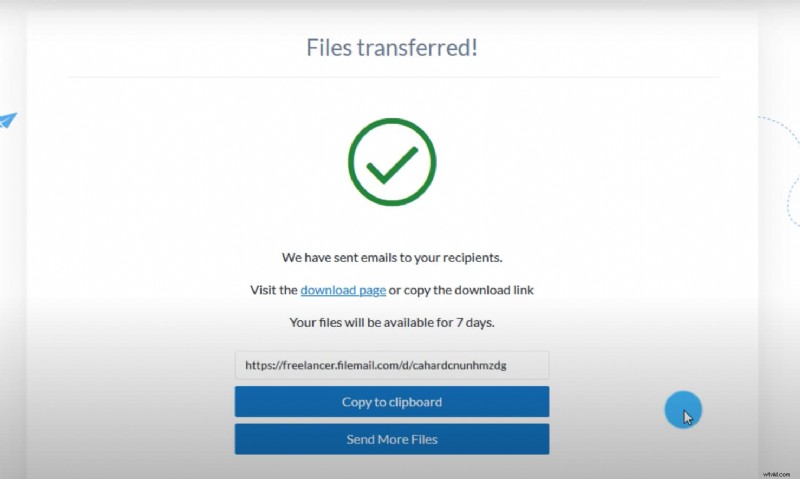
Paso 5. Una vez completado el proceso puedes enviar el enlace o archivo directamente.
Método 4:utilizar servicios de almacenamiento en la nube
A continuación, también puedes enviar vídeos de gran tamaño a través de servicios de almacenamiento en la nube como Google Drive y Dropbox. Los servicios de almacenamiento en la nube como Google Drive y Dropbox le permiten cargar archivos de vídeo de gran tamaño y compartir un enlace por correo electrónico. Aquí se explica cómo compartir vídeos a través de Cloud Storage.
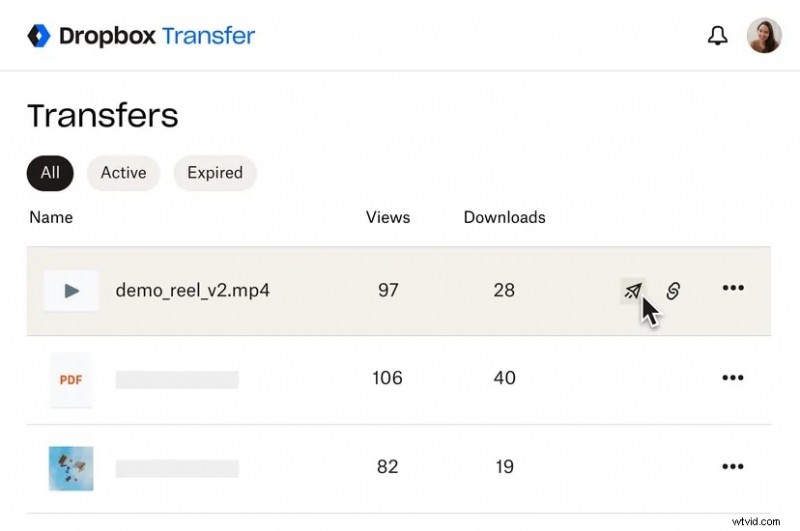
Paso 1. Sube o arrastra tu vídeo en archivos de hasta 250 GB a Dropbox
Paso 2. Elija sus opciones preferidas y comparta el enlace, ya sea enviando un correo electrónico directamente desde Transfer o copiándolo manualmente en su propio correo electrónico. Luego, el destinatario puede descargar los archivos utilizando el enlace proporcionado.
Método 5:Adjuntar el enlace del vídeo
Si tu vídeo ya está alojado en una plataforma como YouTube o cualquier otra plataforma, simplemente puedes compartir el enlace en un correo electrónico. Para enviar enlaces de vídeos de gran tamaño por correo electrónico, los pasos son sencillos.
- Sube tu vídeo a YouTube (no listado).
- Copia la URL del vídeo.
- Pégalo en tu correo electrónico y envíalo junto con tus mensajes.
Nota:Filmora te permite exportar y compartir fácilmente tus videos en plataformas como YouTube, Instagram, TikTok, Facebook y Vimeo, y también programar la publicación automática en el momento perfecto.
Parte 3. Creación de vídeos de tamaño perfecto para correo electrónico:una guía completa
Aunque existen formas de evitar las restricciones de tamaño del correo electrónico mediante el uso de almacenamiento en la nube o servicios de transferencia de archivos (como se menciona en los Métodos 3 y 4), a menudo es más conveniente cambiar el tamaño u optimizar los videos para enviarlos directamente por correo electrónico. Para aquellos que necesitan saber cómo enviar archivos de video grandes por correo electrónico, un editor de video potente y confiable es esencial, y Wondershare Filmora es la mejor opción.
He aquí por qué:
- Compresión de video:reduzca fácilmente el tamaño de su archivo de video sin sacrificar demasiada calidad, haciéndolo apto para correo electrónico.
- Ajuste de la resolución de vídeo:reduzca la resolución (por ejemplo, de 4K a 720p) para reducir el tamaño del archivo y mantenerlo claro y nítido.
- Recorte y corte de vídeo:elimine las partes innecesarias de su vídeo para hacerlo más pequeño y conciso.
- Potentes herramientas de IA:utiliza funciones inteligentes de IA para mejorar o ajustar tus vídeos rápidamente, dándoles un aspecto pulido sin esfuerzo adicional.
- Procesamiento por lotes:edite y comprima varios vídeos a la vez, ahorrando tiempo cuando necesita enviar varios archivos.
- Compatibilidad con formato amplio:maneja todos los formatos de vídeo populares, para que puedas editar y exportar tu archivo en el formato que mejor se adapte a tus necesidades.
- Compatibilidad multiplataforma:funciona en Mac, PC con Windows o un dispositivo móvil (iOS o Android), para que puedas editar dondequiera que estés.
Con Filmora, optimizar videos para correo electrónico se convierte en un proceso simple y eficiente para garantizar que tus videos tengan el tamaño adecuado sin sacrificar la calidad.
Si se pregunta cómo enviar por correo electrónico archivos de vídeo grandes , usar Filmora para comprimir y optimizar tus videos es la solución adecuada para que estén listos para enviarse por correo electrónico manteniendo una alta calidad.
Conclusión
Enviar archivos de vídeo de gran tamaño por correo electrónico puede resultar complicado debido a las limitaciones de tamaño establecidas por los proveedores de correo electrónico. Sin embargo, puedes superar este desafío utilizando varios métodos, como comprimir el vídeo, dividirlo en partes más pequeñas o utilizar servicios de transferencia de archivos y almacenamiento en la nube.
Para aquellos que buscan una solución perfecta sobre cómo enviar archivos de video grandes por correo electrónico, las funciones de edición y compresión de video de Filmora son muy efectivas ya que les permiten reducir el tamaño del archivo sin perder una calidad significativa. Además, también puedes probar servicios en la nube o servicios de transferencia de archivos en línea para compartir archivos grandes por correo electrónico subiéndolos y enviando un enlace.