
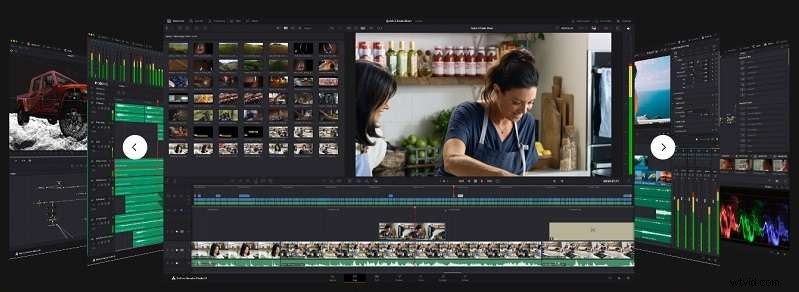
DaVinci Resolve puede ser una de las aplicaciones de edición de video más potentes con un conjunto completo de etalonaje y corrección de color, efectos visuales y postproducción de audio. Sin embargo, muchos usuarios han informado de algunos problemas dentro de DaVinci Resolve, como una reproducción lenta durante la edición de vídeo.
Este problema es bastante común, especialmente cuando se trabaja con metraje de alta resolución, efectos complejos o líneas de tiempo pesadas. Los exigentes requisitos del sistema de DaVinci Resolve pueden sobrecargar su computadora, lo que provoca retrasos en la reproducción y un rendimiento reducido.
Entonces, ¿cómo solucionamos este problema de reproducción lenta en DaVinci Resolve? A continuación, recopilamos algunas estrategias eficaces para mejorar el rendimiento de la reproducción, así como software de edición de vídeo similar que podría considerar si DaVinci Resolve no satisface sus necesidades.
En este artículo
-
- Método 1:Baja resolución de reproducción
- Método 2:habilitar la caché de renderizado
- Método 3:utilizar archivos multimedia proxy
- Método 4:cambiar la resolución de la línea de tiempo
- Método 5:actualizar DaVinci Resolve a Studio
-
- Cómo ralentizar la reproducción de vídeo usando Filmora
Parte 1. ¿Por qué DaVinci Resolve tiene una reproducción lenta?
La reproducción lenta en DaVinci Resolve no es infrecuente y puede deberse a varios factores relacionados con las exigencias de la edición de vídeo. Este problema es particularmente notable cuando se trabaja en tareas que requieren potencia de procesamiento adicional, como ralentizar el video. Dado que el software necesita ajustar la velocidad de fotogramas para garantizar una reproducción fluida, como resultado puede amplificar cualquier problema de rendimiento existente.
A continuación se detallan algunas razones comunes por las que la reproducción de vídeo puede retrasarse en DaVinci Resolve:
- Metraje de alta resolución:trabajar con archivos de vídeo de alta resolución (como 4K u 8K) requiere una gran potencia de procesamiento y memoria. Si su sistema no está equipado para manejar estos archivos, la reproducción puede retrasarse.
- Ediciones complejas:la aplicación de múltiples efectos, transiciones o correcciones de color puede aumentar la carga de procesamiento y provocar una reproducción más lenta.
- Recursos de hardware insuficientes:DaVinci Resolve es un programa que consume muchos recursos. Si el hardware de su computadora (como la CPU, la GPU o la RAM) no es lo suficientemente potente, puede tener dificultades para satisfacer las demandas de la reproducción en tiempo real.
- Configuración de reproducción:la configuración de reproducción dentro de DaVinci Resolve, como la resolución de reproducción y la caché de renderizado, pueden afectar el rendimiento. Reducir la resolución de reproducción puede ayudar a mejorar la fluidez.
Parte 2. Las mejores soluciones para corregir vídeos de reproducción lenta en DaVinci Resolve
Dependiendo de la causa de la reproducción lenta, existen varias soluciones que puedes probar para mejorar el rendimiento. Independientemente del problema, estas correcciones son un buen punto de partida. Pruébelos y vea si resuelven el problema.
Método 1:Baja resolución de reproducción
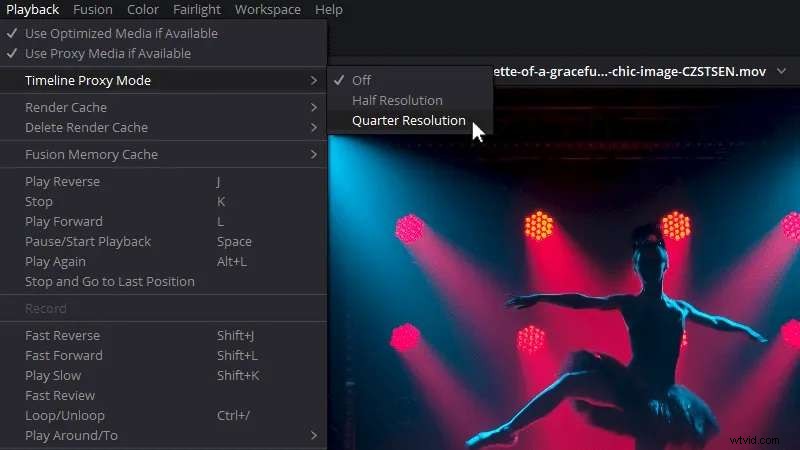
Para resolver el problema de reproducción lenta en DaVinci Resolve, intente reducir la resolución de reproducción. De forma predeterminada, la resolución del proxy de la línea de tiempo está configurada en Completa, pero reducirla puede aliviar la carga de procesamiento durante la edición.
Paso 1:Ve al menú Reproducción.
Paso 2:seleccione "Resolución de proxy de línea de tiempo" y elija una configuración más baja, como Mitad o Cuarto. Este cambio mejorará el rendimiento de la reproducción y al mismo tiempo preservará la calidad del resultado final.
Método 2:habilitar caché de renderizado
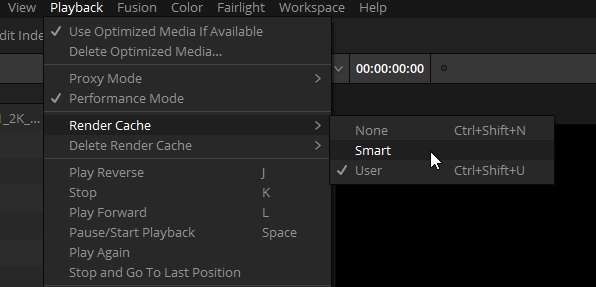
Otra estrategia eficaz para una reproducción más fluida es habilitar Render Cache. Esta función crea archivos de caché temporales para fotogramas prerenderizados, lo que ayuda a una reproducción más rápida.
Paso 1:navega nuevamente al menú Reproducción
Paso 2:seleccione Renderizar caché> Inteligente. Esta opción permite a DaVinci Resolve determinar automáticamente qué clips deben almacenarse en caché, para poder optimizar el rendimiento general de la reproducción.
Método 3:utilizar archivos multimedia proxy
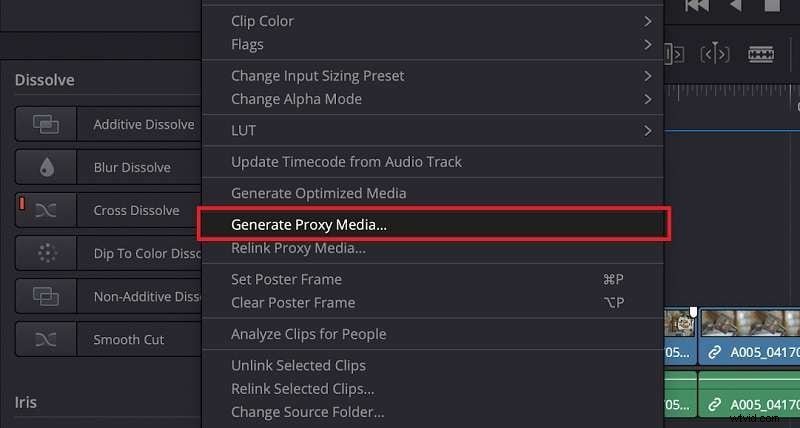
A continuación, el uso de archivos multimedia proxy también puede mejorar significativamente la reproducción, especialmente con archivos de vídeo grandes. Un archivo proxy es una versión de menor resolución de su video original. Para generar un archivo proxy:
Paso 1:vaya al grupo de medios.
Paso 2:haga clic derecho en el video que desea representar como proxy y seleccione "Generar medios proxy". Este proceso, que puede tardar algún tiempo dependiendo del tamaño del archivo, proporcionará una reproducción más fluida durante la edición.
Método 4:cambiar la resolución de la línea de tiempo
Si está trabajando con metraje de alta resolución, otra forma de solucionar el problema de reproducción lenta de DaVinci Resolve es ajustando la resolución de la línea de tiempo. Al reducir la resolución de la línea de tiempo, reduce la carga en su sistema, lo que ayuda a una edición más fluida.
Paso 1:acceda a la configuración del proyecto haciendo clic en el icono de configuración en la parte inferior derecha.
Paso 2:expanda el menú "Resolución de la línea de tiempo" y elija 1920×1080 HD (o inferior).
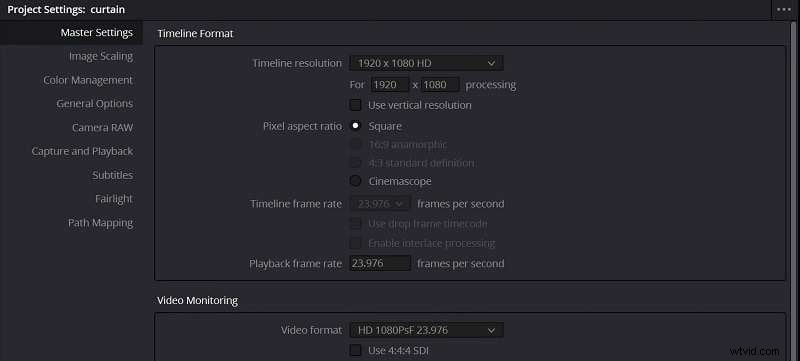
Alternativamente, puedes ajustar esto directamente en el grupo de medios haciendo clic derecho en la línea de tiempo, seleccionando Líneas de tiempo> Configuración de línea de tiempo y eligiendo la resolución deseada.
Método 5:actualizar DaVinci Resolve a Studio
Si los problemas de reproducción lenta en DaVinci Resolve persisten a pesar de otros ajustes, considere actualizar a DaVinci Resolve Studio. La versión Studio admite funciones avanzadas como decodificación y codificación acelerada por hardware para formatos como H.264 y H.265, que pueden aumentar significativamente las velocidades de edición y renderizado.
Puedes comprar y descargar DaVinci Resolve Studio desde el sitio web oficial, donde está disponible por $295.
Parte 3. Alternativa a DaVinci Resolve sin problemas de reproducción
¿Aún no tienes suerte con tu problema de reproducción lenta de DaVinci Resolve o comprar la versión Studio puede resultar demasiado costoso? Si es así, puedes considerar un software de edición de video alternativo. Algunas opciones ofrecen capacidades similares a DaVinci Resolve pero brindan rendimiento y estabilidad mejorados a un costo menor.
Entre las principales recomendaciones, está Wondershare Filmora. Filmora es una opción más rentable en comparación con DaVinci Resolve Studio. Este software también ofrece un rendimiento estable para una variedad de tareas de edición, incluida la gestión de la velocidad de reproducción.
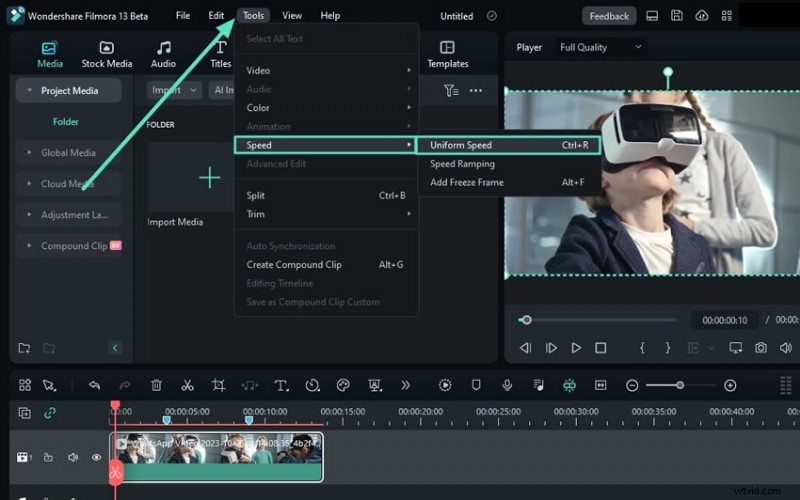
En comparación con DaVinci Resolve, Filmora proporciona una interfaz fácil de usar y herramientas eficientes que manejan las tareas de edición de video sin problemas, incluso cuando se ralentiza la reproducción del video. Con Filmora, tienes la flexibilidad de ralentizar tu vídeo hasta 0,01x sin muchos problemas.
Cómo ralentizar la reproducción de vídeo usando Filmora
Paso 1:ajusta la velocidad del vídeo usando los controles de velocidad
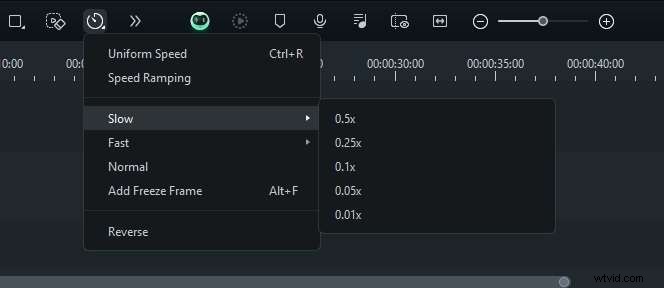
Una vez que haya agregado su video a la línea de tiempo, haga clic en el clip de video que desea ajustar. Luego, seleccione el ícono Velocidad en la barra de herramientas encima de la línea de tiempo. De las opciones disponibles, elija "Velocidad uniforme" para ajustar la velocidad de reproducción en todo el clip.
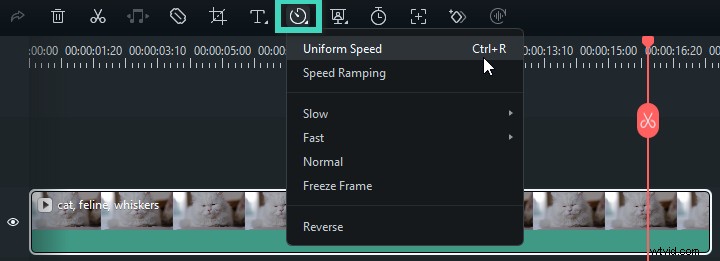
Paso 2:establece la velocidad de reproducción deseada
Para reducir la velocidad de reproducción, arrastre el control deslizante Velocidad hacia la izquierda. Para realizar ajustes precisos, puede ingresar manualmente un valor de velocidad inferior a 1 en el campo Duración.
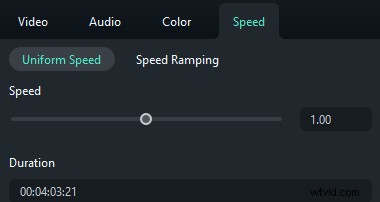
Paso 3:selecciona una velocidad preestablecida
Alternativamente, puede elegir entre los ajustes preestablecidos de velocidad disponibles. Vaya a Velocidad> Lenta y seleccione entre opciones como 0,5x, 0,25x, 0,1x, 0,05x o 0,01x.
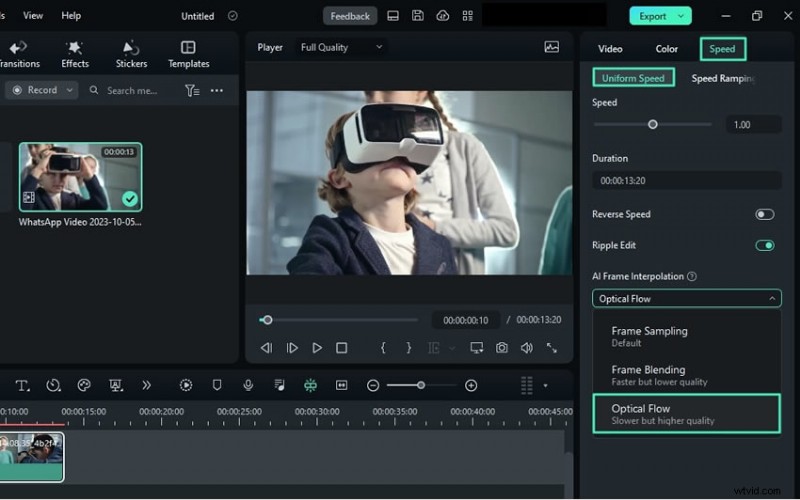
Para mejorar la fluidez de la reproducción en cámara lenta, puedes usar la función AI Frame Interpolation en Filmora. Esta herramienta genera marcos adicionales entre los existentes. Analiza el movimiento del vídeo para predecir e insertar fotogramas intermedios para crear un efecto más suave.
Para aplicar la interpolación de cuadros AI, seleccione su video en la línea de tiempo. Navegue hasta la configuración del panel de propiedades a la derecha y vaya a Velocidad> Velocidad uniforme. Luego, seleccione "Interpolación de cuadros AI" y elija "Flujo óptico".
Conclusión
Lidiar con la reproducción lenta en DaVinci Resolve puede resultar frustrante. Pero con las soluciones proporcionadas, puedes mejorar significativamente tu experiencia de edición. Si DaVinci Resolve no satisface tus necesidades, Wondershare Filmora puede ser tu mejor solución alternativa. Es un software de edición de vídeo estable y rentable con funciones fáciles de usar.
Evalúe sus necesidades de edición, experimente con las soluciones proporcionadas y elija el software que mejor se adapte a su flujo de trabajo y presupuesto. Recuerde, las herramientas adecuadas pueden marcar una gran diferencia en su experiencia de edición de video.