
Revertir un vídeo es uno de los mejores trucos que puedes utilizar para hacer que tu contenido sea más divertido y único. Imagínese dejar caer un cubito de hielo en un vaso y verlo "saltar" mágicamente de regreso a su mano:¡ese es el tipo de efecto llamativo que puede crear!
Y dado que ahora se puede editar vídeo directamente desde el teléfono, no sorprende que mucha gente quiera aprender a invertir un vídeo en Android sin necesidad de un ordenador.
Por eso, te mostraremos cómo hacer un vídeo inverso en Android de la forma más efectiva. Además, compartiremos algunas ideas divertidas y creativas para ayudarte a aprovechar al máximo este fantástico efecto.
En este artículo
- Cómo hacer un vídeo inverso en Android
- Cómo invertir el audio del vídeo para obtener un efecto más realista
- Ideas creativas para utilizar vídeos invertidos
Parte 1. Cómo hacer un vídeo inverso en Android
Entonces, ¿estás listo para hacer un video inverso genial en tu teléfono Android? ¡Impresionante! Pero aquí está la cuestión:la mayoría de los editores de vídeo integrados en Android no tienen una función inversa. Eso significa que si buscas una forma rápida y de alta calidad de rebobinar tus vídeos, una aplicación de terceros es tu mejor opción.
Y cuando se trata de aplicaciones de edición de vídeo potentes pero fáciles de usar, ¡Wondershare Filmora es el camino a seguir! Si bien, obviamente, la versión de escritorio es conocida por ser súper confiable y estar repleta de funciones, no te preocupes:la versión móvil es igual de confiable. Hace que invertir videos sea súper simple y al mismo tiempo te brinda herramientas adicionales para ajustar el efecto.
He aquí por qué Filmora es la mejor opción para invertir vídeos en Android:
- Muy eficaz: Revertir un vídeo con Filmora requiere solo un toque, por lo que no tienes que complicarte con configuraciones complicadas.
- Kit de herramientas de edición completo: Después de invertir el vídeo, puedes recortarlo, ajustar la velocidad, agregar texto y más para que luzca pulido.
- Toneladas de efectos geniales: Además de invertir el video en Android, Filmora también tiene una biblioteca multimedia incorporada llena de filtros, transiciones y efectos especiales para hacer que tu video sea aún más llamativo.
- Varias funciones avanzadas de IA: ¡Con Filmora, puedes ser creativo con tu estilo de edición usando herramientas como Texto a voz, Clonación de voz AI, Imagen a video, Subtítulos AI, Eliminador de fondo AI y más!
- Exportación de alta calidad: ¡No hay necesidad de preocuparse por los videos borrosos! Filmora te permite exportar tu edición final en calidad hasta 4K.
¡Sin mencionar que Filmora Mobile sigue siendo asequible incluso con todas estas excelentes funciones! Ofrece planes de precios flexibles e incluso tiene una versión gratuita, por lo que puedes probarlo antes de decidirte a actualizar a la versión Pro.
Respuesta rápida:en Android (incluido Samsung), instala Filmora Mobile, importa tu clip, toca Invertir y luego exporta a 1080p. Silencia el audio invertido y agrega música para obtener un resultado más limpio.
Ahora, entremos en ello:aquí tienes una guía sobre cómo invertir un vídeo en Android usando Filmora Mobile. ¡Simplemente siga esta sencilla guía paso a paso para comenzar!
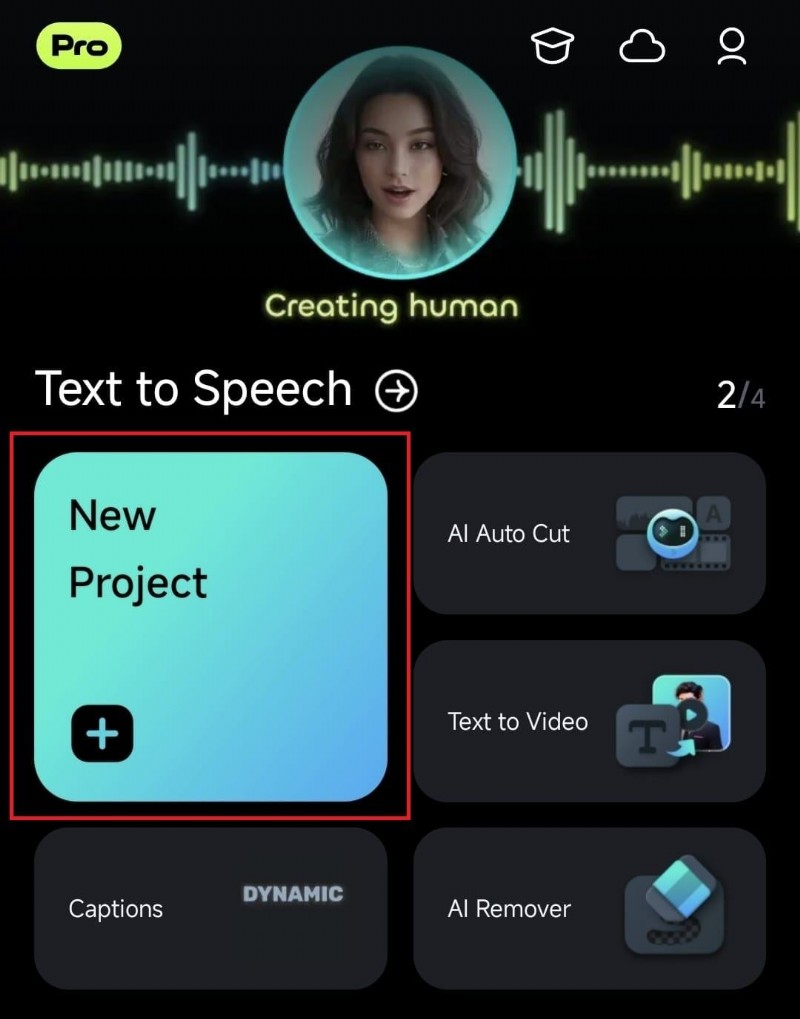
01de 03Instala y abre Filmora Mobile (Android). Toca Nuevo proyecto.
Lo primero es lo primero:si aún no lo has hecho, descarga la aplicación Filmora Mobile desde Google Play Store. Una vez instalada, abre la aplicación en tu Android y toca "Nuevo proyecto. " ¡para comenzar con la edición!
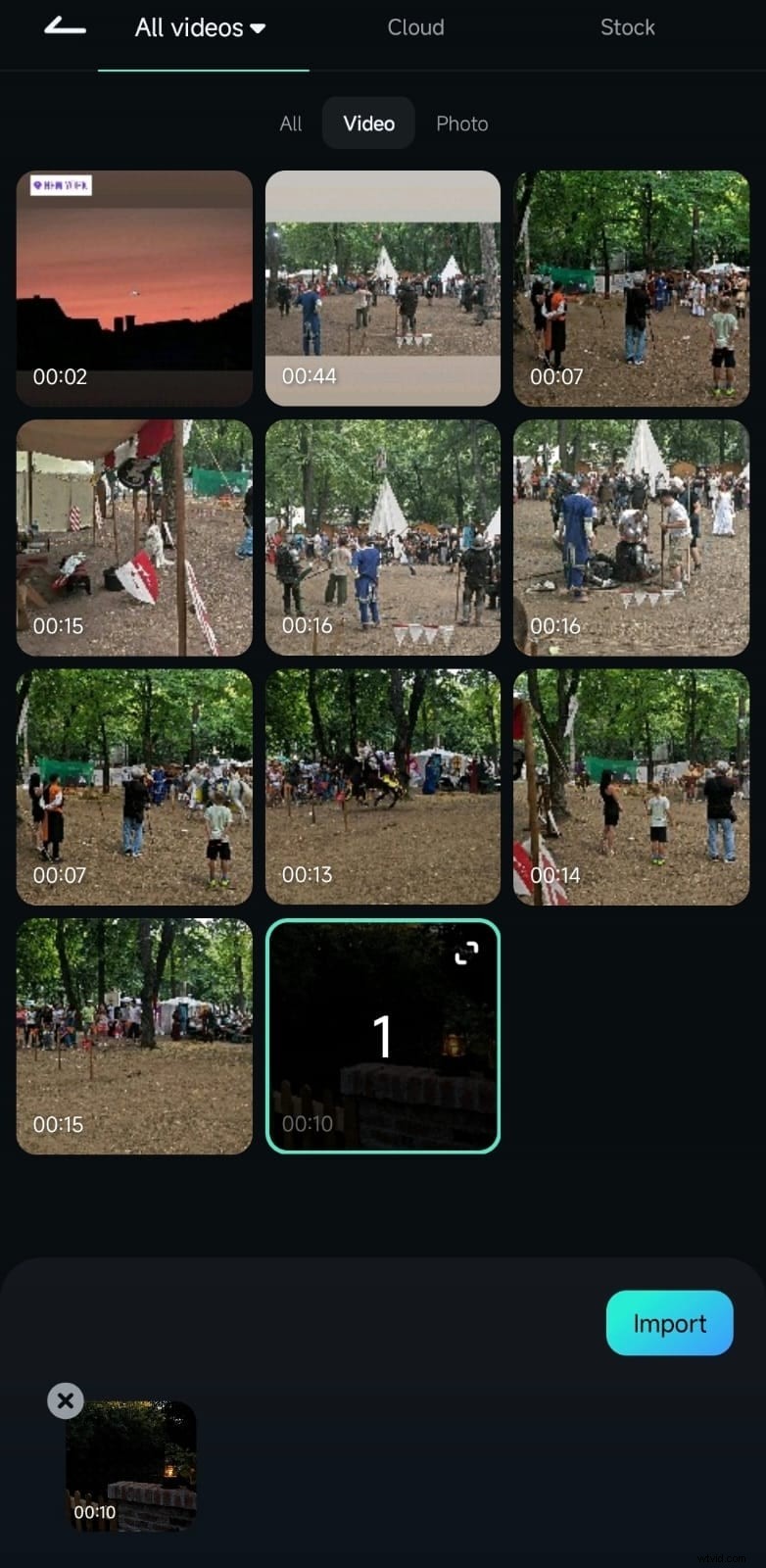
02de 03Importa tu clip de la galería y agrégalo a la línea de tiempo.
Luego, selecciona el vídeo que deseas revertir de tu galería y toca "Importar. " para agregarlo a la línea de tiempo. Tu vídeo se cargará en la línea de tiempo de edición, donde podrás comenzar a editar.
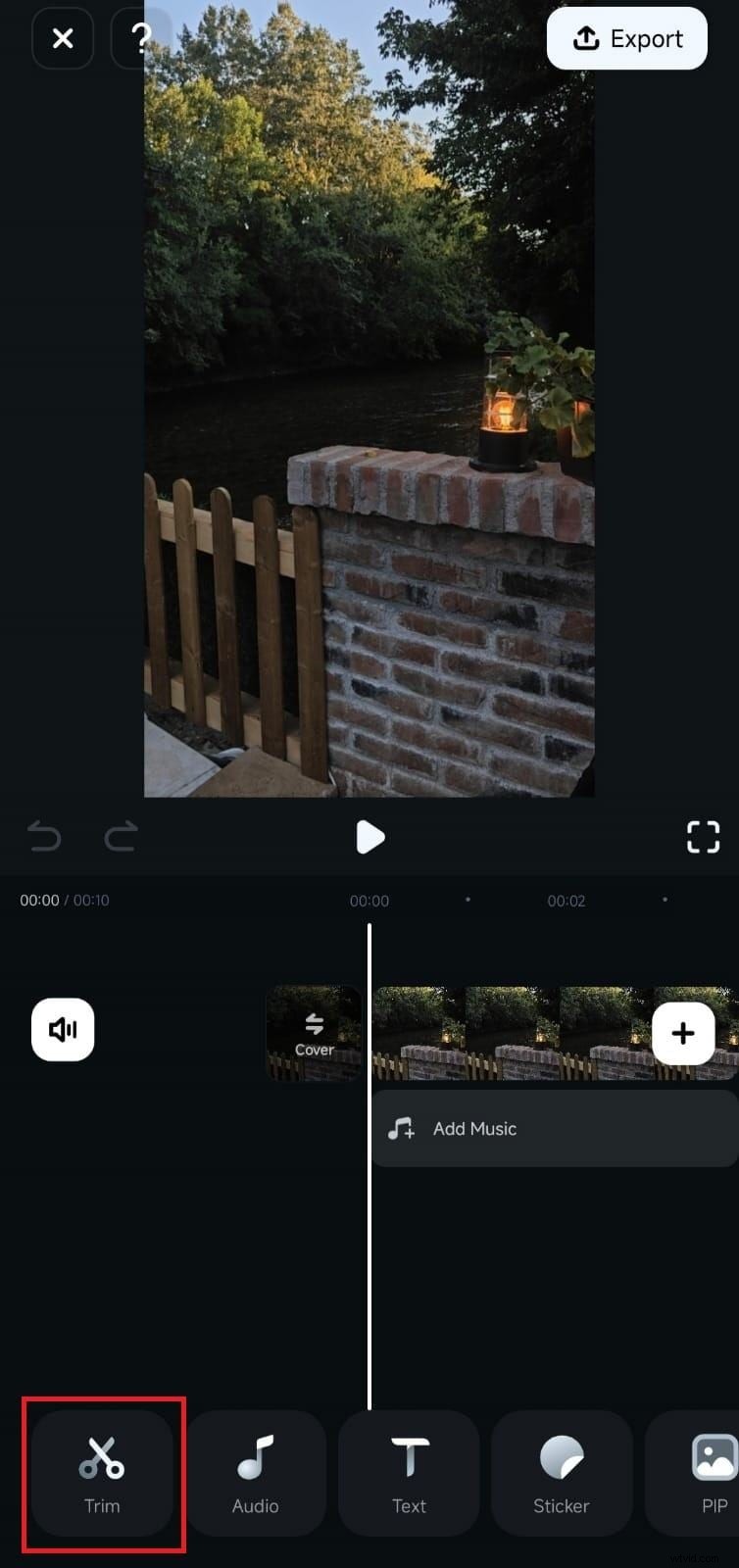
03de 03Toque el clip → abra las herramientas Recortar/Editar → elija Invertir.
Una vez que su video esté en la línea de tiempo, tóquelo para discutir las opciones de edición. Desplácese por la barra de herramientas y busque "Recortar " opción en la parte inferior.
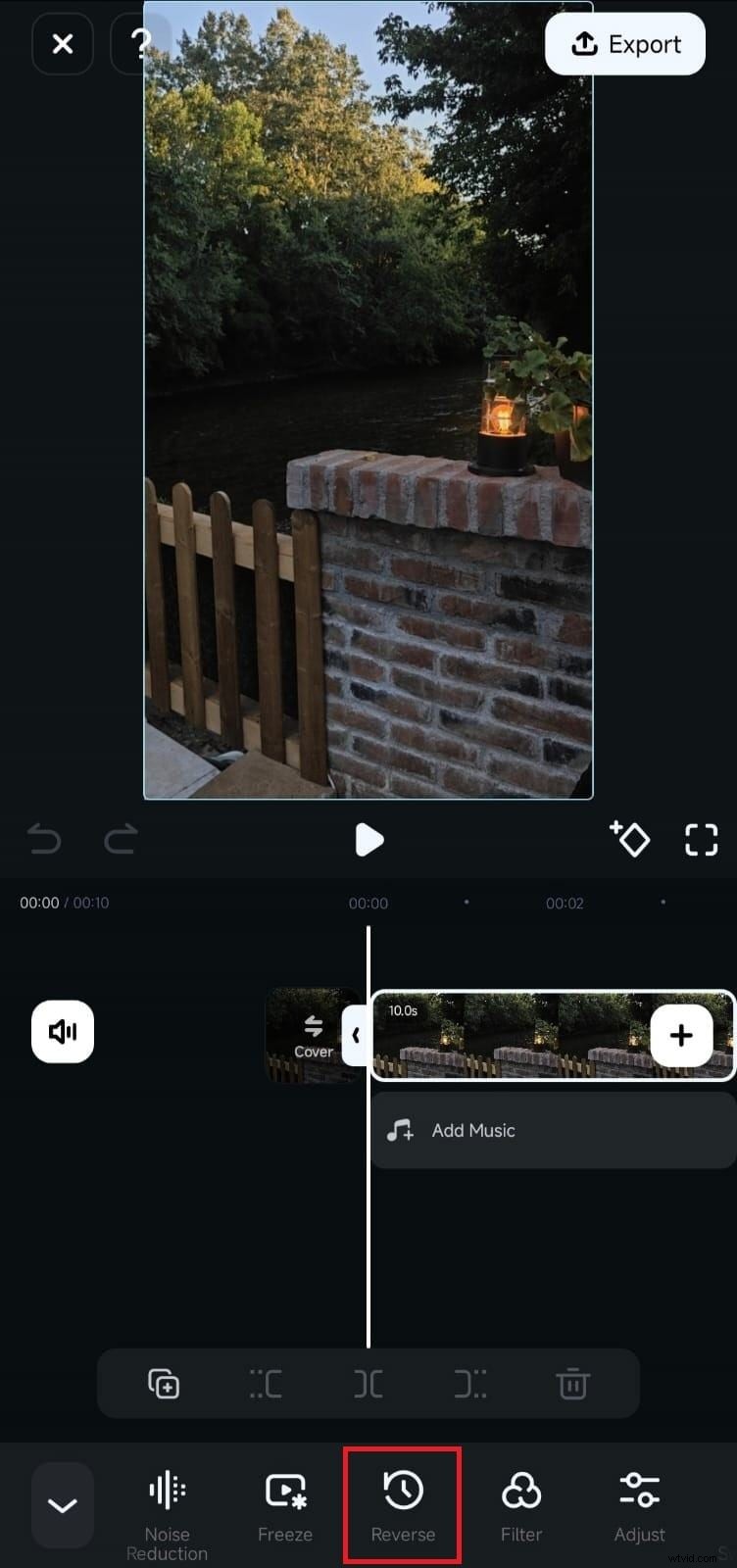
Vista previa del vídeo invertido. Si el audio suena extraño, silencialo y agrega música (ver Parte 2).
Exporte con el ajuste preestablecido correcto (1080p, 30 fps; use HEVC para un tamaño más pequeño).

Consejo:Los clips más cortos (≤15 s) se revierten más rápido y lucen más limpios. Evite el desenfoque de movimiento intenso si desea obtener resultados nítidos.
Cómo reproducir un vídeo al revés en teléfonos Samsung
Los pasos son los mismos en los dispositivos Samsung. Abre Filmora Mobile, importa el clip, toca Invertir y luego exporta. Si tu versión de Samsung Gallery no incluye una herramienta inversa nativa, Filmora ofrece un flujo de trabajo más rápido con un solo toque, además de música/efectos.
- Consejo de almacenamiento (One UI):Exporta al almacenamiento interno/DCIM para compartir más fácilmente en Instagram/TikTok.
- Consejo sobre la batería:Mantenga la batería ≥20 % para evitar que se acelere durante el procesamiento.
Parte 2. Cómo invertir el audio del vídeo (o reemplazarlo) en Android
Como puedes ver, con Filmora Mobile, el proceso de hacer un vídeo inverso en Android es muy sencillo y fácil de seguir. Sin embargo, ahora que has aprendido cómo invertir un vídeo en Android, ¡es posible que hayas notado que el audio también se reproduce al revés! Si bien esto a veces puede sonar gracioso, la mayoría de las veces simplemente hace que el video sea extraño y confuso.
Para solucionar este problema, la mejor opción es silenciar el audio invertido original y reemplazarlo con un nuevo efecto de sonido o música de fondo que se adapte mejor a su video. ¡Afortunadamente, Filmora Mobile hace que esto sea muy fácil de hacer con su biblioteca de música integrada y su función AI Music!
Para aprender cómo editar y agregar audio nuevo a su video invertido en Android, simplemente siga esta sencilla guía paso a paso a continuación.
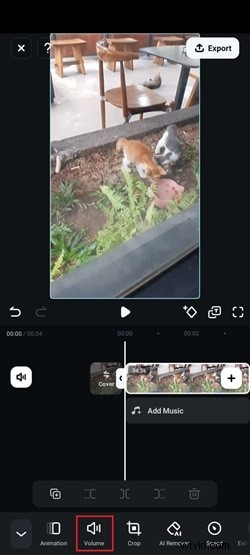
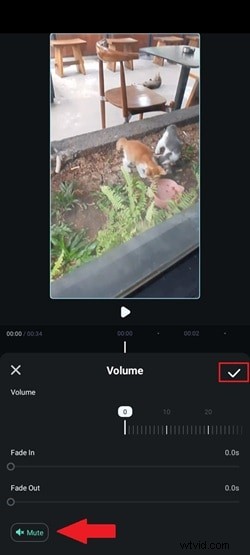
01de 05Silencia el audio original del clip invertido (Volumen → Silenciar).
Primero, abre la aplicación Filmora en tu teléfono e importa tu video invertido. Luego, toque el videoclip en la línea de tiempo para que aparezcan las opciones de edición y toque "Volumen. "opción.
A continuación, toque "Silenciar " para bajar instantáneamente el sonido por completo. Una vez que hayas terminado, simplemente presiona el icono de marca de verificación para guardar los cambios!
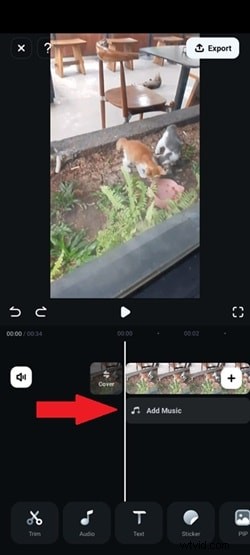
02de 05Agrega música de la biblioteca o importa tu propia pista.
Para agregar audio nuevo desde la biblioteca multimedia integrada de Filmora, toca "Agregar música " opción debajo de tu videoclip en la línea de tiempo.
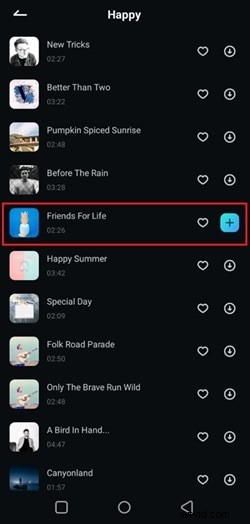
Puede elegir una pista entre las opciones de tendencias o explorar diferentes categorías. Si desea utilizar su propio audio, simplemente toque "Importar " para cargar un archivo de sonido desde su teléfono. También puedes explorar categorías para encontrar la combinación perfecta; por ejemplo, si tu vídeo trata sobre un gatito comiendo, prueba a seleccionar la opción "Feliz. "¡Categoría para un ambiente divertido y alegre!
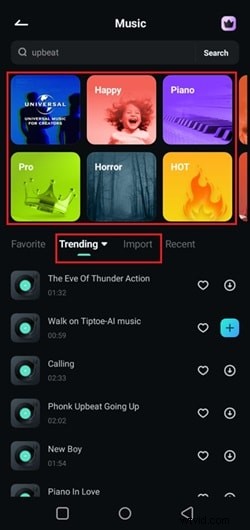
Luego, simplemente selecciona el audio que se ajuste a tu video. Una vez agregado, ajuste el tiempo para que se sincronice perfectamente con su video invertido.
03de 05Agregar música usando AI Music
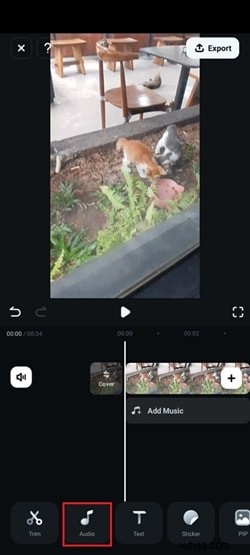
Si de alguna manera no puedes encontrar el audio correcto en la biblioteca de Filmora, no debes preocuparte. La función AI Music de Filmora te permite crear una pista personalizada que coincida perfectamente con el estado de ánimo de tu vídeo. Para acceder a él, toque "Audio " en la parte inferior de la pantalla y genera una banda sonora única.
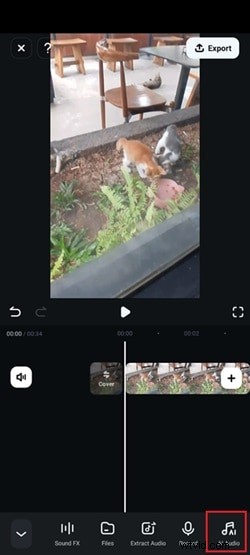
A continuación, desplácese por el menú y toque "AI Audio " para abrir la herramienta de música AI de Filmora.
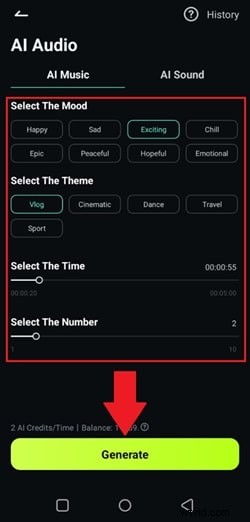
En la ventana AI Music, personaliza tu pista seleccionando el estado de ánimo , tema , duración y el número de pistas que desea generar. Una vez que todo esté configurado, toque "Regenerar " para crear tu pista de audio única.
Una vez generado el AI Audio, agréguelo a su línea de tiempo. Usando la barra de menú a continuación, puede ajustar el volumen, aplicar efectos de voz, reducir el ruido de fondo y personalizar otras configuraciones de audio.
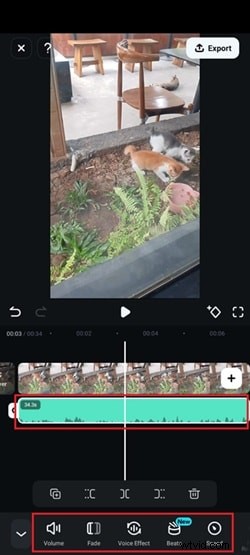
04de 05Nivel y EQ:mantenga los picos por debajo de −1 dB; corte los agudos fuertes a 8–10 kHz si es necesario.
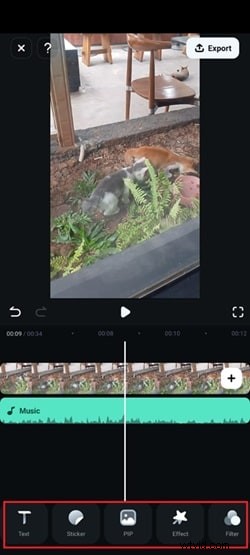
Para mejorar aún más tu video, Filmora ofrece una variedad de herramientas de edición para explorar. Recorte clips, agregue filtros y efectos, inserte texto, use pegatinas y mucho más. Consulta la barra de herramientas de Filmora para hacer tu vídeo más dinámico y atractivo.
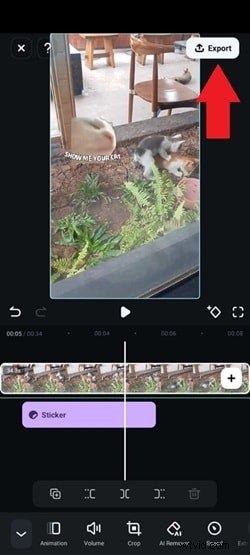
05de 05Exporta tu video invertido
Cuando hayas terminado de editar y estés satisfecho con tu vídeo, toca "Exportar. " en la esquina superior derecha.
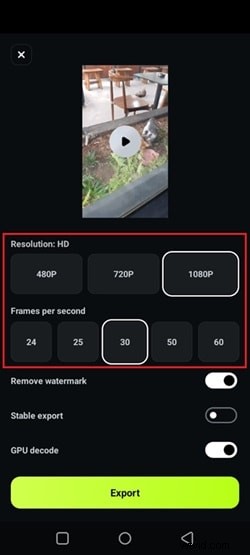
Elija su resolución preferida, luego toque "Exportar " de nuevo para guardarlo. ¡Ahora tu vídeo está listo para compartir en Instagram, TikTok o donde quieras!
Consejo:para efectos cómicos, puedes conservar el audio invertido. Para ediciones cinematográficas, reemplácelo con música o sonido ambiental.
Parte 3. Ideas creativas para utilizar vídeos invertidos
Ahora que dominas la creación de un video inverso en Android con Filmora Mobile, es hora de intensificar y agregar algo de creatividad a la mezcla. Después de todo, invertir un vídeo no es sólo un truco genial:puede transformar completamente un clip normal en algo único y llamativo.
Hay muchas formas divertidas de utilizar este efecto, ya sea para las redes sociales, para contar historias o para experimentar con imágenes interesantes. Aquí tienes algunas ideas creativas que despertarán tu inspiración:
- Volando desde el agua :Únete a la tendencia invirtiendo desafíos divertidos, como saltar a una piscina y hacer que parezca que estás saliendo volando del agua.

- Trucos de magia :Hay tantos trucos de magia que puedes crear al invertir un video en Android; por ejemplo, puedes hacer que los objetos parezcan ensamblarse mágicamente como un vidrio roto que se arregla solo o una baraja de cartas que se baraja por sí sola.

- Vídeos musicales y ediciones estéticas :Utilice clips invertidos para agregar un toque artístico único a la narración o crear un efecto surrealista y de ensueño. Muchos artistas ya han utilizado esta técnica para imágenes creativas, y uno de los ejemplos más famosos es el vídeo musical "The Scientist" de Coldplay. Simplemente mire el vídeo usted mismo para ver cuán poderoso puede ser este efecto.
Solución de problemas:por qué la inversión inversa no funciona (y soluciones)
- La inversión está atenuada:asegúrese de que el clip esté seleccionado en la línea de tiempo y no bloqueado.
- La salida está entrecortada:exporta 30 fps; evite el desenfoque de movimiento intenso; mantenga los clips por debajo de 15 a 20 s.
- No hay sonido después de la exportación:verifique el volumen de la pista; si lo silenciaste a propósito, agrega una cama musical.
- Archivo demasiado grande:use HEVC (H.265) y reduzca ligeramente la tasa de bits (8–10 Mbps).
Mejor elección por escenario
| Escenario | Mejor opción | Por qué |
| Gratis y fácil en Android | Filmora Móvil (plan gratuito) | Retroceso con un toque + exportación rápida |
| Teléfonos Samsung | Filmora Móvil | Funciona en todas las versiones de One UI; flujo de trabajo sencillo |
| Invertir sólo un segmento | Dividir → Invertir segmento | Mantiene el resto en dirección normal |
| Resultado cinematográfico | Silencio + cama musical | Audio invertido reemplazado por banda sonora limpia |
Conclusión
Revertir un video puede desbloquear muchas posibilidades creativas y, dado que la edición móvil es tan accesible, es imprescindible saber cómo revertir un video en Android. Sin embargo, la mayoría de los editores de vídeo integrados en Android no tienen una función inversa, por lo que necesitarás una aplicación de edición potente para hacer el trabajo. Afortunadamente, puedes confiar en Filmora Mobile:es la mejor opción para invertir vídeos en Android de forma rápida y sencilla.
Después de seguir esta guía sobre cómo hacer un video inverso en Android usando Filmora Mobile, queda claro por qué esta aplicación es la elección perfecta. Revertir un video es súper simple y además obtienes acceso a una biblioteca multimedia integrada con música, filtros, stickers y más. Con herramientas creativas como AI Music, puedes reemplazar el extraño audio invertido con el sonido de fondo perfecto, haciendo que tu video se vea y suene increíble.

Filmora
⭐⭐⭐⭐⭐
El mejor software y aplicación de edición de vídeo con tecnología de IA
Preguntas frecuentes
-
¿Cómo invierto un vídeo en Android gratis?
Usa un plan gratuito en un editor como Filmora Mobile:importar → Invertir → exportar 1080p. Las herramientas en línea son posibles pero más lentas y menos privadas.
-
¿Cómo reproducir un vídeo al revés en Samsung?
Abre Filmora Mobile en tu teléfono Samsung, agrega el clip, toca Invertir y luego exporta. Esto funciona en todas las versiones de One UI y es más rápido que la mayoría de las soluciones alternativas.
-
¿Por qué el audio de mi vídeo invertido es raro?
La marcha atrás también invierte el audio. Silencialo y agrega música/sonidos ambientales. Aumente y desaparezca gradualmente y mantenga los picos por debajo de −1 dB para obtener resultados limpios.
-
¿Puedo revertir solo una parte de un vídeo en Android?
Sí. Divida el clip alrededor del segmento que desee, aplique Inversión solo a ese segmento y mantenga el resto en velocidad/dirección normal.
-
¿La mejor configuración para exportar vídeos invertidos?
1080p, 30 fps, H.264 o HEVC. Mantenga una tasa de bits ≥8 Mbps para tomas de acción; utilice HEVC para reducir el tamaño de los archivos en los teléfonos modernos.