
Cuando editas un vídeo, la gran cantidad de herramientas puede resultar abrumadora. Desde editores basados en web hasta aplicaciones móviles y paquetes de escritorio completos, elegir el flujo de trabajo adecuado a menudo se reduce a la familiaridad y la tarea específica en cuestión. Uno de los movimientos de edición más comunes pero poderosos es recortar:eliminar distracciones, ajustar la composición o ajustar el metraje a una relación de aspecto objetivo.
En esta guía, le explicaremos cómo recortar un vídeo en DaVinci Resolve, un editor multiplataforma, gratuito y de nivel industrial conocido por sus capacidades de gradación de color, mezcla de audio y efectos visuales. También brindaremos una alternativa rápida para aquellos que prefieren una interfaz más amigable para principiantes:Wondershare Filmora.
Parte 1. Cómo recortar un vídeo en DaVinci Resolve
Primero, descargue DaVinci Resolve desde el sitio web oficial . . El instalador está disponible para macOS, Windows y Linux. Después de la instalación, inicie la aplicación.
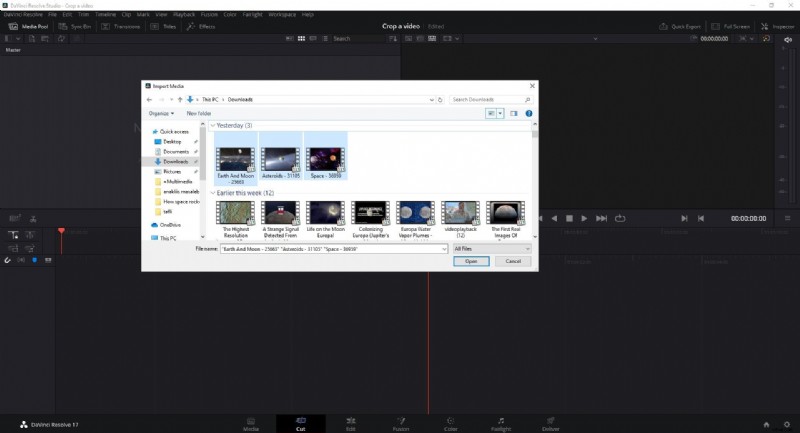
- Importa tu metraje. Ir a
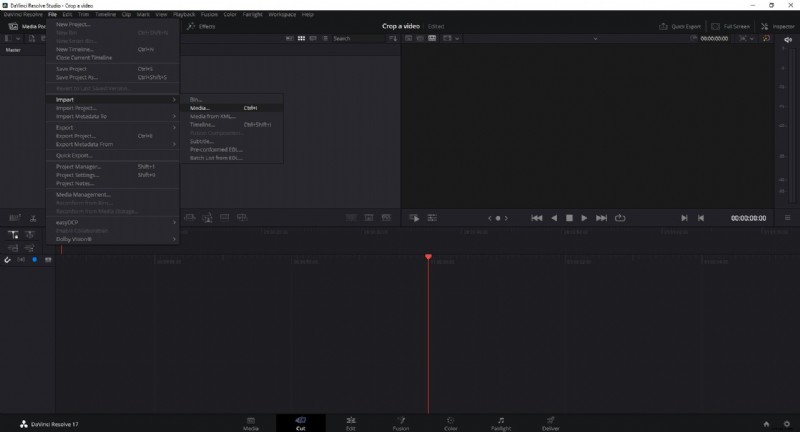
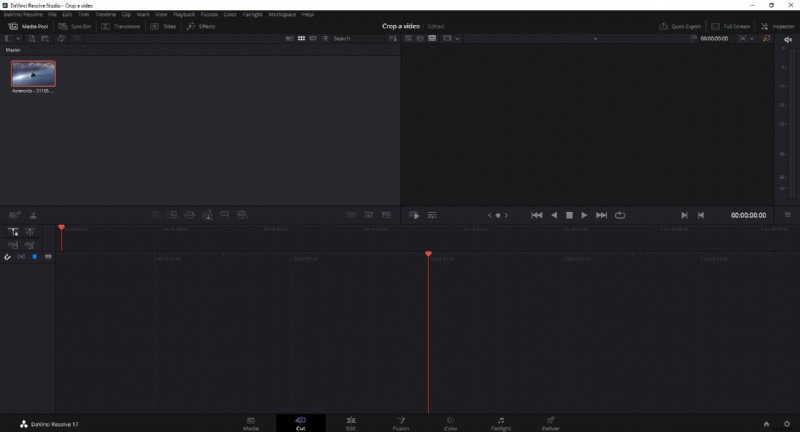
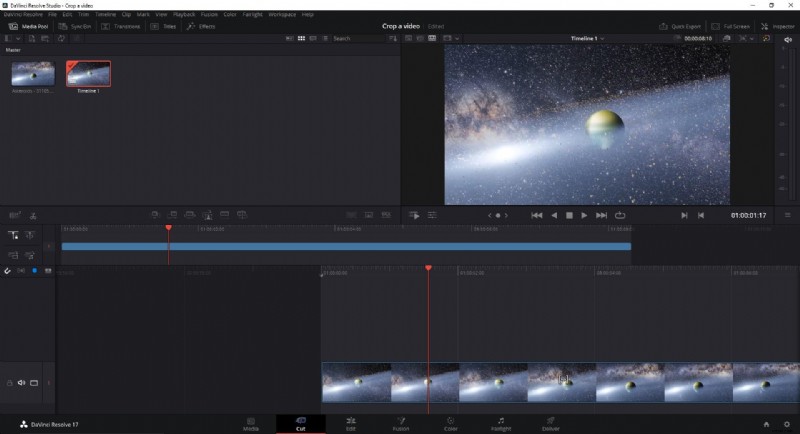
File > Import > Media, busque su archivo de vídeo y haga clic en Abrir. . El clip aparecerá en el grupo de medios. - Coloca el clip en la línea de tiempo. Arrastra el clip desde el grupo de medios al panel Línea de tiempo.
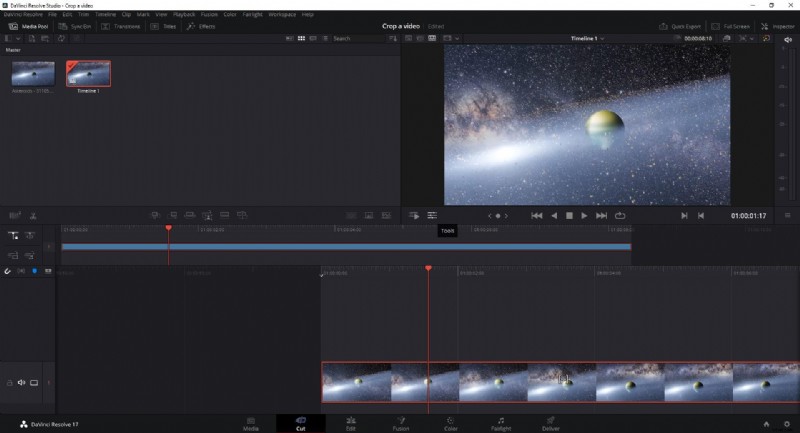
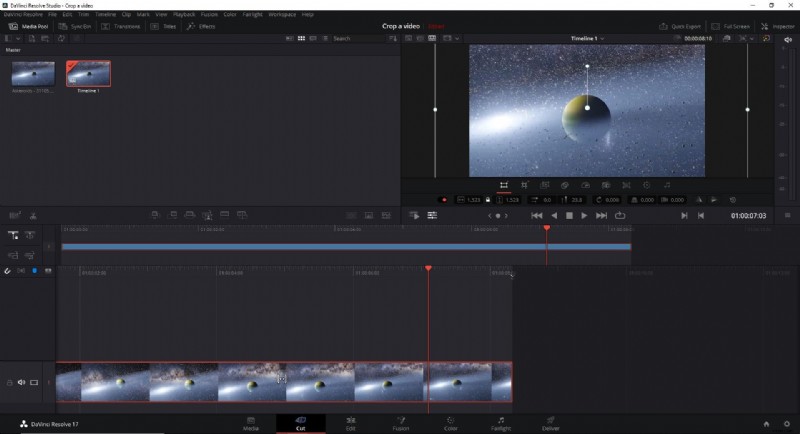
- Abra el panel Herramientas. Debajo de la ventana de vista previa, haz clic en Herramientas. (el segundo icono desde la izquierda). Los controles de recorte aparecerán directamente en el clip.
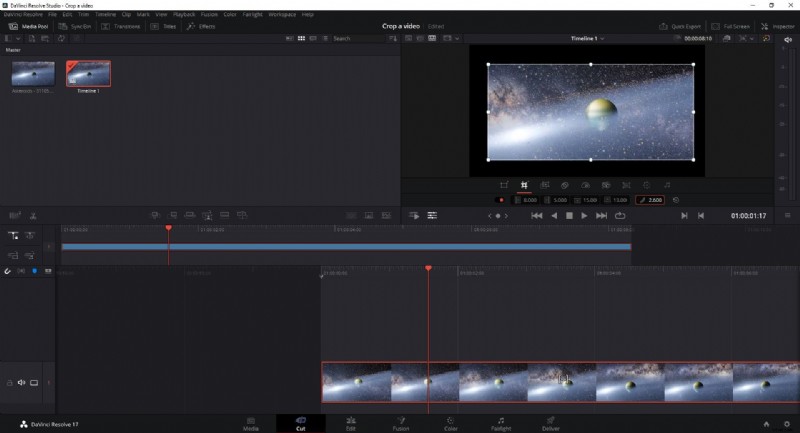
- Ajusta el recorte. Haga clic en Recortar icono. Una nueva ventana muestra cuatro controles deslizantes (Izquierda, Derecha, Superior, Inferior) que le permiten recortar cada lado. También puedes habilitar Pluma para suavizar los bordes.
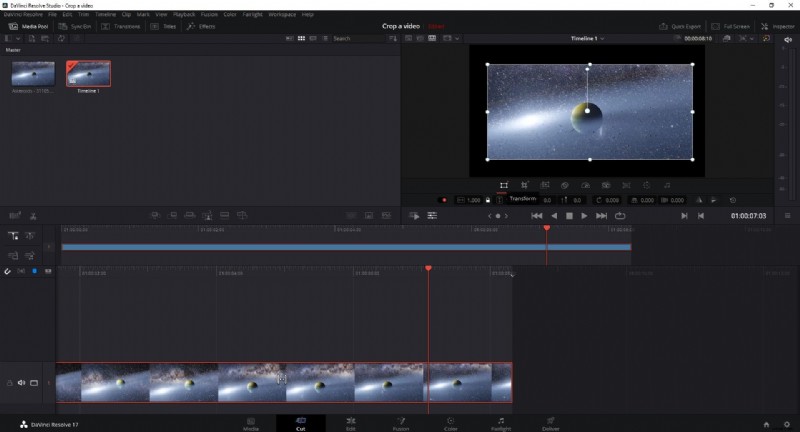
- Ajusta la escala. Si necesita cambiar el tamaño del metraje restante, haga clic en Transformar. icono. Arrastre los controladores de las esquinas o ingrese valores numéricos para lograr el marco deseado.
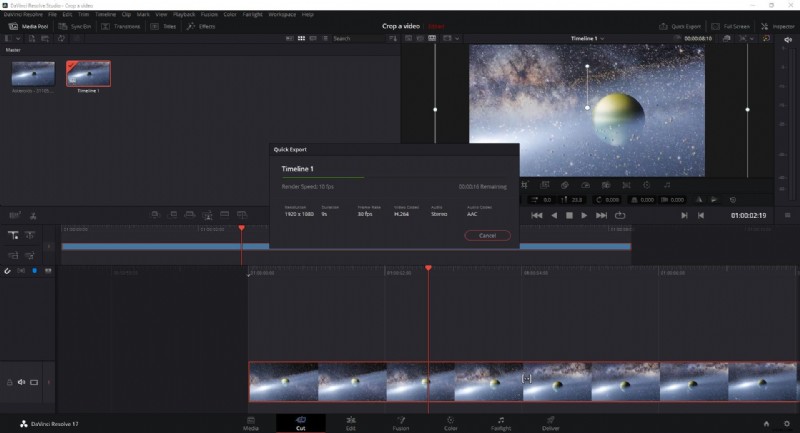
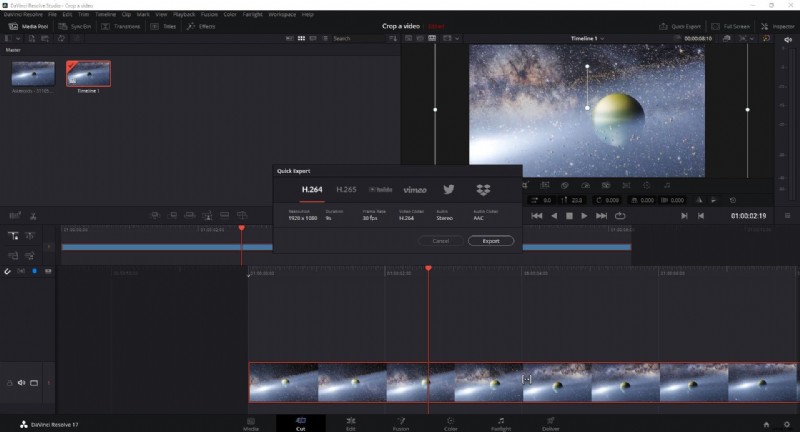
- Exporta tu vídeo recortado. Con el clip aún seleccionado, haga clic en Exportación rápida en la esquina superior derecha. Elija su formato y destino preferidos y luego presione Exportar. para guardar el archivo.
Parte 2. Recortar con Wondershare Filmora
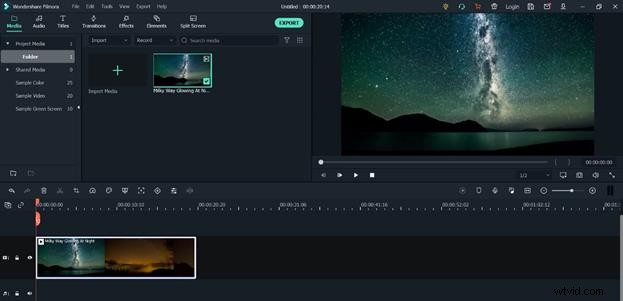
Si prefieres un editor optimizado y apto para principiantes, Filmora ofrece un flujo de trabajo de recorte muy rápido. Después de instalar Filmora X, sigue estos pasos:
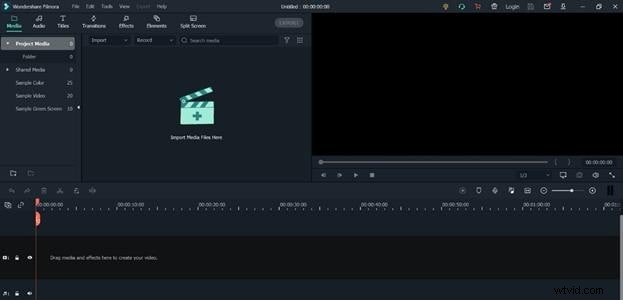
- Importar medios. Haga clic en Importar archivos multimedia aquí , selecciona tu vídeo y presiona Abrir. .
- Agregar a la línea de tiempo. Arrastre el clip a la línea de tiempo.
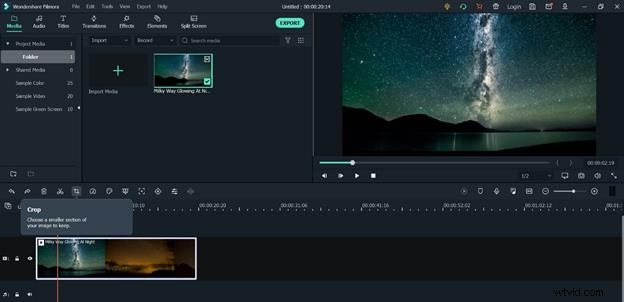
- Abra la herramienta Recortar. En la barra de herramientas situada encima de la línea de tiempo, haz clic en Recortar. icono.
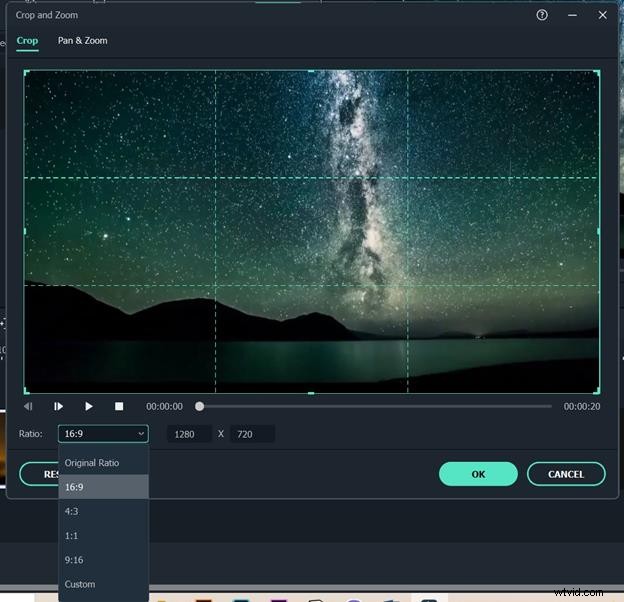
- Elija una proporción o un tamaño personalizado. Aparece la ventana Recortar y ampliar; seleccione una proporción preestablecida o haga clic en Personalizar para introducir sus propias dimensiones. Ajusta el marco arrastrando los bordes.
- Aplicar cambios. Haga clic en Aceptar. para recortar el clip.
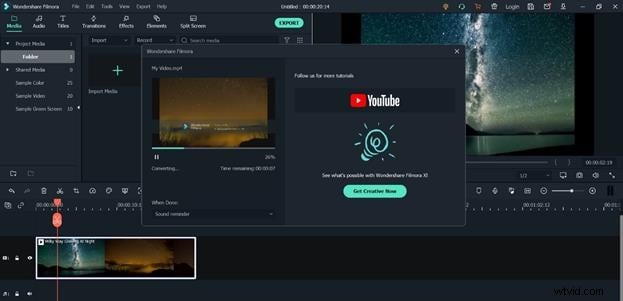
- Exportar. Haga clic en Exportar. , establezca sus preferencias de salida y elija una carpeta de destino.
Tanto DaVinci Resolve como Filmora brindan sólidas herramientas de recorte, pero la elección depende de sus preferencias de flujo de trabajo y su nivel de experiencia. Si dominas estas técnicas, podrás perfeccionar tu metraje y ofrecer vídeos profesionales y pulidos en todo momento.