
Mejore sus habilidades de edición de vídeo con el arte atemporal de las secuencias de fotogramas congelados. Al pausar un solo fotograma, puedes enfocar más claramente, enfatizar las emociones y darle a tu audiencia un momento para absorber detalles clave.
En este completo tutorial, te guiaremos a través de cada paso para crear un efecto de fotograma congelado profesional en Wondershare Filmora, desde seleccionar el fotograma perfecto hasta refinar la edición final. Ya seas un aficionado o un creador de contenido experimentado, esta guía te ayudará a agregar brillo cinematográfico a tus videos.
En este artículo
- ¿Qué es un cuadro congelado?
- Guía paso a paso para crear una secuencia de fotograma congelado
- Consejos para optimizar tus tomas de fotograma congelado
Parte 1. ¿Qué es un cuadro congelado?
Un fotograma congelado captura un solo fotograma de vídeo y lo muestra repetidamente, creando la ilusión de una imagen fija. Esta técnica llama la atención de los espectadores sobre momentos específicos, acentúa ritmos dramáticos o presenta personajes clave de una manera memorable.
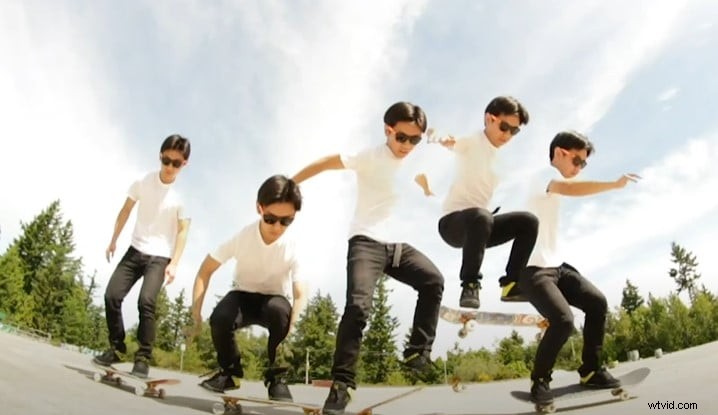
Incluso en escenas de rápido movimiento, un fotograma congelado puede resaltar acciones cruciales, haciendo que los momentos complejos sean más fáciles de digerir. A continuación se muestran algunos ejemplos icónicos de la historia del cine:
Fotogramas congelados icónicos en el cine
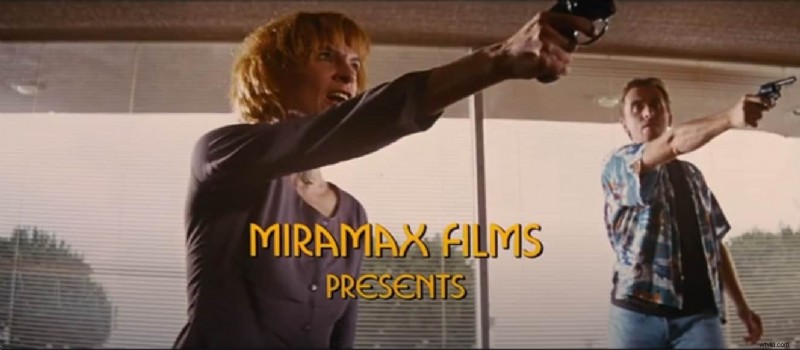
La escena inicial del robo utiliza un cuadro congelado para pausar la acción, aumentando el suspenso antes de revelar el resultado. Es un ejemplo de libro de texto de cómo una simple pausa puede crear tensión narrativa.
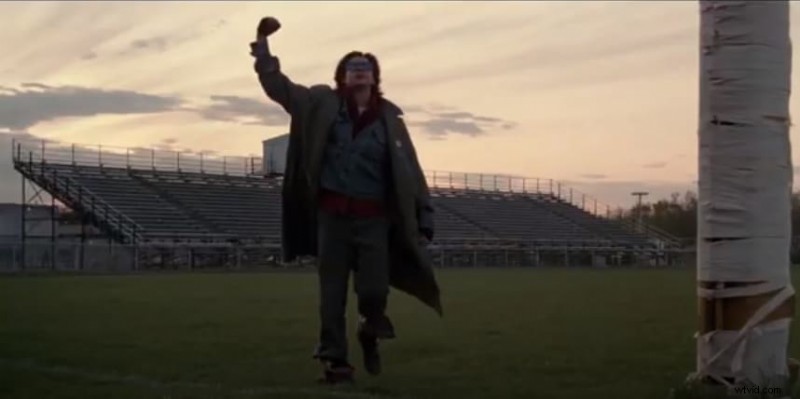
El plano final de la película congela a los personajes en un tejado desolado, subrayando los temas de aislamiento y esperanza de la historia.
El tráiler utiliza fotogramas congelados para resaltar a cada personaje, combinando pausas visuales con descripciones concisas de voz en off para lograr el máximo impacto.

Estos ejemplos demuestran que, si bien los fotogramas congelados pueden tener un aire retro, siguen siendo una poderosa herramienta narrativa en la edición moderna.
El poder de los fotogramas congelados
Más allá de la nostalgia, congelar fotogramas puede:
- Resalte detalles críticos que de otro modo podrían pasarse por alto.
- Proporcione un momento para que la audiencia absorba los ritmos emocionales.
- Sirva como una señal creativa para la transición entre escenas.
- Eleve la profesionalidad de su contenido.
Al dominar este efecto, mejorarás la participación de los espectadores, aumentarás el tiempo de visualización y diferenciarás tus vídeos en un mercado abarrotado.
Parte 2. Guía paso a paso para crear una secuencia de fotograma congelado
Sigue estos pasos prácticos para agregar un efecto de fotograma congelado en Filmora.
Paso 1:Descargue e instale Wondershare Filmora
Filmora es un editor de video todo en uno que ofrece herramientas multimedia sólidas y una interfaz intuitiva. Descargue la última versión del sitio oficial de Wondershare o actualice su copia existente.
Paso 2:Importa tu metraje
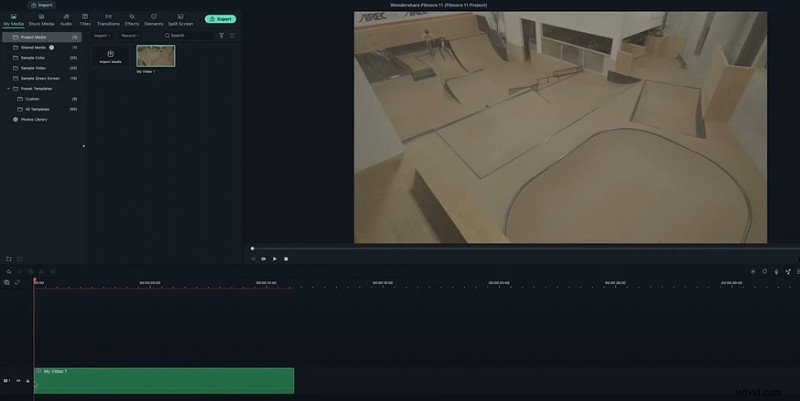
Inicia Filmora y crea un nuevo proyecto. Arrastre su clip a la biblioteca multimedia y luego colóquelo en la primera pista de video en la línea de tiempo.
Paso 3:Aplicar corrección de color (opcional)
Antes de extraer fotogramas, corrija el color del clip para garantizar la coherencia. Ajusta el brillo, el contraste y la saturación para que los fotogramas extraídos coincidan con el resto del metraje.
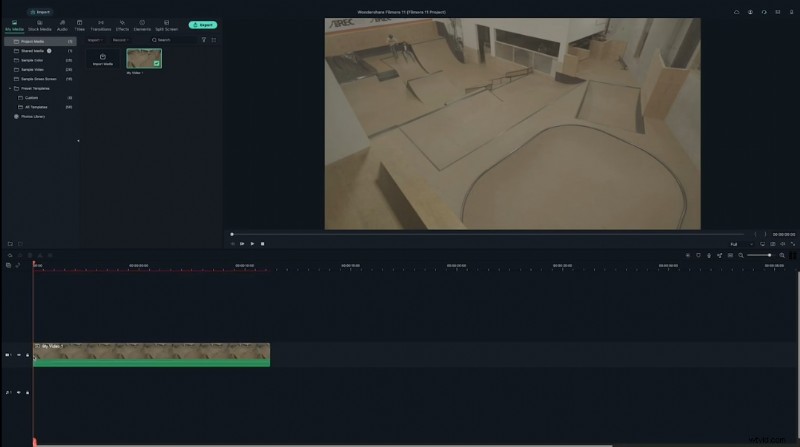
Paso 4:Ubique su primer cuadro de acción
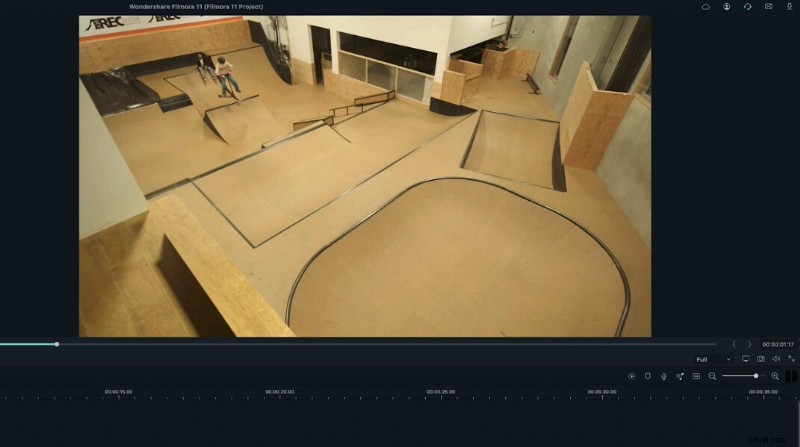
Explora la línea de tiempo para encontrar el momento que deseas congelar. Por ejemplo, el primer fotograma podría capturar una expresión o acción fundamental.
Paso 5:Capture una captura de pantalla del marco
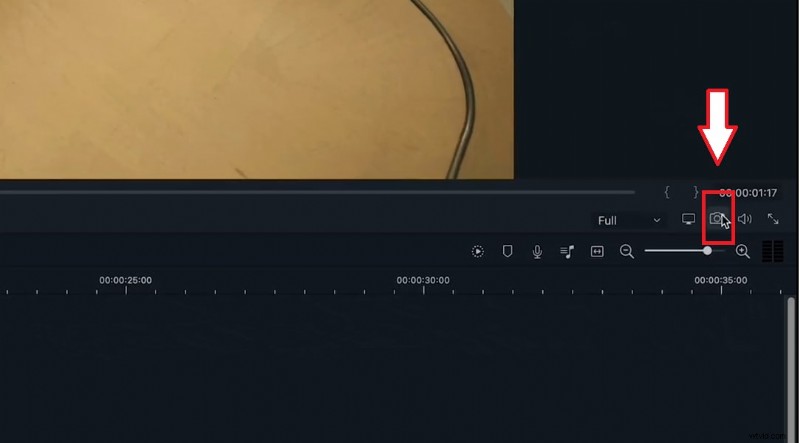
Haga clic en el icono de la cámara debajo de la ventana de vista previa para capturar el fotograma actual. La captura de pantalla aparecerá en la pestaña multimedia y podrá reutilizarse en una pista independiente.
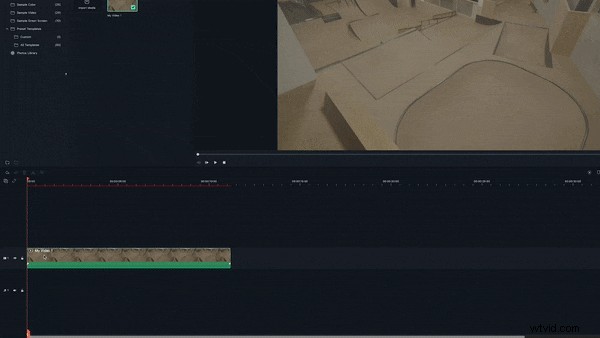
Paso 6:Añade la captura de pantalla a la línea de tiempo
Arrastre la captura de pantalla a la pista de video 2, alineándola con el cabezal de reproducción. Amplíe su duración para que coincida con la duración del clip original o la pausa deseada.
Paso 7:enmascarar la captura de pantalla
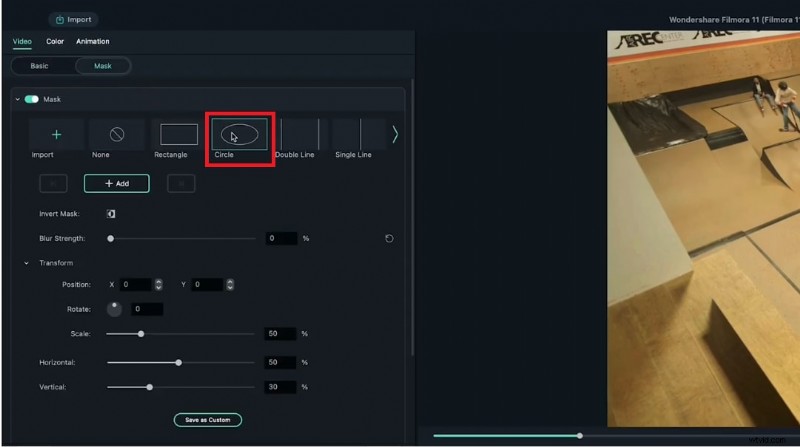
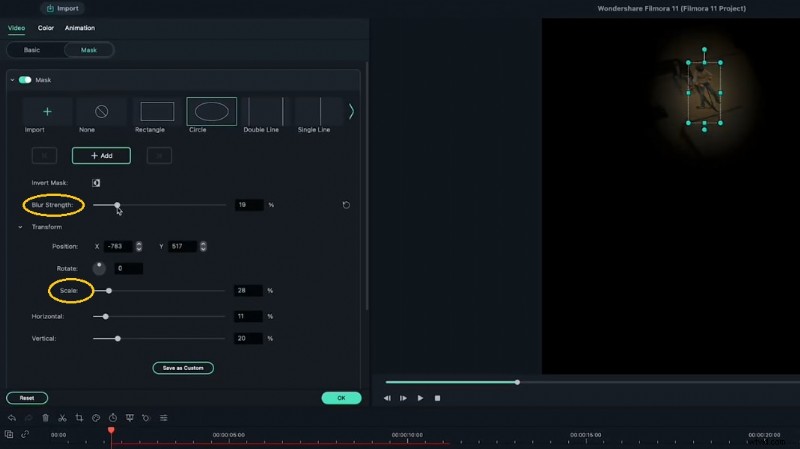
Haga doble clic en la captura de pantalla para abrir el menú Vídeo y luego seleccione Máscara. Elija una forma (por ejemplo, un círculo) que aísle al sujeto. Ajusta la máscara para cubrir solo el área que deseas congelar.
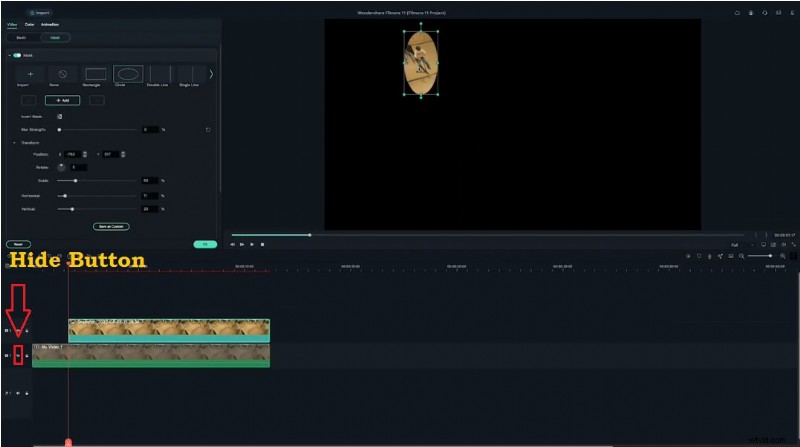
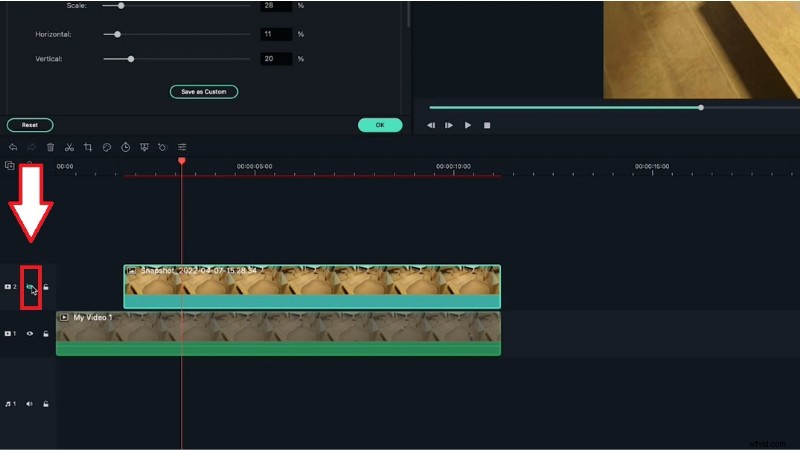
Para mayor precisión, oculte la capa de video principal mientras edita la máscara. Después del posicionamiento, agregue un desenfoque sutil para suavizar los bordes sin oscurecer los detalles.

Paso 8:Ocultar la captura de pantalla inicial (opcional)
Si vas a agregar varios fotogramas congelados, elimina la primera captura de pantalla para que no se superponga a los fotogramas siguientes.
Paso 9:Repita para fotogramas adicionales
Busque el siguiente fotograma clave, haga una captura de pantalla, agréguela a la línea de tiempo y enmascúrela. Continúe este proceso hasta que tenga una serie de fotogramas congelados que mejoren su narrativa.
- Haga clic en el icono de la cámara.
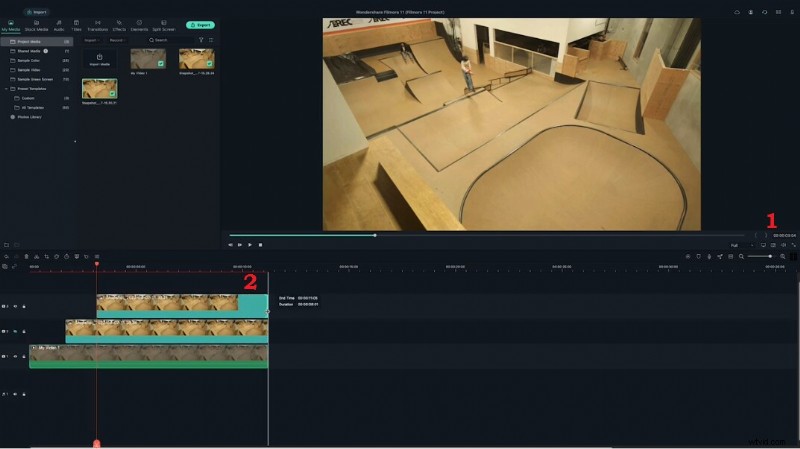
- Arrastra la captura de pantalla a la línea de tiempo en la nueva posición del cursor de reproducción.
- Extiende la duración del clip.
- Haga doble clic para enmascarar y ajustar.
- Vista previa para garantizar transiciones fluidas.
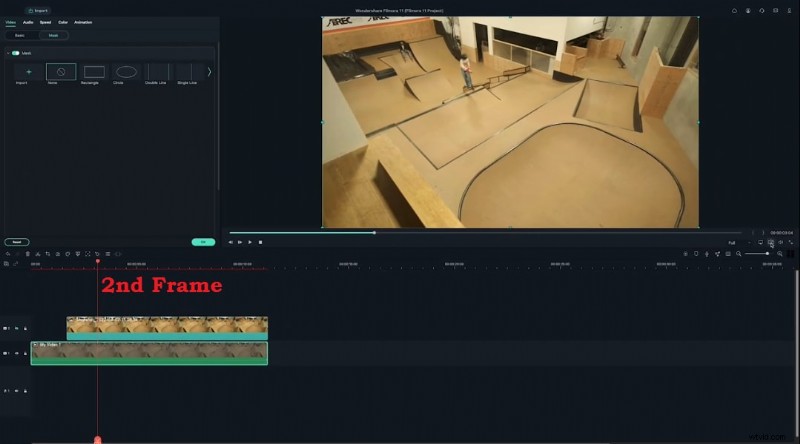
Con estos pasos, tendrás una secuencia de fotogramas congelados pulida que añade profundidad y dramatismo a tus vídeos.
Parte 3. Consejos para optimizar tus tomas de fotograma congelado
Una vez que haya dominado los pasos técnicos, considere estas prácticas recomendadas para maximizar el impacto.
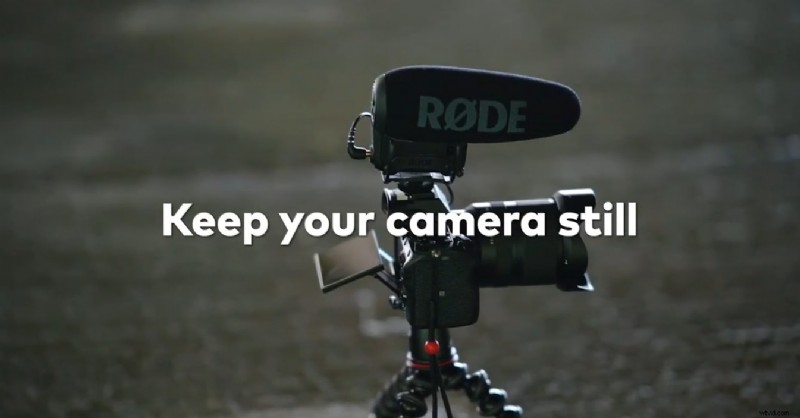
Consejo 1:comience con un tiro firme
Utilice un trípode o una superficie estable para eliminar el movimiento de la cámara. Un fotograma estable garantiza que el fotograma congelado tenga un aspecto nítido y profesional.
- Reduce el ruido visual en la imagen congelada.
- Hace que el enmascaramiento sea más fácil y preciso.
- Transmite profesionalismo a tu audiencia.
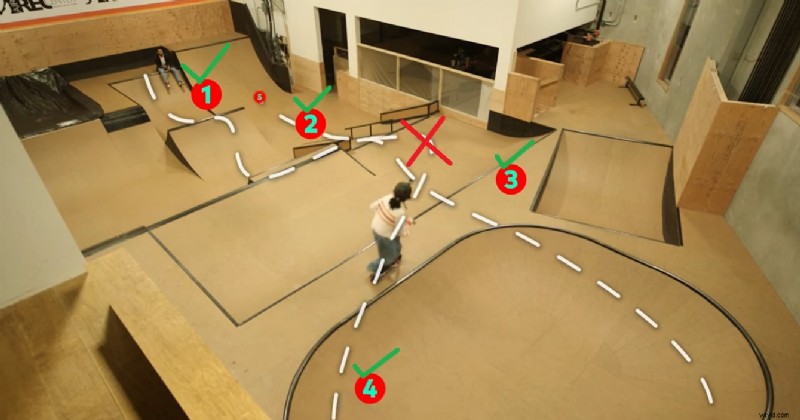
Consejo 2:Evite cruzar repetidamente el mismo lugar
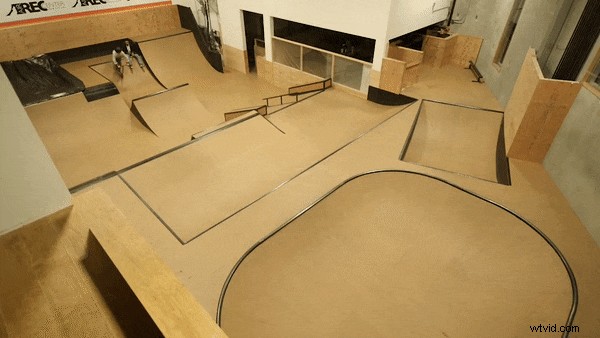
Diseñe sus tomas de modo que el sujeto se mueva a través del encuadre solo una vez. Los cruces repetidos pueden causar desalineación entre marcos y complicar el proceso de enmascaramiento.
- Mantiene un flujo visual limpio.
- Garantiza un encuadre coherente en los fotogramas congelados.
- Simplifica la edición y reduce los artefactos.
Palabras finales
Las secuencias de fotogramas congelados son una herramienta sutil pero poderosa que puede transformar imágenes ordinarias en una narrativa convincente. Siguiendo esta guía paso a paso en Filmora, podrás crear pausas cinematográficas pulidas que capten la atención de tu audiencia y eleven la calidad de tu contenido.