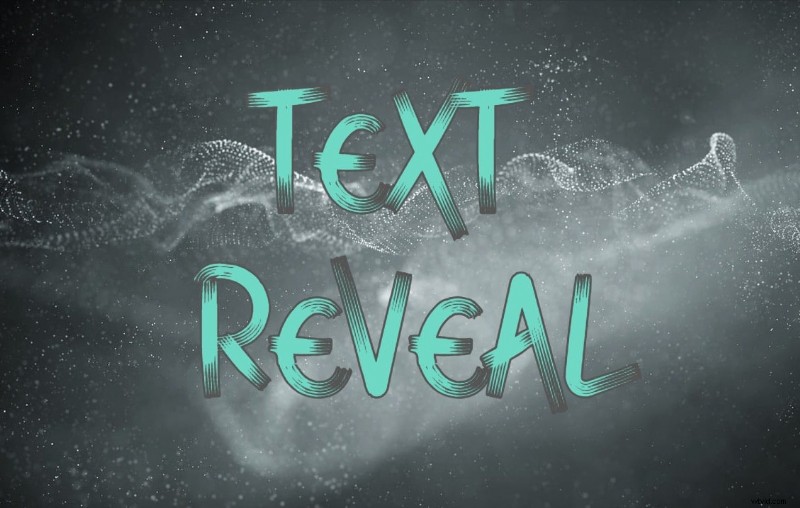
Si desea interactuar con las personas y hacer que presten atención, una revelación de texto es una excelente manera de comenzar. Este tipo particular de animación crea un movimiento que atrae la atención, agrega una calidad dinámica al texto y lo coloca en el centro de atención que corresponde.
Es difícil pensar en un estilo de animación que sea más efectivo para el diseño de sitios web y que pueda lograrse únicamente con CSS. Apreciarás esta guía si dominas las hojas de estilo en cascada. Hoy te ayudaremos a dominar la animación de revelación de texto en CSS. Vamos a sumergirnos directamente.
En este artículo
-
- Cómo crear una animación de revelación de texto con los ajustes preestablecidos de Filmora
- Cómo personalizar una animación de revelación de texto en Filmora
- Otras animaciones de texto que puedes crear
El poder de las animaciones de revelación de texto CSS
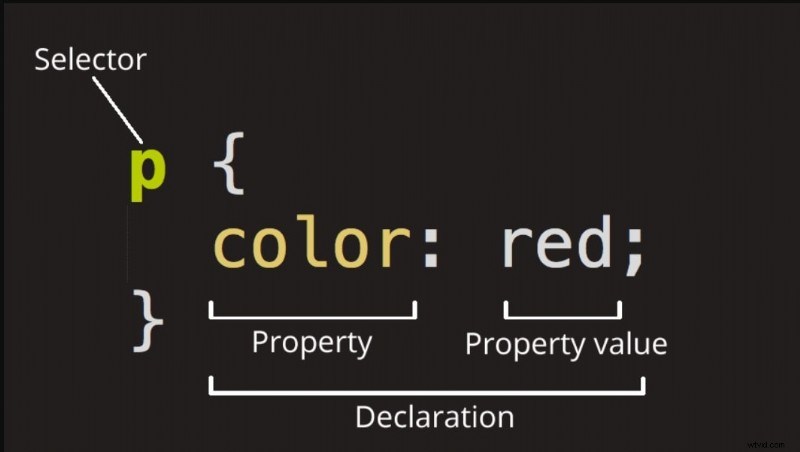
Como desarrollador principiante, sin duda habrás notado que la animación de revelación de texto CSS está en todas partes. ¿Quieres saber por qué? La primera razón es que la revelación de texto CSS es muy sencilla de crear. Si conoce los conceptos básicos del desarrollo web y puede escribir código, es un truco sencillo de aprender.
¿Existen otras razones para animar la revelación de texto con CSS? ¡Seguro! Se sabe que las animaciones CSS son muy fluidas porque están aceleradas por hardware. CSS utiliza interpolación intracuadro para calcular los valores de cada cuadro, por lo que la animación se mantiene fluida incluso cuando se retrasa la renderización.
Para aquellos de ustedes que recién están comenzando con el desarrollo web, todo esto significa que las animaciones CSS son más simples de hacer, más fáciles de mantener y tienen tiempos de carga más rápidos que los efectos basados en JavaScript. Y además de todo eso, requieren menos código que la mayoría de las animaciones JS.
Cómo crear un efecto de animación CSS de revelación de texto
Entonces, ¿por dónde empezar? Lo creas o no, puedes crear tu primera animación de revelación de texto con CSS. Simplemente copie el código a continuación y vea cómo aparece mágicamente el texto:
content="ancho=ancho del dispositivo, escala-inicial=1.0">
Animación de revelación de texto</P> <p>
<estilo></P> <p>
cuerpo {</P> <p>
fondo:verde;</P> <p>
}</P> <p>
.geeks {</P> <p>
ancho:20%;</P> <p>
arriba:50%;</P> <p>
posición:absoluta;</P> <p>
izquierda:40%;</P> <p>
borde inferior:5px blanco sólido;</P> <p>
desbordamiento:oculto;</P> <p>
animación:animar 2s linealmente hacia adelante;</P> <p>
}</P> <p>
.geeks h1 {</P> <p>
color:blanco;</P> <p>
}</P> <p>
@keyframes animar {</P> <p>
0% {</P> <p>
ancho:0px;</P> <p>
altura:0px;</P> <p>
}</P> <p>
30% {</P> <p>
ancho:50px;</P> <p>
altura:0px;</P> <p>
}</P> <p>
60% {</P> <p>
ancho:50px;</P> <p>
altura:80px;</P> <p>
}</P> <p>
}</P> <p>
estilo></P> <p>
cabeza></P> <p>
<cuerpo></P> <p>
<div class="geeks"></P> <p>
<h1>GeeksparaGeeks</P> <p>
div></P> <p>
cuerpo></P> <p>
html></P> <h2>Limitaciones del uso de CSS para animaciones de revelación de texto</h2> <p>
CSS puede ser un poderoso aliado para la animación de sitios web, pero no está exento de limitaciones.</P> <p>
Aquellos que han usado CSS para revelar texto y animaciones similares saben que no pueden contar con él para proyectos complejos. CSS es excelente para animaciones más simples, como desvanecimientos y rotaciones, pero se vuelve más difícil de usar a medida que los proyectos se vuelven más complejos.</P> <p>
Tomemos como ejemplo el 3D. Si bien es posible lograr una animación de texto tridimensional con CSS, debes tener habilidades y experiencia. Lo mismo ocurre con otras animaciones complejas, como efectos fluidos o efectos dominó.</P> <h2>Animaciones de revelación de texto sin CSS:Wondershare Filmora</h2> <img loading='lazy' alt='Animación de revelación de texto CSS:una guía completa (con alternativas más sencillas) ' src="https://www.wtvid.com/article/uploadfiles/202604/2026041403051181.jpg" /> <p>
Entonces, ¿cómo se pueden evitar estas limitaciones del uso de CSS para animaciones de revelación de texto? Puede reemplazar el código con software de edición de video. Herramientas como Wondershare Filmora no sólo son más fáciles de dominar y usar que CSS, sino que también ofrecen posibilidades ilimitadas para crear y editar animaciones. Y lo mejor es que no es necesario ser desarrollador para desbloquearlos.</P> <p>
Filmora es un conjunto completo de herramientas de edición de video que te permite lograr resultados de apariencia profesional independientemente de la complejidad, la estética personal o las habilidades de tu proyecto. Ni siquiera tienes que saber qué es CSS; solo necesitas una visión.</P> <h3>Cómo crear una animación de revelación de texto con los ajustes preestablecidos de Filmora</h3> <p>
Filmora es más que un simple editor de vídeo. También incluye una rica biblioteca de recursos creativos, desde impresionantes plantillas hasta divertidas pegatinas. Aquí puede encontrar una variedad de títulos preestablecidos que seguramente captarán la atención del espectador.</P> <p>
Los ajustes preestablecidos son excelentes porque te brindan una base para el trabajo creativo. Entonces, en lugar de crear su texto revelado desde cero, puede elegir una plantilla llamativa y personalizarla a su gusto. Puedes jugar con el estilo de fuente, personalizar la animación, cambiar el fondo y mucho más. Aquí se explica cómo usar los ajustes preestablecidos de revelación de texto en Filmora:</P> <p>
Paso 1:Descarga e instala Wondershare Filmora. Almuerza la herramienta y comienza un nuevo proyecto.</P> <p>
Comience gratis para Win 7 o posterior (64 bits) Comience gratis para macOS 10.14 o posterior</P> <img loading='lazy' alt='Animación de revelación de texto CSS:una guía completa (con alternativas más sencillas) ' src="https://www.wtvid.com/article/uploadfiles/202604/2026041403051258.jpg" /> <p>
Paso 2:navega a Plantillas en la barra de menú en la parte superior. Puedes escribir "revelar" en el cuadro de búsqueda o explorar la biblioteca hasta que encuentres algo que te guste. Para usar un ajuste preestablecido, arrástrelo y suéltelo en la línea de tiempo a continuación.</P> <img loading='lazy' alt='Animación de revelación de texto CSS:una guía completa (con alternativas más sencillas) ' src="https://www.wtvid.com/article/uploadfiles/202604/2026041403051292.jpg" /> <p>
Paso 3:Inmediatamente, puedes comenzar a personalizar el ajuste preestablecido usando el Panel de opciones a tu derecha. Si desea cambiar elementos preestablecidos (por ejemplo, usar un fondo o audio diferente, si lo hay), haga clic en Hacer clic para reemplazar material.</P> <img loading='lazy' alt='Animación de revelación de texto CSS:una guía completa (con alternativas más sencillas) ' src="https://www.wtvid.com/article/uploadfiles/202604/2026041403051322.jpg" /> <p>
Paso 4:Prueba diferentes recursos de la biblioteca Stock Media de Filmora o sube tu fondo. Y hay aún más opciones:puede crear una imagen de IA o descargar un nuevo recurso en línea. Vaya a Texto para cambiarlo antes de continuar personalizando la plantilla.</P> <img loading='lazy' alt='Animación de revelación de texto CSS:una guía completa (con alternativas más sencillas) ' src="https://www.wtvid.com/article/uploadfiles/202604/2026041403051477.jpg" /> <h3>Cómo personalizar una animación de revelación de texto en Filmora</h3> <p>
Los ajustes preestablecidos son geniales cuando tienes prisa, pero ¿qué pasa si quieres crear algo auténtico? Filmora también puede ayudarte con eso. Un efecto de revelación de texto favorito es cuando la revelación sigue a un objeto en movimiento. Te mostraremos cómo hacerlo usando la herramienta de enmascaramiento de Filmora:</P> <p>
Paso 1:Necesitará un videoclip de un objeto en movimiento. Si ya tienes uno, haz clic en Importar o arrástralo y suéltalo en Filmora. También puedes visitar Stock Media y encontrar los socios de Filmora en la barra lateral izquierda.</P> <p>
Eso es lo que hice para este tutorial:descargué un videoclip de una mujer caminando desde Pexels directamente a Filmora. Una vez que tengas tu clip, arrástralo y suéltalo en la línea de tiempo a continuación (Video 1).</P> <img loading='lazy' alt='Animación de revelación de texto CSS:una guía completa (con alternativas más sencillas) ' src="https://www.wtvid.com/article/uploadfiles/202604/2026041403051686.jpg" /> <p>
Paso 2:obtenga una vista previa de su video y decida dónde desea que comience la revelación del texto. En la línea de tiempo, marca ese punto con el cursor de reproducción.</P> <img loading='lazy' alt='Animación de revelación de texto CSS:una guía completa (con alternativas más sencillas) ' src="https://www.wtvid.com/article/uploadfiles/202604/2026041403051795.jpg" /> <p>
Paso 3:busque Títulos en la barra de menú superior y seleccione el título que desee. Elegí Básicos porque quería personalizarlo yo mismo. Arrástrelo y suéltelo también en la línea de tiempo, justo encima de su videoclip, y ajústelo al cabezal de reproducción (Video 2).</P> <img loading='lazy' alt='Animación de revelación de texto CSS:una guía completa (con alternativas más sencillas) ' src="https://www.wtvid.com/article/uploadfiles/202604/2026041403051830.jpg" /> <p>
Paso 4:haga clic derecho en el título (Video 2) y seleccione Edición avanzada.</P> <img loading='lazy' alt='Animación de revelación de texto CSS:una guía completa (con alternativas más sencillas) ' src="https://www.wtvid.com/article/uploadfiles/202604/2026041403051998.jpg" /> <p>
Paso 5:Sea creativo y personalice el título como desee. Verás que Filmora ofrece opciones ilimitadas de edición de texto. Cuando haya terminado de diseñar el título, colóquelo para que se ajuste perfectamente al objeto en movimiento.</P> <img loading='lazy' alt='Animación de revelación de texto CSS:una guía completa (con alternativas más sencillas) ' src="https://www.wtvid.com/article/uploadfiles/202604/2026041403052015.jpg" /> <p>
Paso 6:haga clic derecho en el videoclip (Video 1) y seleccione Copiar.</P> <img loading='lazy' alt='Animación de revelación de texto CSS:una guía completa (con alternativas más sencillas) ' src="https://www.wtvid.com/article/uploadfiles/202604/2026041403052228.jpg" /> <p>
Paso 7:bloquea ambas pistas de video haciendo clic en las pequeñas teclas en el lado izquierdo de la línea de tiempo.</P> <img loading='lazy' alt='Animación de revelación de texto CSS:una guía completa (con alternativas más sencillas) ' src="https://www.wtvid.com/article/uploadfiles/202604/2026041403052352.jpg" /> <p>
Paso 8:Haga clic en cualquier lugar encima de la pista principal (Video 2) y pegue el videoclip.</P> <img loading='lazy' alt='Animación de revelación de texto CSS:una guía completa (con alternativas más sencillas) ' src="https://www.wtvid.com/article/uploadfiles/202604/2026041403052479.jpg" /> <p>
Paso 9:¿Estás listo para la parte interesante? Haz clic en el clip que has pegado (Video 3) y ve al Panel de opciones a la derecha. Haga clic en Máscara y seleccione Línea única. A continuación, establezca el valor de Rotar en -180° y arrastre el control deslizante en la pantalla de vista previa en la dirección opuesta al objeto en movimiento hasta que desaparezca por completo. A continuación, establezca el valor de Desenfoque en 1%.</P> <img loading='lazy' alt='Animación de revelación de texto CSS:una guía completa (con alternativas más sencillas) ' src="https://www.wtvid.com/article/uploadfiles/202604/2026041403052471.jpg" /> <p>
Paso 10:A continuación, haga clic en el botón Agregar para agregar un fotograma clave. Mueva el cabezal de reproducción un cuadro hacia adelante y arrastre lentamente el eje X hacia el objeto en movimiento para revelar una pequeña porción del título. Repita este proceso cuadro por cuadro tantas veces como sea necesario hasta que se revele el texto completo.</P> <img loading='lazy' alt='Animación de revelación de texto CSS:una guía completa (con alternativas más sencillas) ' src="https://www.wtvid.com/article/uploadfiles/202604/2026041403052568.jpg" /> <p>
¡Finalmente, puedes obtener una vista previa de tu video y ver tu creatividad en acción! Si desea usarlo inmediatamente, haga clic en el botón Exportar. Personaliza la configuración y elige dónde guardar el vídeo. Si estás satisfecho con los resultados, ¡súbelos directamente a YouTube o TikTok!</P> <h3>Otras animaciones de texto que puedes crear</h3> <p>
Los ajustes preestablecidos y la creación personalizada no son las únicas opciones con Filmora; También hay animación de texto. Esta opción le permite transformar texto sin formato en una revelación interactiva que sea atractiva y divertida de ver. Puede utilizar estas animaciones de texto para personalizar ajustes preestablecidos o crear una revelación de texto nueva. Por el momento, Filmora tiene más de 80 de estos.</P> <p>
Aquí es dónde encontrar y cómo usar animaciones de texto en Filmora:</P> <p>
Paso 1:inicia un nuevo proyecto en Filmora y ve a Títulos en la barra de menú superior.</P> <p>
Paso 2:seleccione el título predeterminado y arrástrelo y suéltelo en la línea de tiempo. Tan pronto como haga eso, el Panel de opciones a la derecha revelará herramientas de personalización, incluida la Animación. Si desea más opciones, haga clic en el botón Avanzado en la parte inferior derecha.</P> <img loading='lazy' alt='Animación de revelación de texto CSS:una guía completa (con alternativas más sencillas) ' src="https://www.wtvid.com/article/uploadfiles/202604/2026041403052667.jpg" /> <p>
Paso 3:Después de escribir el texto, puedes cambiar la fuente y el formato, usar un ajuste preestablecido para darle estilo o elegir manualmente el color, el degradado, la opacidad y más. Finalmente, puedes elegir un estilo de animación. Por ejemplo, puedes lograr el efecto de revelación eligiendo un estilo de animación en el que el texto aparezca gradualmente, como Aparece una máquina de escribir o Aparece Verbatim.</P> <img loading='lazy' alt='Animación de revelación de texto CSS:una guía completa (con alternativas más sencillas) ' src="https://www.wtvid.com/article/uploadfiles/202604/2026041403052809.jpg" /> <p>
Si estás cansado de las revelaciones de texto y quieres experimentar con otras animaciones, puedes probar texto de estilo cinematográfico, animaciones 3D o ir directamente a Loop. Las animaciones súper dinámicas como Orange Beam, Negative Red y Sabre Fire Reflection combinan animación básica con elementos interactivos como fuego y reflejos.</P> <h2>Conclusión</h2> <p>
El efecto de animación CSS de revelación de texto es fácil de crear, si conoce el código. Es una de las herramientas más eficaces y sencillas del arsenal de un desarrollador, pero eso no significa que no requiera habilidad. Si no tienes tiempo para aprender CSS, puedes lograr lo mismo con un editor de vídeo.</P> <p>
Wondershare Filmora incluye una impresionante variedad de recursos que pueden usarse como base para el trabajo creativo (ajustes preestablecidos) o para crear animaciones personalizadas. En consecuencia, no existe una manera única o correcta de crear una revelación de texto original con Filmora:todo es cuestión de tu creatividad.</P> <p>
Comience gratisPara Win 7 o posterior (64 bits)Comience gratisPara macOS 10.14 o posterior</P> <br>
</article>
<div class="adw2"><script language='javascript' src="https://www.wtvid.com/css/ad/w2.js"></script></div>
<section id="turn-page" class="flexcenter">
<div class="page up flexalign">
<i class="prev"></i>
<a class='LinkPrevArticle' href='https://es.wtvid.com/nlg/ecw/1006048282.html' >Dominar la animación de revelación de texto en Filmora:guía paso a paso, consejos y errores comunes </a>
</div>
<div class="page down flexalign">
<a class='LinkNextArticle' href='https://es.wtvid.com/nlg/ecw/1006048284.html' >Cuatro métodos comprobados para texto 3D en After Effects y una alternativa económica </a>
<i class="next"></i>
</div>
</section>
</section>
</section>
</section>
<section class="article2_box2 article_bottom flexbetween content">
<section class="article_left flexbetween">
<section class="article_list article_list_1">
<ol>
<li class="flexstart flexalign">
<i class="number"></i>
<a href="https://es.wtvid.com/nlg/ecw/1006012640.html" class="textover">
<p class="textover">Las 10 mejores introducciones de juegos de Panzoid adecuadas para personas influyentes en los juegos </p>
</a>
</li>
<li class="flexstart flexalign">
<i class="number"></i>
<a href="https://es.wtvid.com/nlg/ecw/1006002575.html" class="textover">
<p class="textover">La lente de zoom manual enfoca los disparos </p>
</a>
</li>
<li class="flexstart flexalign">
<i class="number"></i>
<a href="https://es.wtvid.com/nlg/ecw/1006013363.html" class="textover">
<p class="textover">¿Cuál es el mejor formato de video para YouTube/Edición/FB/Ins/Twit? </p>
</a>
</li>
<li class="flexstart flexalign">
<i class="number"></i>
<a href="https://es.wtvid.com/nlg/ecw/1006048197.html" class="textover">
<p class="textover">Cree atractivos vídeos de imagen en imagen:una guía completa </p>
</a>
</li>
<li class="flexstart flexalign">
<i class="number"></i>
<a href="https://es.wtvid.com/nlg/ecw/1006048167.html" class="textover">
<p class="textover">Cómo dividir videos en iPhone:2 métodos sencillos y consejos de optimización </p>
</a>
</li>
<li class="flexstart flexalign">
<i class="number"></i>
<a href="https://es.wtvid.com/nlg/ecw/1006019515.html" class="textover">
<p class="textover">10 consejos para gráficos de texto mejores y más fáciles en su próxima edición de video </p>
</a>
</li>
<li class="flexstart flexalign">
<i class="number"></i>
<a href="https://es.wtvid.com/nlg/ecw/1006048203.html" class="textover">
<p class="textover">Domine la edición de vídeo Picture-in-Picture con InShot:una guía completa paso a paso </p>
</a>
</li>
<li class="flexstart flexalign">
<i class="number"></i>
<a href="https://es.wtvid.com/nlg/ecw/1006011324.html" class="textover">
<p class="textover">Las mejores herramientas de edición móvil para cineastas en movimiento </p>
</a>
</li>
<li class="flexstart flexalign">
<i class="number"></i>
<a href="https://es.wtvid.com/nlg/ecw/1006011258.html" class="textover">
<p class="textover">Haz montajes dinámicos con esta sencilla técnica de edición de video </p>
</a>
</li>
</ol>
</section>
<section class="article_list article_list_2">
<ol>
<li class="flexstart flexalign">
<i class="number"></i>
<a href="https://es.wtvid.com/nlg/ecw/1006047848.html" class="textover">
<p class="textover">Domine la gradación de color de nivel profesional en su iPhone:una guía completa de edición de vídeo </p>
</a>
</li>
<li class="flexstart flexalign">
<i class="number"></i>
<a href="https://es.wtvid.com/nlg/ecw/1006019897.html" class="textover">
<p class="textover">Desglose del uso de la ubicación de Apple para sus videos de marketing en francés </p>
</a>
</li>
<li class="flexstart flexalign">
<i class="number"></i>
<a href="https://es.wtvid.com/nlg/ecw/1006048143.html" class="textover">
<p class="textover">Crea impresionantes animaciones de logotipos minimalistas con Filmora – Guía paso a paso </p>
</a>
</li>
<li class="flexstart flexalign">
<i class="number"></i>
<a href="https://es.wtvid.com/nlg/ecw/1006048247.html" class="textover">
<p class="textover">Acelere las listas de reproducción de Spotify:una guía profesional para acelerar su experiencia musical </p>
</a>
</li>
<li class="flexstart flexalign">
<i class="number"></i>
<a href="https://es.wtvid.com/nlg/ecw/1006019706.html" class="textover">
<p class="textover">Grabación de pantalla y edición de video todo en uno para Windows:Reseñas de Fstoppers ACDSee Video Studio 2 </p>
</a>
</li>
<li class="flexstart flexalign">
<i class="number"></i>
<a href="https://es.wtvid.com/nlg/ecw/1006003654.html" class="textover">
<p class="textover">Tipografía para diseño gráfico en movimiento </p>
</a>
</li>
<li class="flexstart flexalign">
<i class="number"></i>
<a href="https://es.wtvid.com/nlg/ecw/1006003173.html" class="textover">
<p class="textover">Características especiales:Extras de DVD </p>
</a>
</li>
<li class="flexstart flexalign">
<i class="number"></i>
<a href="https://es.wtvid.com/nlg/ecw/1006048006.html" class="textover">
<p class="textover">Vídeo espacial:capture profundidad y perspectiva realistas | [Su marca/nombre de empresa] </p>
</a>
</li>
<li class="flexstart flexalign">
<i class="number"></i>
<a href="https://es.wtvid.com/nlg/ecw/1006050664.html" class="textover">
<p class="textover">Los 5 principales convertidores de velocidad de bits:optimice la calidad del audio en 2026 </p>
</a>
</li>
</ol>
</section>
</section>
<section class="article_right">
<section class="list_bar">
<section class="type_name">
<div>
<strong>Clips de Vídeo</strong>
<ul class="f-between">
<li><a class='childclass' href='https://es.wtvid.com/nlg/pni/' target="_self">Grabación de Vídeo</a></li>
<li><a class='childclass' href='https://es.wtvid.com/nlg/usm/' target="_self">Marketing de Vídeo</a></li>
<li><a class='childclass' href='https://es.wtvid.com/nlg/zxr/' target="_self">Producción de vídeo</a></li>
<li><a class='childclass' href='https://es.wtvid.com/nlg/ecw/' target="_self">Clips de Vídeo</a></li>
<li><a class='childclass' href='https://es.wtvid.com/nlg/wuo/' target="_self">Transmisión en vivo</a></li>
<li><a class='childclass' href='https://es.wtvid.com/nlg/bzt/' target="_self">Consejos de fotografía</a></li>
<li><a class='childclass' href='https://es.wtvid.com/nlg/sqk/' target="_self">Música y audio</a></li>
<li><a class='childclass' href='https://es.wtvid.com/nlg/xvp/' target="_self">Planificación de Vídeo</a></li>
<li><a class='childclass' href='https://es.wtvid.com/nlg/dbv/' target="_self">Consejos de vídeo</a></li>
<li><a class='childclass' href='https://es.wtvid.com/nlg/usm/' target="_self">Ideas de vídeo</a></li>
</ul>
</div>
</section>
</section>
</section>
<footer>
<section class="footer-info footer-info2 content flexcenter">
<section class="about flexcenter">
<a href="https://www.wtvid.com/" class="footer_logo">
<img src="https://es.wtvid.com/css/img/logo.svg" alt="" />
</a>
<hr />
<span>
DERECHOS DE AUTOR © <a href="https://es.wtvid.com">Guía de producción de vídeo</a> RESERVADOS TODOS LOS DERECHOS <a href="https://es.wtvid.com/sitemap/" target="_blank">SiteMap</a>
</span>
</section>
</section>
<section class="lang flexcenter flexalign">
</section>
</footer>
</body>
</html>