
A todos nos ha pasado:tomas un clip, haces clic en reproducir y aparece de lado o al revés. Pero en lugar de verlo con facilidad, inclinas la pantalla o giras la cabeza. Puede ser una reunión familiar, un vlog de viaje o una reunión informal entre amigos.
La solución es fácil; hay una forma de rotar vídeo en Google Fotos tanto para móvil como para ordenador en tan sólo un par de pasos.
En este artículo, le mostraremos cómo rotar o voltear videos usando Google Fotos, tomaremos nota de sus limitaciones y demostraremos la mejor alternativa de escritorio que brinda mayores niveles de control y funciones de edición.
Parte 1:Cómo rotar un vídeo en Google Fotos
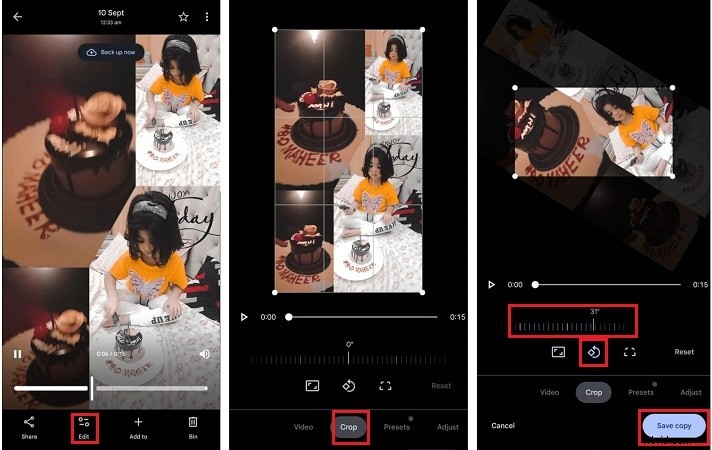
La mayoría de los clips se ven bien hasta que uno los reproduce de lado. Google Fotos puede solucionar este problema. Conozca los pasos exactos para rotar videos en Google Fotos en su teléfono:
- Abre Google Fotos en tu teléfono Android o iOS.
- Sube el vídeo que deseas modificar; si está en Google Fotos, ábrelo desde tu biblioteca.
- Toca el botón Editar en la parte inferior de la pantalla.
- Navega hasta Recortar y elige Rotar. Arrastra las barras hasta que tu clip esté en la posición.
- Toque Guardar copia para guardar los cambios. Ahora, tu vídeo debería tener la orientación correcta.
Parte 2:Cómo voltear un vídeo en Google Fotos
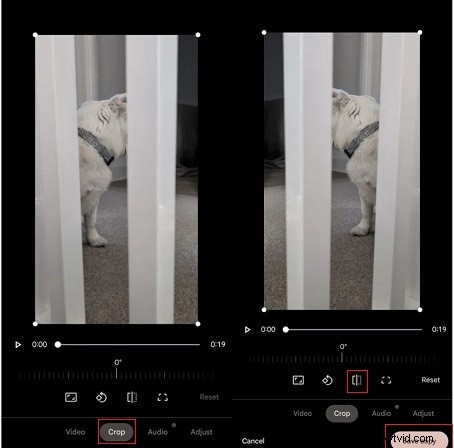
La duplicación horizontal es una función más reciente de Google Photos, a la que llamamos voltear. Esto puede resultar útil si el texto está invertido o si desea que un clip selfie mirando hacia atrás luzca más natural.
- Inicia la aplicación Google Fotos y elige el vídeo que deseas voltear.
- Desplácese hacia abajo y toque el botón Editar.
- Elija la herramienta Recortar entre sus herramientas de edición.
- Además del control de rotación, encontrarás un nuevo botón Voltear. Tócalo para reflejar el vídeo.
- Cuando se voltee el vídeo, toque Guardar copia.
Ejemplos de usos de voltear vídeos en Google Fotos
- El texto reflejado correcto:si tu vídeo muestra escritura, signos o números al revés, voltearlo lo hace legible una vez más.
- Corregir grabaciones de selfies:las cámaras frontales cambian constantemente los clips; voltearlos restaura la imagen o el vídeo a la normalidad.
- Efectos creativos:los vídeos invertidos pueden proporcionar un efecto artístico o elegante que puede ser útil para las redes sociales, siempre y cuando el contenido tenga sentido al revés.
- Coherencia en la edición:si grabaste una serie de clips en varios ángulos, voltear los archivos puede permitir que se alineen para obtener un video final más coherente.
Parte 3:Limitaciones de la edición de Google Fotos
Google Fotos facilita rotar vídeos en Google Fotos o voltear un clip, pero sus herramientas son muy limitadas. Estas son las restricciones clave:
- Es necesario cargarlo:se debe cargar un vídeo en Google Fotos antes de editarlo. Los archivos del carrete o de la galería no se pueden rotar ni voltear directamente.
- Solo ediciones individuales:la aplicación no permite rotación ni volteo masivo. Cada vídeo debe corregirse uno por uno.
- Sin herramientas avanzadas:no hay estabilización, fotogramas clave, gradación de color ni configuraciones de exportación personalizadas.
Debido a estos límites, Google Fotos es útil para soluciones rápidas, pero no para creadores que necesitan un control de edición detallado o profesional.
Parte 4:Una forma más inteligente de rotar/voltear y editar vídeos
Google Photos funciona para giros básicos de 90°, pero no para ángulos precisos ni ediciones avanzadas. Con Wondershare Filmora, tienes la opción de rotar videos que Google Photos no podrá manejar, voltear clips sin ninguna restricción y probar herramientas profesionales.
Con todo, desde seguimiento de movimiento y fotogramas clave hasta nuevos efectos de IA y más de 500 plantillas, Filmora ofrece todas las funciones creativas para que las prueben los entusiastas del vídeo.
Por qué Filmora es mejor:
- Ángulos perfectos:gire, incline y gire en infinitos ángulos, no solo 90 o 180 grados.
- Fotogramas clave:escala, rota o desplaza dinámicamente en el tiempo a lo largo de tu línea de tiempo.
- Estabilización:captura el vídeo perfecto, incluso sin trípode, gracias a imágenes más estables.
- Claves de croma (pantalla verde):reemplaza fondos y elementos superpuestos para lograr un gran efecto.
- Aumento de velocidad:acelera, ralentiza e invierte la velocidad del vídeo o ve directamente a donde está la acción con el seguimiento automático del tiempo que mantiene solo las partes móviles en el cuadro.
Pero Filmora no se detiene en el escritorio. La aplicación móvil Filmora trae el mismo espíritu de edición fácil pero potente a tu teléfono. Más allá de la rotación estándar, cuenta con herramientas como seguimiento de movimiento, reducción de ruido y eliminación de objetos.
Las herramientas de inteligencia artificial, como texto a voz, voz a texto y detección de ritmos, también aceleran el proceso de edición. Y con más de 500 plantillas, efectos y transiciones, es fácil crear rápidamente videos cortos para cualquier estilo en las redes sociales.


Paso a paso:rotar/voltear video en la aplicación móvil Filmora
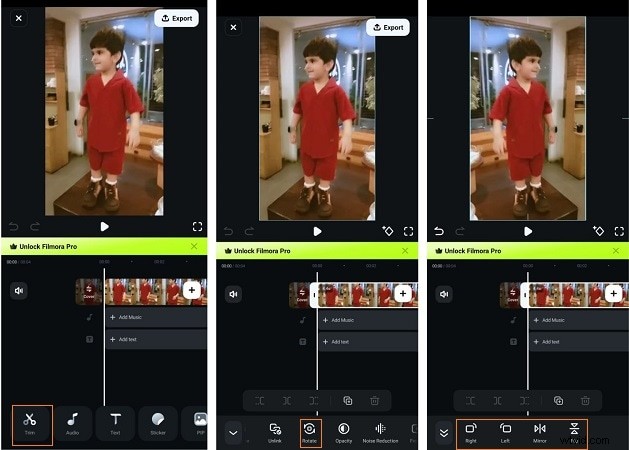
- Abre Filmora para dispositivos móviles. Toque Nuevo proyecto en el panel de acceso rápido o vuelva a editar tocando un proyecto existente.
- Abre el vídeo al que deseas realizar ajustes. Toca el clip y luego toca Importar en la esquina inferior derecha.
- Una vez que estés en el área de trabajo, selecciona tu video en la línea de tiempo. Toque el botón Recortar en la parte inferior de la pantalla.
- Vaya al menú Recortar y luego toque la opción de herramienta Girar.
- Disponible en cuatro opciones:girar a la izquierda, girar a la derecha, reflejar o voltear. El efecto se aplica inmediatamente en ambos casos.
- Una vez que estés satisfecho con los resultados, toca Exportar en la esquina superior derecha para guardar tu vídeo girado o invertido.
Paso a paso:rotar/voltear video en Filmora en una computadora
Después de dominar la edición móvil, Filmora de escritorio lleva la rotación un paso más allá. Con controles precisos, controles deslizantes y acceso directo a la línea de tiempo, puedes rotar o voltear videos sin problemas y exportarlos en cualquier formato.
Rotar un vídeo en Filmora (Escritorio)
- Abre Filmora y elige una relación de aspecto estándar (digamos 16:9).
- Coloca el mouse sobre Nuevo proyecto, selecciona Medios y haz clic en Importar para tomar el video que deseas rotar).
- Arrastra el archivo a la línea de tiempo. Elija el vídeo de la línea de tiempo y haga clic en Vídeo> Básico y luego active Transformar.
- Al girar el vídeo, vaya al control deslizante Girar; puede arrastrar para rotar su clip en un cierto grado o escribir un número de grado para rotarlo. O también tienes la opción de usar los botones Girar en sentido horario/antihorario para girarlo 90°.
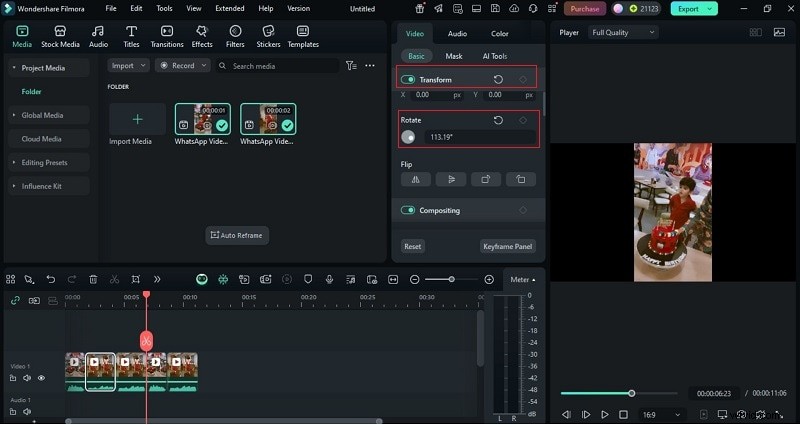
- Haga clic en Aceptar y luego en Exportar, y guarde el vídeo en el formato deseado.
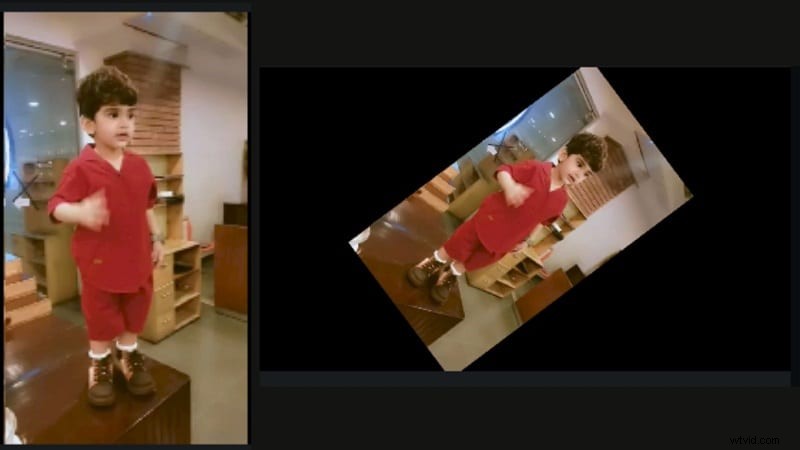
Voltear un vídeo en Filmora (escritorio)
- Abra el panel Transformar en Vídeo> Básico.
- Elija Voltear vertical para invertir el video o Voltear horizontal para duplicarlo de izquierda a derecha.
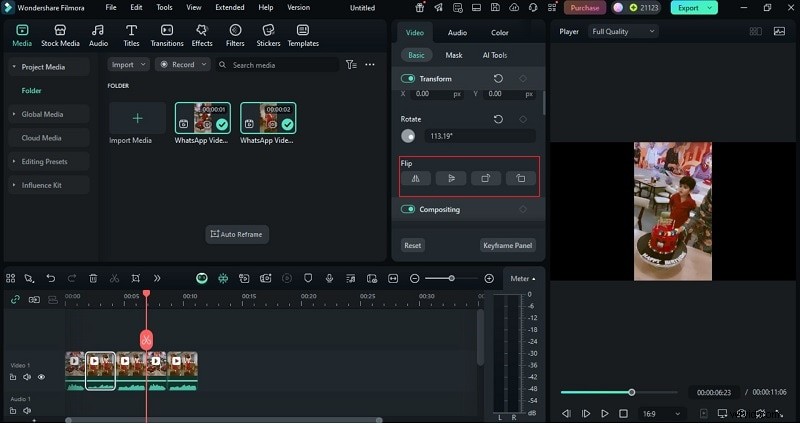
- Confirma con Aceptar y luego presiona Exportar para guardar tu video invertido.
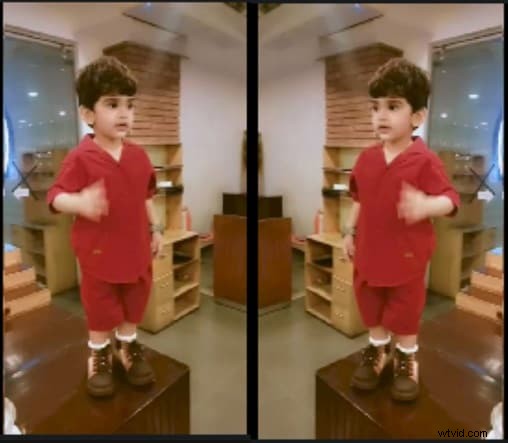
Parte 5:Consejos adicionales para una perfecta orientación del vídeo
Para asegurarse de que sus videos rotados o invertidos se vean pulidos y naturales, pruebe estas técnicas comprobadas:
- Utilice estabilización:cuando el metraje tiembla, la orientación se ve peor. La herramienta de Estabilización de Filmora suaviza el movimiento analizando el clip y permitiéndote ajustar el nivel de suavidad. Esto ayuda a mantener limpio el vídeo rotado en Google Fotos.
- Aplicar reencuadre automático:el reencuadre automático ayuda cuando cambia las relaciones de aspecto (por ejemplo, de paisaje a retrato). Detecta el sujeto principal y recorta de forma inteligente para que el enfoque permanezca dentro del cuadro. Ideal si quieres rotar un vídeo en Google Fotos pero necesitas adaptarlo a diferentes plataformas.
- Agregue subtítulos de IA:agregan accesibilidad y mantienen a los espectadores interesados, especialmente en las redes sociales, donde muchos ven videos sin sonido. Con Auto Captions de Filmora, puedes generar el texto en un instante, ahorrando tiempo y garantizando al mismo tiempo que tu vídeo sea comprensible y accesible.
Conclusión
Arreglar clips laterales se ha vuelto más fácil con Google Photos. Puede rotar videos en Google Photos o usar su función de giro para correcciones rápidas, haciendo posibles ajustes simples tanto en el teléfono como en la computadora. Aun así, sus límites son claros:no hay ángulos precisos, ni ediciones masivas ni opciones avanzadas.
Esa brecha es donde importan los editores de escritorio. Filmora incluye estabilización, reencuadre y pulido con tecnología de inteligencia artificial, para que los videos parezcan más nítidos y dinámicos. Para aquellos que necesitan más que una solución de curita, logra el equilibrio entre facilidad y control creativo del que carecen herramientas básicas como Google Photo Rotar Video.
Preguntas frecuentes
-
1. ¿Por qué no puedo editar vídeos en Google Fotos?
Si puede reproducir un clip pero no puede editarlo, es posible que el archivo no se guarde directamente en su dispositivo o que la aplicación se esté quedando sin almacenamiento. Intente descargar el vídeo una vez más o borre el caché y los datos de Google Fotos para recuperar las funciones de edición.
-
2. ¿Cómo cambio la orientación en Android?
En Filmora Mobile, crea un nuevo proyecto y agrega tu video. Aplique la orientación correcta manualmente con la herramienta Rotar en el clip en la línea de tiempo. Si la relación de aspecto no se ve bien, puedes cambiarla en Formato (elige 9:16 para un vídeo vertical).
-
3. ¿Cómo giro una imagen en Google Fotos?
Abra su foto en Google Photos, toque Editar y elija Voltear en lugar de Girar. Y con un pequeño clic en el botón Voltear, puedes reflejar tu imagen horizontalmente, lo que significa que es sencillo arreglar una imagen volteada o crear algunos efectos reflejados innovadores y divertidos.
-
4. ¿Cuál es la forma más sencilla de editar vídeos en un escritorio?
La forma más sencilla es conseguir un editor para aprender resultados rápidos y rápidos. Filmora es una de las mejores opciones porque combina una interfaz sencilla de arrastrar y soltar con herramientas inteligentes que ayudan a eliminar las conjeturas durante la edición.