
Puede que no pienses mucho en cómo reflejar un vídeo de YouTube hasta que te enfrentas a los problemas que hacen que la gente se conecte a Internet y busque vídeos de YouTube. Algunos de estos escenarios incluyen instancias como tutoriales, donde debes imitar y aprender, como tutoriales de baile.
Entonces, si sabes cómo voltear un vídeo de YouTube , le das a tu cerebro una cosa menos que hacer y puedes concentrarte mejor en la tarea en cuestión. YouTube no ofrece una forma integrada de reflejar/voltear videos, ¡pero tenemos algunas herramientas que puedes usar para hacerlo! ¡Averigüemos cuál funciona mejor para usted!
En este artículo
-
- ¿Qué es Filmora Video Editor?
- Ventajas de utilizar un editor dedicado
- Cómo voltear un vídeo de YouTube en una computadora de escritorio (PC/Mac)
- Cómo duplicar vídeos de YouTube en tu teléfono (Android/iOS)
-
- Método 1:Extensión del navegador:VideoMirror
- Método 2:Video Flippers en línea
- Método 3:Bookmarklet para reflejar vídeos de YouTube
Parte 1. Comprender la diferencia:voltear versus rotar
A menudo en Internet encontramos personas que confunden voltear y rotar. Quieren voltear, pero buscan rotar y terminan frustrados. Asegurémonos de que comprende la diferencia entre voltear y rotar.
Voltear
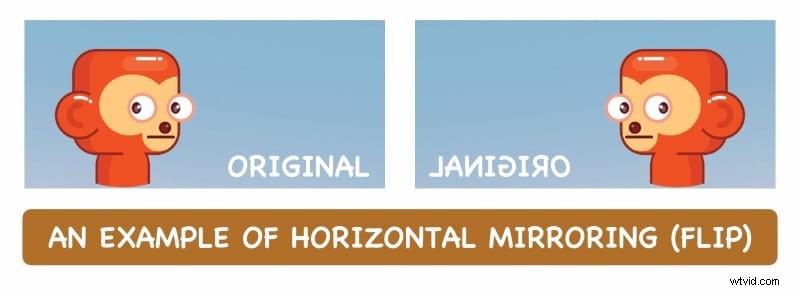
Cómo reflejar un vídeo en YouTube o cómo voltear un video en YouTube significa que desea voltear o invertir la imagen vertical u horizontalmente. La siguiente imagen ejemplifica el significado de voltear. Observa al mono con atención.
Rotar
Rotar una foto o un video es girar la foto o el video en ángulo; podría ser cualquier cosa entre 0º y 360º. Observe cómo cambia la orientación del mono. Eso es rotación.
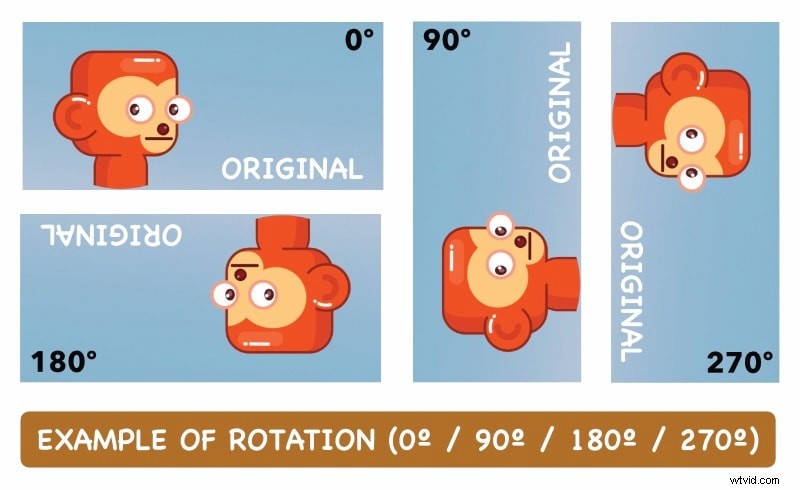
Por lo general, hay un botón conveniente para rotar imágenes y videos 90º/ 180º/ 270º.
Ahora que sabes qué es girar y qué es voltear/reflejar, ¿cómo se puede voltear un vídeo de YouTube? ?
Parte 2. El mejor método:Cómo voltear un vídeo de YouTube de forma permanente con Filmora
Conocemos la frustración, estás viendo a un instructor mover sus manos en el video, pero tu cerebro tiene que procesar constantemente de izquierda a derecha, quitándote toda la atención y concentración que podrías haberle dado a lo que estás tratando de aprender. Esto es especialmente cierto en los movimientos de baile, donde las piernas y las manos se mueven rápidamente y no quieres que tu cerebro procese de izquierda a derecha. ¿Y si hubiera una forma de voltear un vídeo de YouTube? ?
¿Qué es Filmora Video Editor?
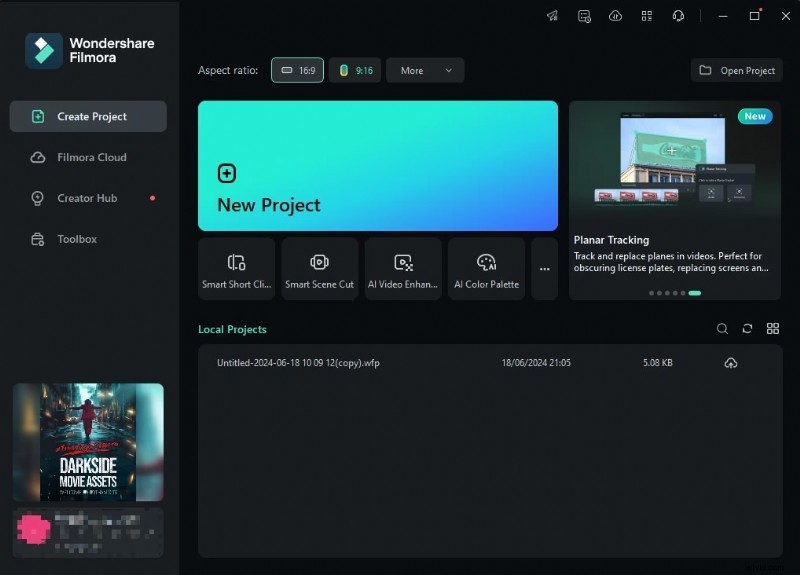
Claro, hay formas de voltear videos de YouTube en línea , existen extensiones de vídeo de YouTube para el navegador, pero el verdadero problema es que no hay forma de reflejarlo directamente en YouTube. Esa es la razón por la que existen extensiones de navegador y otras herramientas.
Ahora bien, ¿preferirías simplemente utilizar un flipper o podrías estar interesado en una solución más completa e intuitiva que no sólo te permita reflejar vídeos de YouTube sino también mejorarlos? ¿Sí? Conozcamos Filmora, la herramienta que te permite hacer precisamente eso y más. Filmora es tu herramienta integral de edición de video con funciones superiores de IA que hacen que la edición de video sea divertida y compartir en redes sociales sea muy sencillo. Las funciones de IA y millones de recursos hacen que la creación de videos únicos sea fácil y sin esfuerzo.
Comience gratis para Win 7 o posterior (64 bits) Comience gratis para macOS 10.14 o posterior
Ventajas de utilizar un editor dedicado
¿Por qué utilizarías un editor de vídeo dedicado simplemente para reflejar un vídeo de YouTube? ? Bueno, porque eres un perfeccionista que nunca se conforma con lo banal y mundano. Quiere lo mejor y, si hay algo que pueda hacer para obtener mejores resultados y más opciones, elegirá esa opción. He aquí por qué tiene sentido usar Filmora:
- Sin marcas de agua.
- Control de edición completo.
- Posibilidad de reflejar vídeos fácilmente.
- Funciones de edición de IA.
- Amplia biblioteca de efectos, transiciones y música.
- Comparte fácilmente en las redes sociales y con amigos y familiares.
Cómo voltear un vídeo de YouTube en el escritorio (PC/Mac)
Aquí tienes una guía paso a paso para voltear vídeos de YouTube en el escritorio para que puedas darles la vuelta tan fácilmente como lo haces con los panqueques.
Paso 1Primero, debes descargar el video que deseas voltear.
Para saber cómo elegir un descargador de vídeos de YouTube, lea esta guía:Las 5 mejores herramientas para descargar vídeos de YouTube.

PRECAUCIÓN:Descargar un vídeo de YouTube conlleva enormes riesgos legales relacionados con cuestiones de derechos de autor y los Términos de servicio de YouTube. Asegúrate de saber lo que estás haciendo. Nunca recomendamos descargar videos que no debes o no debes descargar.
Paso 2Ahora necesitas descargar Wondershare Filmora para comenzar.
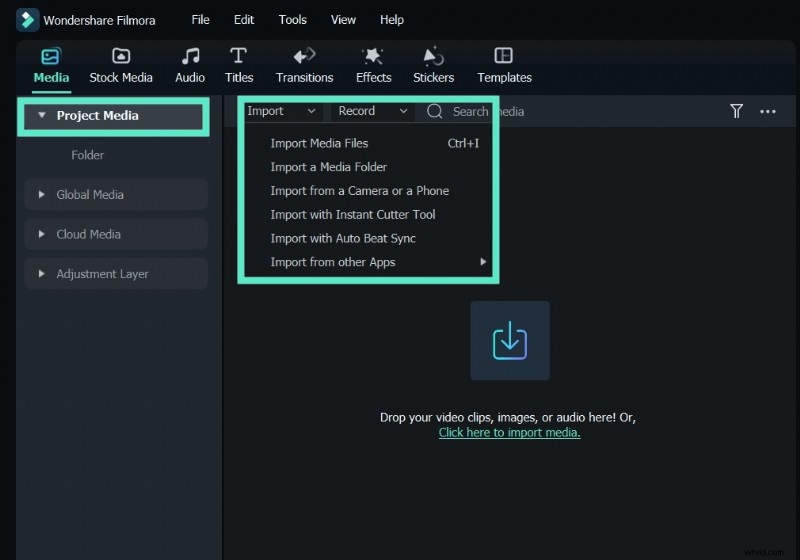
Paso 3Importa tu video a Filmora. Así es como se ven las opciones de Importación de Filmora cuando haces clic en Medios del Proyecto:
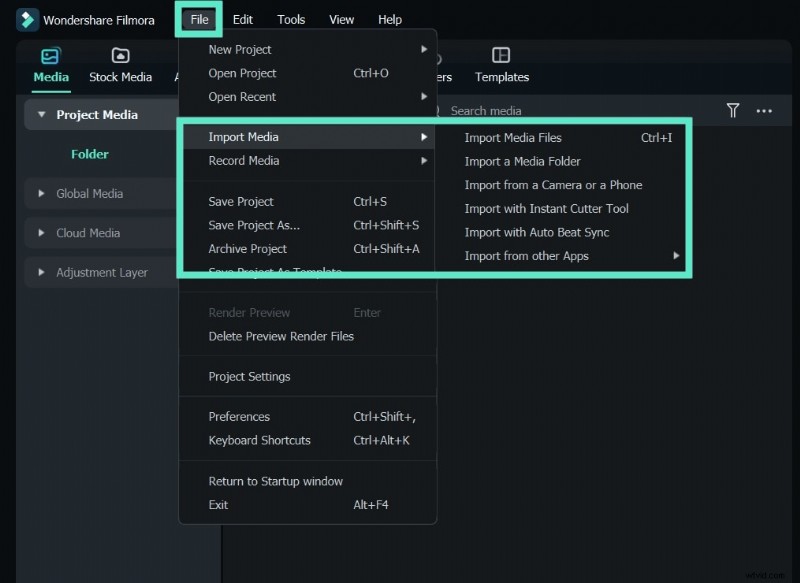
También puedes importar usando el menú Archivo estándar:
Paso 4Voltear un video de YouTube es muy fácil en Filmora. Simplemente haz clic en tu clip en la línea de tiempo y verás estas opciones a la derecha:
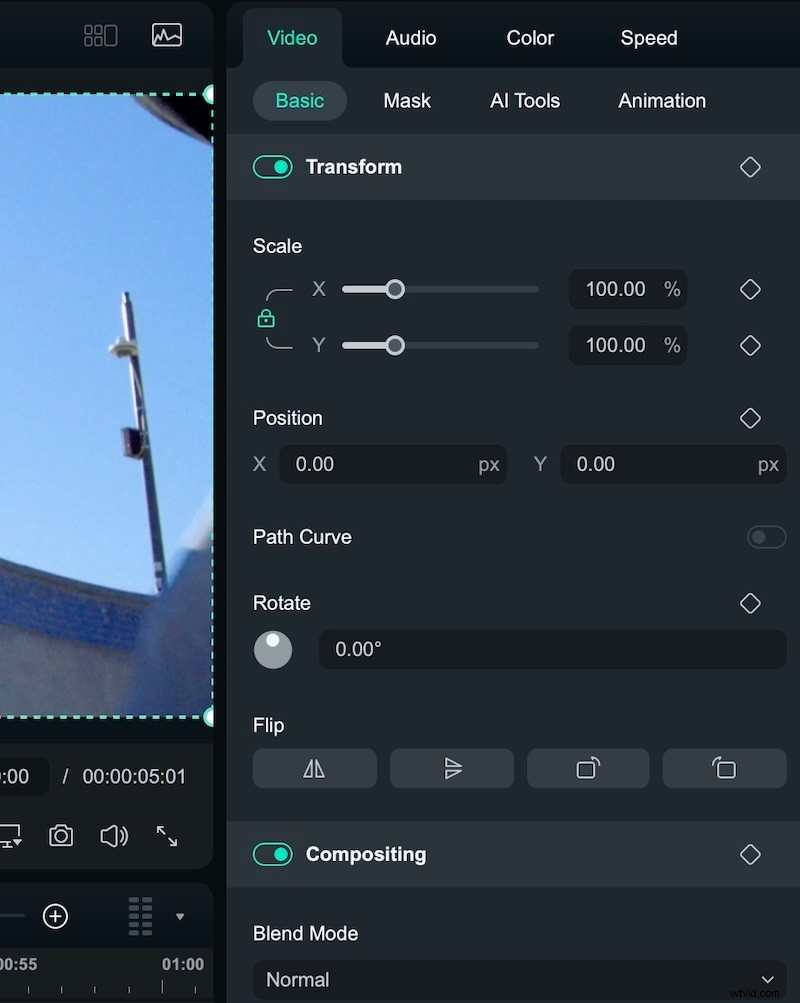
Si Transform aún no está habilitado, haga clic para habilitarlo. Luego, en Voltear, puede voltear tanto vertical como horizontalmente, como desee, en tiempo real. ¡Es un trabajo de un solo clic con Filmora!
Paso 5Exporta tu vídeo reflejado de YouTube. Filmora tiene varias opciones de exportación.
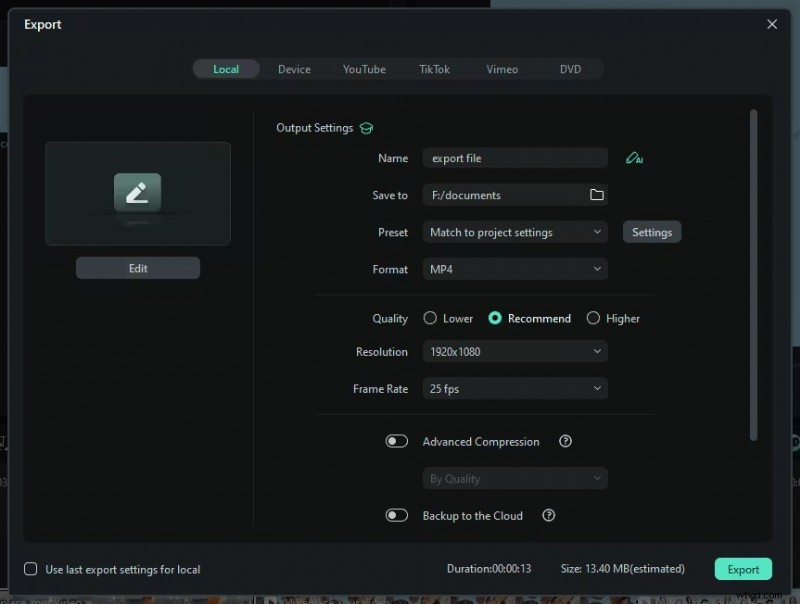
Hay todas las configuraciones posibles que quizás desees exportar tus videos. Además, como puedes ver, puedes exportar cómodamente directamente a cuentas de redes sociales y, si quieres, grabar DVD también, ¡directamente desde Filmora!
Comience gratis para Win 7 o posterior (64 bits) Comience gratis para macOS 10.14 o posterior
Cómo duplicar vídeos de YouTube en tu teléfono (Android/iOS)
Y aquí te explicamos cómo hacer lo mismo mientras viajas usando tu teléfono móvil.
Paso 1:Si aún no lo has hecho, descarga Filmora desde Apple App Store o Google Play Store. Es el mejor editor de vídeo para la mayoría de nosotros y también está disponible para dispositivos móviles, por lo que podemos dejar que nuestra creatividad fluya dondequiera que estemos, ¡sin perder tiempo!
Paso 2Importa un vídeo a Filmora móvil haciendo clic en Nuevo proyecto o abriendo uno nuevo.
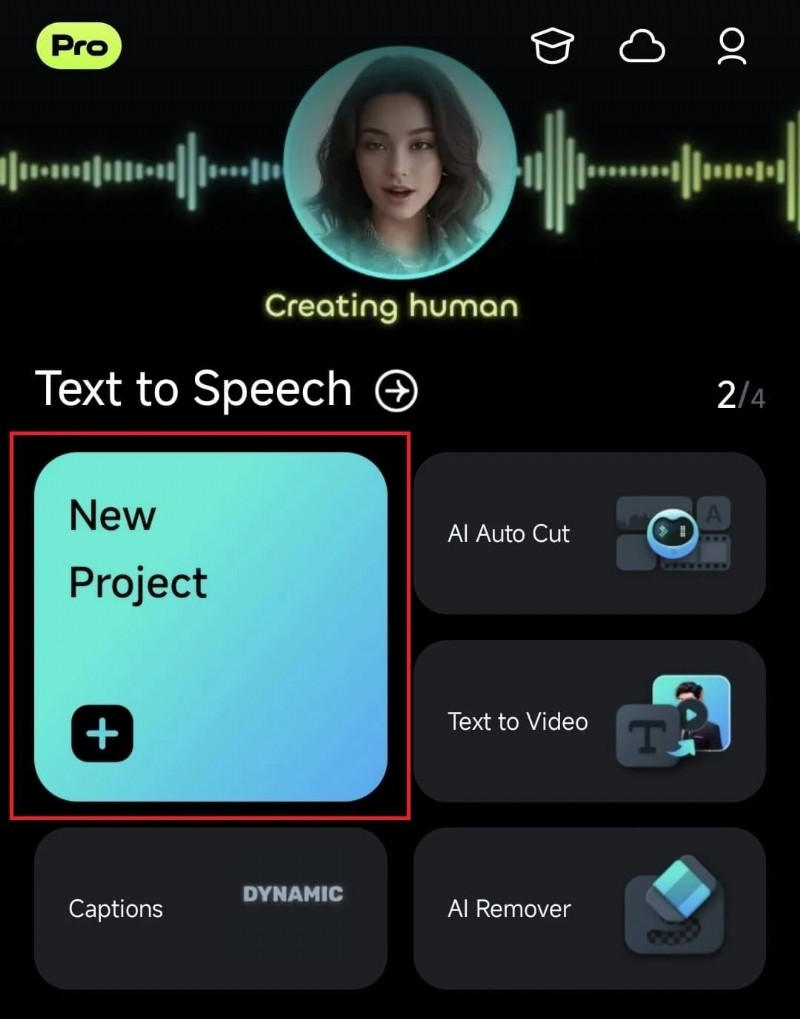
Paso 3Toca el vídeo en la línea de tiempo, luego toca Recortar y luego Girar.
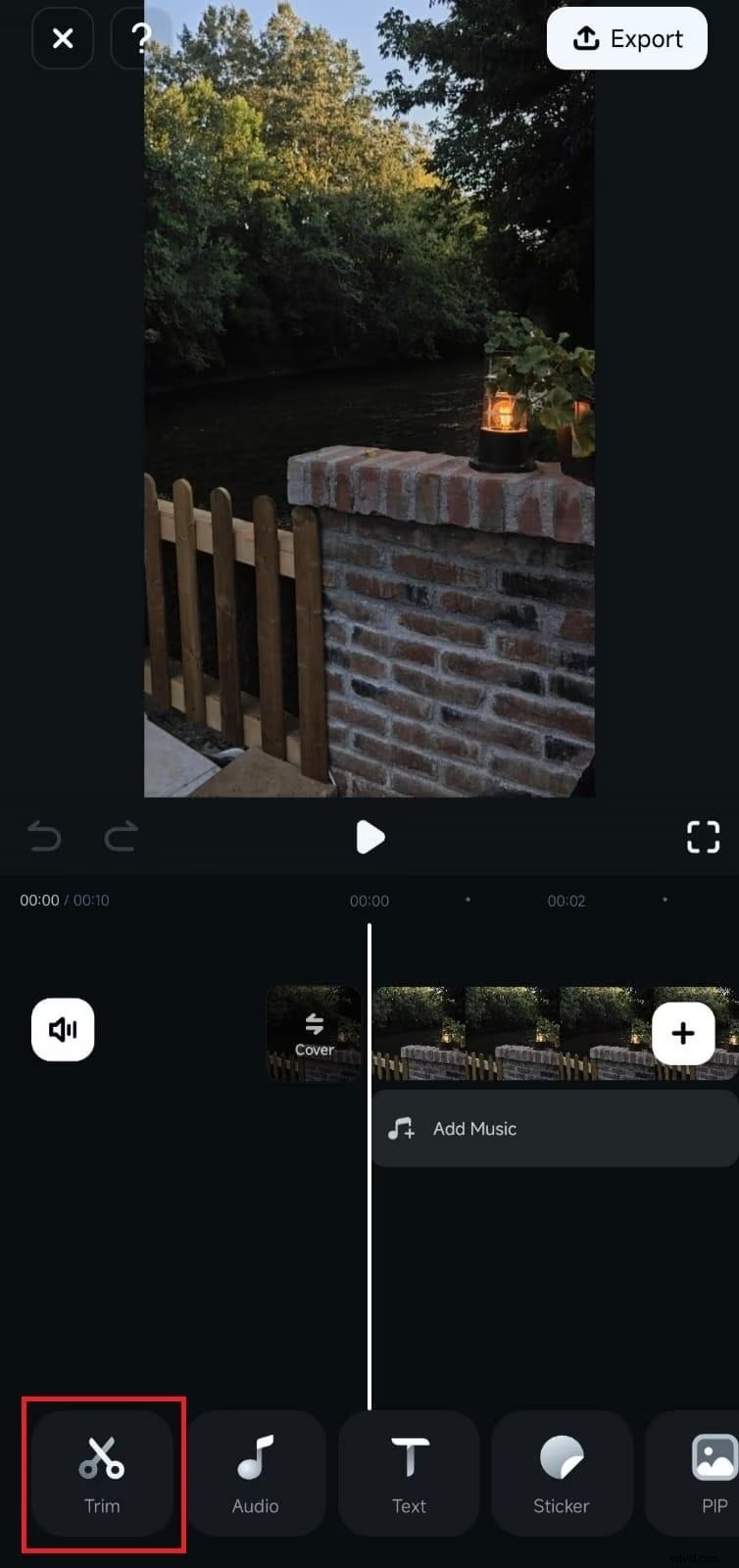
Paso4Ahora verás 4 opciones:Girar a la izquierda, Girar a la derecha, Reflejar (horizontal) y Voltear (vertical).
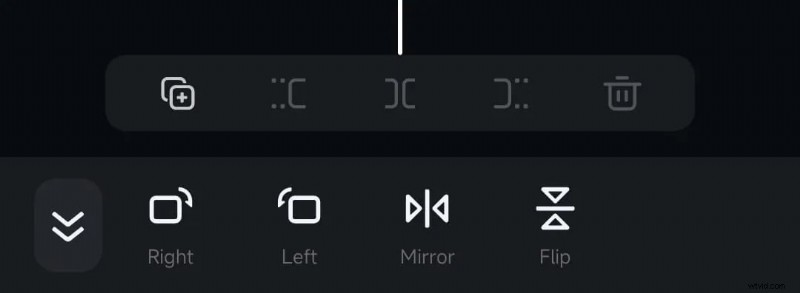
Simplemente toca Voltear o Reflejar, según sea necesario, para reflejar un video de YouTube en Filmora fácilmente.
¿Y cuál es la mejor parte de usar Filmora para reflejar videos de YouTube? ¡No es necesario que los reflejes nuevamente cuando quieras volver a verlos! ¡Un enorme ahorro de tiempo!
Parte 3. Métodos alternativos para visualización rápida (no edición)
En caso de que no desee descargar y utilizar un software para reflejar permanentemente vídeos de YouTube y prefiere una solución más rápida, tiene sentido usar una extensión de navegador o un flipper de YouTube en línea. ¡También te cubrimos en ese frente!
Método 1:uso de la extensión del navegador:VideoMirror
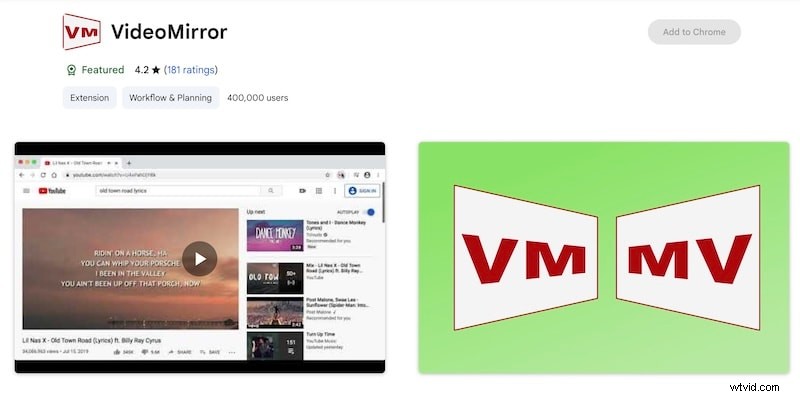
Con más de 400.000 descargas/usuarios, VideoMirror es una popular extensión de Chrome para reflejar rápidamente, aunque sea temporalmente, vídeos de YouTube en línea. Simplemente agrega el botón correspondiente al vídeo incrustado en YouTube. Es lo más fácil posible, pero tiene sus desventajas, dependiendo de tus preferencias.
Ventajas- Duplicación instantánea (horizontal).
- Admite el modo de pantalla completa.
- Solución temporal.
- Puede fallar con frecuencia, dependiendo de los cambios de backend en Google/YouTube.
Cómo reflejar un vídeo con VideoMirror:
- Acceda a Chrome Web Store haciendo clic en el menú de puntos suspensivos en la parte superior derecha y navegando a Más herramientas> Extensiones.
- Busque “VideoMirror” en Chrome Web Store e instale la extensión haciendo clic en el botón Agregar a Chrome. La extensión agrega un botón al lado del cuadro de URL.
- Ahora, cada vez que uses YouTube y quieras voltear un vídeo, simplemente haz clic en el botón VM.
Método 2:uso de Video Flippers en línea
Ahora, si tiene problemas con el cambio directo a través de las extensiones del navegador, y seamos realistas, tendrá problemas más temprano que tarde debido a la naturaleza de las extensiones y la reciente ira de Google contra las extensiones, un cambio de YouTube en línea parece una mejor idea.
Lo que sucede aquí es que subes tu video al servicio, ellos lo voltean y te dan un enlace de descarga para descargar el video de YouTube volteado/reflejado. Eso es todo.
Riesgos legales y de privacidad:
Ahora, parece bastante simple, pero aquí existen serios riesgos legales y de privacidad. Comienzan cuando descargas un video de YouTube que se suponía que no debías o no estabas permitido y luego lo subes a un servicio (las mentes legales podrían llamarlo distribución, lo cual es un delito aún más punible) y luego descargas el video invertido, lo que, nuevamente, se convierte en un problema debido a cuestiones de derechos de autor.
Podría pensar que ya tiene un vídeo libre de derechos de autor en su dispositivo, como un vídeo hecho personalmente o distribuido por su instructor personal en clase. Sin embargo, entonces, representa un riesgo para la privacidad. Básicamente, estás cediendo tus datos a terceros. Las clases de baile son una cosa, pero digamos que tienes una presentación de negocios que quieres reflejar. Esos datos son confidenciales y se debe evitar cargarlos en lugares desconocidos.
Ventajas- Se puede utilizar sin descargar software.
- Ideal para duplicar vídeos permanentemente en cualquier lugar y en cualquier computadora.
- Subir vídeos (que no hayas creado) a un servicio puede causarte problemas con la ley.
- Descargar vídeos del servicio puede ocasionarle problemas con la ley.
- Subir vídeos (de su propiedad) a un servicio crea problemas de privacidad, ya que nadie sabe cómo el servicio trata y procesa sus datos.
Cómo reflejar un vídeo con Video Flippers en línea:
Ahora que le hemos informado de los riesgos y de nuestra postura al respecto, si aún desea seguir adelante y utilizar dicho servicio, hay innumerables que puede encontrar en Internet. Por ejemplo, aquí tienes uno:
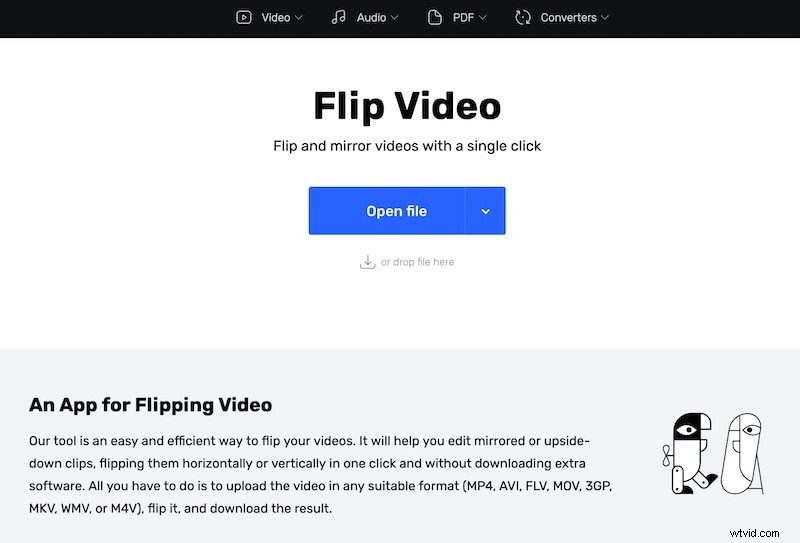
- Navega en tu computadora y sube tu video. El servicio lo procesará y lo pondrá disponible para descargar.
- Puedes descargar el vídeo volteado a tu dispositivo.
Método 3:usar el Bookmarklet para reflejar vídeos de YouTube
Para los usuarios expertos en tecnología, esto es amor. Los bookmarklets son simplemente código JavaScript que usted ha marcado para usarlo y ejecutarlo cuando lo desee. Lo que hace es que cuando estás viendo un vídeo de YouTube que quieres reflejar, vas a tus marcadores y haces clic en ese marcador. Eso inyecta el código requerido en la página para reflejar su video de YouTube .
Este método simplemente no se recomienda ni se recomienda hoy en día. La razón es que YouTube cambia su código con tanta frecuencia que perderá más tiempo descubriendo cómo hacer que funcione el bookmarklet. Además de eso, las otras formas mencionadas anteriormente funcionan de manera más fácil y confiable que ésta.
Conclusión
Ahora que sabes cómo reflejar un vídeo de YouTube (en iPhone/en Android/en computadora), sabes lo fácil que es poner fin a esa dolorosa prueba de determinar qué lado está a la izquierda y cuál a la derecha, cuando todo lo que deberías hacer es concentrarte en el contenido. Para voltear un video de YouTube brevemente, también conocido como temporalmente para verlo una vez, podrías considerar una extensión del navegador o tal vez incluso un flipper en línea para YouTube.
Sin embargo, si buscas una solución permanente, la única opción que se adapta perfectamente a todas tus necesidades es Wondershare Filmora. Un editor de video dedicado como Filmora te permite total libertad creativa para explorar todas tus ideas mientras te brinda herramientas profesionales de vanguardia, así como herramientas de inteligencia artificial de próxima generación envueltas en la interfaz de usuario más intuitiva y fácil de usar. ¡Descarga Filmora ahora y crea, voltea o edita videos como el profesional que eres!
Comience gratis para Win 7 o posterior (64 bits) Comience gratis para macOS 10.14 o posterior
Preguntas frecuentes:respuestas a sus preguntas sobre cómo voltear vídeos
-
P1. ¿Puedo voltear un vídeo directamente en el sitio web o la aplicación de YouTube?
A1. Lamentablemente, YouTube no ofrece esa opción. Se requiere una herramienta externa para hacer el trabajo.
-
P2. ¿Es legal descargar y volver a subir un vídeo de YouTube invertido?
A2. Sólo es legal descargar un vídeo de YouTube si el creador lo permite. Ni se te ocurra hacer un servicio público reflejando un vídeo de YouTube y volviendo a subir el contenido de otra persona, aunque sea como broma. Existen graves consecuencias legales por infracciones de derechos de autor y por violar los Términos de servicio de YouTube. Para los vídeos privados que pertenecen a tu colección y son de tu propiedad, eres libre de hacer lo que quieras.
-
P3. ¿Cómo doy la vuelta a un corto de YouTube?
A3. Voltear un corto de YouTube sigue el mismo proceso que los videos normales; descarga el vídeo y utiliza un editor como Filmora para reflejar vídeos de YouTube con un solo clic y de forma permanente.
-
P4. ¿Puedo voltear un vídeo de YouTube en vivo?
A4. No, un vídeo de YouTube en vivo no se puede voltear.