
¿Estás buscando formas de crear textos creativos con efecto de fuego? ¡O probablemente estés cansado de escribir textos ardientes que parecen dibujos de un niño de 4 años!
Esta guía le mostrará tres formas sencillas de crear efectos de texto de fuego estándar en la industria en poco tiempo.
En este artículo
-
- Funciones clave para crear efectos de texto de fuego en Filmora
- Crea efectos de fuente de fuego en textos escritos en Filmora
-
- Pasos para crear efectos de texto de fuego en Photoshop
- Limitaciones del uso de Photoshop para el diseño de textos de fuego
-
- Cómo lograr una impresionante animación de texto de fuego en línea con Text Studio
- Limitaciones del uso de generadores en línea para efectos de texto de fuego
Crea efectos de texto de fuego para vídeos, todo en un solo lugar en Filmora
Ya sea que estés trabajando en un video de YouTube, un cortometraje o contenido promocional, los efectos de texto en llamas son una excelente manera de agregar energía, dramatismo y un componente visual sorprendente.
el efecto de texto grabado en el vídeo es creado por Filmora


En Wondershare Filmora, puedes aplicar fácilmente efectos de fuego directamente al texto, lo que te permite dar vida a tus ideas sin necesidad de recurrir a complementos externos o herramientas complejas de terceros. Con solo unos pocos clics, puedes convertir texto normal en texto animado en llamas, lo que lo hace perfecto para escenas llenas de acción, introducciones o incluso simplemente para agregar un toque creativo.
Funciones clave para crear efectos de texto de fuego en Filmora
- Paquetes de efectos visuales de fuego: Hay dos tipos de paquetes de fuego. Uno es el "Paquete de Fuego Elemental". Este paquete incluye varios elementos de fuego como llamas, bolas de fuego y humo que pueden integrarse con su texto. Puede utilizar estos elementos para crear un fondo o un efecto de superposición que mejore el tema del fuego. El otro es "Fire Pack". Contiene diferentes elementos de fuego y llamas diseñados específicamente para vídeos de acción, lo que te permite agregar efectos de fuego realistas alrededor o dentro del texto.
- Animación personalizada: Puede animar manualmente la posición, escala y opacidad de su texto para crear un efecto de parpadeo o quemado. Al utilizar fotogramas clave, puedes controlar cómo aparece y desaparece el texto, simulando llamas.
- Herramientas de corrección de color: Ajuste la configuración de color de su texto para que coincida con el tema ardiente. Puede mejorar el brillo, el contraste y la saturación para que el texto luzca más vibrante y llamativo.
- Seguimiento de movimiento: Si incorpora imágenes de acción en vivo, puede utilizar el seguimiento de movimiento para garantizar que los efectos de fuego sigan movimientos específicos en el video, mejorando el realismo.
Crea efectos de fuente de fuego en textos escritos en el editor de vídeo de Filmora
Filmora ofrece un método simple para crear efectos de texto de fuego:usar ajustes preestablecidos o personalizar el efecto manualmente.
Así es como puedes crear un efecto de llama para texto en Filmora, paso a paso:
Paso 1:haga clic en Títulos en la barra de herramientas. Busque texto de Fire en el cuadro de búsqueda debajo de la barra de herramientas.
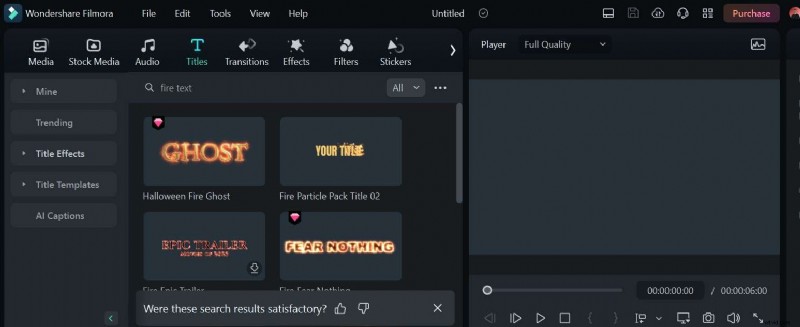
Paso 2:selecciona tu estilo de texto de fuego preferido. Arrastra el estilo de texto elegido a tu vídeo en la línea de tiempo.
Paso 3:haga clic derecho en el clip de texto en la línea de tiempo y seleccione Edición avanzada.
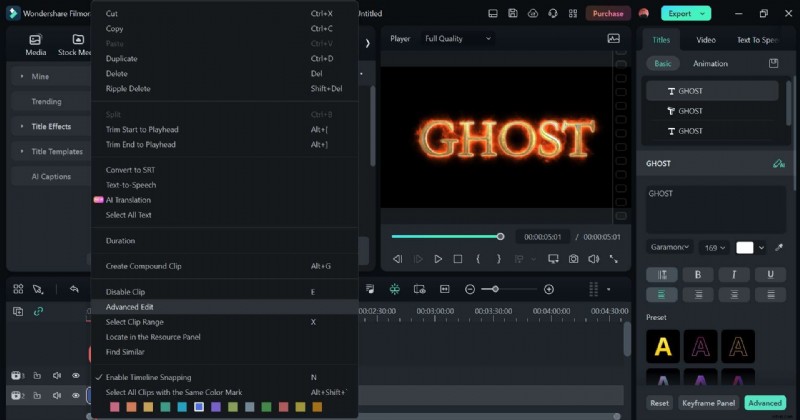
Se abrirá un cuadro de diálogo que le permitirá personalizar su texto ardiente. Puede editar el texto, cambiar la fuente y el color del texto, ajustar el desenfoque y la opacidad, etc. Haga clic en Aplicar una vez que haya terminado.
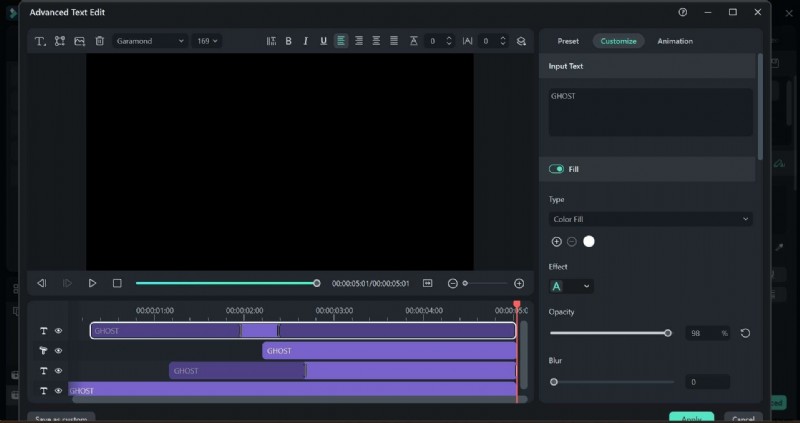
¡Fácil!
Filmora facilita la creación de textos con efectos de fuego, de una manera que muchos editores de vídeo apreciarán.
A diferencia de otras herramientas de edición en las que es posible que tengas que depender de software o complementos de terceros para crear efectos de fuego, Filmora ofrece todo en un solo lugar. No necesitas dedicar más tiempo a diseñar animaciones de fuego en plataformas externas e importarlas a tu proyecto.
Al eliminar la necesidad de herramientas de terceros, Filmora proporciona un proceso de edición fluido y sin complicaciones. Filmora tiene una amplia lista de opciones de efectos de fuego para usar. Todo lo que necesitas hacer es decidir cuál se adapta mejor a ti y a su proyecto
Crea un efecto de texto de fuego para imágenes fijas con estilos de capa de Photoshop
Photoshop es una popular herramienta de diseño gráfico, conocida por sus capacidades para crear excelentes diseños visuales. Cuando se trata de crear efectos de texto de fuego en imágenes fijas, Photoshop ofrece una variedad de herramientas, especialmente estilos de capa y modos de fusión, que permiten a los usuarios transformar texto ordinario en algo cautivador. Tienes control creativo total sobre cada elemento del efecto de fuego, desde el tamaño y el color de las llamas hasta la textura del texto mismo.
Pasos para crear efectos de texto de fuego en Photoshop
Para crear textos con efectos de fuego en Photoshop, puedes seguir este proceso detallado paso a paso. Esta guía supone que usted tiene algunos conocimientos básicos de Photoshop, pero desglosa cada paso para mayor claridad.
Paso 1:presione Ctrl + T para escribir el texto de incendio en un nuevo documento de Photoshop. Elija la fuente y el estilo de texto que desee. Las fuentes en negrita funcionan mejor.
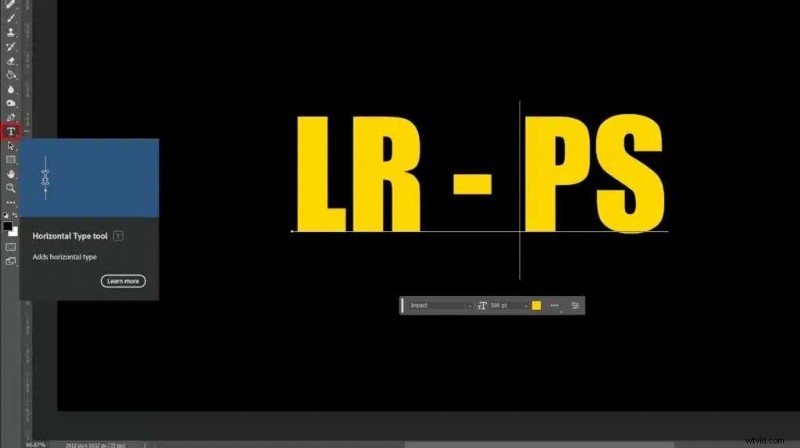
Paso 2:convierta el texto en una capa de texto usando la barra de opciones y luego abra el Panel de capas para seleccionar sus capas de texto.
Paso 3:aplica el brillo exterior. Haga clic en Capa> Estilos de capa> Resplandor exterior. Personaliza el aspecto de tu texto y elige un brillo naranja o amarillo brillante, ya que imitará la luz del fuego.
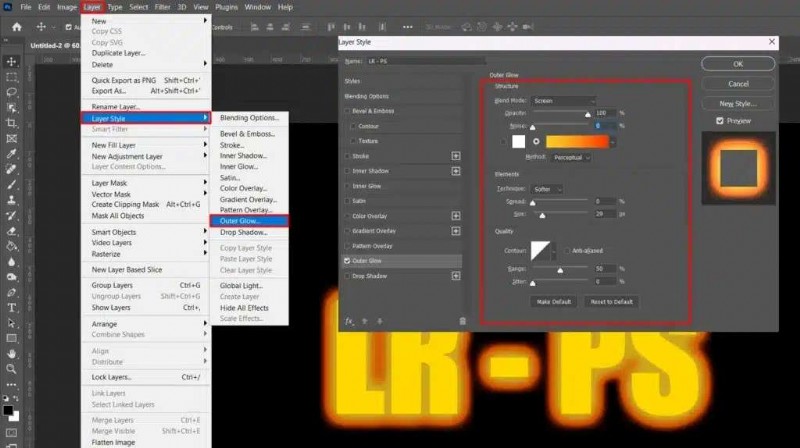
Paso 4:repite el proceso y haz clic en Inner Glow. Elija un naranja o rojo más intenso para simular el calor interior del fuego. Establezca el Modo de fusión en Sobreexposición lineal (Agregar) y ajuste el tamaño hasta que el texto tenga un brillo suave alrededor de los bordes. O puede usar un pincel con el mismo color y alrededor de los bordes (en una nueva capa) para simular el color del pincel. Utilice la herramienta Difuminar para refinar los bordes de las llamas. Combina las llamas perfectamente con el texto.
Limitaciones del uso de Photoshop para el diseño de textos de fuego
Si bien Photoshop ofrece un control creativo y una calidad incomparables, existen algunas limitaciones al usarlo para crear animaciones de texto de fuego.
- No hay ajustes preestablecidos integrados para efectos de fuego:a diferencia del software de edición de video como Filmora, Photoshop no tiene ajustes preestablecidos de texto de fuego incorporados. Cada efecto de fuego debe crearse manualmente, ya sea utilizando estilos de capa o texturas externas, lo que puede llevar mucho tiempo.
- Efectos estáticos:Photoshop está diseñado para imágenes fijas, por lo que cualquier efecto de fuego creado no tendrá movimiento. Esto limita su utilidad si necesita texto animado para proyectos de vídeo. Para efectos de texto de fuego en movimiento, necesitarás exportar el diseño a un software de animación o edición de video como After Effects o Filmora.
- Complejidad:Photoshop es muy flexible, pero el proceso de creación de textos realistas con efectos de fuego puede resultar complejo para los principiantes. Cada paso (aplicar texturas, manipular modos de fusión, agregar efectos de brillo) requiere conocimiento de las herramientas y configuraciones de Photoshop, lo que puede ser un desafío para los principiantes.\
- Recursos externos necesarios:para crear los mejores efectos de texto de fuego, a menudo es necesario importar texturas de fuego externas o imágenes de llamas. Esto agrega una capa adicional de esfuerzo para encontrar recursos de alta calidad y combinarlos de manera efectiva con su texto.
Utilice generadores de efectos de texto de fuego en línea
Al crear efectos de texto de fuego, no todo el mundo tiene acceso a software avanzado como Photoshop o Filmora, ni el tiempo para aprender a utilizar estas herramientas. Para efectos de texto de disparo rápidos y sencillos, los generadores de texto en línea como Text Studio resultan útiles. Text Studio te permite generar una variedad de impresionantes efectos de texto, incluidos textos de fuego, sin necesidad de tener experiencia en diseño ni instalar ningún software.

Text Studio es perfecto para usuarios ocasionales que desean crear efectos de texto de fuego visualmente impactantes en línea para publicaciones en redes sociales, presentaciones o proyectos personales. Ofrece plantillas prediseñadas que se pueden personalizar rápidamente, lo cual es fantástico si tienes una agenda apretada.
Cómo lograr una impresionante animación de texto de fuego en línea con Text Studio
Para crear un efecto de texto de fuego en línea, simplemente visita Text Studio. Escriba su texto en el cuadro de texto que aparece en la página de inicio, seleccione el efecto de texto que desee y haga clic en Importar para descargar su texto.
Limitaciones del uso de generadores en línea para efectos de texto de fuego
Si bien los generadores de texto Fire en línea como Text Studio son convenientes y fáciles de usar, tienen ciertas limitaciones que podrían no satisfacer a los usuarios con necesidades más avanzadas.
1. Personalización limitada
A diferencia del software de diseño profesional como Photoshop o Filmora, los generadores en línea no ofrecen el mismo nivel de personalización. Está limitado a las plantillas preestablecidas proporcionadas, lo que significa que si bien puede cambiar el texto, los colores y algunos otros elementos, el diseño principal sigue siendo el mismo. Esto puede resultar frustrante si desea tener más control sobre el aspecto del efecto de fuego o si necesita un diseño personalizado.
2. Sin opciones de animación
Una de las principales desventajas de los generadores en línea es que normalmente no admiten animación. Si está buscando crear texto de fuego animado para videos o presentaciones, Text Studio y herramientas similares no podrán ofrecer esta función. Necesitarías usar software como Filmora para efectos basados en movimiento.
¿Qué métodos uso? Compare los tres métodos de creación de efectos de texto de fuego
Resumen
- Filmora es ideal para usuarios que buscan una forma rápida y sencilla de crear textos con efecto de fuego para vídeos sin grandes conocimientos de edición. Ofrece una interfaz fácil de usar pero tiene efectos y personalización limitados.
- Photoshop proporciona capacidades avanzadas para crear efectos de texto de fuego detallados y realistas. Requiere más habilidad y familiaridad con el software, pero ofrece una amplia personalización y resultados de alta calidad.
- Text Studio es adecuado para efectos de texto simples y ediciones rápidas, pero carece de la profundidad y las funciones avanzadas que se encuentran en Photoshop. Es fácil de usar pero ofrece opciones limitadas de personalización y animación.
¡Elija el método que mejor se adapte a su nivel de habilidad y a los requisitos del proyecto!
Conclusión
Ya sea que esté trabajando en un video, una imagen fija o una publicación en las redes sociales, tiene varias formas de lograr impresionantes efectos de texto de fuego según su nivel de habilidad y los requisitos del proyecto. Sin embargo, para un proceso de edición fluido, utiliza Filmora.