
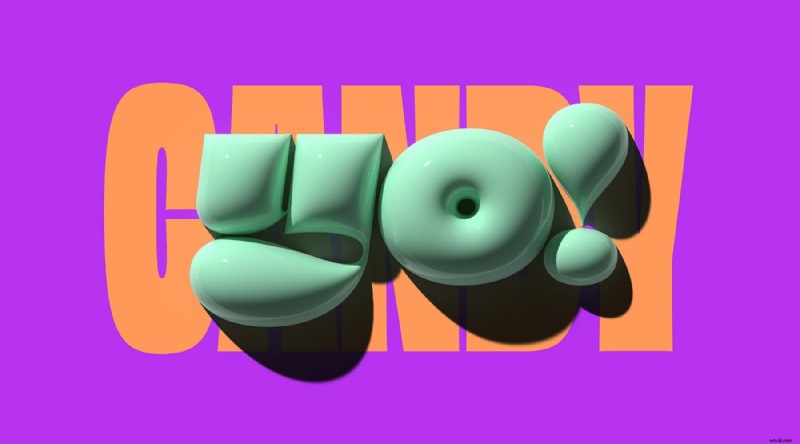
Adobe Illustrator es una herramienta líder de diseño basada en vectores que le permite generar texto, animaciones y gráficos realistas en 3D. Ya sea que estés creando un logotipo o creando títulos de vídeo llamativos, dominar el texto 3D en Illustrator puede mejorar tus proyectos.
En esta guía, descubrirá cuatro técnicas comprobadas para crear texto en 3D, aprenderá qué fuentes funcionan mejor y comparará Illustrator con una alternativa asequible, Wondershare Filmora.
Beneficios del texto 3D en Illustrator
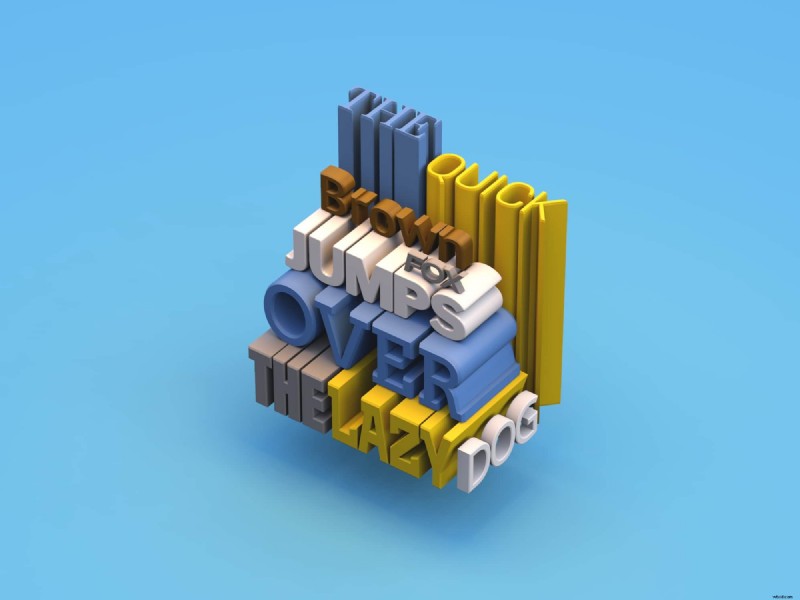
- Tipografía 3D personalizable que puedes reutilizar en todos los proyectos.
- Anima texto directamente en Illustrator para presentaciones dinámicas.
- Asigna imágenes, patrones o texturas a letras 3D para obtener efectos visuales únicos.
Elegir las fuentes adecuadas para texto 3D
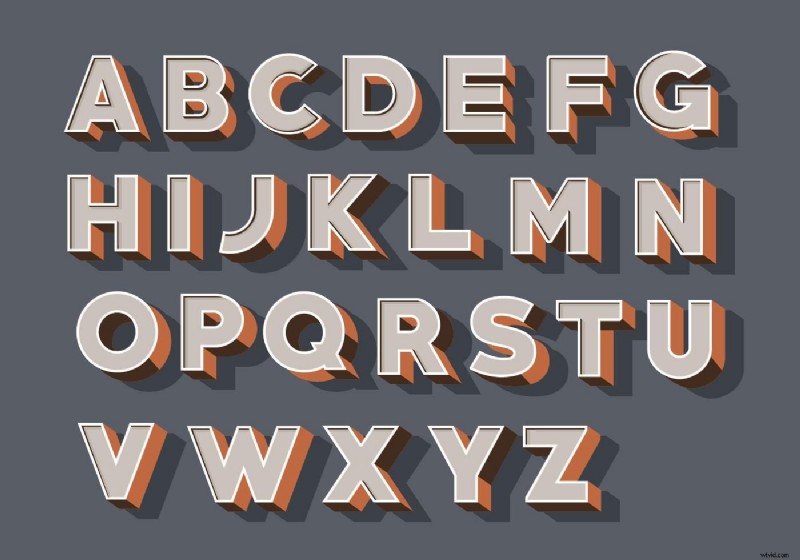
Seleccione tipos de letra con amplio espacio entre letras y trazos limpios y en negrita. Las siguientes fuentes funcionan consistentemente en modo 3D:
- Arial Negro
- Avenir
- Robot
- Impacto
- Futuro
- Gotham
- Bebas Neue
- Montserrat
- Helvetica Neue
- Cobre Negro
Método 1:Extrusión 3D y biselado
1. Abra Illustrator y cree un nuevo documento. 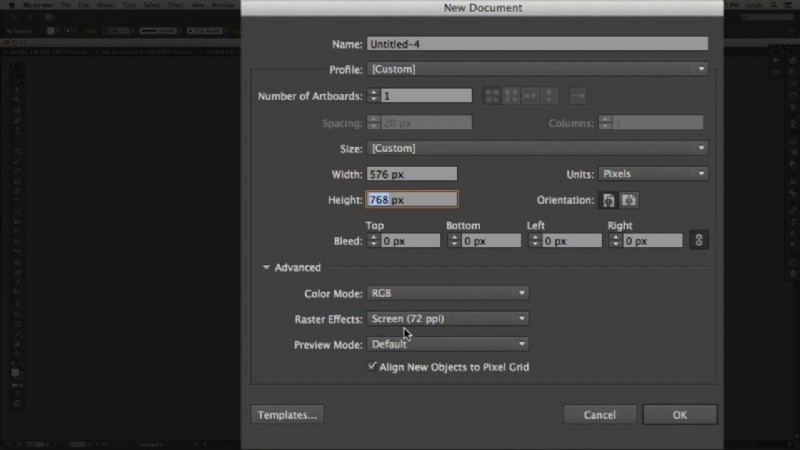
2. Utilice la herramienta Texto para ingresar el texto deseado. 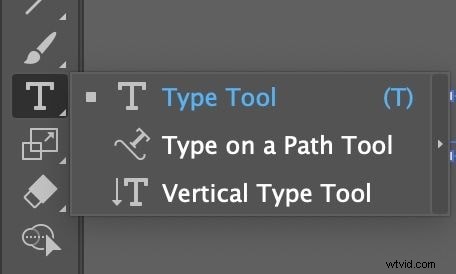
3. Seleccione el texto y luego navegue hasta Efecto> 3D> Extruir y biselar. . 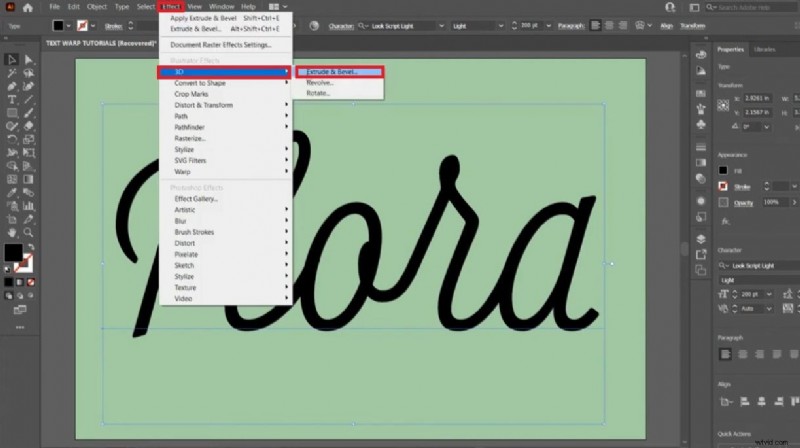
4. Ajuste la profundidad de extrusión, el estilo de bisel y los ángulos de rotación utilizando el cubo interactivo. Confirmar con Aceptar para renderizar el efecto 3D. 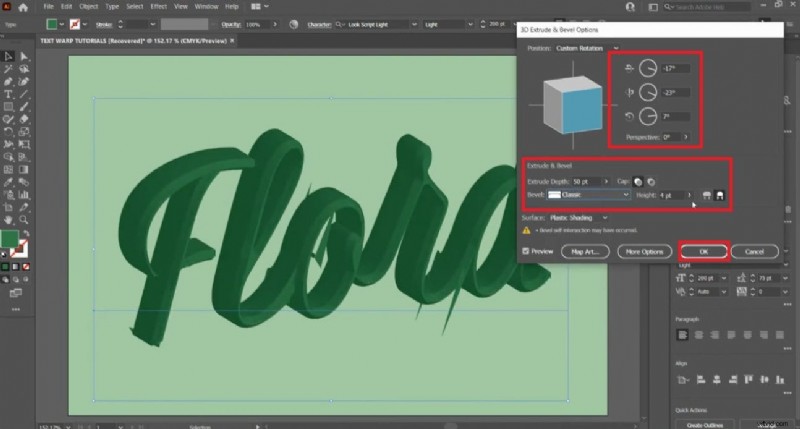
Método 2:herramienta de fusión para una profundidad similar a la 3D
1. Crea un nuevo documento y escribe tu texto. 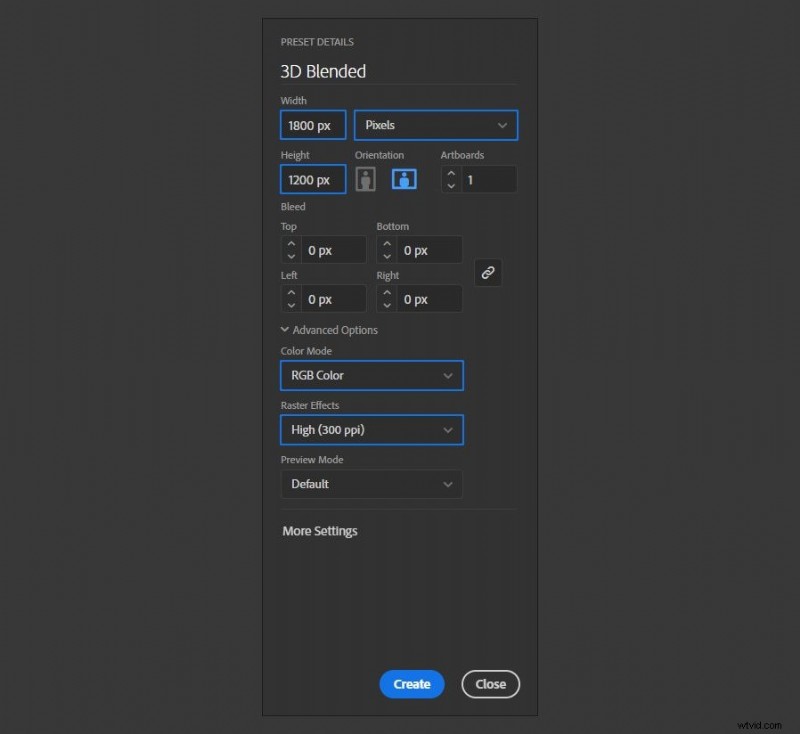
2. Duplica el texto:Editar> Copiar> Editar> Pegar en su lugar . Cambia ligeramente su color y posición. Envíalo al fondo a través de Objeto> Organizar> Enviar al fondo . 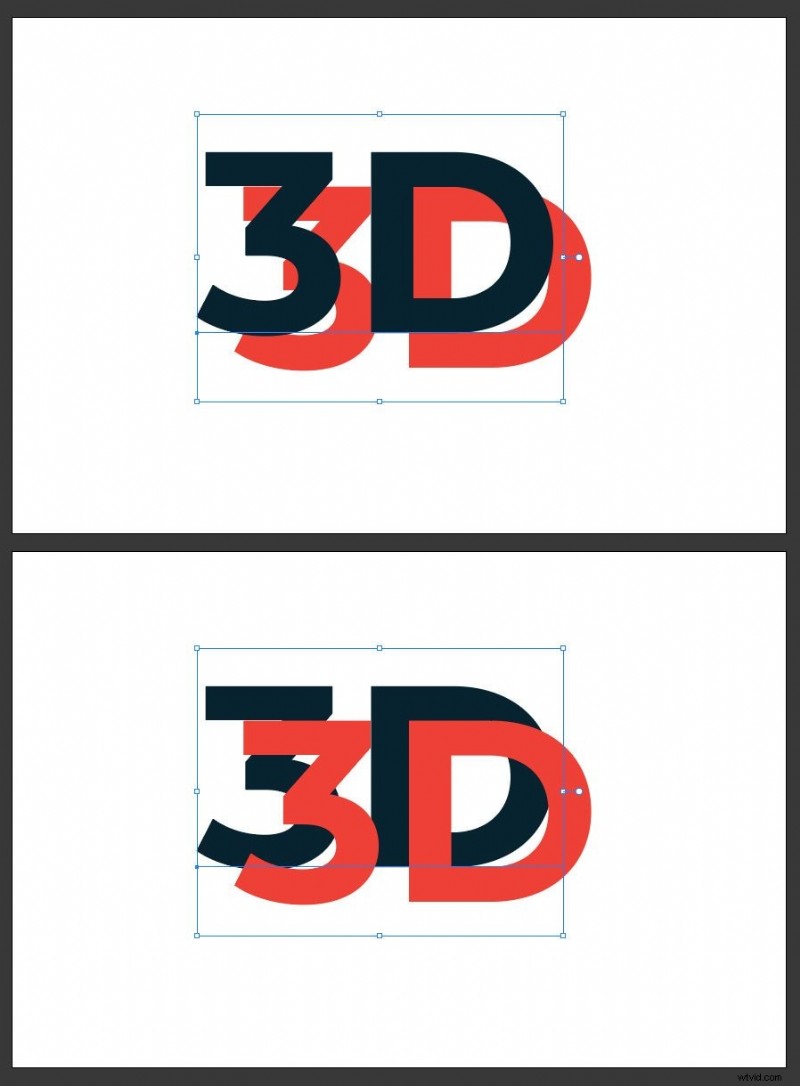
3. Seleccione ambas capas y luego haga clic en la herramienta de fusión. y haga clic en cada texto una vez para crear una combinación. Haga doble clic en la herramienta y establezca Pasos especificados. y confirme. 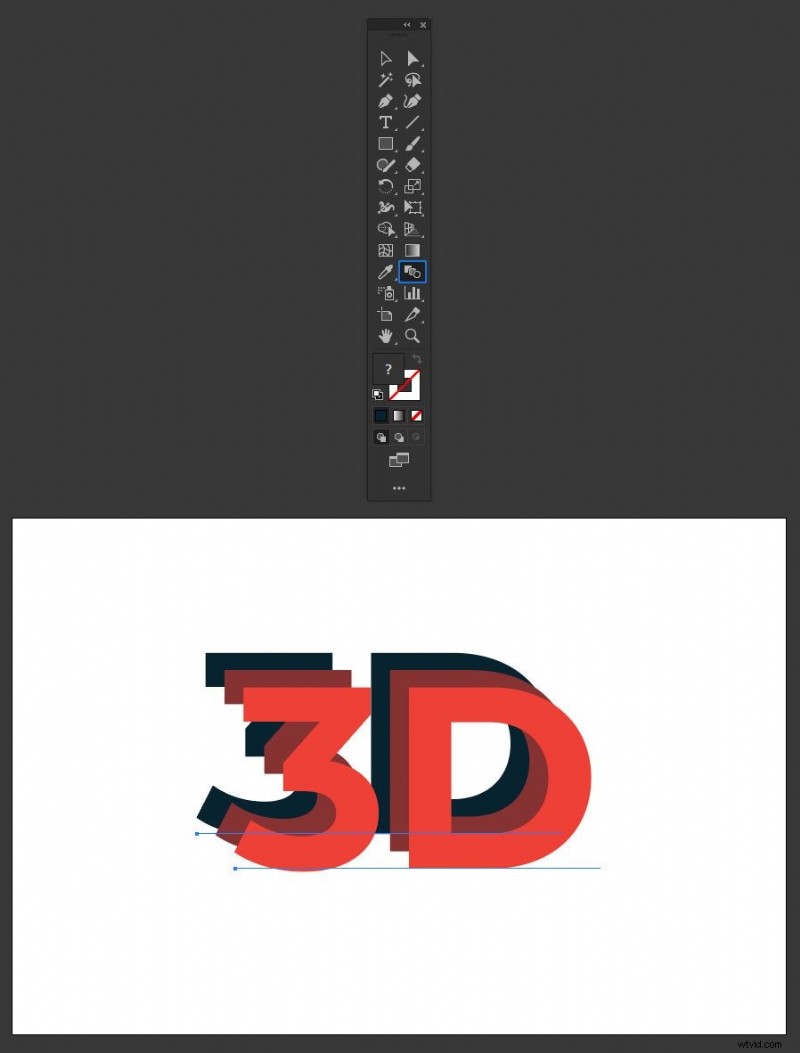
4. Aplique una rotación 3D:Efecto> 3D> Girar , ajusta el ángulo y pulsa Aceptar. . 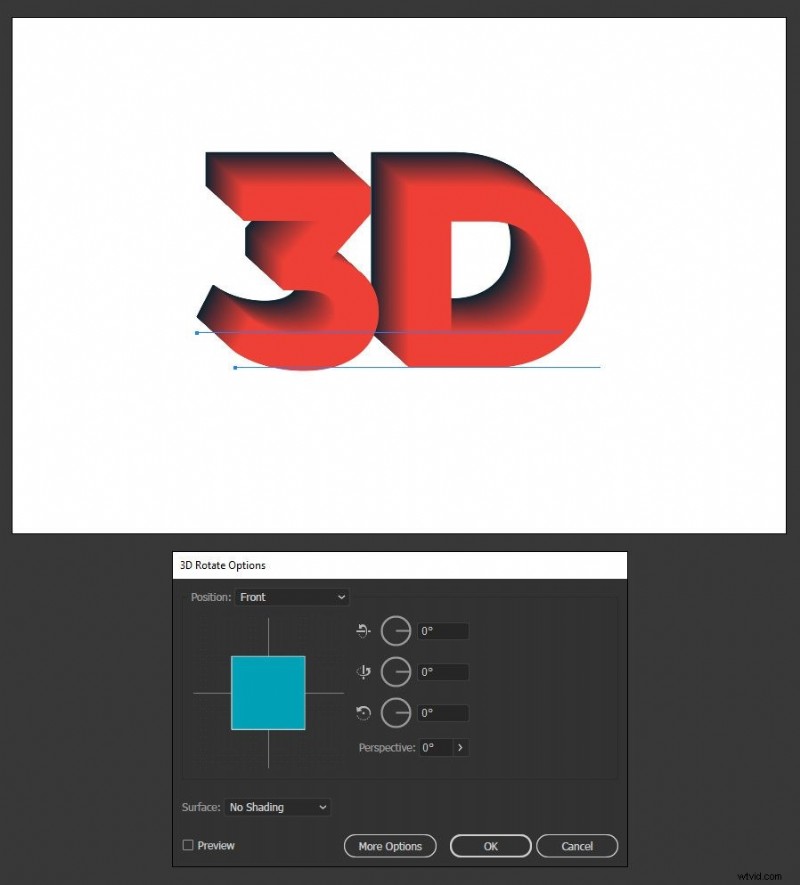
Método 3:herramienta Cuadrícula de perspectiva
1. Active la herramienta Cuadrícula de perspectiva y ajuste la cuadrícula al punto de fuga deseado. 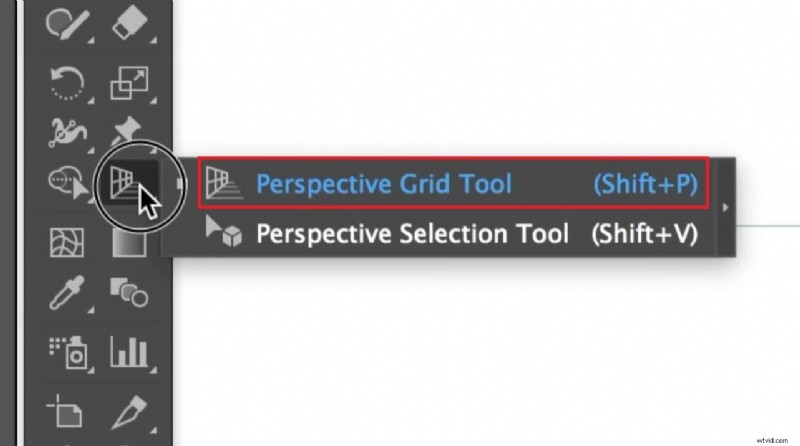
2. Escribe tu texto en la cuadrícula. 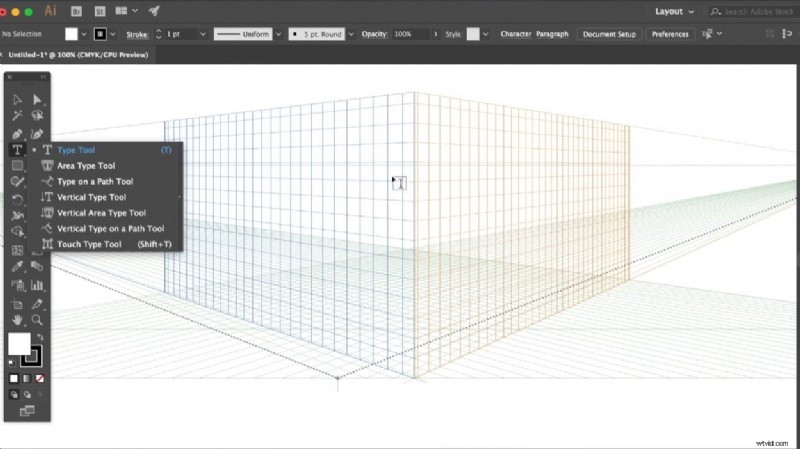
3. Arrastre el texto a la cuadrícula y oculte la vista de cuadrícula mediante Ver> Cuadrícula de perspectiva> Ocultar cuadrícula . 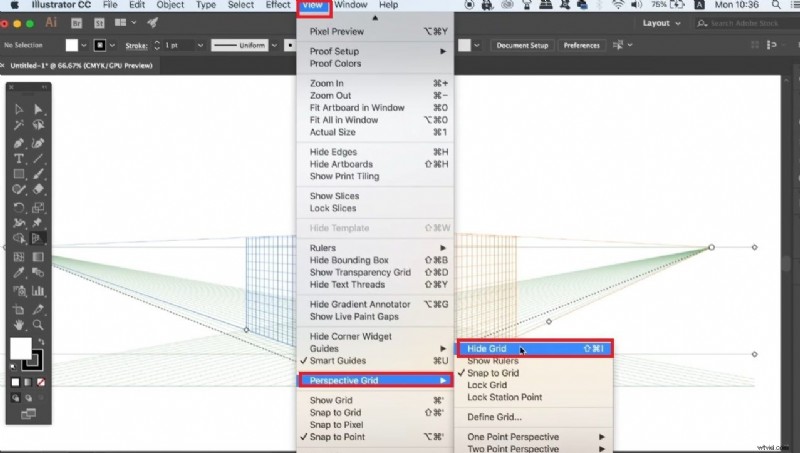
Método 4:escribir en un trazado (texto circular 3D)
1. Dibuja un círculo perfecto con la herramienta Elipse (mantenga presionada la tecla Mayús). 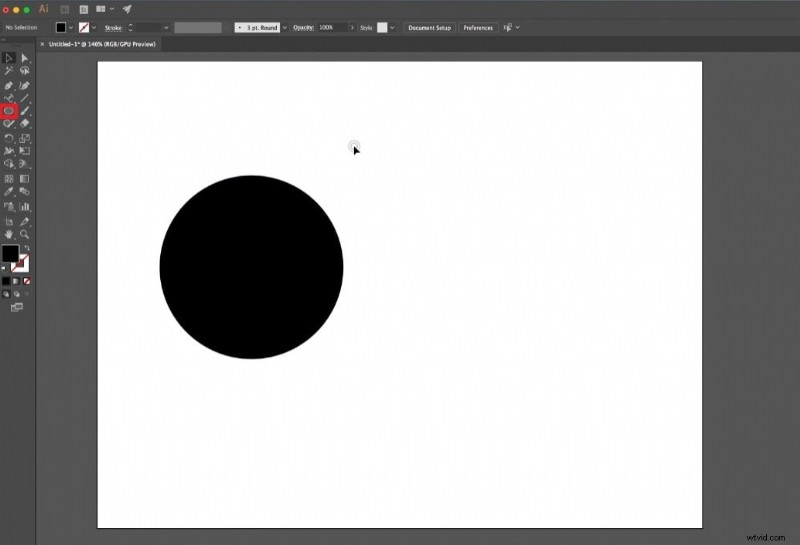
2. Seleccione Herramienta Escribir en una ruta y haga clic en el contorno del círculo para ingresar texto. 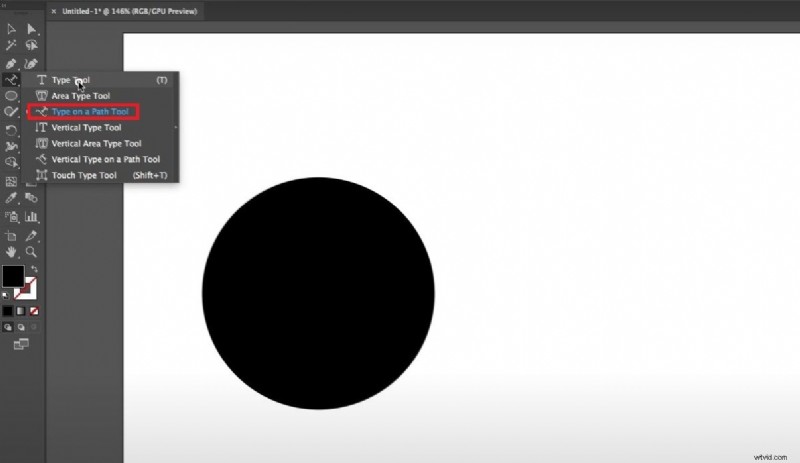
3. Aplicar Efecto> 3D> Extrusión y biselado y ajuste la rotación para lograr un efecto circular 3D. 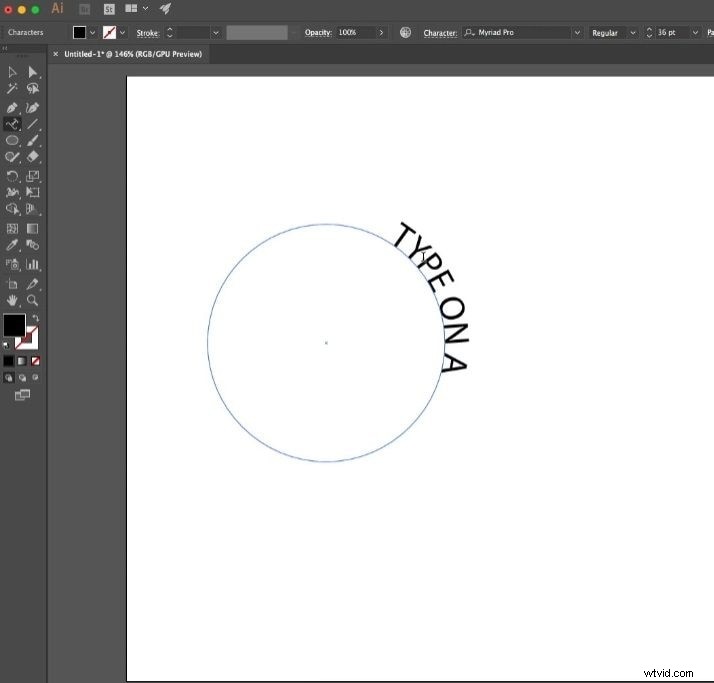
Posibles inconvenientes de Illustrator para texto 3D
Si bien Illustrator ofrece herramientas potentes, puede resultar intimidante para los recién llegados y tiene un precio de 59,99 dólares al mes. Los usuarios sin amplia experiencia en diseño vectorial pueden encontrar la interfaz y el flujo de trabajo desafiantes.
Wondershare Filmora:una alternativa económica
Filmora es un editor de video fácil de usar que ofrece capacidades de texto 3D comparables a una fracción del costo. Sus ajustes preestablecidos impulsados por IA y su interfaz de arrastrar y soltar lo hacen ideal para principiantes y semiprofesionales.
Crear texto 3D en Filmora con ajustes preestablecidos
1. Instala Filmora y abre un nuevo proyecto. 
2. Navega a Títulos> Títulos 3D , seleccione una plantilla y arrástrela a la línea de tiempo. 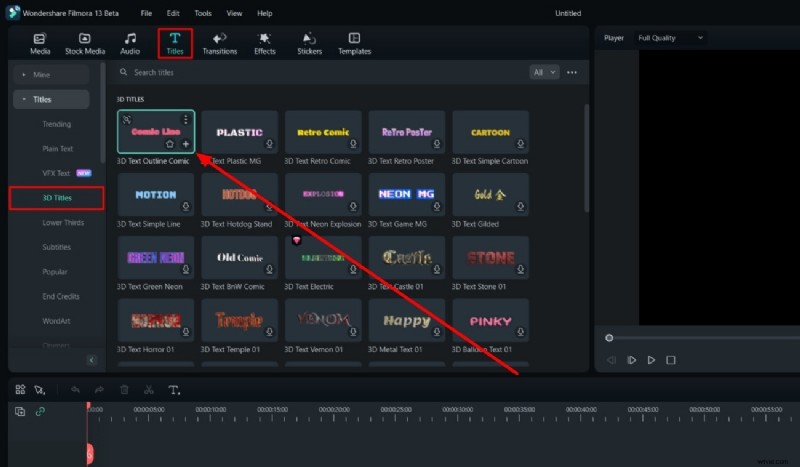
3. Personalice el texto, elija el estilo de animación y modifique el tiempo de “entrada”/“salida”. 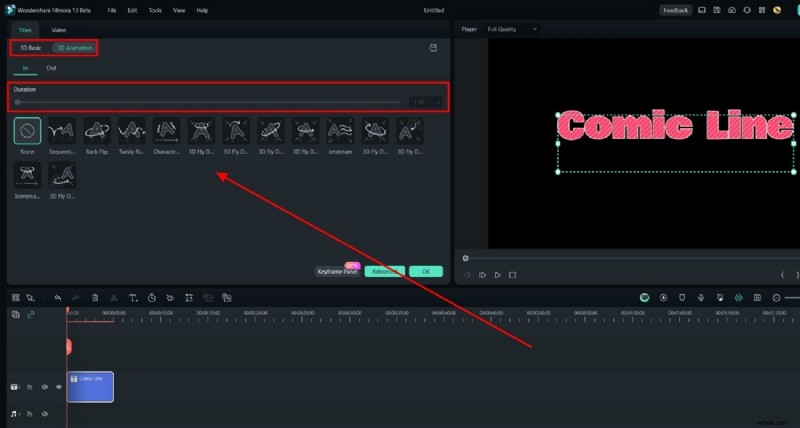
Agregar texto 3D personalizado en Filmora
1. Agregue una capa de título, haga doble clic para abrir el editor y ajuste la fuente, el tamaño, el color y la alineación. 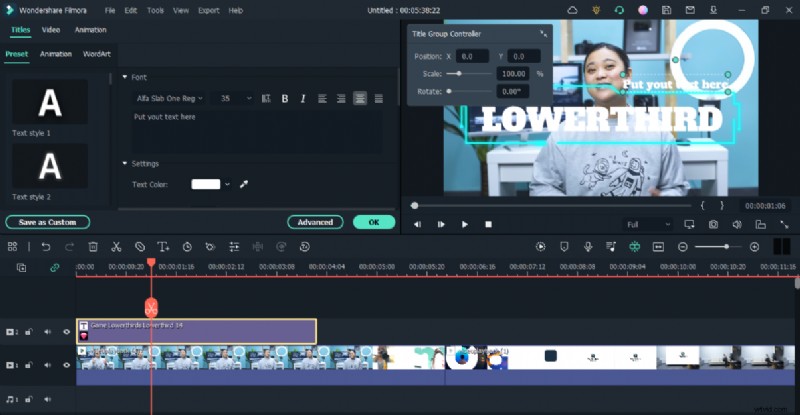
2. Acceda a opciones avanzadas de animación, opacidad, sombras y bordes. 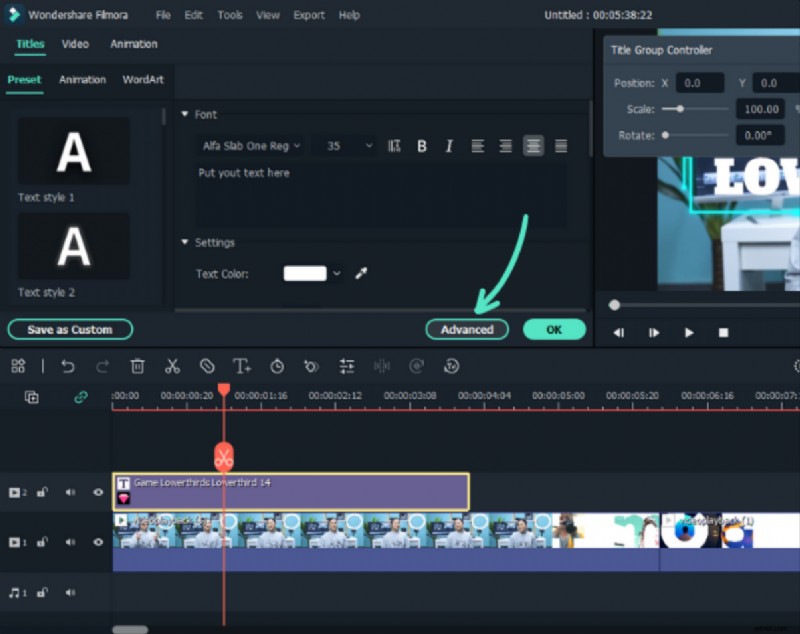
3. Habilite las Opciones de forma en Básico para afinar la intensidad y la forma. 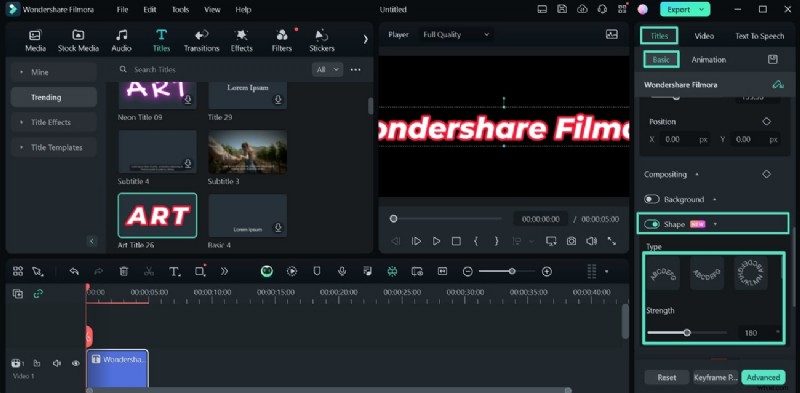
Conjunto de funciones de texto de Filmora
Filmora alberga más de 5000 plantillas de texto, más de 80 animaciones e incluso capacidades de conversión de texto a voz. Su interfaz intuitiva permite una rápida iteración, lo que la convierte en una opción práctica para la producción rápida de videos.
Conclusión
Siga los pasos anteriores para crear texto 3D llamativo en Illustrator o Filmora, según su nivel de habilidad y presupuesto. Experimenta con configuraciones, mezcla fuentes y deja que tu creatividad te guíe. Si Illustrator te resulta abrumador, Filmora ofrece un flujo de trabajo optimizado sin comprometer la calidad.