
En este tutorial, aprenderá cuatro formas de hacer que las imágenes luzcan más dinámicas para su próximo vídeo usando After Effects.
Cuando necesitas editar una imagen en un vídeo, a veces puede parecer un poco "de bajo presupuesto" mostrar solo una imagen estática en la pantalla. Un método sencillo que utilizan la mayoría de los creadores es el efecto "Ken Burns", que consiste simplemente en animar la escala de una imagen para ampliarla lentamente.
Sin embargo, este efecto todavía no es tan interesante. En este video tutorial, le mostraremos cuatro formas en que puede hacer que las imágenes se vean más dinámicas e interesantes para su próxima edición de video.
Usar capas de textura 3D
El primer método que veremos es animar texturas sutiles sobre tus imágenes.
Primero, añade tu foto en tu composición y conviértela en una capa 3D . A continuación, añade una imagen de textura. encima de tu foto y conviértela también en una capa 3D. (¡La textura que estoy usando es de nuestro paquete gratuito de 25 texturas de vidrio!)
Ahora, crea una nueva Cámara y mueve la capa de textura en el espacio 3D más cerca de la capa de la cámara. Es posible que tengas que ir a la Vista de cámara personalizada. para verlo más fácilmente.
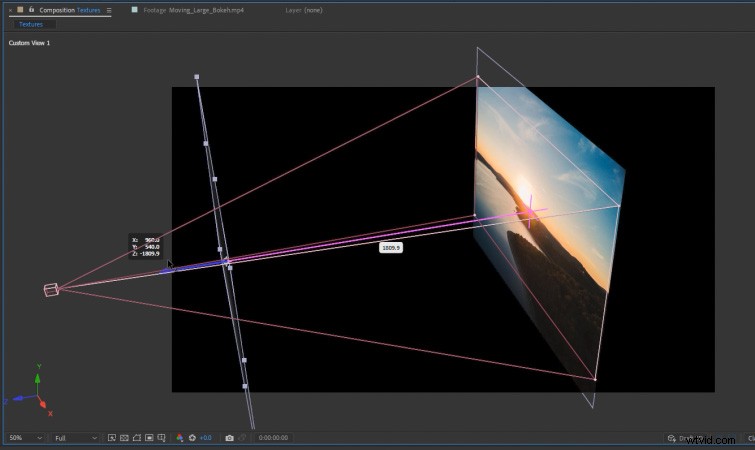 Navegue a la Vista de cámara personalizada y mueve la imagen de textura 3D más cerca de la cámara.
 Todo lo que necesitas hacer ahora es fotograma clave la posición Z de la Cámara para sacarlo adelante. Cuando hagas eso, verás un bonito paralaje entre la capa de textura 3D y la capa de fotografía 3D. Esto crea una agradable sensación de profundidad en la animación.
Si quieres aprender aún más consejos sobre esta técnica, consulta nuestro tutorial:Cómo animar texturas de vidrio en vídeos en After Effects.
Animación de pantalla 3D
Otro aspecto popular es emular el aspecto de una pantalla, lo cual es excelente para capturas de pantalla de cosas como sitios web.
Primero, convierta la imagen de su captura de pantalla en una capa 3D y crea una nueva Cámara . (Asegúrate de que sea una cámara de dos nodos .)
A continuación, coloque la cámara en ángulo, cerca de la parte de la imagen de captura de pantalla en la que desea enfocar.
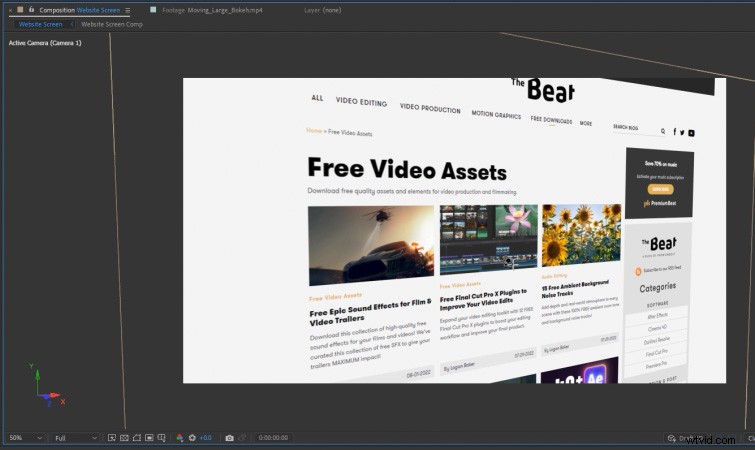 Coloque su cámara 3D en ángulo, cerca de su imagen de captura de pantalla 3D.
 Ahora, crea un nuevo Objeto Nulo y conviértalo en una capa 3D. A continuación, padre la cámara al objeto nulo. El objeto nulo ahora actuará efectivamente como controlador de posición. para la cámara.
Luego, simplemente fotografíe la Rotación Y del objeto nulo para crear su animación. (Recomiendo hacer los fotogramas clave Easy-Ease fotogramas clave y utilizar el Editor de gráficos para suavizarlos aún más.)
Como toque final, puedes habilitar Profundidad de campo en la cámara 3D. Ajustar la Distancia de enfoque para que la animación termine en el área que desea enfocar.
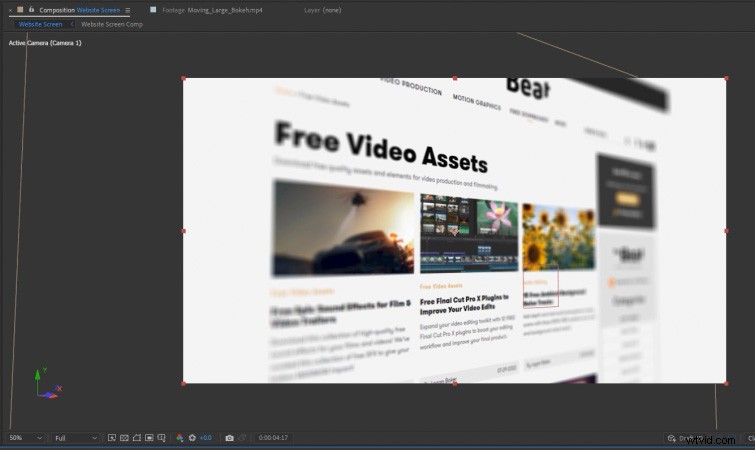 Habilitar Profundidad de campo en la cámara 3D para obtener un efecto adicional.
 Si está interesado en crear más animaciones de pantalla como esta, consulte nuestra Plantilla gratuita de pantalla de computadora elegante para Premiere Pro.
Usa máscaras
Otra forma de hacer que las imágenes sean más dinámicas es ocultando el sujeto. de tus fotos. Esto le permitirá crear animaciones sutiles usando la Escala y Posición propiedades de la capa.
También puedes experimentar con cosas como hacer que las áreas de fondo sean blanco y negro. , para centrar más la atención en el tema.
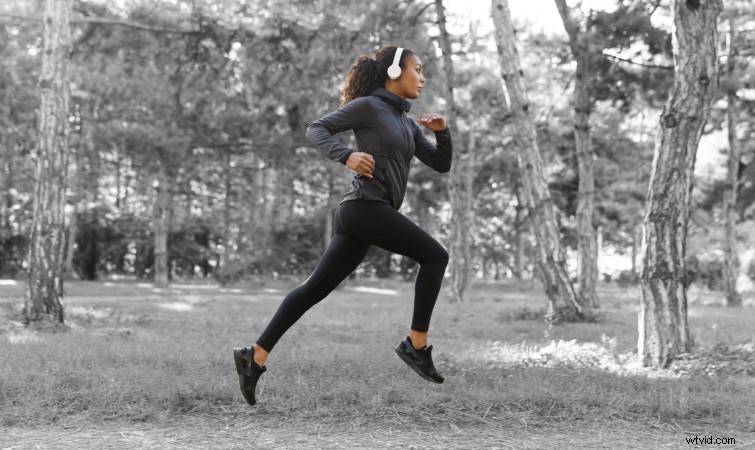 Enmascara al sujeto para crear algunas apariencias interesantes y animaciones sutiles. Obtenga la licencia de esta imagen a través de Shift Drive.
 Si buscas más formas de animar una foto de forma creativa, consulta nuestro tutorial completo:Técnicas sobre cómo animar una foto 2D en After Effects.
Usar superposiciones
Finalmente, otra manera fácil de hacer que tus imágenes luzcan más dinámicas es combinándolas con superposiciones animadas. Este movimiento adicional ayuda a dar más profundidad a las imágenes fijas y les permite integrarse mejor en una edición de vídeo.
 Un ejemplo de superposición de bokeh.
 Simplemente agregue su superposición encima de la imagen en su composición y configure la superposición en el modo de fusión apropiado. . (Por lo general, pantalla , Agregar , o Multiplicar .)
PremiumBeat tiene un montón de superposiciones disponibles en nuestra página de Descargas gratuitas. ¡Todo, desde nieve y hielo, rayos divinos, destellos de lentes y más!
¿Interesado en las pistas libres de derechos que utilizamos para hacer el vídeo principal? Escúchalos otra vez:
- “Té helado” de Mountaineer
- “A Chill Rain” de Luciano Music Co.
- “Detrás del cielo de neón” de Artlss
- “Gelato” de Sunny Tones