

La edición de video no puede comenzar si carece de habilidades esenciales, como recortar y cortar. Hoy, cubriremos cómo recortar videos en Mac, cortar videos en VLC en Mac, explorar el cortador MP4 para Mac y mucho más.
No puedes convertirte en un profesional si no conoces los conceptos básicos y, con nuestra ayuda, dominarás la edición de vídeo en tu Mac. Nos aseguraremos de que su proyecto suene tan bien como parece y le enseñaremos cómo recortar audio en Mac, así que prepárese para explorar todas las opciones principales del menú.
La creación de vídeos nunca ha sido tan fácil y accesible, y con nuestros consejos paso a paso, puedes probarlo y comprobarlo por ti mismo.
En este artículo
-
- Filmora
- Ipelícula
- QuickTime
- VLC
- Final Cut Pro
Los mejores recortadores de vídeo para Mac y cómo usarlos
Filmora
Wondershare Filmora es un editor de video divertido, fácil de usar y con tecnología de inteligencia artificial, accesible para todos los niveles en edición de video. Sus funciones impulsadas por IA pueden hacer cosas con su metraje que no podría imaginar que podría aplicar usted mismo. Cuando se trata de cortar y recortar con Filmora, es un proceso rápido y sencillo, y puedes elegir cómo quieres hacerlo:con un botón de división en la línea de tiempo, a través de un ícono de división o con una opción de división.
Simplemente mueve el cabezal de reproducción en el video y elige tu opción favorita para hacer clic. Incluso puedes pasar por el modo de división rápida para dividir rápidamente tu metraje. Recortar es aún más fácil a través de una biblioteca multimedia o una línea de tiempo. Una vez que hayas terminado de recortar y cortar, podrás explorar todas las otras potentes opciones que tiene Filmora y crear material llamativo y de aspecto profesional.
Características clave:
- Interfaz fácil de usar con funcionalidad de arrastrar y soltar;
- Herramientas de corte y recorte eficientes y precisas;
- Compatibilidad con amplios formatos, incluidos MP4, AVI y MOV;
- Rica biblioteca de efectos y filtros; Herramientas de recorte de audio
Estabilizar vídeos con Wondershare Filmora
- Excelente estabilización de vídeo con baja distorsión.
- Amplios efectos de vídeo/audio y recursos creativos.
- Potente IA para la creación de contenido sin esfuerzo.
- Intuitivo, profesional pero apto para principiantes.
- Funciona en Mac, Windows, iOS y Android.


Cómo dividir pistas de audio y vídeo
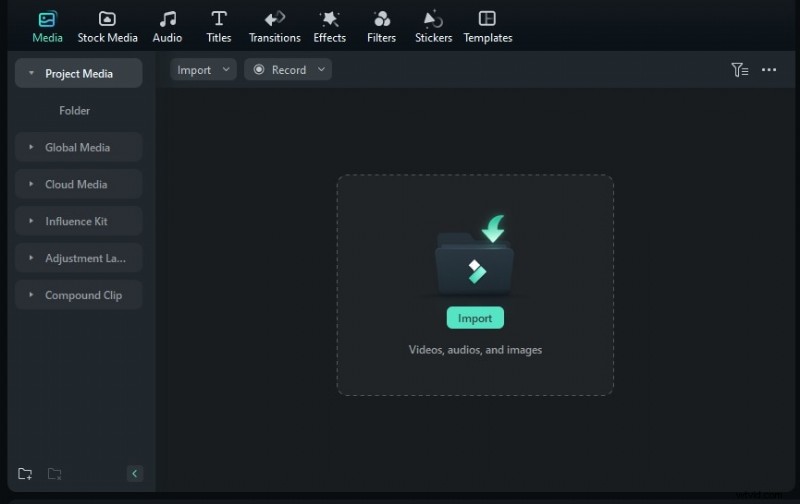
Paso 1:Abre Wondershare Filmora en tu dispositivo y toca Nuevo Proyecto.

Paso 2:toca el botón Importar y agrega tus archivos multimedia al programa. Luego, muévelos a la línea de tiempo.
Paso 3:haz clic en el video en la línea de tiempo, arrastra el cabezal de reproducción hacia donde deseas dividir y toca el video para dividirlo. Alternativamente, presione CTRL + B en su teclado.
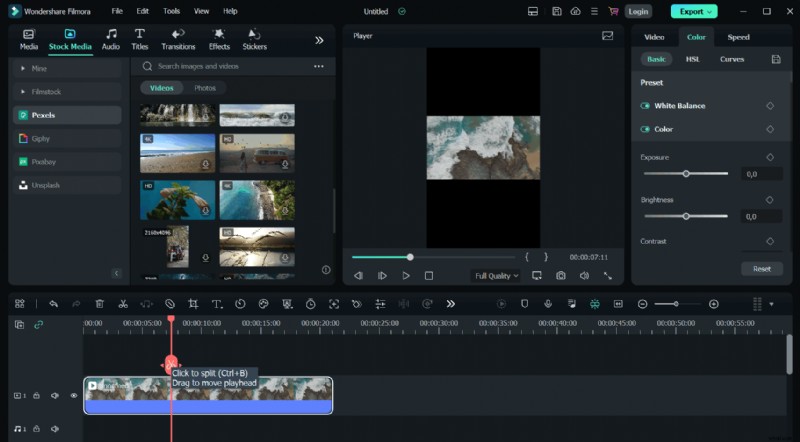

Nota:Si desea dividir varias pistas de audio, vídeo y texto simultáneamente, puede seguir el mismo método pero omitir la primera parte del Paso 3, donde seleccionamos una pista específica en la línea de tiempo.
Cómo utilizar el modo de división rápida de Filmora
Paso 1:haga clic en el icono del Cursor (el segundo botón a la izquierda encima de la ventana Línea de tiempo) y seleccione Modo de división rápida. Alternativamente, presione la tecla C en su teclado.
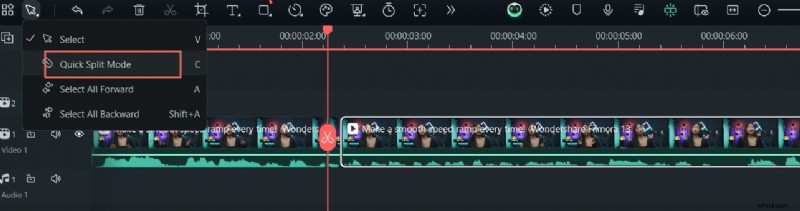
Paso 2:haz clic en las partes del clip donde deseas crear divisiones.
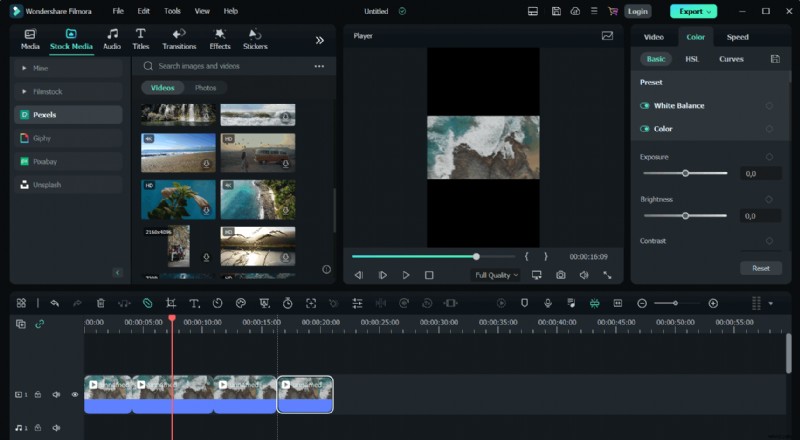
Nota:El modo de división rápida de Filmora funciona de manera similar a la herramienta Blade de Final Cut Pro, pero a diferencia de FCP, no tendrás que mantener presionado el botón B en Filmora mientras divides clips en múltiples segmentos.
Cortar un vídeo más largo con los clips cortos inteligentes de Filmora
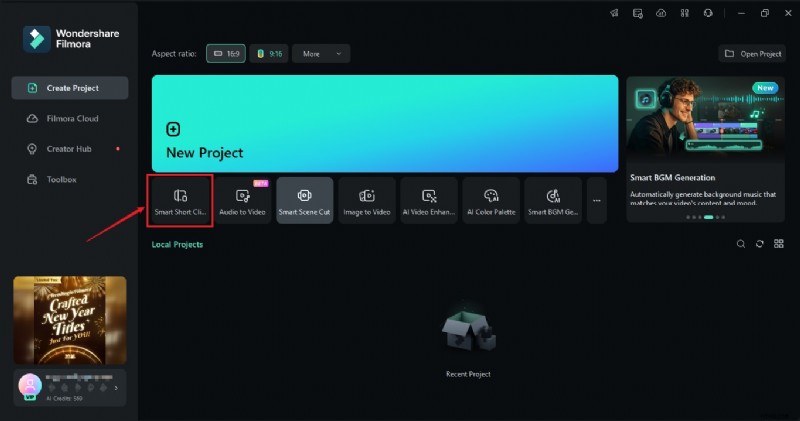
Paso 1:inicia Filmora y selecciona la función Smart Short Clips en la pantalla de inicio de la aplicación.
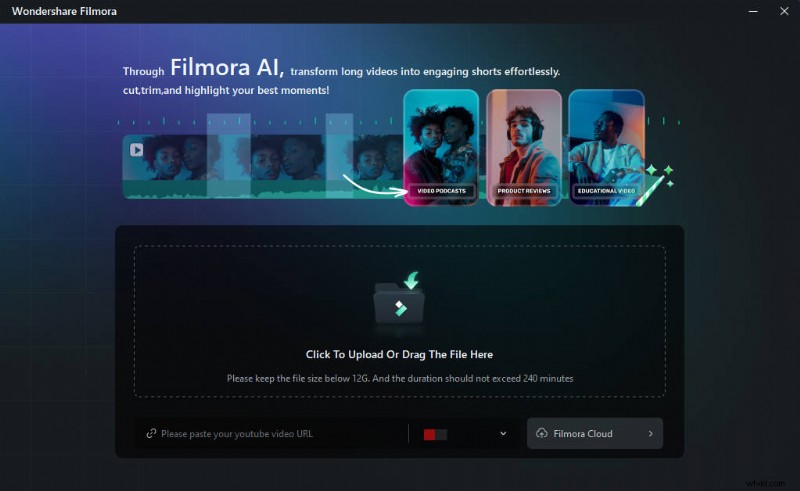
Paso 2:sube un vídeo desde tu dispositivo o pega una URL de YouTube de tu vídeo ya subido.
Paso 3:Luego deberás seleccionar el idioma, la duración, el tema, la relación de aspecto, las plantillas y otras configuraciones y agregar palabras clave para indicarle a la IA de Filmora que cree los clips cortos que deseas.
Paso 4:Según tu configuración en el Paso 3, la función Smart Short Clips de Filmora generará varios clips listos para exportar con calificaciones basadas en las plataformas de redes sociales a las que están destinados. Puedes exportar estos clips directamente o tocar el botón Editar para ajustarlos aún más.
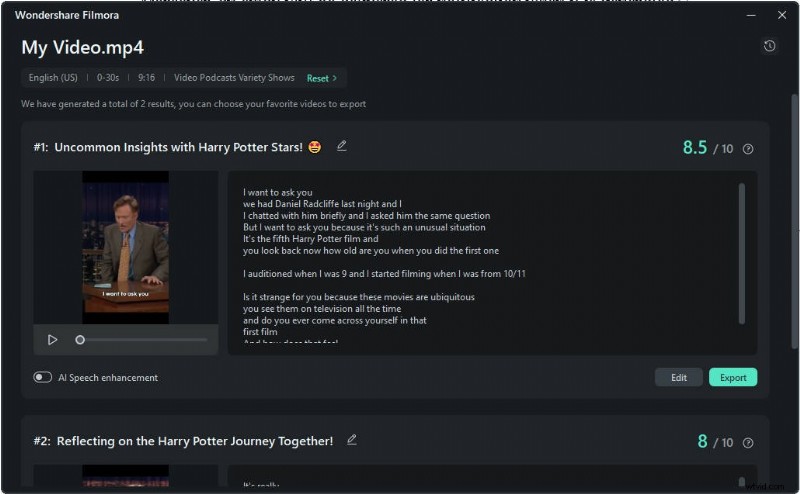
Paso 5:Si elige editar, aparecerá una ventana de Edición inteligente de clips cortos donde podrá editar los clips generados mediante subtítulos o códigos de tiempo. Además, puedes explorar otras pestañas en la parte superior y usar plantillas, textos y otros recursos creativos que ofrece Filmora.
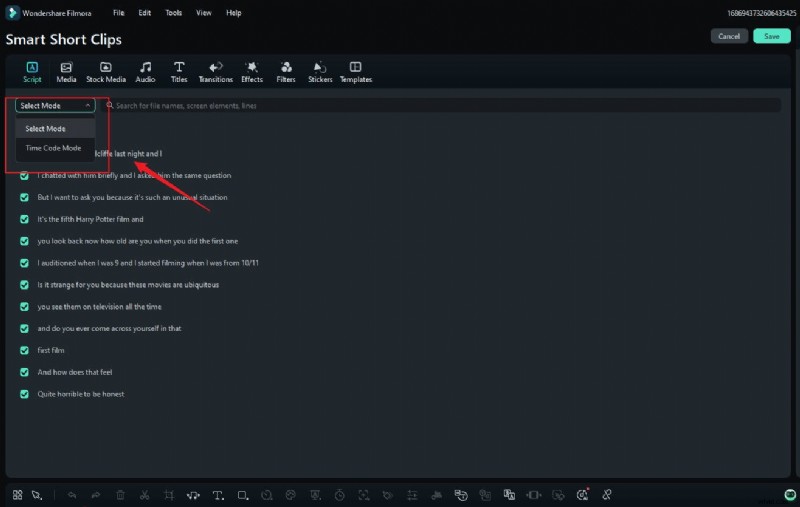
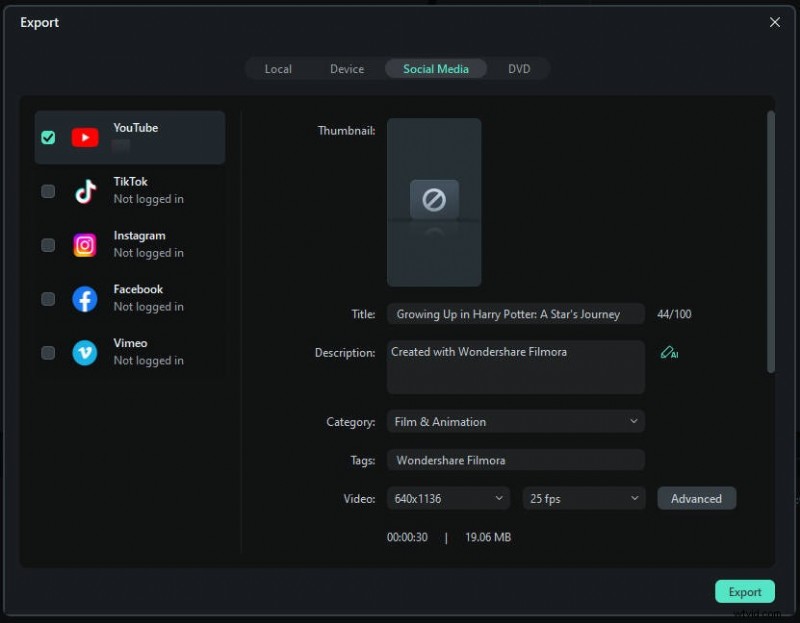
Paso 6:Una vez que esté listo, presione el botón Guardar. Luego podrás ajustar tu configuración de exportación y compartir estos clips cortos generados directamente en las redes sociales.
Nota:También puedes visitar la sección Guía de Filmora en el sitio web y encontrar instrucciones detalladas para cada paso del uso de la función Smart Short Clips de la aplicación. Alternativamente, dirígete a la página de guía de Detección de escenas y conoce otra función de IA que puede facilitar tus tareas de división de clips.
iMovie
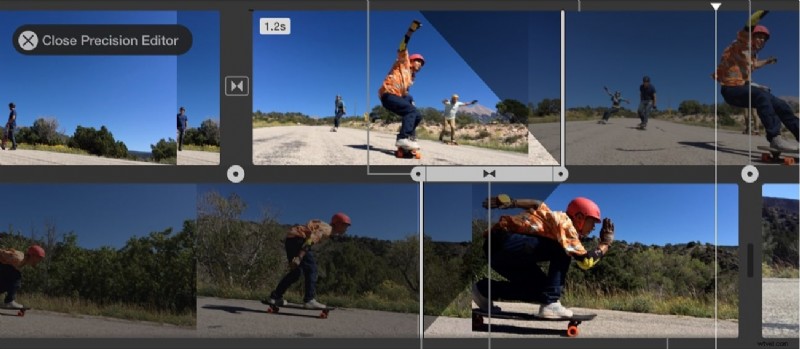
iMovie es un software integrado en Mac fácil de usar, perfecto para aquellos que desean un acceso rápido a la opción de cortar y recortar de su dispositivo. El diseño elegante y sencillo hace que esta herramienta sea fácil para principiantes y usuarios avanzados. iMovie simplifica la edición de vídeo y ofrece resultados de buena calidad.
iMovie es perfecto si necesitas un corte rápido de tu vídeo sin un proceso de instalación adicional, pero si quieres resultados más profesionales y de alta calidad y funciones avanzadas adicionales, deberías probar con otra herramienta.
Características clave:
- Opciones de corte y recorte sencillas y directas;
- Edición precisa con descripción general;
- Ajuste de audio independiente;
- Integración perfecta con Fotos y otras aplicaciones de Apple
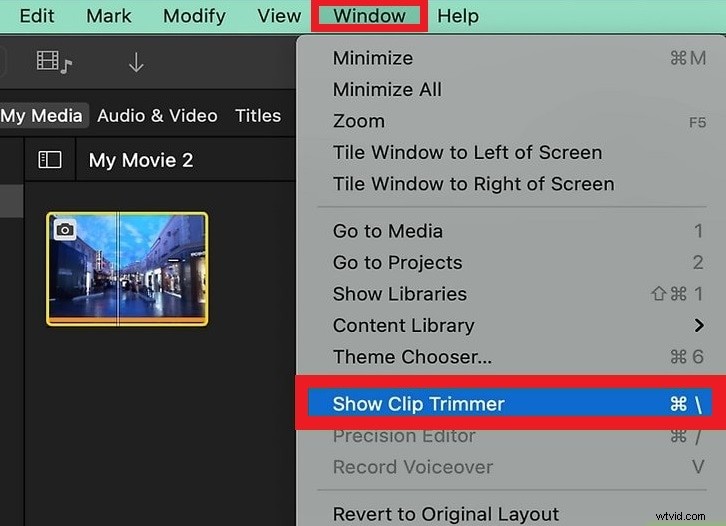
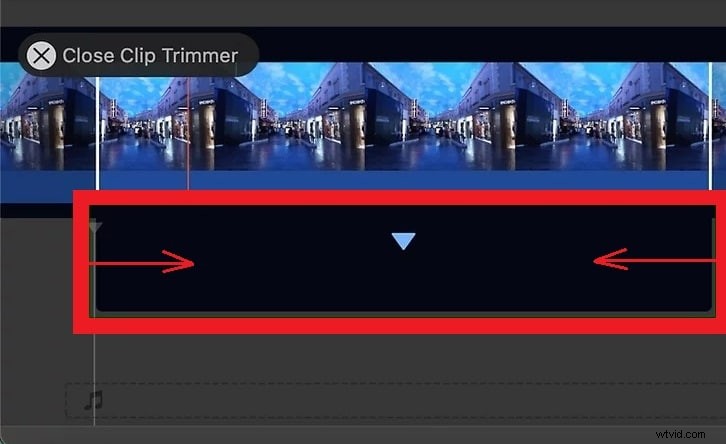
PASO 1:Seleccione el clip que desea recortar, haga clic en la Ventana y elija Mostrar recortador de clips o use el acceso directo Comando + \.
PASO 2:Pase el mouse sobre el borde inicial o final hasta que aparezca la herramienta de recorte. Haga clic en el borde izquierdo o derecho y muévalo hacia el centro para recortarlo.
Tiempo rápido
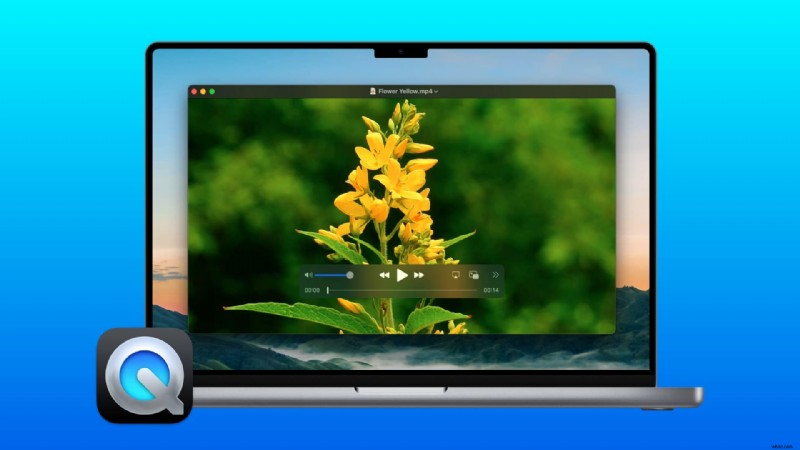
QuickTime Player es un reproductor multimedia versátil que viene preinstalado en las computadoras Mac y con actualizaciones periódicas. Esta versátil herramienta tiene varias opciones de exportación y admite una amplia gama de formatos de vídeo, incluidos WMV, OGM, MKV, FLV, MOV y 3GP.
Tiene una interfaz sencilla y todas las posibilidades básicas de edición de vídeo, incluido el recorte. Desafortunadamente, QuickTime no tiene una opción separada para cortar, por lo que solo puedes eliminar el principio o el final del clip. Si quieres cortar el clip por la mitad, tendrás que probar con otra herramienta de edición.
Características clave:
- Herramienta de recorte intuitiva;
- Edición no destructiva, lo que significa que el vídeo original permanece intacto con la opción de revertir;
- Reproducción fluida del vídeo editado;
- Varios formatos compatibles
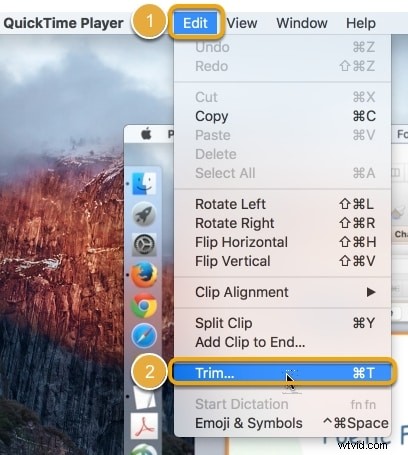
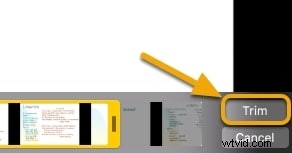
PASO 1:Inicie QuickTime Player en su dispositivo Mac. Abra el archivo que desea recortar, haga clic en Editar y seleccione Recortar.
PASO 2:Ajuste los controladores de Inicio y Fin para eliminar el comienzo y el final no deseados de su clip arrastrando los controladores hacia la derecha y hacia la izquierda.
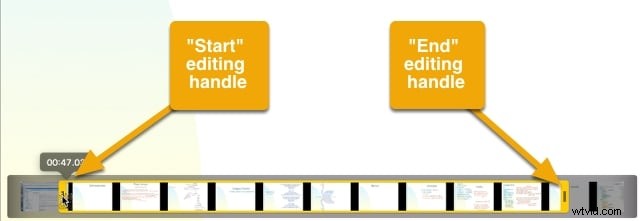
PASO 3:Ahora, simplemente haga clic en el botón Recortar y se eliminarán el principio y el final del clip.
VLC
VLC Media Player es un popular reproductor multimedia de código abierto que, más allá de sus capacidades como reproductor, puede ofrecer funciones de edición básicas, incluida la opción de cortar o recortar el metraje.
No es un proceso tan sencillo como con otras soluciones de nuestra lista. Aun así, si te gusta el software gratuito y de código abierto que permite la sincronización con Dropbox, GDrive, OneDrive, Box, iCloud Drive, iTunes, descargas directas y mediante Wi-Fi compartido, deberías probar el reproductor VLC.
Además, VLS tiene control de velocidad de reproducción y renderizado a través de Chromecast.
Características clave:
- Compatibilidad integral con formatos;
- Corte y recorte básicos a través de la función Grabar, que le permite capturar partes específicas durante la reproducción;
- Funcionalidad de instantáneas de fotogramas específicos mientras se visualizan;
- Opciones de reproducción personalizables, incluido el ajuste de velocidad y la visualización cuadro por cuadro;
- Gratis, para usar sin anuncios ni tarifas de suscripción
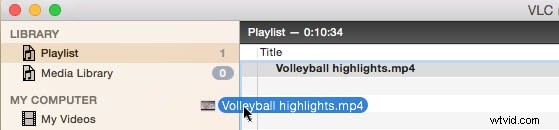
PASO 1:Inicie VLC en su dispositivo Mac y agregue el video que desea editar a la lista de reproducción.
PASO 2:Mueva el cabezal de reproducción del vídeo hasta el punto donde desea iniciar el vídeo desde el existente y pausar el vídeo presionando la barra espaciadora del teclado o haciendo clic en el botón Pausa en VLC.

PASO 3:En el menú superior, haga clic en Reproducción en el menú VLS y seleccione Grabar. Presione la barra espaciadora para reanudar la reproducción y, cuando el cabezal de reproducción alcance el punto final deseado, pausa el video y vuelve a hacer clic en la opción Grabar.

PASO 4:Cuando haya terminado con la grabación, puede recortar el final y el comienzo y buscar los clips recortados en la carpeta Películas.

Final Cut Pro
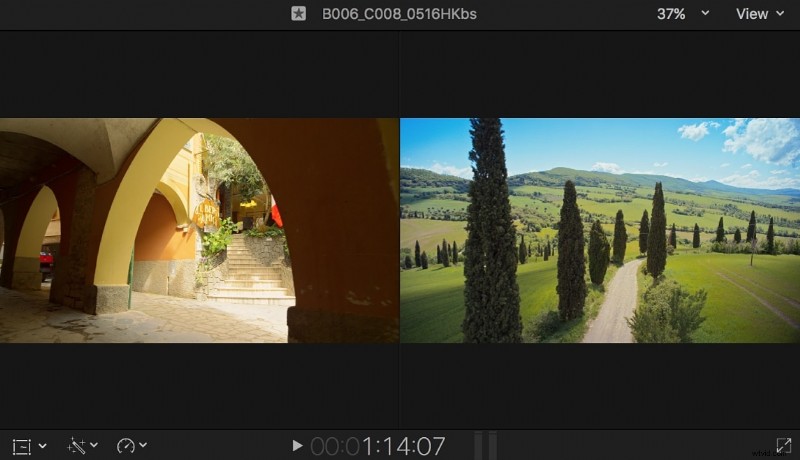
Final Cut Pro es una solución de corte y recorte de Apple para tu Mac más profesional que VLC, QuickTime o iMovie. Se considera un programa de edición de vídeo de élite para profesionales y puede corregir casi todas las imperfecciones de los materiales de vídeo. Tiene funciones avanzadas como corrección de color de tres vías, edición multicámara, reasignación, etc. Entre muchas opciones, destaca el corte y recorte que permite una edición precisa con resultados fluidos.
Características clave:
- La línea de tiempo magnética y sin seguimiento permite cortar, recortar y reorganizar clips fácilmente sin espacios;
- Compatibilidad con imágenes de 360 grados y amplios espacios de color;
- Compatibilidad con complementos;
- Edición multicámara;
- Herramientas de recorte precisas
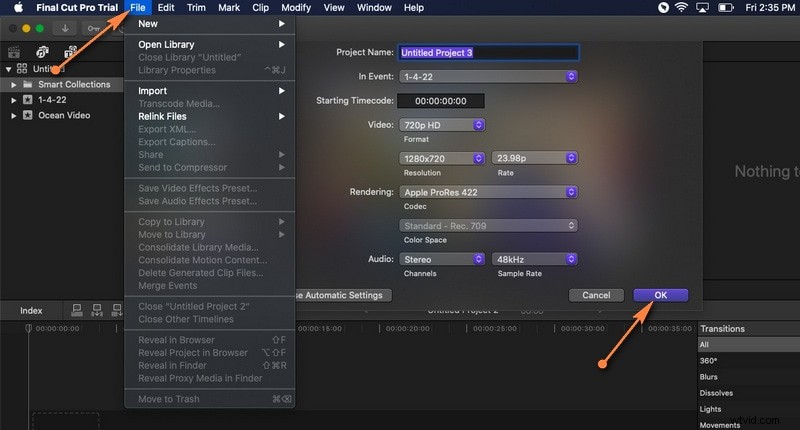
PASO 1:Primero, descarga e instala Final Cut Pro en tu Mac. Ejecútelo, seleccione Archivo, luego Nuevo, luego Proyecto, o simplemente presione Comando + N para abrir un nuevo proyecto. Escriba el nombre del proyecto y haga clic en el botón Aceptar.
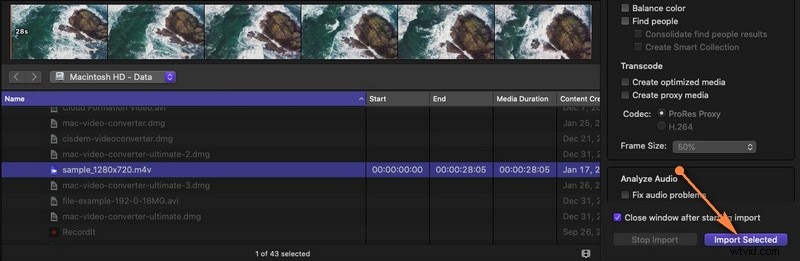
PASO 2:Ahora abra Archivo, luego Importar y haga clic en Medios. Busque un vídeo que desee editar desde la ventana Importación de medios y presione el botón Importar seleccionados en la esquina inferior derecha de la pantalla.
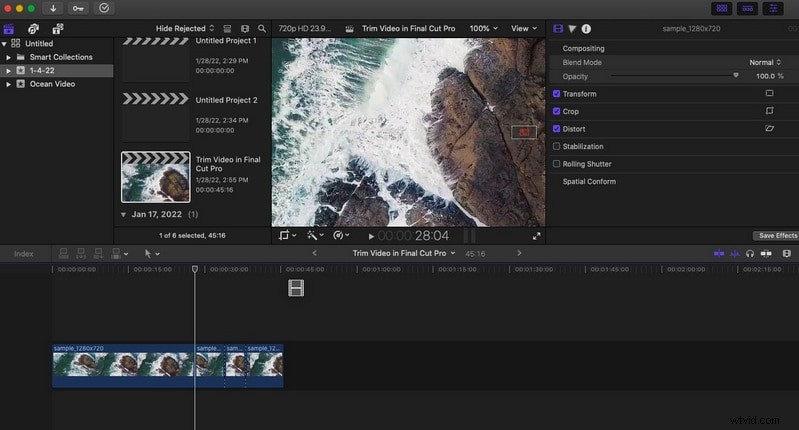
PASO 3:Arrastre el video desde la biblioteca multimedia a la línea de tiempo y cuando el video se agregue a la línea de tiempo, estará listo para recortarlo o cortarlo.
PASO 4:Haga clic en el menú desplegable Herramientas en la esquina superior izquierda de la línea de tiempo y seleccione la opción Blade. Seleccione la parte del clip que desea cortar y haga clic en ella. Para recortar tu clip, simplemente selecciona la opción Recortar del mismo menú y listo.
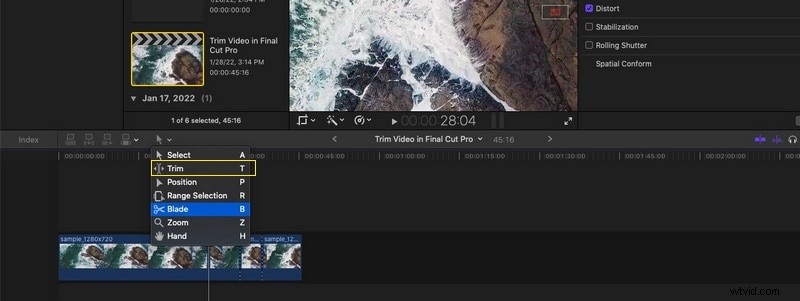
Tabla comparativa de los mejores recortadores de vídeo para Mac
A continuación se muestra una tabla comparativa concisa de cinco herramientas populares de recorte de vídeo para Mac. Esta descripción general destaca sus principales ventajas, desventajas, grupos de usuarios ideales y qué tan bien cada uno apoya la colaboración, ayudándole a identificar rápidamente la mejor opción para sus necesidades.
| Software | Ventajas | Desventajas | Mejor para | Soporte de colaboración |
| Filmora | Funciones de IA fáciles de usar | Marca de agua en versión gratuita | Principiantes a profesionales | Moderado (exportar/compartir en la nube) |
| iMovie | Integrado, sencillo | Herramientas avanzadas limitadas | Ediciones básicas rápidas en Mac | Bajo (principalmente uso local) |
| Reproductor QuickTime | Recorte gratuito e intuitivo | No se pueden cortar los clips intermedios | Recorte y grabación sencillos | Bajo (solo local) |
| VLC | Soporte gratuito de formato ancho | El corte no es fácil de usar | Recorte básico más reproducción | Bajo (sin nube/equipos) |
| Final Cut Pro | Profesional, preciso | Caro, complejo | Editores profesionales que necesitan herramientas avanzadas | Alto (admite complementos y flujos de trabajo en equipo) |
Bonificación:descubre funciones de edición con IA en Filmora para Mac
Si te seduce el diseño divertido, elegante y fácil de usar de Filmora, estamos seguros de que te gustará todo lo que hay. Este editor de vídeo ofrece muchas opciones para tu contenido, desde edición de audio hasta vídeo, y está equipado con herramientas inteligentes de IA.
Por ejemplo, puedes probar AI Video Remover, de modo que cuando hayas terminado de cortar y recortar partes no deseadas de tu metraje, elimine los objetos que se colaron en tu video y alteraron tu concepto.
AI Portrait Cutout detecta y aísla automáticamente a los sujetos de sus videos. Con esta función, puede cortar o recortar el fondo mientras mantiene el enfoque en el tema principal de su metraje. Filmora tiene una opción de reencuadre automático que puede recortar y reencuadrar tus videos para diferentes relaciones de aspecto. De esta manera, puedes asegurarte de que los elementos importantes permanezcan en el encuadre, lo cual resulta útil cuando recortas el metraje para las redes sociales u otras plataformas con requisitos de tamaño específicos.
Si hay un objeto no deseado en el metraje o un fondo desordenado, prueba AI Smart Cutout para limpiar tus clips, eliminar la pantalla verde y crear tu metraje a la perfección, cuadro por cuadro, combinando esta herramienta inteligente con corte y recorte.
Conclusión
Exploramos varias opciones para cortar y recortar, y estamos seguros de que su juego de edición de video ya está nivelado. Pruebe algunas opciones integradas o software de terceros para cortar y recortar con precisión y nunca más se preguntará cómo recortar videos en Mac.
Si estás confundido con tantas opciones y diferencias, accede inmediatamente a Filmora y explora lo fácil que es editar tu contenido con este software mágico impulsado por IA. Pruébelo de inmediato porque hay muchas posibilidades de edición de video esperando que las pruebe.

Filmora
⭐⭐⭐⭐⭐
El mejor software y aplicación de edición de vídeo con tecnología de IA