
¿Quieres que tus vídeos de TikTok se destaquen? Aprendiendo cómo agregar efectos de voz en TikTok es el secreto para impulsar el compromiso. Si deseas utilizar el clásico cambiador de voz de TikTok , explora nuevos filtros de voz AI o editar una voz en off después de grabarla, lo tenemos cubierto. Esta guía de 2026 cubre métodos básicos, avanzados y de inteligencia artificial para transformar su audio al instante.
Parte 1. Método básico:agregar efectos de voz desde la pantalla de vista previa
Si desea una forma rápida de aprender cómo agregar efectos de voz en TikTok, comience con la pantalla de vista previa. Primero graba su clip y luego aplica efectos de voz desde la pantalla de vista previa antes de publicarlo. Este método funciona tanto para tu sonido original como para cualquier voz en off que agregues.

Cómo agregar efectos de voz desde la pantalla de vista previa
Siga los pasos a continuación para aprender cómo agregar un efecto de micrófono en TikTok y cambiar cómo suena su voz grabada:
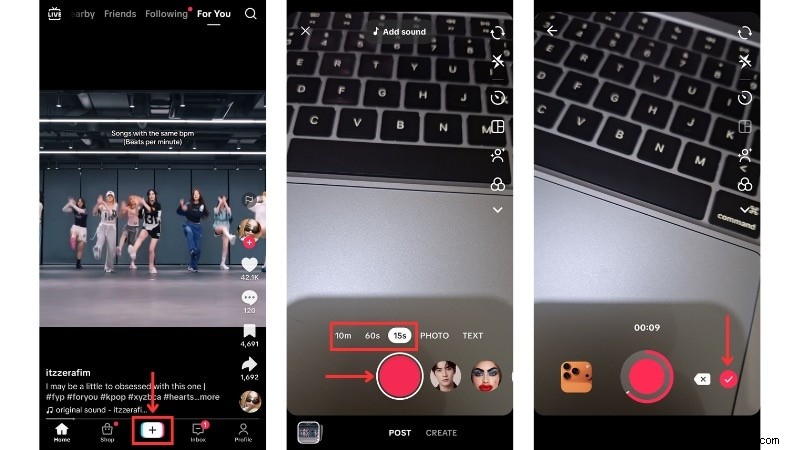
Paso 1:abre TikTok y graba un vídeo
Inicie la aplicación TikTok y toque Más (+) botón. Graba tu vídeo como de costumbre y luego toca la marca de verificación. icono para pasar a la pantalla de vista previa.
Paso 2:Ve a la herramienta de efectos de voz
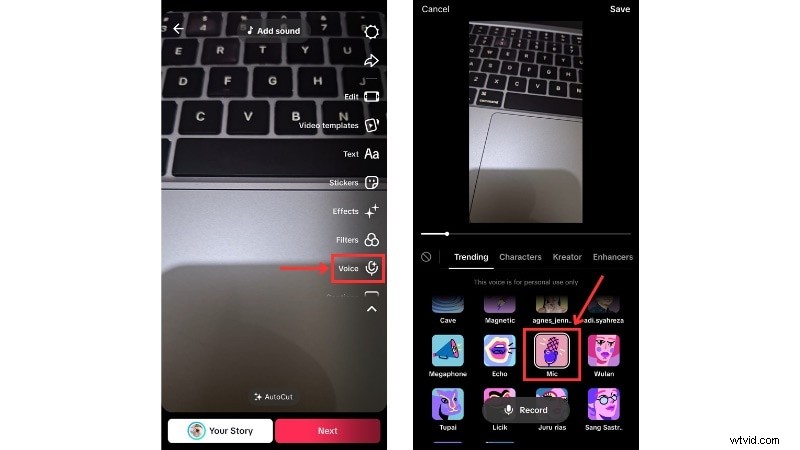
En la barra de herramientas del lado derecho, toque Voz. herramienta. Aparecerá una lista de efectos de voz integrados en la parte inferior de la pantalla.
Paso 3:aplica el efecto a tu sonido original
Toca cada efecto para escuchar cómo cambia tu audio. Para este ejemplo, seleccione el Micrófono opción. TikTok aplicará el efecto a tu sonido original.
Paso 4:agregue voz en off con el efecto de voz (opcional)
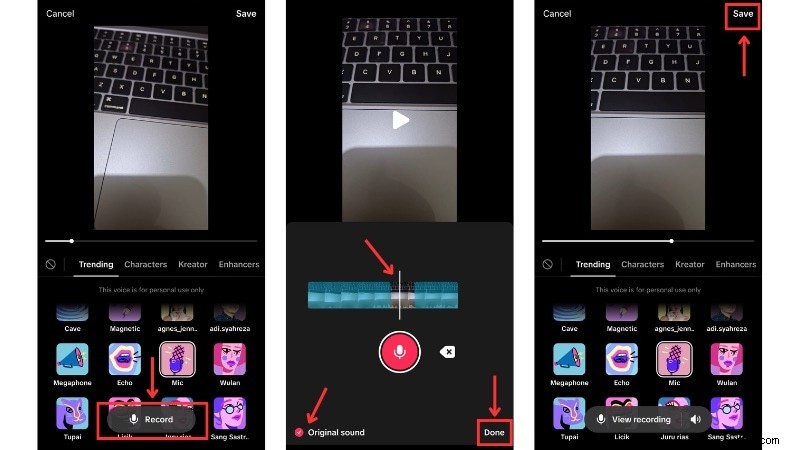
Si desea agregar una voz en off con el efecto aplicado, toque Grabar. para abrir la pantalla de grabación de voz.
- Presiona el botón Grabar para iniciar la voz en off y tóquelo nuevamente para pausar. Puedes omitir partes moviendo el cabezal de reproducción en la línea de tiempo.
- Desactiva la opción "Sonido original" si no quieres que el efecto de voz se aplique al clip grabado.
Toca Reproducir para obtener una vista previa de cómo suena, luego toque Listo para confirmar. Una vez que regrese al menú Efectos de voz, toque Guardar para conservar tus ediciones.
Parte 2. Método avanzado:agregar o cambiar efectos de voz en el editor de TikTok
TikTok también tiene un editor de video incorporado donde tienes más control sobre tu audio. Este método muestra cómo agregar un filtro de voz en TikTok desde la página de edición completa. Aquí puedes aplicar efectos de voz, corregir la sincronización del audio y perfeccionar tu vídeo.
Este enfoque funciona bien cuando ya tienes imágenes en tu teléfono y quieres cambiar cómo suena tu voz sin volver a grabar.
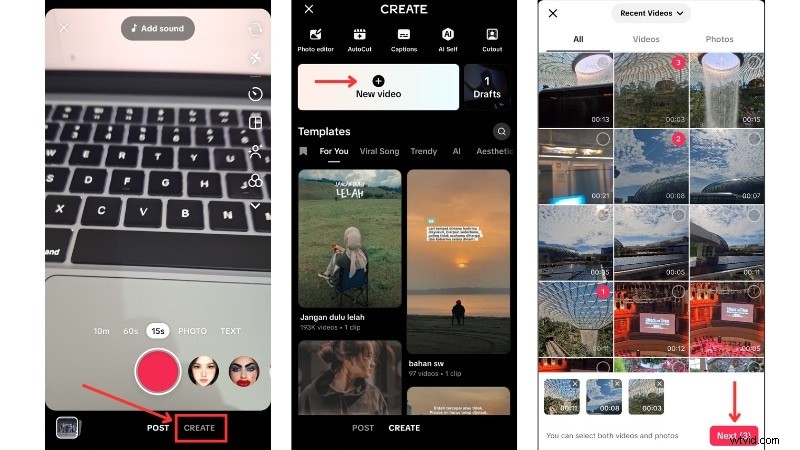
Paso a paso:cómo agregar efectos de voz en el editor de TikTok
Siga las instrucciones a continuación para aprender cómo agregar efectos de voz en TikTok después de grabar usando el editor de video de TikTok:
Paso 1:sube un vídeo desde tu teléfono
- Toca Más (+) en Tiktok y ve a Crear menú.
- Toca Nuevo vídeo para comenzar a crear un nuevo video y seleccione uno o más videoclips desde su teléfono.
- Toca Siguiente para ingresar a la página de edición.
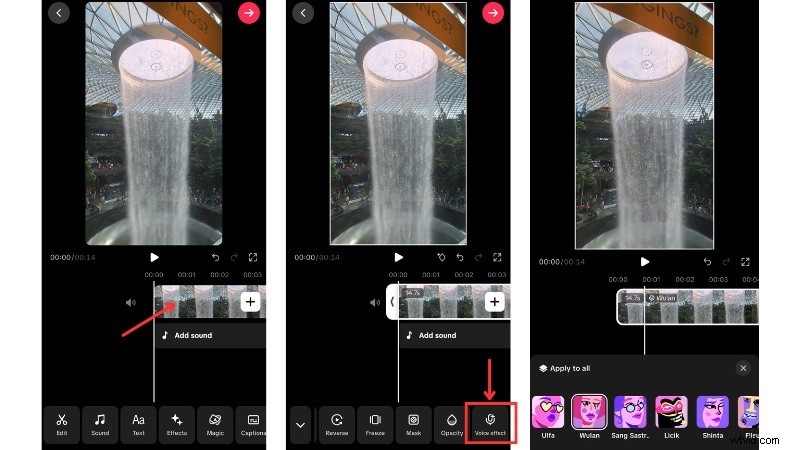
Paso 2:aplica los efectos de voz
En la página de edición, toque el clip en la línea de tiempo. Luego, desliza la barra de herramientas hasta encontrar Efectos de voz . Toca cualquier efecto de voz para obtener una vista previa de cómo cambia tu voz.
Una vez que elijas un efecto, cierra el panel para mantenerlo en tu clip.
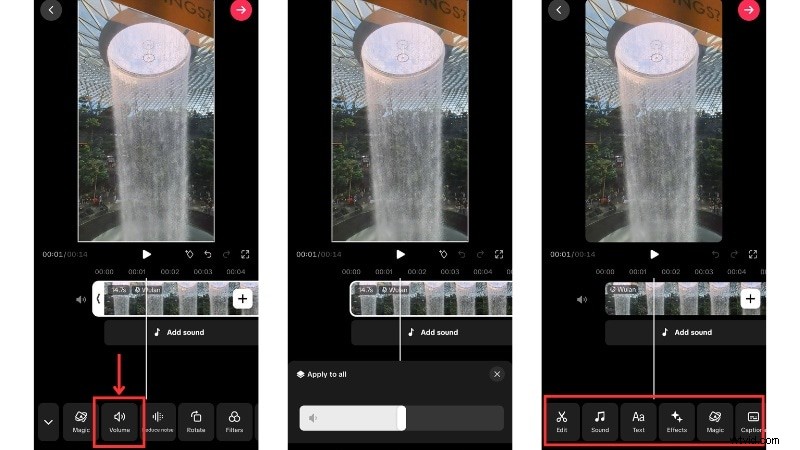
Paso 3:Ajustar el volumen y el tiempo (opcional)
Ir al Volumen y ajuste el control deslizante para equilibrar su voz. También puedes utilizar las herramientas de edición de TikTok para seguir perfeccionando tu vídeo.
Parte 3. La revolución de la IA:uso de filtros de conversión de texto a voz (TTS)
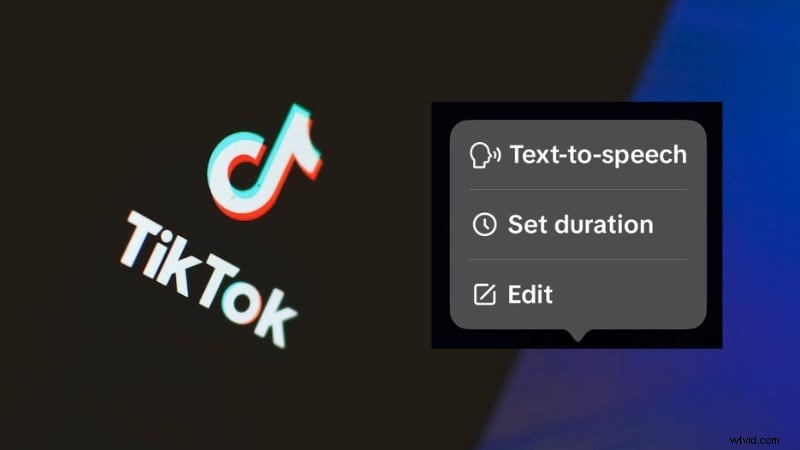
Si no desea grabar su propia voz, puede utilizar la función Texto a voz de TikTok. Le permite convertir un guión de texto en audio hablado utilizando una voz de IA. Estas voces de IA funcionan bien para clips de narración de historias, vídeos de productos y tutoriales en los que desea una narración clara y constante.
Paso a paso:cómo utilizar la conversión de texto a voz con IA en TikTok
Siga los pasos a continuación para aprender cómo agregar un cambiador de voz en TikTok usando su función Texto a voz:
Paso 1:grabar o cargar un vídeo
Graba un nuevo clip o sube un vídeo desde tu teléfono. Toca Siguiente para llegar a la página de edición.
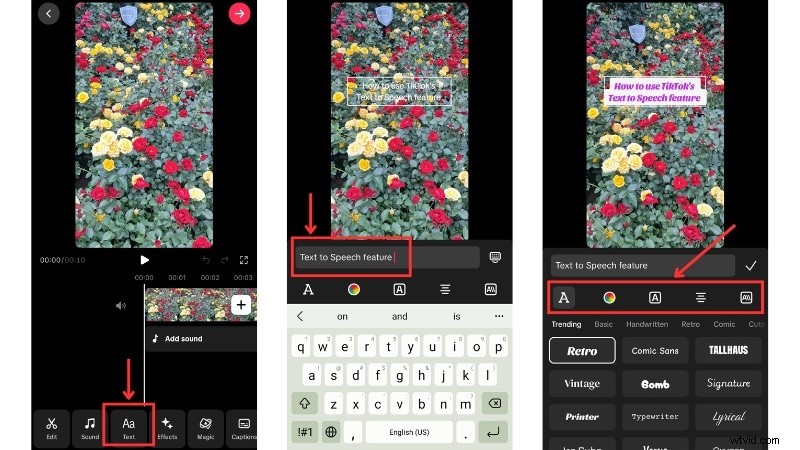
Paso 2Agrega texto a tu video
Toca Texto y escribe las palabras que quieres que pronuncie TikTok. Cambie el tamaño o mueva el cuadro de texto para colocarlo donde desee en la pantalla. Toca la marca de verificación icono para guardar las ediciones.
Paso 3:abre la herramienta Texto a voz y elige un estilo de voz
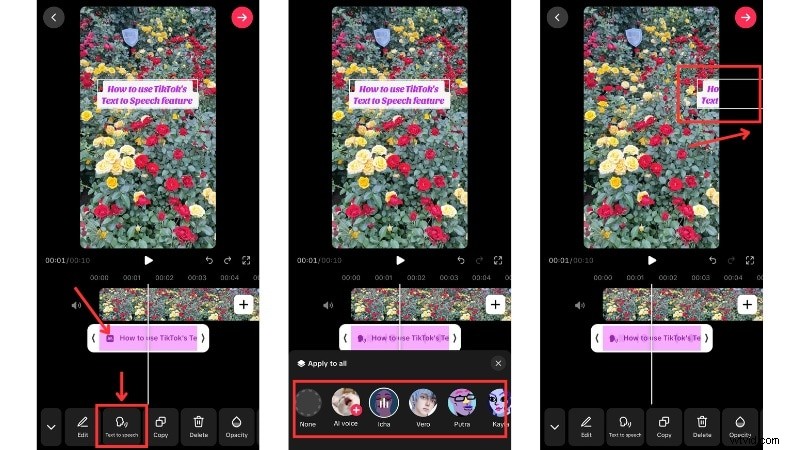
Toca la pista de texto que acabas de agregar en la línea de tiempo y ve a Texto a voz. . Elija el que se ajuste a su contenido.
Paso 4:ajustar el tiempo y la ubicación
Arrastra el cuadro de texto en la línea de tiempo para que coincida con el momento en que la voz debe comenzar y terminar.
Parte 4. Más allá de TikTok:uso de Filmora para efectos de voz profesionales
Ahora sabes cómo agregar efectos de voz en TikTok usando métodos básicos, avanzados y de inteligencia artificial. Las herramientas de voz integradas de TikTok funcionan bien para ediciones rápidas, pero tienen limitaciones cuando los creadores necesitan más control.
 Descarga segura
Si bien las herramientas nativas de TikTok son excelentes para ediciones rápidas, a menudo limitan tu creatividad. Por ejemplo, no puedes aplicar fácilmente diferentes efectos a partes específicas de un solo clip. Filmora para móviles rompe estos límites, ofreciendo un cambiador de voz AI profesional y edición de audio multipista de la que carece TikTok. Es la mejor manera de obtener audio personalizado de alta calidad para su contenido viral.
Paso a paso:agrega efectos de voz a videos con Filmora Mobile
Este flujo de trabajo muestra cómo preparar tus efectos de voz en Filmora antes de subir el video a TikTok. Instala Filmora Mobile desde App Store o Google Play y sigue los pasos a continuación.
Paso 1:abre Filmora Mobile e importa el clip
Abra la aplicación e inicie un Nuevo proyecto . Selecciona el vídeo que deseas editar y toca Importar. .
Paso 2:Separe la voz del vídeo
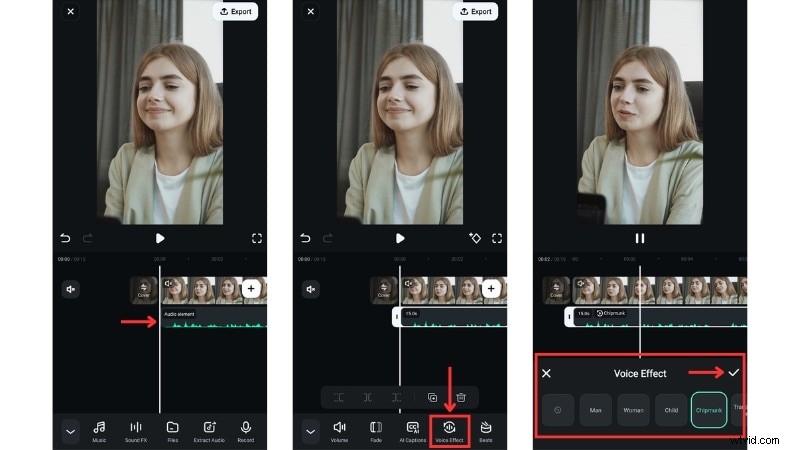
Toca el clip de vídeo en la línea de tiempo y usa la opción Extraer audio. opción para dividir el audio en su propia pista. Esto te brinda más control sobre tu voz sin cambiar el video.

Paso 3:Abre la herramienta Cambiador de Voz
Toca la pista de audio en la línea de tiempo y abre el Efecto de voz. herramienta. Selecciona cualquier estilo de voz y toca la marca de verificación icono para guardar la selección.
Nota: Puede dividir la pista de audio para aplicar un efecto de voz solo a una parte del clip. Este enfoque también te permite usar un estilo de voz para una escena y cambiar a un estilo diferente en la siguiente.
Paso a paso:agregar AI Voice con texto a voz en Filmora Mobile
Si no quieres grabar tu propia voz, Filmora Mobile también incluye una herramienta de Texto a Voz.
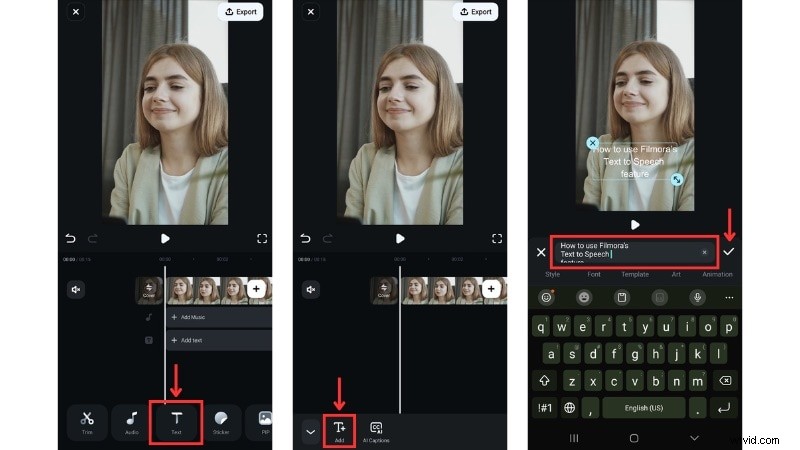
Paso 1:agrega un cuadro de texto a la línea de tiempo
Ir a Texto> Agregar menú y escriba el guión que desea que lea la voz de IA. Ajusta el estilo, el tamaño o la posición de la fuente y toca la marca de verificación icono para guardar su edición.
Paso 2:abre la función Texto a voz
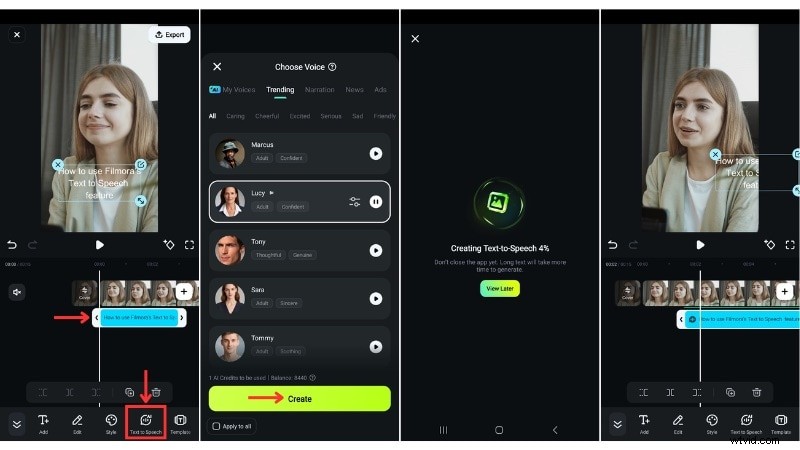
Toca el cuadro de texto en la línea de tiempo. En la barra de herramientas, elija Texto a voz. para abrir las opciones de voz AI. Selecciona uno y toca Crear. para crear audio hablado a partir de tu texto.
Paso 3:Alinea la voz de IA con tu vídeo
Mueva el cuadro de texto o la pista de audio a lo largo de la línea de tiempo para establecer cuándo comienza y termina la voz. Si solo necesitas el audio, coloca el cuadro de texto fuera del marco.
Parte 5. Solución de problemas:¿Por qué no puedo obtener efectos de voz en TikTok? (4 soluciones rápidas)
¿Estás siguiendo los pasos sobre cómo agregar efectos de voz en TikTok, pero no encuentras la función? El problema puede deberse a los límites de la versión de la aplicación, la configuración de la cuenta o las implementaciones regionales. TikTok lanza herramientas por etapas, por lo que no todos los usuarios ven las mismas funciones al mismo tiempo.
Consulta las causas más comunes y lo que suele solucionarlas:
- La versión de tu aplicación TikTok está desactualizada: Actualiza TikTok a la última versión. Muchos problemas de funciones faltantes provienen de versiones anteriores que no incluyen las herramientas de voz más nuevas.
- Su región o cuenta aún no admite efectos de voz: TikTok implementa funciones en fases y algunas cuentas las obtienen más tarde. Si usa una VPN, apáguela ya que puede afectar las funciones que aparecen.
- TikTok no admite efectos de voz en este clip: Es posible que la opción Efectos de voz no se muestre en algunos videos importados o borradores antiguos debido a límites de formato de archivo o fallas en la aplicación. Intente grabar un nuevo clip dentro de TikTok para comprobar si aparece la función. Si es así, el problema proviene del archivo original.
- Problemas de caché están bloqueando la función: Los archivos de aplicaciones dañados o los datos almacenados en caché pueden impedir que se carguen las herramientas. Borre el caché de TikTok y luego vuelva a abrir la aplicación. Si la herramienta aún no aparece, reinstale TikTok para restablecer los archivos de la aplicación.
Conclusión
Esta guía le ha mostrado cómo agregar efectos de voz en TikTok usando su pantalla de vista previa, su editor integrado y la herramienta de inteligencia artificial. Estas opciones funcionan tanto para audio original como para voz en off, ya sea que grabes dentro de la aplicación o subas clips desde tu teléfono.
Agregar efectos de voz en TikTok funciona bien para ediciones rápidas, pero tiene límites cuando necesitas más control de audio. Filmora Mobile puede ayudar a preparar efectos de voz antes de subirlos a TikTok. Sigue nuestra guía sobre cómo poner un efecto de voz en TikTok hoy y prueba qué método se adapta mejor a tu contenido.

Filmora
Aplicación y software de edición de vídeo con IA
¡La mejor herramienta para crear vídeos en cualquier lugar para todos los creadores!
Simplifica todos tus pasos en la edición de video, desde el preprocesamiento hasta la finalización, Filmora AI permanece atento.
Preguntas frecuentes
-
¿Puedo usar más de un efecto de voz en el mismo vídeo de TikTok?
TikTok solo aplica un efecto de voz por clip. Si desea diferentes efectos en diferentes partes, debe dividir su video en clips separados y aplicar un efecto diferente a cada sección. Los editores externos como Filmora Mobile también admiten este flujo de trabajo.
-
¿Los efectos de voz cambian la calidad del sonido de mi vídeo?
Sí. Algunos efectos de voz pueden reducir la claridad o agregar distorsión, según el filtro. TikTok también comprime el audio durante la exportación, lo que puede afectar aún más la calidad del sonido. Para obtener resultados más limpios, mantenga el volumen original equilibrado y evite apilar efectos pesados.
-
¿Puedo eliminar o cambiar un efecto de voz después de guardar un borrador?
Sí. Abra su borrador, vaya a la pantalla de vista previa o al editor y toque la herramienta Efectos de voz nuevamente. Seleccione un nuevo efecto o elija "Ninguno" para eliminar el existente antes de publicarlo.