
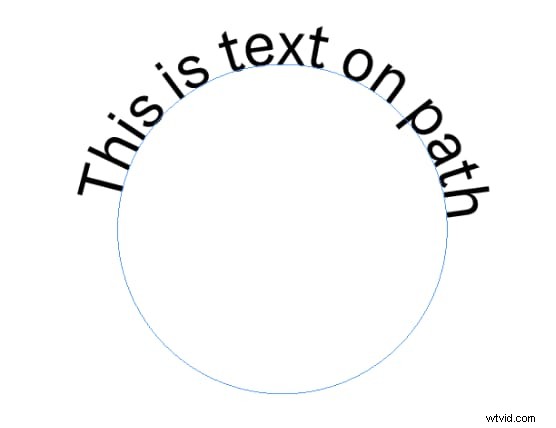
Suponga que crea un trazado circular alrededor de la imagen de un producto y escribe texto en ese trazado. Esto mejorará su diseño y llamará la atención sobre su contenido.
El texto curvo y las herramientas de escritura en ruta son esenciales para que los diseñadores mantengan un contenido sobresaliente. Estas características le permiten agregar algo nuevo a sus gráficos, dejando atrás la ubicación tradicional del texto. Puede utilizar estas funciones al crear un banner, un sitio web o cualquier otro elemento gráfico. Puedes agregar texto dentro del círculo en InDesign o incluso deformarlo hacia afuera.
Este artículo analizará herramientas profesionales como Filmora y Adobe InDesign tipo en un camino. Ahora comencemos con más detalles.
En este artículo
-
- Beneficios de usar texto de InDesign en una herramienta Trazado
-
- Pasos para agregar la función Texto Curvo en Filmora
- Similitudes y diferencias entre Filmora e InDesign
En Adobe InDesign, puede escribir su texto a lo largo de un camino abierto o cerrado. Puede agregar la línea anterior o los objetos anclados en línea. También puedes agregar texto curvo en InDesign. Puede utilizar una herramienta de bolígrafo, línea o lápiz para crear un trazado en InDesign. También puede convertir un texto existente en una ruta haciendo clic en Texto
Diseños únicos y llamativos:la función escribir en un trazado en InDesign agrega un elemento dinámico y visualmente interesante a sus diseños.
Legibilidad mejorada:escribir en una ruta puede mejorar la legibilidad y la participación al seguir la forma de una imagen o gráfico.
Efectos de texto creativos:cree texto curvo, texto fluido alrededor de objetos o incluso texto que parezca estar escrito en una superficie.
Consistencia de marca:utilice la herramienta Texto en una ruta para crear elementos de marca consistentes y reconocibles.
Experiencia de usuario mejorada:puede mejorar la experiencia del usuario agregando buenas imágenes para atraer a más usuarios.
Usando el texto de InDesign en una función de ruta, puede hacer que el texto siga una ruta en su diseño o curva. Es perfecto para agregar títulos curvos o crear diseños y elementos atractivos. A continuación se detallan los pasos para crear un trazado y escribirlo en InDesign.
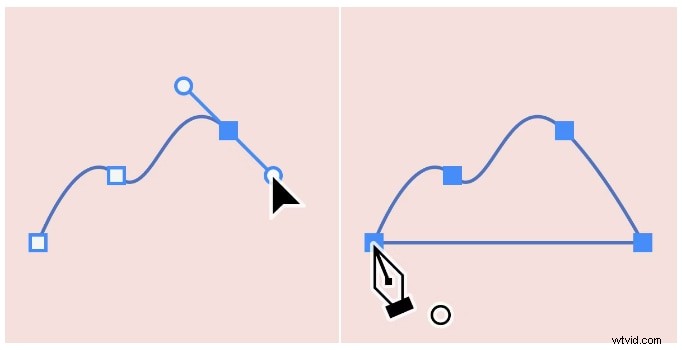
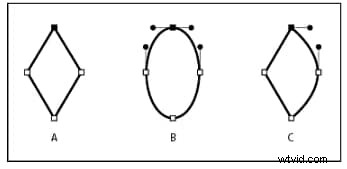
Hay muchas formas de crear un trazado en InDesign. Puede agregar un trazado utilizando las herramientas Forma, Lápiz o Pluma, o puede convertir un elemento existente en un trazado.
Ahora, analizaremos otra herramienta profesional para escribir texto en una ruta.
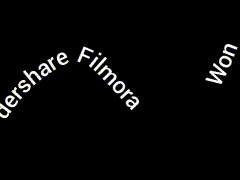
Los títulos siempre han sido una herramienta poderosa para comunicarse con los espectadores en los videos. La innovadora función Type on a Path de Wondershare Filmora permite a los editores dar forma al texto para que coincida con el estilo de su video, creando contenido visualmente atractivo y memorable.
Ahora, para comprender cómo los usuarios pueden agregar texto en una característica de ruta y beneficiarse de ella, a continuación se detallan los pasos:
Animar texto a lo largo de un camino en Wondershare Filmora
Seleccione y agregue su texto preestablecido preferido a la línea de tiempo. Realice las ediciones básicas necesarias en el texto.
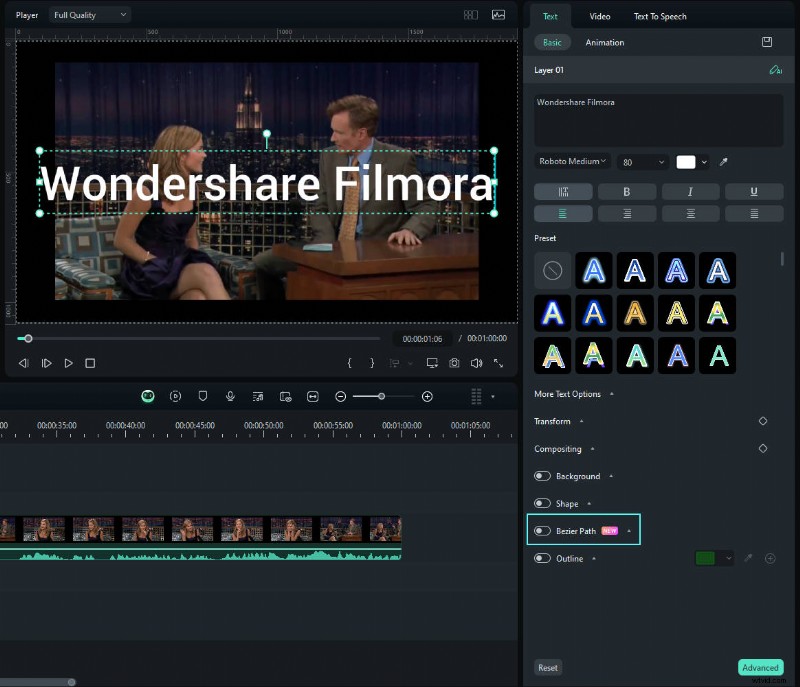
Localice la opción "Ruta Bézier" en la sección "Básico". Active el interruptor para activar la función.
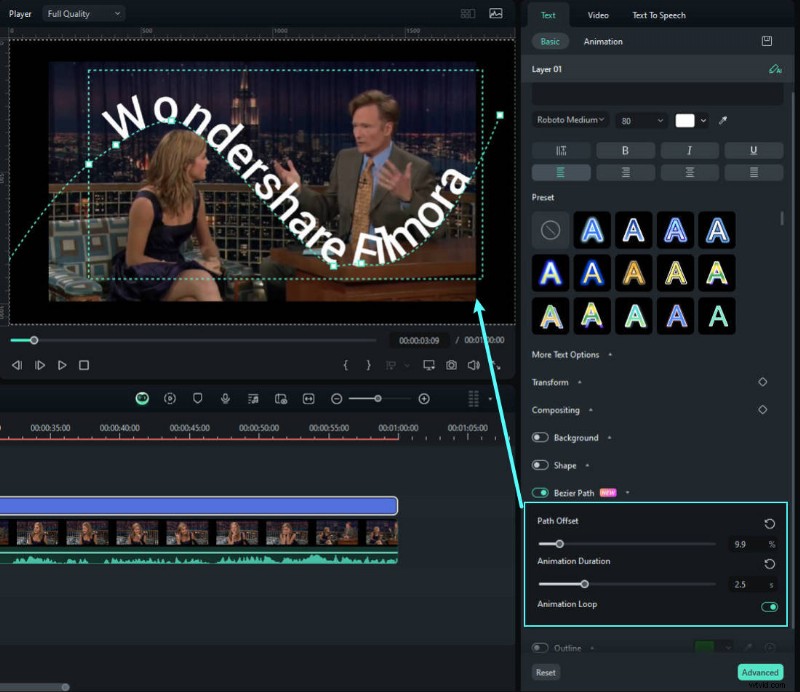
Arrastre selecciones alrededor de puntos y controladores Bézier para modificar la ruta del texto.
Utilice el control deslizante "Duración de la animación" para ajustar la velocidad de la animación.
Active el bucle de animación para mantener la animación del texto en su vídeo de forma consistente.
Obtenga una vista previa de la animación del texto y ajuste la posición del texto usando el control deslizante "Desplazamiento de ruta" hasta que esté satisfecho.
1. Ambas herramientas te permiten doblar o curvar el texto.
2. Puedes cambiar la apariencia del texto y dónde va.
Filmora:Principalmente para videos. Es más fácil de usar pero puede que tenga menos opciones.
InDesign:Para realizar diseños y gráficos. Hay más opciones, pero puede ser más difícil de aprender.
No tengas miedo de experimentar con InDesign Type on a Path y las funciones Text Path Animation de Filmora. Cada herramienta ofrece sus puntos fuertes y puede utilizarse para lograr diferentes efectos creativos. Puede descubrir el mejor enfoque para sus necesidades de diseño explorando ambas opciones.
Para los editores de video y aquellos que buscan una herramienta fácil de usar, la función Text Path Animation de Filmora es una excelente opción. Ofrece una variedad de opciones personalizables y se integra perfectamente con otras funciones de edición de vídeo.

Beneficios de usar texto de InDesign en una herramienta Trazado
Pasos para escribir en un trazado en Adobe InDesign
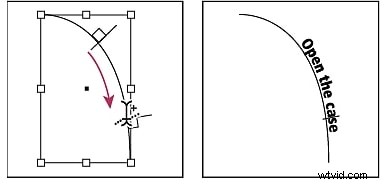
¿Cuáles son otras formas de crear un trazado en InDesign?
1. Utilice la herramienta Pluma
2. Utilice las herramientas de forma

3. Convertir objetos existentes
Crear texto en ruta para video en Filmora
Tutorial de animación de ruta de texto [NUEVO Y RÁPIDO]


Pasos para agregar la función de animación de texto en Filmora
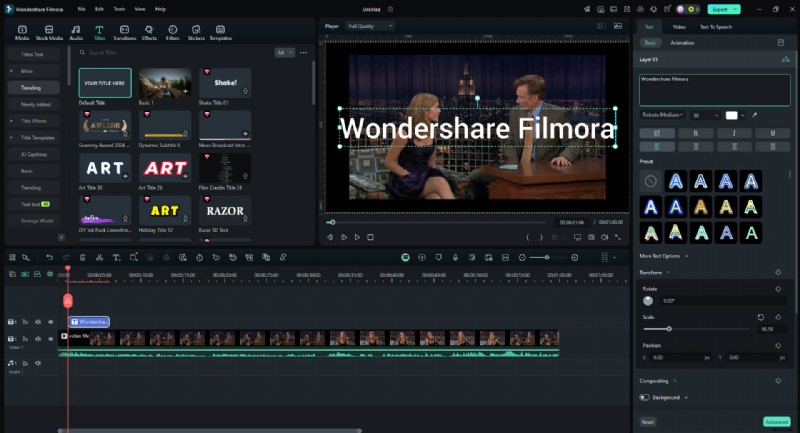
Paso 1Iniciar un nuevo proyecto en Filmora

Paso 2:Vaya a la pestaña "Títulos" en la barra de herramientas superior
Paso 3:Usar la ruta Bézier
Paso 4Ajustar la configuración de animación de texto
Paso 5:Vista previa de la animación
Similitudes y diferencias entre Filmora e InDesign
Similitudes Conclusión