
Es posible crear una tipografía llamativa en una fracción del tiempo con los ajustes preestablecidos de texto adecuados. Para los diseñadores de movimiento, Adobe After Effects sigue siendo el estándar de la industria y ofrece acceso instantáneo a una amplia biblioteca de efectos de texto (tanto estáticos como animados) que mejoran cualquier proyecto de vídeo.
Si bien After Effects viene con un sólido conjunto de ajustes preestablecidos integrados, los mejores resultados provienen de una colección seleccionada de paquetes de alta calidad, tanto gratuitos como premium. A continuación destacamos los diez ajustes preestablecidos de texto más potentes que harán que tus títulos destaquen, seguidos de una guía concisa sobre cómo aplicarlos y una solución alternativa para aquellos que prefieren un editor más fácil de usar.
En este artículo
- Efectos de texto con fallas
- Preajuste de animación de texto de tipo de movimiento
- Preajuste de efecto de máquina de escribir Typominal
- Preajuste de trazo cónico
- Preajuste de texto de cosas más extrañas
- Estilos de texto preestablecidos
- Paquete de animación de texto
- Animación de texto cinético
- 30 animaciones de texto universales
- Animación de texto en tercio inferior
Parte 1. Los 10 mejores ajustes preestablecidos de texto para After Effects
Elegir el ajuste preestablecido correcto puede resultar abrumador, especialmente para los recién llegados. A continuación se muestra una lista cuidadosamente seleccionada de los ajustes preestablecidos más versátiles y de alto impacto disponibles en colecciones gratuitas y premium.
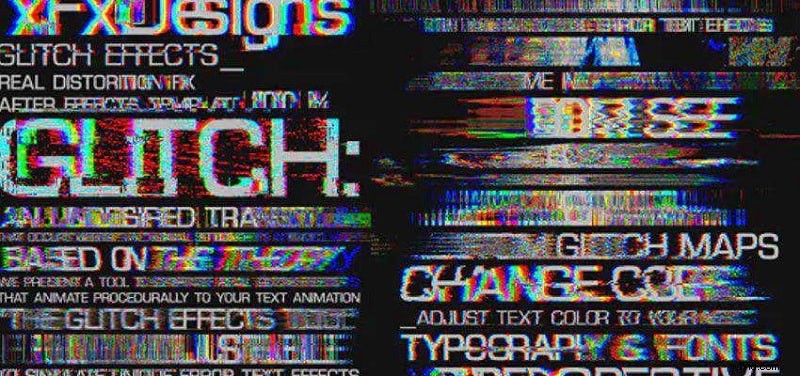
1. Efectos de texto con fallas
Este paquete ofrece 30 animaciones de fallos distintas y 32 mapas de fallos, lo que te ofrece infinitas opciones creativas para títulos y texto en el cuerpo. El ambiente retro capta instantáneamente la atención y se siente fresco en cualquier plataforma.
2. Preajuste de animación de texto de tipo de movimiento
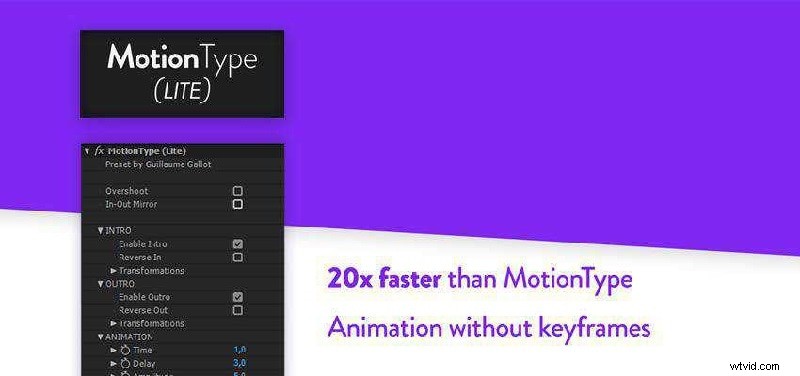
Ideal para una comunicación clara, este conjunto ofrece una combinación de efectos de texto en movimiento con y sin fotogramas clave. Los parámetros ajustables, como espejo de entrada y salida, retroceso de entrada/salida y sobreimpulso, le permiten ajustar cada animación para que coincida con su flujo narrativo.
3. Preajuste de efecto de máquina de escribir Typominal
Con dos archivos .ffx, esta colección reproduce el movimiento clásico de una máquina de escribir junto con una apariencia nostálgica de monitor de baja resolución, perfecta para proyectos retro o cinematográficos.

4. Preestablecido de trazo cónico
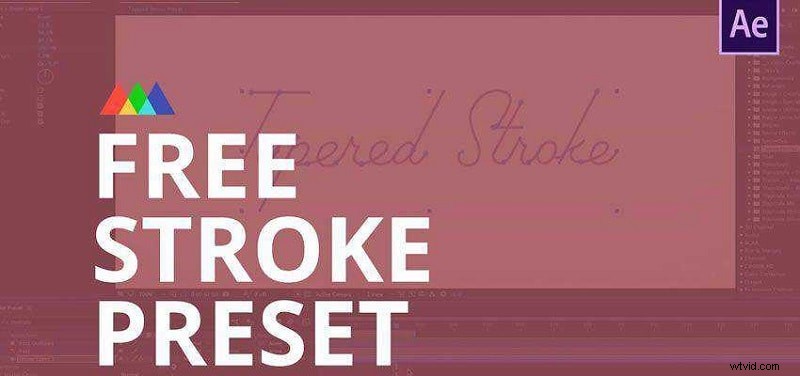
Vaya más allá de un simple trazo con este ajuste preestablecido personalizable. Controle el grosor, la redondez y la inclinación para crear contornos dinámicos y atractivos que mejoren cualquier capa de texto.
5. Ajuste preestablecido de texto de Stranger Things
Con un solo clic, el texto pasa del blanco a un rojo intenso, lo que atrae instantáneamente la atención de los espectadores. No se requieren fotogramas clave:simplemente ajuste el color y la duración del desvanecimiento para adaptarlos a su escena.

6. Estilos de texto preestablecidos
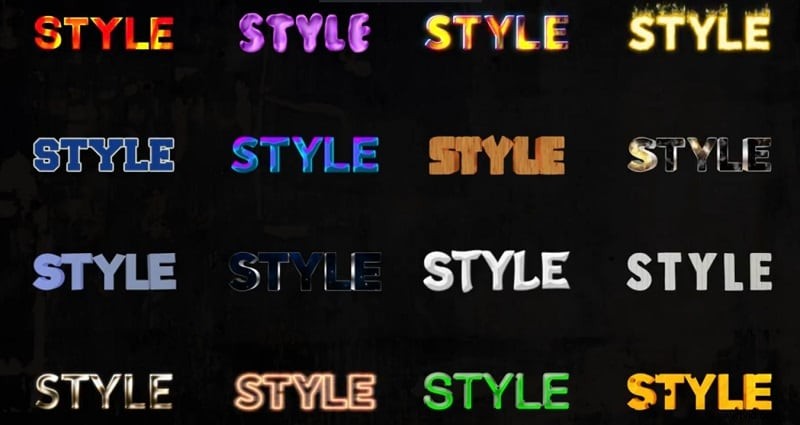
Con 16 estilos vibrantes que van desde neón ardiente hasta 3D en capas, este paquete actualiza instantáneamente tu tipografía. Combina cualquier estilo con tu animación preferida para obtener un resultado pulido.
7. Paquete de animación de texto
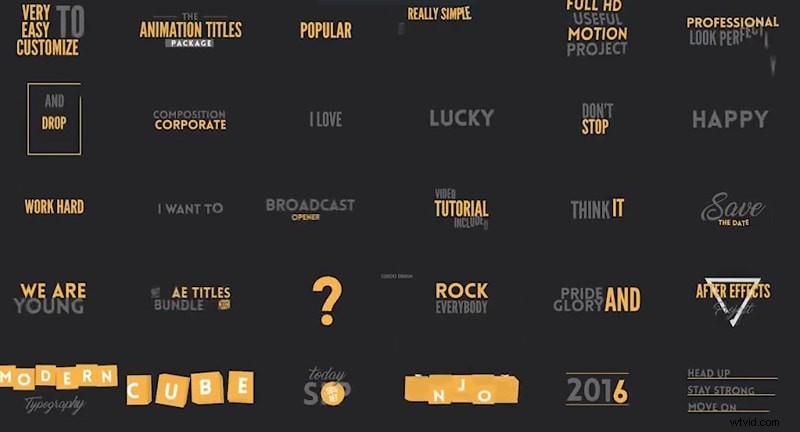
En este paquete te esperan 80 animaciones con calidad de estudio. Desde desvanecimientos de texto convencionales hasta movimientos creativos y aleatorios, cada ajuste preestablecido es totalmente personalizable, lo que garantiza que cada título se sienta único.
8. Animación de texto cinético
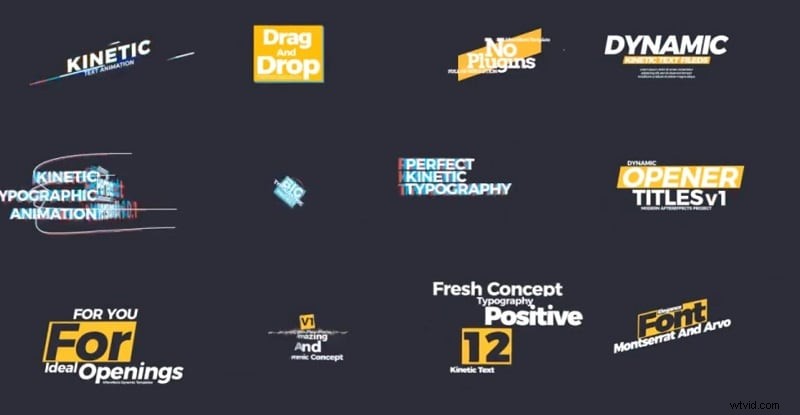
Diseñado para imágenes de alta energía, este paquete ofrece 56 ajustes preestablecidos en HD que brindan un movimiento impactante y atractivo. Ya sea que necesite una diapositiva sutil o un rebote audaz, las opciones aquí mantienen a su audiencia enganchada.
9. 30 animaciones de texto universales
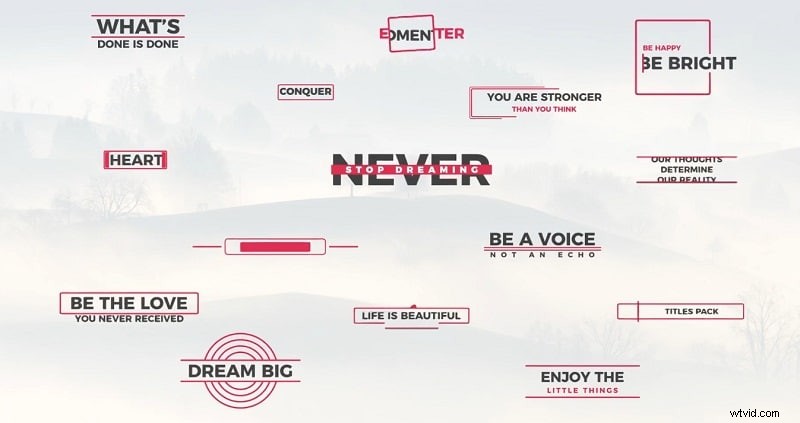
Ideal para diseñadores que desean simplicidad sin sacrificar el estilo, esta colección ofrece 30 animaciones de inspiración geométrica. El tiempo, la duración y el tamaño de cada ajuste preestablecido son totalmente ajustables.
10. Animación de texto tercio inferior
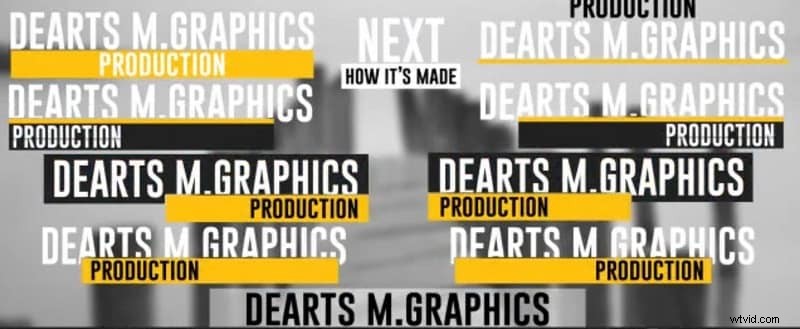
Los tercios inferiores son esenciales para la narración en vídeo moderna. Este paquete dinámico ofrece una variedad de títulos, titulares y animaciones de citas, todos ellos totalmente modificables para que coincidan con la voz de su marca.
Parte 2. Cómo agregar ajustes preestablecidos de texto en After Effects
Siga estos claros pasos para aplicar cualquier ajuste preestablecido (integrado o descargado) a sus capas de texto.
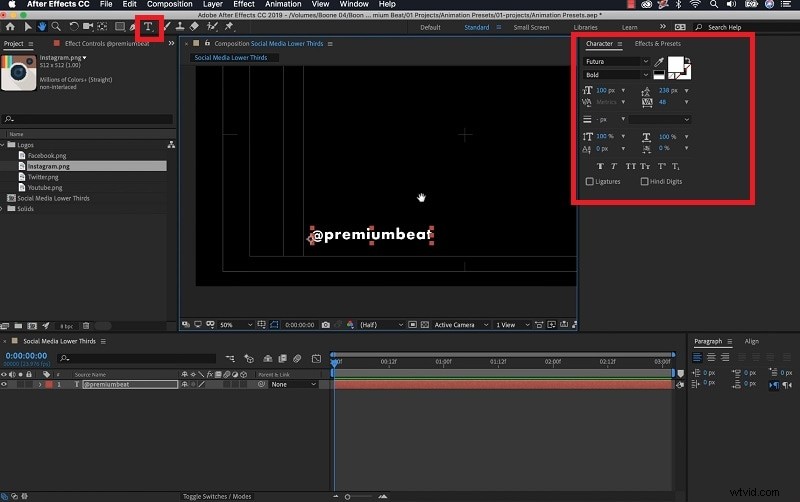
- En su proyecto, seleccione el Tipo herramienta y escriba su texto en el panel de composición. Diseña los personajes en Personajes pestaña.
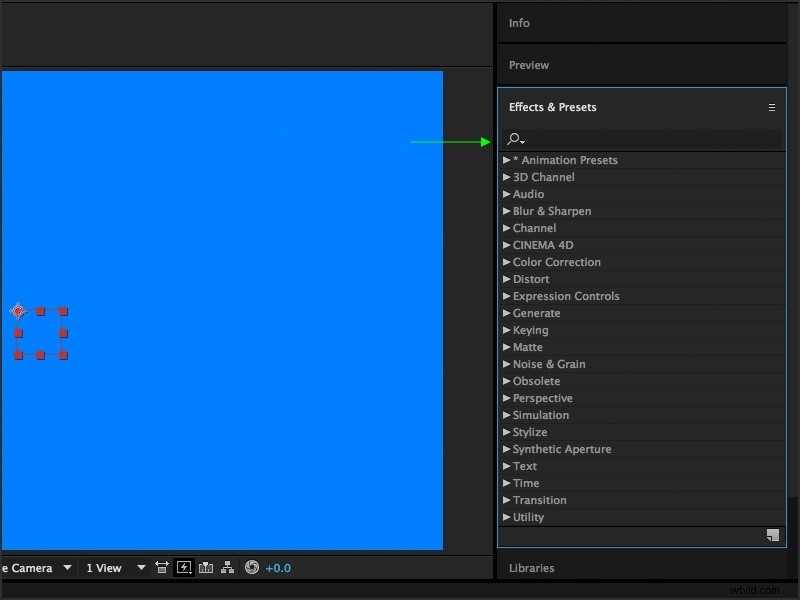
- Abra Efectos y ajustes preestablecidos panel, busque el ajuste preestablecido deseado y arrástrelo a la capa de texto.
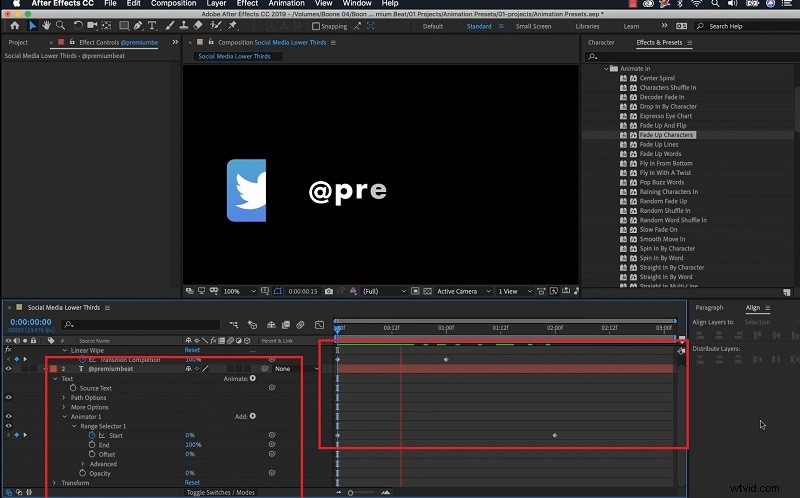
- Amplíe la capa de texto para revelar todos los parámetros ajustables. Ajusta los fotogramas clave y la configuración para alinear la animación con tu tiempo.
Parte 3. Alternativa:Crear efectos de texto en Wondershare Filmora
Para los usuarios que encuentran abrumadora la interfaz de After Effects, Wondershare Filmora ofrece un flujo de trabajo intuitivo. Siga estos pasos para agregar ajustes preestablecidos de texto rápidamente.
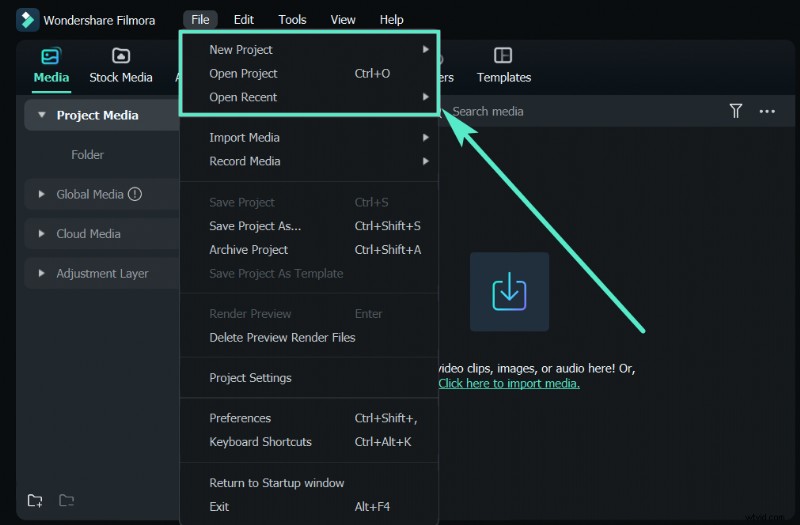
- Inicia Filmora, crea un nuevo proyecto e importa tu videoclip como fondo.
- Arrastra el clip a la línea de tiempo o elige un fondo de archivo de Stock Media> Pexels/Pixabay> Vídeo .
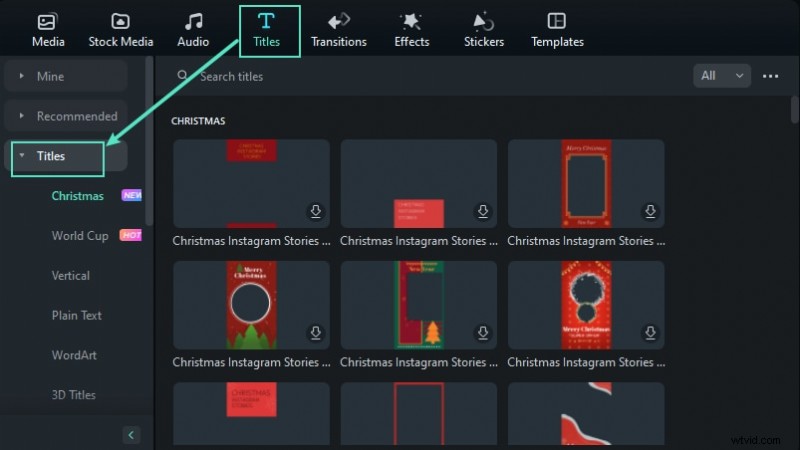
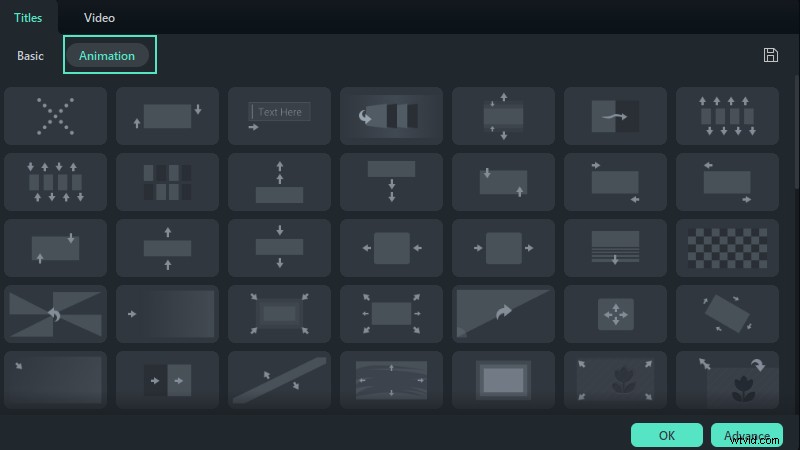
- Navega hasta los Títulos panel, seleccione un efecto de texto y suéltelo encima de la capa de fondo.
- Haga doble clic en la capa de texto para editar el contenido y ajustar la configuración de estilo según sea necesario.

Conclusión
Ya sea que sea un diseñador de movimiento experimentado o esté comenzando, los ajustes preestablecidos de texto correctos pueden transformar el impacto visual de su video. Adobe After Effects sigue siendo el estándar de oro para la tipografía de alta gama, pero Wondershare Filmora ofrece una alternativa poderosa y amigable para principiantes. Explora los paquetes anteriores, experimenta con los ajustes preestablecidos y mejora tu narración hoy.