
Una cámara puede grabar un momento, pero el proceso de postproducción es lo que hace que ese momento sea extraordinario.
Muchos creadores utilizan Canva como una solución sencilla para mejorar sus clips, por lo que empiezan a aprender cómo editar vídeos en Canva. para cortar el metraje adicional, agregar música o cambiar el fondo para que se ajuste a la historia. Estas pequeñas diferencias afectan la forma en que los espectadores experimentan tu trabajo.
En este artículo se presenta de forma clara y sencilla una guía paso a paso para el proceso de edición. Desde conceptos básicos hasta proyectos completos, aprenderá cómo darle a sus videos un acabado pulido.
Parte 1:Primeros pasos con la edición de vídeo de Canva
Canva acepta los tipos de archivos más populares para una edición fluida:
- Vídeos:MP4, MOV, GIF, MPEG, MKV, WEBM (menos de 250 MB)
- Audio:MP3, M4A, OGG, WAV, WEBM (menos de 250 MB)
- Imágenes:JPEG, PNG, HEIC/HEIF, WebP estático y SVG
- Fuentes (Pro, Teams, Educación, Organizaciones sin fines de lucro):OTF, TTF, WOFF
1.1 Límites de resolución y tamaño
- Imágenes (JPEG, PNG, etc.):máximo 50 MB, con un total de píxeles limitado a 250 millones
- Archivos SVG:deben tener menos de 3 MB, guardarse con un perfil SVG 1.1 y tener un tamaño de entre 150 y 200 píxeles de ancho
- Audio/vídeo:no debe exceder los 250 MB por archivo
- Lienzo de diseño:mínimo de 40 × 40 píxeles, máximo de 8000 × 3125 píxeles
1.2 Conceptos básicos de almacenamiento
- Cuentas gratuitas:5 GB
- Educación y organizaciones sin fines de lucro:100 GB
- Pro/Equipos:1 TB
1.3 Cómo utilizar el editor de vídeo Canva
Antes de sumergirte en recortar o agregar efectos, es útil conocer los conceptos básicos del espacio de edición de Canva. Esta sección cubre la configuración para que esté listo para crear.
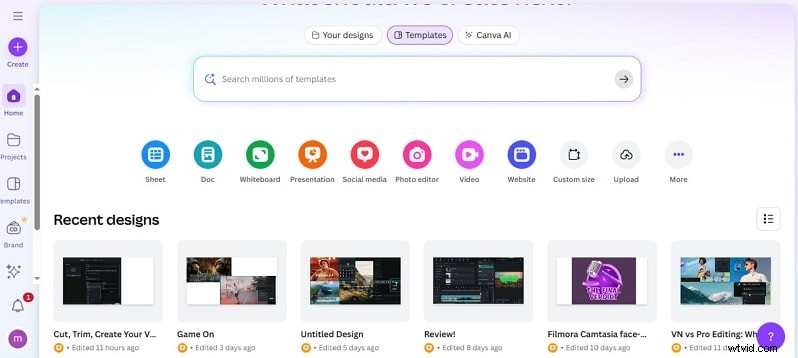
- Crea una cuenta:regístrate para obtener una cuenta gratuita de Canva o inicia sesión. Una vez dentro, elige "Video" entre las opciones de diseño para abrir el editor.
- Inicie un nuevo proyecto:elija un diseño que se ajuste a su objetivo. Canva ofrece ajustes preestablecidos para plataformas como YouTube o Instagram, junto con diseños estándar de 1080p. Hay plantillas gratuitas disponibles, pero las marcadas con una corona necesitan una suscripción Pro.
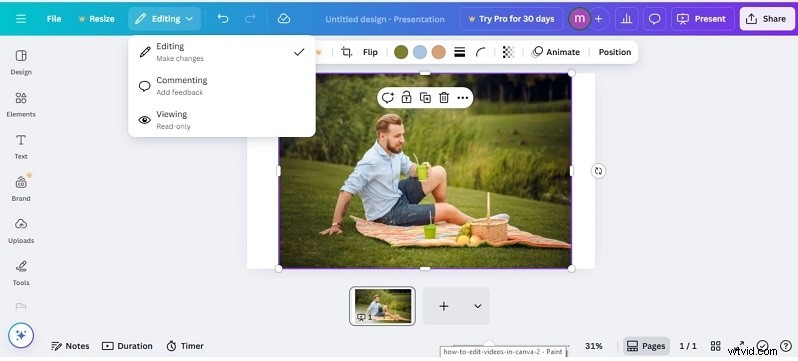
- Explore la interfaz:el editor tiene tres áreas clave:
- - La barra superior administra la configuración de todo el proyecto.
- - La barra lateral izquierda brinda acceso a cargas, plantillas y elementos de diseño.
- - La línea de tiempo en la parte inferior es donde se organizan los clips, las imágenes y el audio.
- Importe sus medios:cargue archivos de video, imágenes o sonido desde su computadora. Puede cargar más de un archivo a la vez para ahorrar tiempo. Ahora ya tienes todo configurado.
La siguiente parte detallará cómo editar realmente:cómo cortar un video en Canva, cómo agregar una superposición, texto, música y mucho más.
Parte 2:Funciones de edición esenciales en Canva
Una vez que tu proyecto esté en marcha, puedes comenzar a componer tus clips. Canva te permite cortar, recortar y agregar rápidamente otros elementos creativos extravagantes que darán vida a tu video.
2.1 Cómo cortar/recortar vídeos en Canva
- Elija el clip que desee en la línea de tiempo.
- Para cortarlo, mueva el cabezal de reproducción al lugar correcto y seleccione Dividir.

- Para recortar, arrastre los controladores de inicio o fin de un clip de modo que solo quede el segmento que desea.
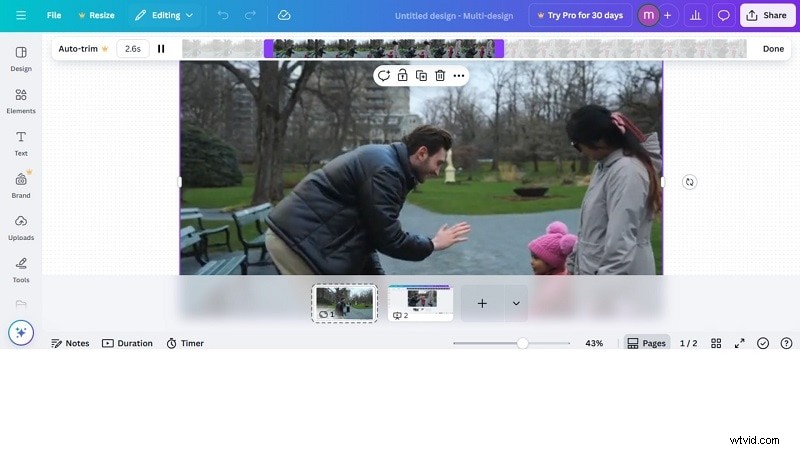
- Elimine las partes no deseadas haciendo clic y presionando Eliminar.
2.2 Cómo utilizar material B-roll o superpuesto
- Arrastra clips o imágenes adicionales a la línea de tiempo.
- Arrástrelos a su pista principal para obtener una superposición de configuración.
- Cambie el tamaño y la ubicación para efectos de pantalla completa o imagen en imagen.
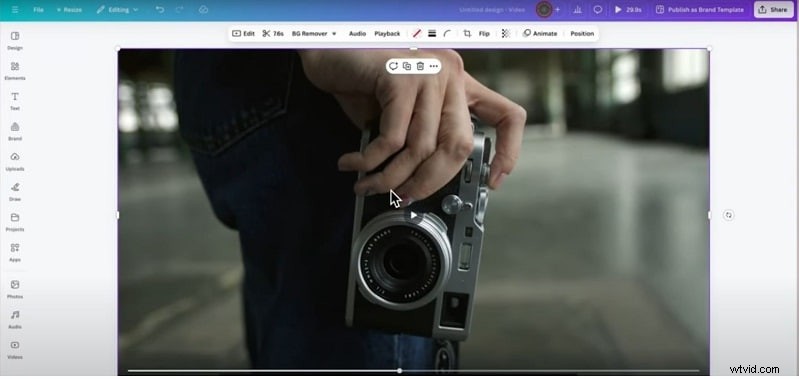
2.3 Cómo agregar texto e imágenes al vídeo
- Haga clic en Texto, elija un estilo (título, subtítulo o uno de sus propios ajustes preestablecidos).
- Escriba su mensaje en el cuadro.
- Personalice con la barra de herramientas, ajuste la fuente, el tamaño de la fuente, el color de la fuente, la distancia entre letras y la posición del texto.
- Haga clic en la pestaña Elementos en el panel izquierdo.
- Explora los stickers, íconos y otros gráficos de Canva. Haga clic para agregarla, luego arrastre y suelte, cambie el tamaño, recorte o anime la imagen.
- Para eliminar, haga clic en el elemento y presione Eliminar.
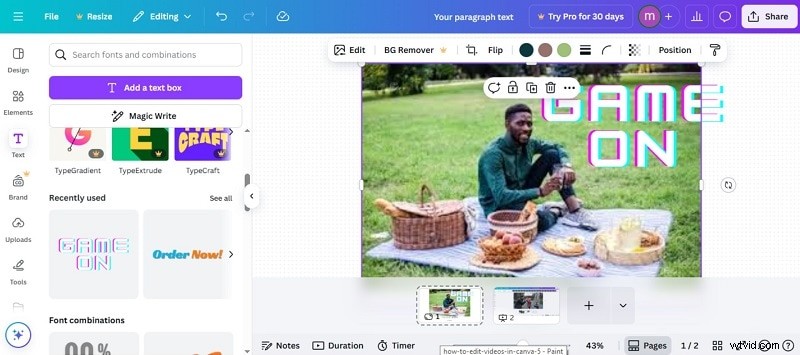
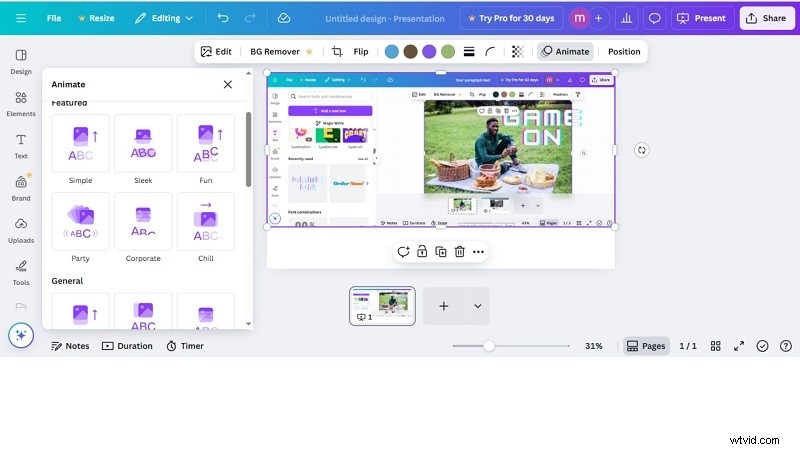
2.4 Cómo incorporar efectos y transiciones
Agregar movimiento y cambios de escena suaves hace que su video se sienta pulido. Canva te ofrece ambas opciones con unos pocos clics.
Para aplicar efectos:
- Seleccione un clip en la línea de tiempo.
- Haz clic en Animar en la barra de herramientas superior.
- Obtenga una vista previa de las animaciones disponibles y elija una que le guste.
- También puedes animar texto o elementos seleccionándolos y eligiendo Animar.
- Ajusta el estilo y la duración para lograr una apariencia más dinámica.
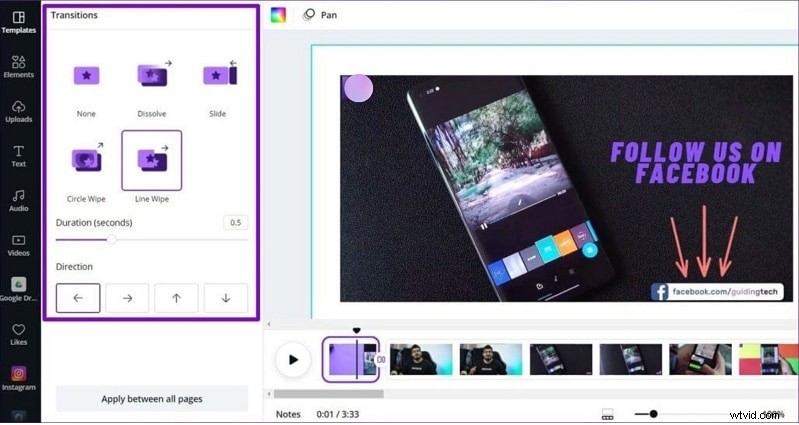
Para agregar transiciones:
- En la línea de tiempo, haga clic en el icono + entre dos clips.
- Elija Agregar transición.
- Elija un estilo como desvanecer, deslizar o borrar.
- Establecer dirección y duración.
- Utiliza Aplicar entre todas las páginas si quieres la misma transición en todo el vídeo.
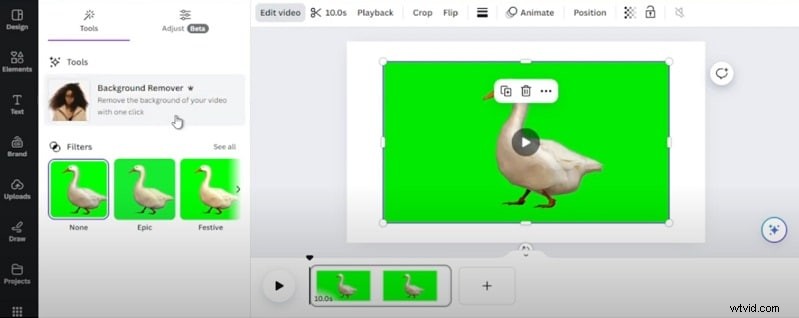
2.5 Cómo editar la pantalla verde en Canva
- Abre Canva y se abrirá una página en blanco donde podrás comenzar a editar.
- Agregue su video de pantalla verde cargando su propio archivo a través de la pestaña Subidas
- Arrastra el vídeo elegido a tu página. Selecciona el vídeo y haz clic en Editar vídeo en el menú superior.
- Elija Eliminador de fondo. Canva borrará el área verde, dejando al sujeto limpio y listo para un nuevo fondo.
2.6 Cómo agregar música de fondo a un vídeo
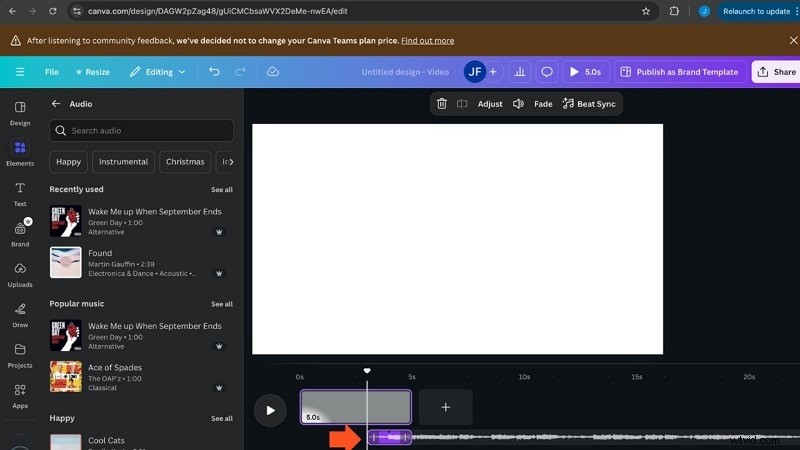
La música puede dar forma a la sensación de un vídeo y resonar en los espectadores. Con Canva, añadir la canción perfecta es fácil:
- Haga clic en la pestaña Elementos a la izquierda y elija Ver todo en audio.
- Busca en la biblioteca y luego toca una pista para agregarla a tu línea de tiempo.
- Todo lo que tienes que hacer es arrastrarlo hacia adentro, cortarlo si es necesario y subir el volumen para lograr un ajuste perfecto.
Ahora ya sabes cómo usar Canva para editar videos a nivel principiante. Pero ¿qué pasa si necesitas un efecto más cinematográfico, mejores herramientas de audio o un control creativo total? Ahí es cuando muchos creadores recurren a opciones más potentes.
Parte 3:Las limitaciones de las herramientas de vídeo de Canva
Canva simplifica la edición, pero sus herramientas de vídeo tienen límites estrictos. Estos pueden ralentizarlo cuando trabaja en proyectos más largos o ediciones más complejas.
- La detección de ritmo de audio solo funciona entre 5 segundos y 10 minutos.
- Mejorar audio, Ajuste inteligente y Destacados tienen un límite de 10 minutos cada uno.
- La eliminación del fondo tampoco puede exceder los 10 minutos de metraje.
- El ajuste automático de vídeo requiere un fotograma de póster, ya que la herramienta calcula las correcciones basándose en ese único punto.
Esto hace que Canva sea ideal para clips simples, pero no para creadores que necesitan precisión. Eso nos lleva a una solución más sólida.
Parte 4:Una alternativa completa de edición de vídeo para tener más control
Los límites de Canva lo hacen mejor para clips cortos y simples. Los proyectos más largos o las ediciones pulidas pueden parecer restringidos. Wondershare Filmora es el siguiente paso natural. Va más allá de los conceptos básicos de cómo editar vídeos en Canva . Obtendrá más precisión, mejores herramientas de audio y video y libertad para crear resultados profesionales mientras mantiene el flujo de trabajo sencillo.


4.1 Canva vs Filmora - Comparación de funciones
| Característica | Canva | Filmora |
| Interfaz | Línea de tiempo sencilla de arrastrar y soltar | Línea de tiempo intuitiva con edición multipista |
| Corte y recorte | Recorte básico y split | Cortador instantáneo, corte de escena inteligente para mayor precisión |
| Edición de audio | Agregar/recortar solo música | Eliminador de voz AI, reducción de ruido, atenuación de audio, mezclador |
| Pantalla verde/fondo | Eliminación de fondo (límite de 10 minutos) | Clave de croma completa, retrato AI, recorte inteligente |
| Efectos y transiciones | Desvanecimientos y diapositivas básicos | Más de 500 transiciones, seguimiento de movimiento, fotogramas clave, paquetes de efectos |
| Herramientas de IA | Limitado (eliminación de fondo básico, cambio de tamaño) | Copilot AI, generador de música AI, texto a vídeo, subtítulos automáticos |
| Opciones de exportación | Limitado a formatos estándar | Exportación 4/8K, compresión avanzada, sincronización en la nube |
| Caso de uso | Publicaciones en redes sociales, clips rápidos de marketing | Edición de vídeo profesional, vlogs, tutoriales, contenido empresarial |
4.2 Canva:pros y contras
Ventajas- Arrastra y suelta sin curva de aprendizaje.
- El acceso a la nube permite editar desde cualquier dispositivo en cualquier momento.
- Las herramientas de colaboración integradas facilitan el trabajo conjunto y la obtención de aprobaciones.
- Las plantillas y los recursos de stock ayudan a simplificar la producción.
- La edición de proyectos grandes o complejos puede resultar lenta y limitante.
- La dependencia de Internet puede interrumpir el flujo de trabajo si se interrumpe la conexión.
- Los proyectos con muchos recursos pueden provocar retrasos en el navegador.
- Los editores avanzados pueden encontrar el flujo de trabajo demasiado rígido.
4.3 Filmora - Pros y contras
Ventajas- Funcionamiento fluido, incluso considerando proyectos multicapa y metraje 4K.
- La selección de la línea de tiempo también es muy eficiente, con ajuste magnético y acciones por lotes.
- Las herramientas de inteligencia artificial como Copilot automatizan las tareas repetitivas, lo que agiliza los flujos de trabajo.
- Diseñado tanto para principiantes como para semiprofesionales, potencia y simplicidad redondean las características equilibradas.
- Las exportaciones estables con compresión garantizan una alta calidad sin archivos de gran tamaño.
- Se requiere instalación de escritorio, a diferencia del acceso basado en navegador de Canva.
- Algunas herramientas avanzadas pueden requerir práctica para los nuevos usuarios.
- El plan gratuito incluye una marca de agua y requiere una actualización para su uso completo.
Parte 5:Guía paso a paso para editar con Filmora
Las capacidades de edición de Filmora son sencillas pero efectivas. A continuación se muestra un flujo de trabajo paso a paso para obtener vídeos pulidos.
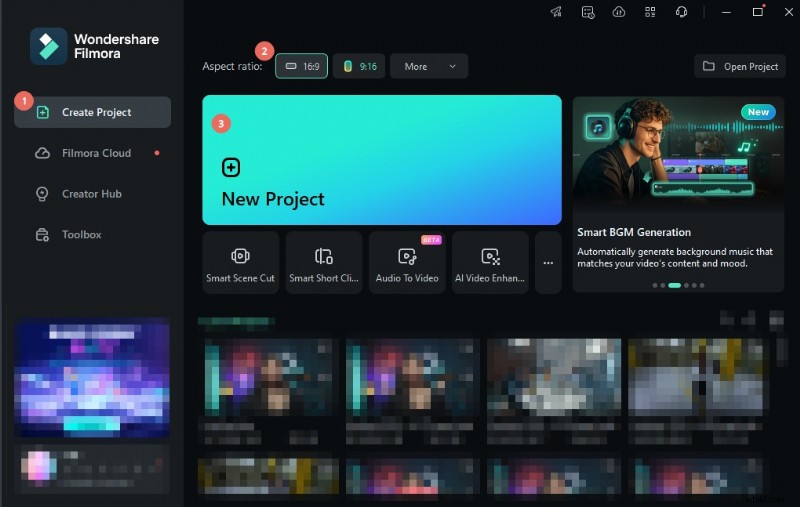
Paso 1:Iniciar Filmora
Abre Filmora desde tu escritorio. En la pantalla de bienvenida, elija iniciar un nuevo proyecto. Aquí también puedes elegir una relación de aspecto antes de comenzar la edición.
Paso 2Crear un proyecto e importar archivos
Elija Nuevo proyecto y seleccione una relación de aspecto para abrir el editor. Luego toque Importar y seleccione sus archivos de video, audio o imagen.
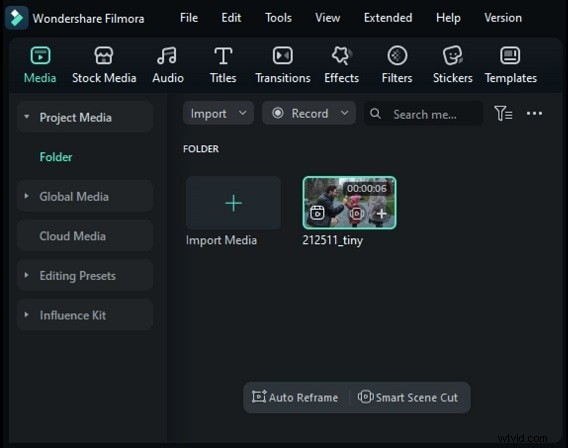
Paso 3Organiza tus medios
Los archivos importados aparecen en la pestaña Medios. Para proyectos grandes, cree carpetas usando Mi álbum. Esto mantiene los clips ordenados y ahorra tiempo al buscar el archivo correcto.
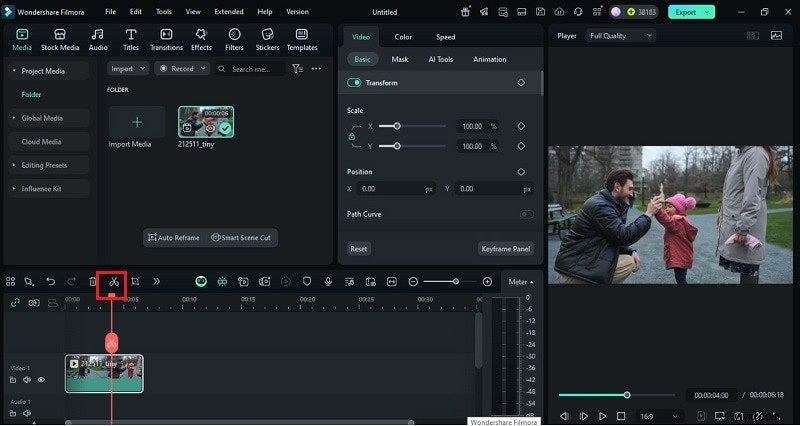
Paso 4Colocar y recortar clips en la línea de tiempo
Arrastre archivos desde la pestaña Medios a la línea de tiempo. Recórtelo tirando de los bordes de un clip. Coloque el cabezal de reproducción para establecer puntos de entrada y salida y luego corte para eliminar secciones no deseadas. También puedes reordenar los clips arrastrándolos al lugar.
Paso 5Agregar efectos, títulos y transiciones
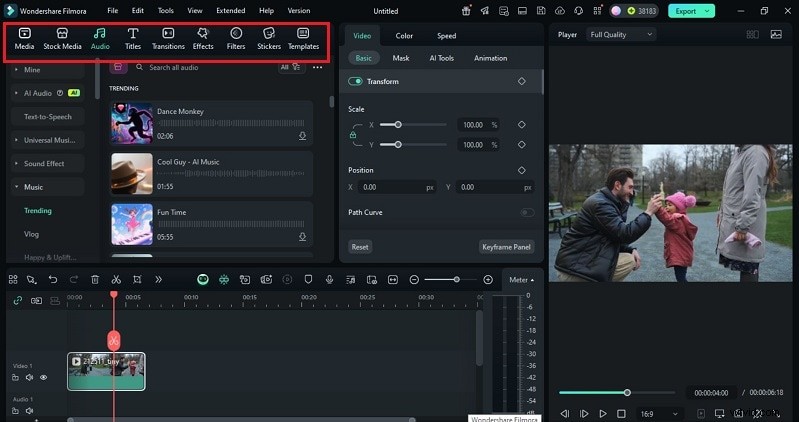
Filmora ofrece una amplia biblioteca de recursos creativos.
- Para texto:haga clic en el ícono Texto/Crédito y arrastre una plantilla a la línea de tiempo. Inserte títulos, subtítulos o créditos y cambie fuentes y estilos.
- Para transiciones:seleccione el icono Transiciones. Explora cientos de opciones y arrastra tu elección entre clips.
- Para efectos:abra el panel Efectos para agregar filtros, superposiciones o elementos animados que mejoren su historia.
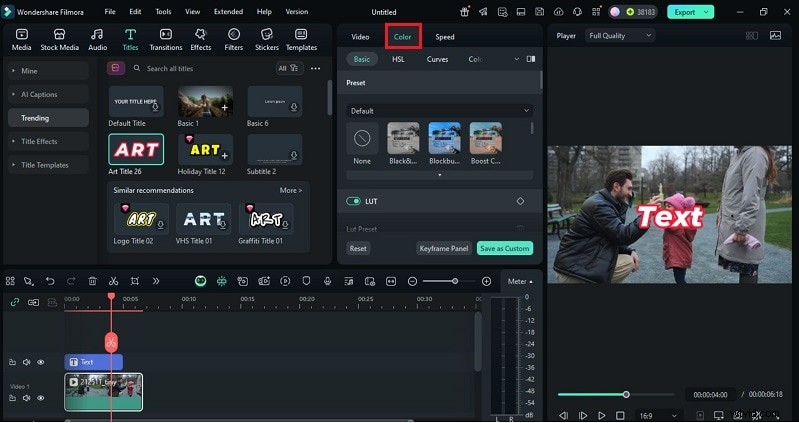
Paso 6Ajustar colores
Ajusta tu contenido con los controles de color de alta gama de Filmora. Los filtros y superposiciones añaden vitalidad; opciones más avanzadas como ajuste de color o LUT 3D equilibran los tonos entre clips. Esto garantiza un color uniforme en todo su proyecto.
Paso 7Exportar y compartir
Cuando haya terminado, haga clic en Exportar. Seleccione un formato y adapte la salida a su dispositivo a través de su configuración nativa, es decir, teléfonos, tabletas, consolas. Puedes guardar localmente o compartir en YouTube, Vimeo o Facebook.

Con funciones como Smart Short Clips, Filmora también puede ayudarte a crear contenido fácilmente para plataformas y planificar publicaciones.
Conclusión
Editar no es sólo cortar; es la forma de arte que guía cómo la gente siente tu historia. Esta guía te mostró los cuatro fundamentos de cómo editar vídeos en Canva :cortar, agregar música, transiciones y efectos. Las herramientas de Canva son rápidas y sencillas, pero para proyectos más complejos, es posible que desees tener más opciones.
Filmora satisface ese deseo, con edición de alta precisión, herramientas impulsadas por IA y un flujo de trabajo intuitivo optimizado tanto para la velocidad como para la creatividad. Para los creadores que aprenden por primera vez a editar videos en Canva, Filmora da el salto a la narración profesional sin ponérselo demasiado difícil.