
Guardar ajustes preestablecidos en Lightroom es esencial para los fotógrafos digitales:reduce drásticamente el tiempo de edición y garantiza una apariencia uniforme en toda la serie, ya sea que estés capturando bodas, paisajes o escenas callejeras.
En esta guía, lo guiaremos en la creación, aplicación y personalización de ajustes preestablecidos en Adobe Lightroom. Al final, dominarás todo el flujo de trabajo preestablecido.
Usaremos el término Lightroom CC para distinguirlo de Lightroom Classic, teniendo en cuenta sus distintas interfaces y conjuntos de funciones.
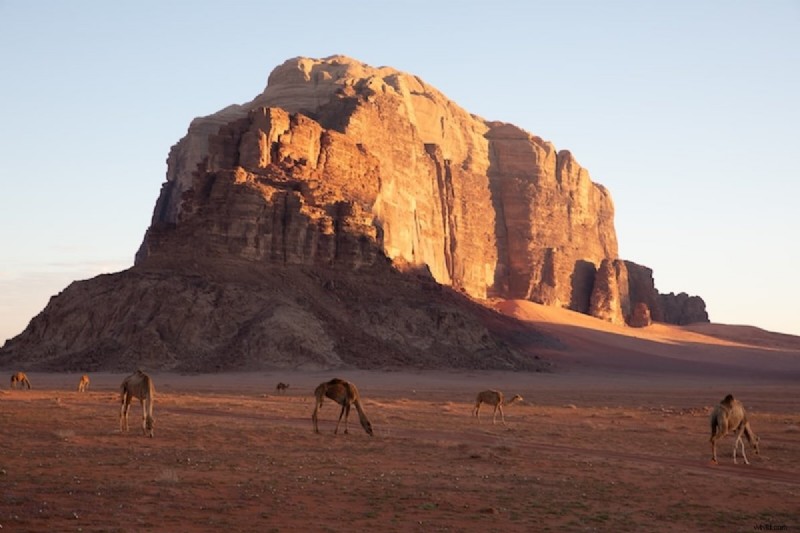
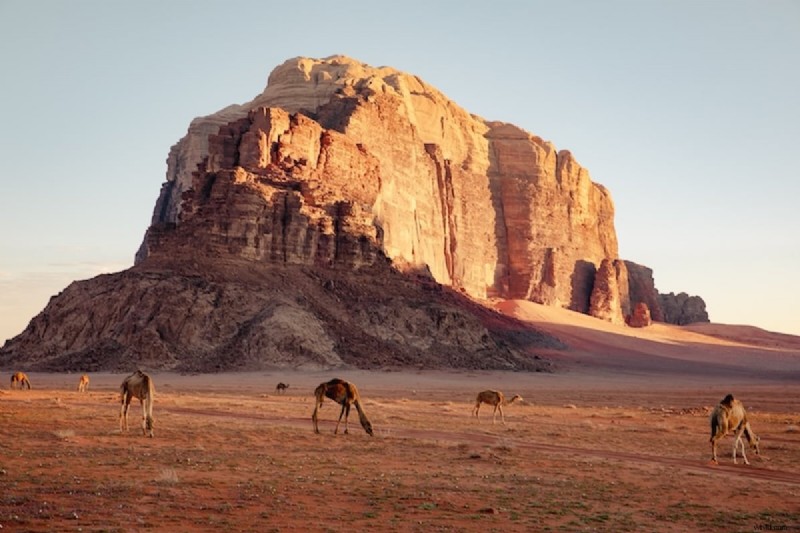
¿Qué son los ajustes preestablecidos de Lightroom?
Un ajuste preestablecido de Lightroom es un conjunto preconfigurado de ajustes que puede aplicar con un solo clic. A diferencia del tono automático, los ajustes preestablecidos utilizan valores fijos, por lo que el mismo ajuste preestablecido se comporta de manera consistente en todas las imágenes, independientemente de la exposición o la temperatura del color.
Lightroom se entrega con numerosos ajustes preestablecidos integrados, incluidos ajustes preestablecidos adaptativos impulsados por IA que se dirigen de manera inteligente a componentes específicos de la imagen, como sujetos, retratos o cielos, y aplican ediciones solo a esas áreas.
Son especialmente útiles cuando se procesan lotes grandes tomados en condiciones similares o cuando se establece un estilo personal. Una vez aplicado, puedes modificar la configuración individual para perfeccionarla.
El uso de ajustes preestablecidos puede ahorrarle horas de edición y permitirle compartir una apariencia exclusiva con colegas o clientes. El flujo de trabajo preestablecido de Lightroom es sólido e intuitivo.
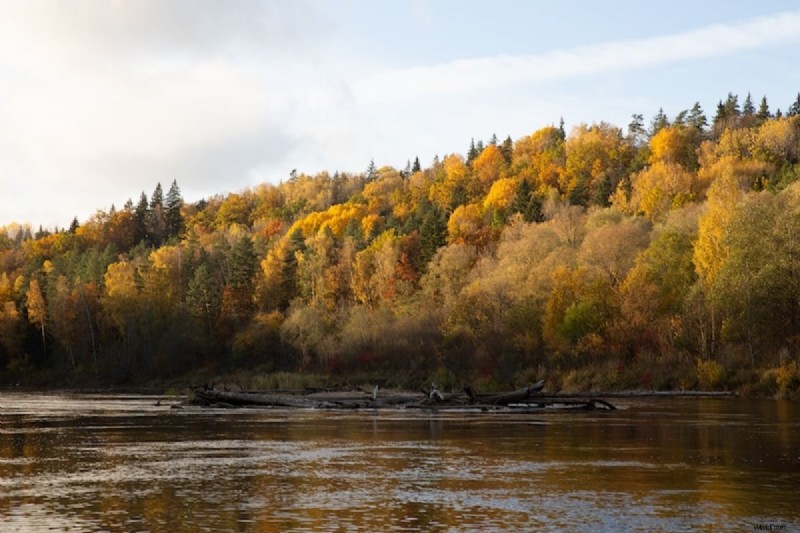
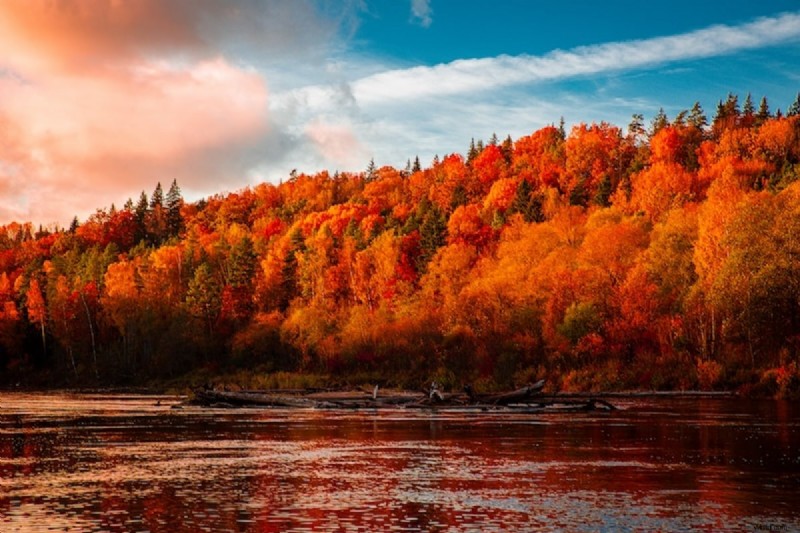
Preajustes de Lightroom en Classic frente a CC
Si bien tanto Classic como CC admiten ajustes preestablecidos, sus interfaces difieren ligeramente. Destacaremos esas diferencias para ayudarle a elegir la versión correcta y garantizar que los ajustes preestablecidos sigan siendo portátiles entre ellas.
Cada ajuste preestablecido incluye un control deslizante de intensidad de 0 a 200, con la intensidad predeterminada establecida en 100. Esto le permite ajustar el efecto sobre la marcha.
Preajustes de Lightroom en clásico
En Classic, el panel Presets se encuentra en la columna izquierda del módulo Desarrollar. Si está oculto, habilítelo a través de Windows>Paneles>Preajustes.
Los ajustes preestablecidos se agrupan en categorías, cada una de las cuales se puede ampliar para revelar ajustes preestablecidos individuales.
Al pasar el cursor sobre un ajuste preestablecido, se obtiene una vista previa de su efecto, lo que le permite evaluar rápidamente qué estilo coincide con su imagen.
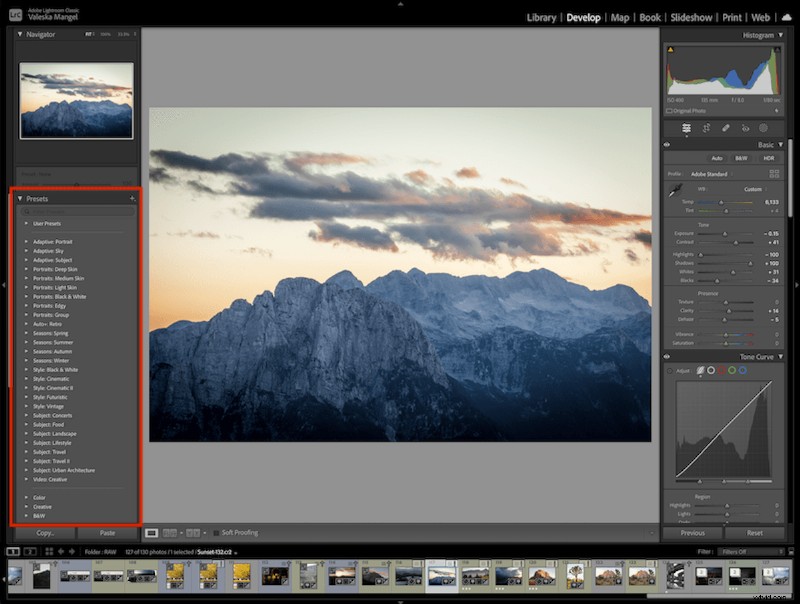
En Classic, se accede a los ajustes preestablecidos desde el lado izquierdo del espacio de trabajo de Desarrollo.
Preajustes de Lightroom en CC
En CC, se accede al panel Presets a través del icono de la barra de herramientas de la derecha (un par de círculos superpuestos) o mediante Ver>Presets.
El panel ofrece tres pestañas:Recomendado, Premium y Tuyo. Premium y Yours reflejan los ajustes preestablecidos de Classic; Recomendado es exclusivo de CC.
La pestaña Recomendado de CC muestra ajustes preestablecidos sugeridos por IA adaptados a su imagen. Las miniaturas proporcionan una vista previa rápida y al pasar el cursor se muestra el efecto completo.
Los ajustes preestablecidos sugeridos por IA son ideales cuando estás experimentando o necesitas un punto de partida para una nueva apariencia.
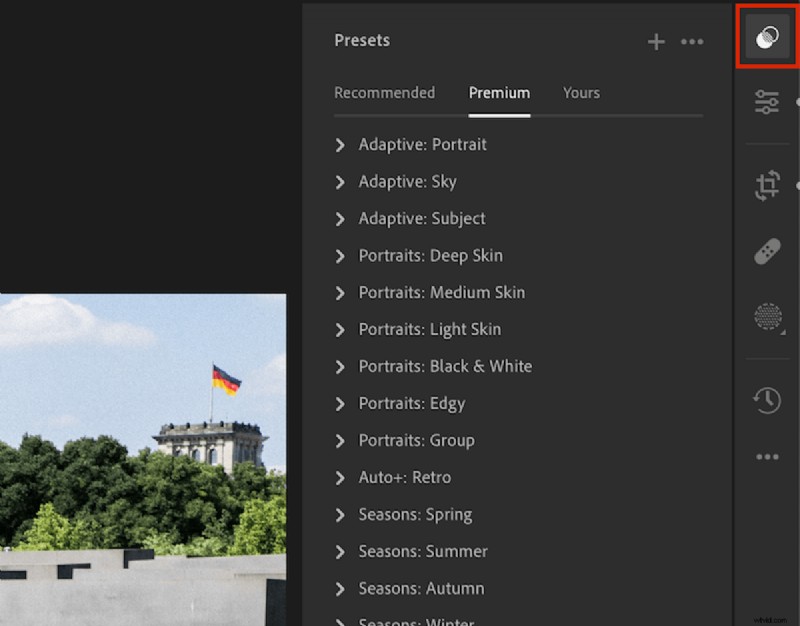
El panel preestablecido CC aparece a la derecha; el icono está resaltado para facilitar el acceso.
Cómo guardar un ajuste preestablecido en Lightroom
Veamos cómo crear un ajuste preestablecido personalizado tanto en Classic como en CC.
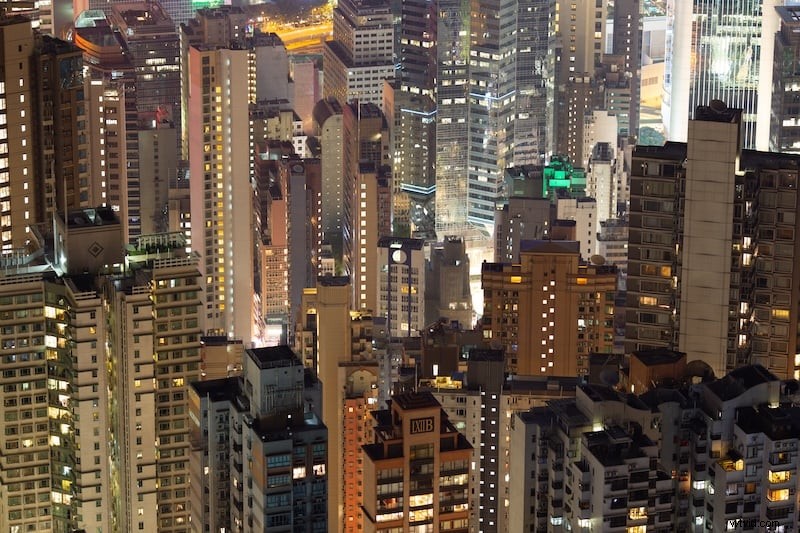
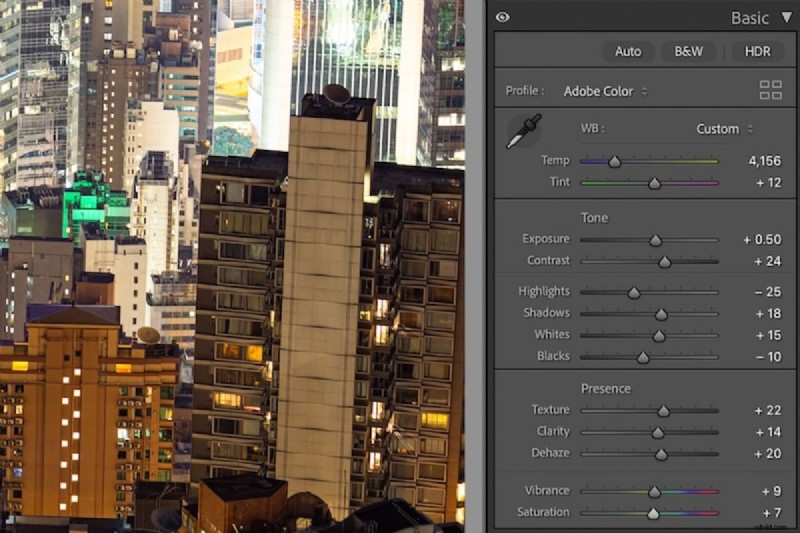
Paso 1:haz tu edición
Abra una foto y aplique los ajustes que desea capturar. Trabaje a través de los paneles de ajuste de Lightroom para modificar la exposición, el tono, el color, etc.
Alternativamente, comience con un ajuste preestablecido existente, luego refine los controles deslizantes para lograr el aspecto deseado antes de guardarlo como un nuevo ajuste preestablecido.
Paso 2:crear el ajuste preestablecido
A continuación, abra el panel Presets y haga clic en el icono más (+) en la esquina superior derecha (la misma posición tanto en CC como en Classic).
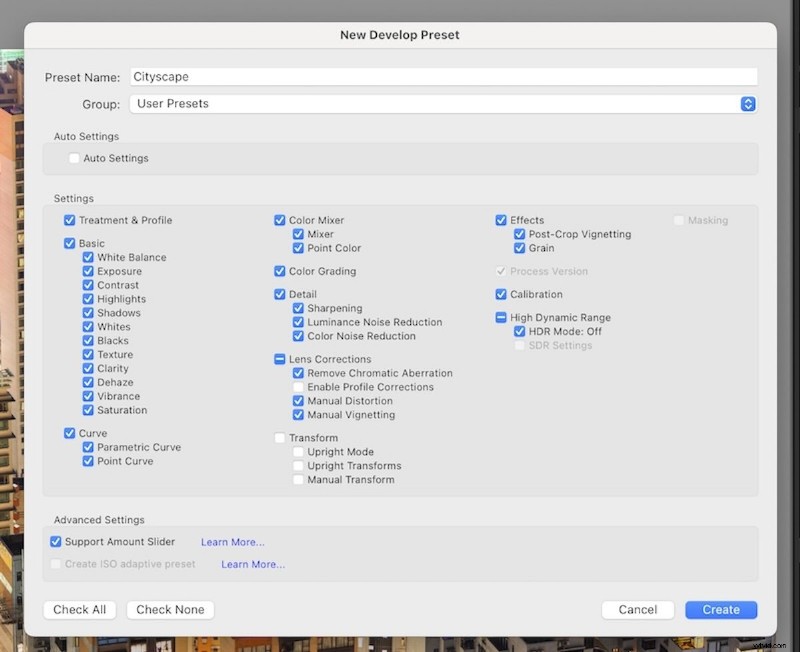
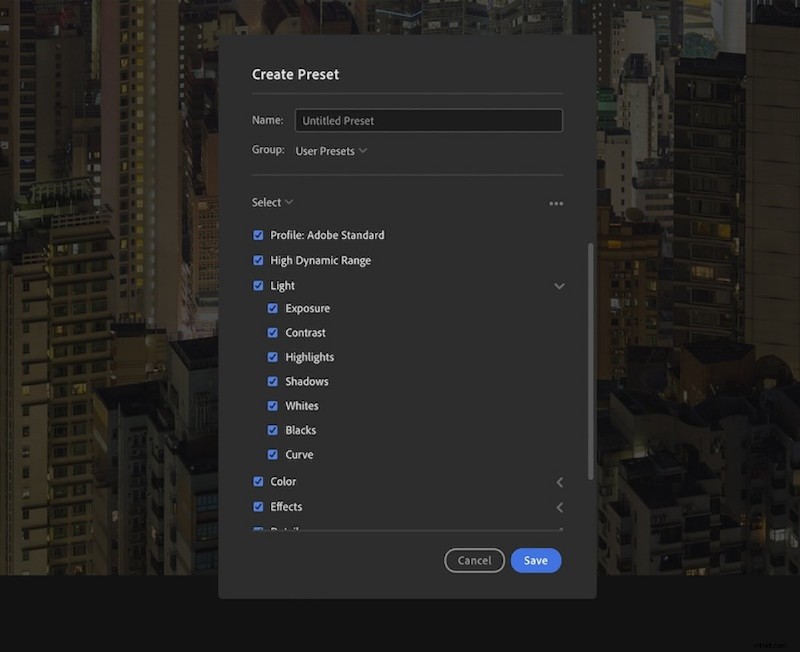
Seleccione los ajustes específicos que desea incluir. Esto le permite capturar solo los cambios que realizó.
Classic presenta una lista de verificación de todos los parámetros ajustables; marca los que quieras incluir.
CC simplifica esto con menús desplegables, lo que facilita la selección de las categorías que desea copiar.
En CC, el menú desplegable Seleccionar ofrece opciones como "Modificado" (solo los ajustes que modificaste) y te permite incluir máscaras, una función que no está disponible en Classic.
Paso 3:finaliza tu preset
Dale a tu ajuste preestablecido un nombre claro y descriptivo, por ejemplo, el nombre del evento o un descriptor de estilo conciso.
Asígnalo a un grupo (los ajustes preestablecidos de usuario son predeterminados, pero los grupos personalizados son bienvenidos). Haga clic en Guardar y su ajuste preestablecido estará listo para usar.
Cómo aplicar ajustes preestablecidos de Lightroom a varias imágenes
Aplicar un ajuste preestablecido a varias imágenes a la vez ahorra aún más tiempo. A continuación explicamos el flujo de trabajo para Classic y CC.
Aplicar ajustes preestablecidos a varias imágenes en Lightroom Classic
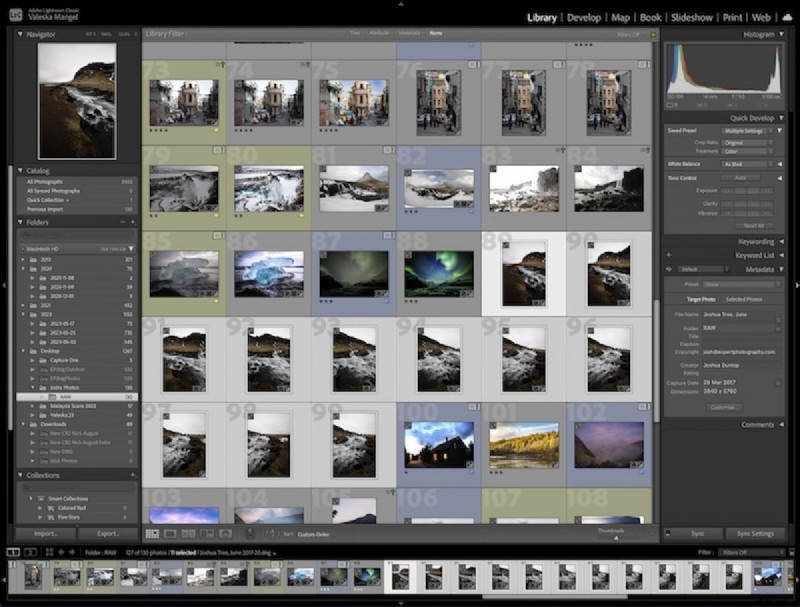
En Clásico, seleccione varias fotos en el módulo Biblioteca:use Ctrl/Cmd y haga clic para selecciones individuales, Mayús para rangos.
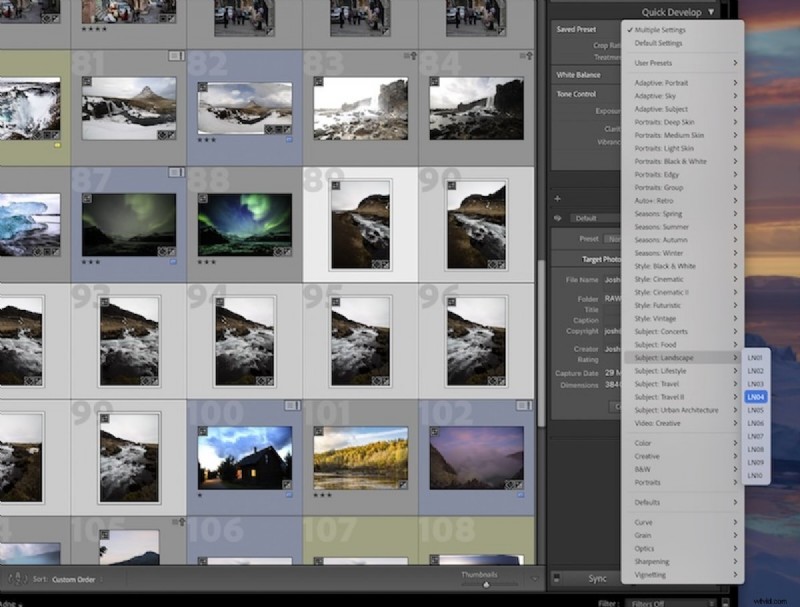
Abra Desarrollo rápido, busque el menú desplegable "Preajuste guardado" y elija el ajuste preestablecido que desee aplicar.
Aplicar ajustes preestablecidos a varias imágenes en Lightroom CC
CC restringe las ediciones por lotes a la Vista detallada. Primero aplique el ajuste preestablecido a una foto y luego cambie a esa vista (Ver>Detalle).
Utilice el botón "Copiar configuración de edición" debajo de la tira de película, seleccione las imágenes de destino y luego haga clic en "Pegar configuración de edición" para aplicar el ajuste preestablecido en todas ellas.
Cómo importar y exportar ajustes preestablecidos de Lightroom
Lightroom le permite importar y exportar ajustes preestablecidos, lo que facilita compartir o adoptar estilos de otros profesionales.
Importación de ajustes preestablecidos de Lightroom
Para importar, haga clic en el icono más (+) en Classic y seleccione "Importar ajustes preestablecidos...". En CC, haga clic en los tres puntos (•••) en el panel Presets.
Elija el archivo preestablecido (XMP o LRTemplate) de su computadora; se almacenará en la carpeta User Presets.
Exportación de ajustes preestablecidos de Lightroom
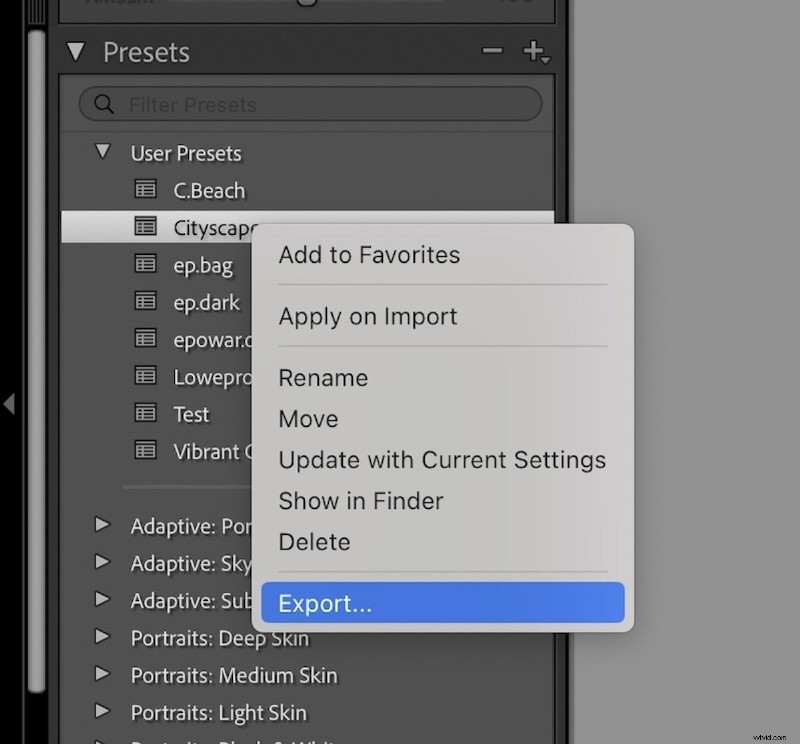
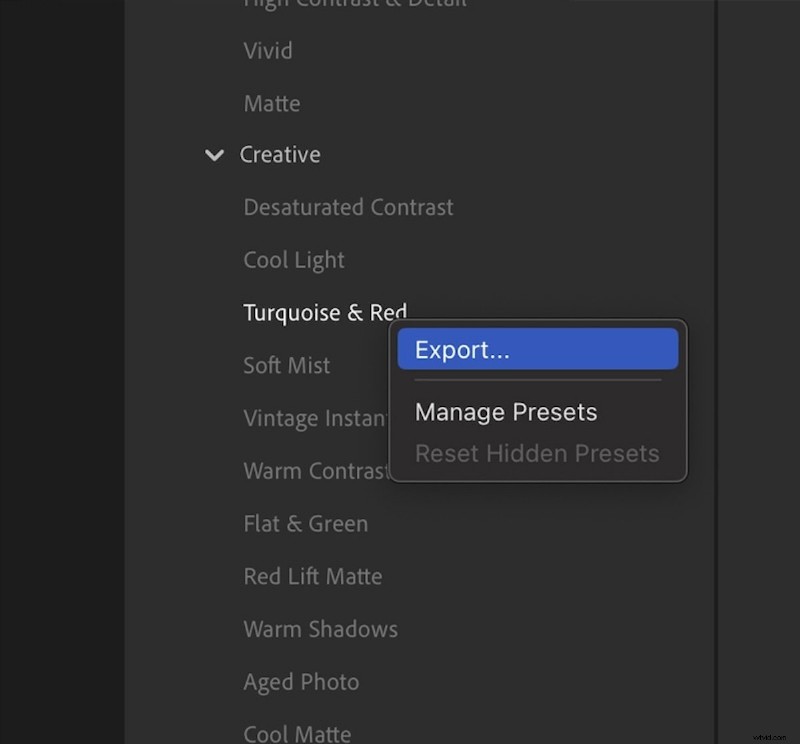
Exporte un ajuste preestablecido haciendo clic derecho en él y eligiendo "Exportar". Luego, el archivo se puede guardar en cualquier lugar que desee.
Conclusión:Cómo guardar un ajuste preestablecido en Lightroom
Ahora está equipado para crear, aplicar y distribuir ajustes preestablecidos de Lightroom, ya sea para flujo de trabajo personal o uso comercial.
Los ajustes preestablecidos agilizan la edición masiva en todos los géneros, ideales para entregar ediciones preliminares a los clientes rápidamente.
Explore nuestra guía de los mejores ajustes preestablecidos gratuitos de Lightroom, incluidas las mejores opciones para retratos, paisajes y fotografía callejera. Echa un vistazo a The Preset Collection para obtener una actualización rápida e impactante.