
El popular efecto de gradación de color verde azulado y naranja se puede lograr en Lightroom. Esta estética aporta un toque genial a nuestras imágenes. Notarás que muchos paquetes preestablecidos tendrán este estilo. En lugar de comprarlos, te contamos cómo hacer el tuyo propio dentro de Lightroom.
Esta es una estética rápida y fácil de crear. Le mostraremos algunas formas de lograr el estilo verde azulado y naranja y formas de perfeccionar sus ediciones.
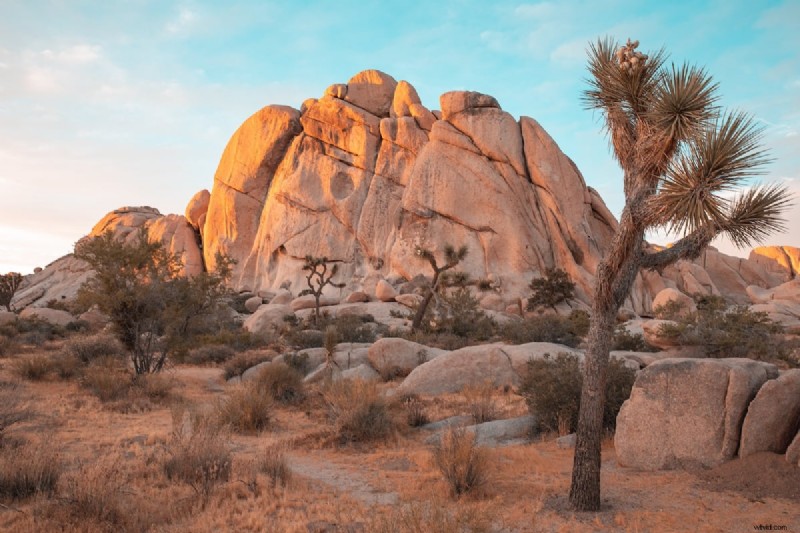
¿Qué es el efecto verde azulado y naranja?
El efecto de gradación de color verde azulado y naranja se hizo popular a través de los filtros de Instagram. Desde entonces, ha aparecido en cientos de paquetes preestablecidos en Internet.
El efecto verde azulado y naranja se explica por sí mismo. Pone un tinte verde azulado y naranja sobre tu fotografía. Los cielos, los reflejos y el agua de tus fotografías adquirirán un fresco tono verde azulado. Los paisajes, edificios y otros elementos adquirirán un tono naranja.
El verde azulado y el naranja son colores complementarios. Cuando la mayor parte de la imagen es en estos tonos, creamos fotografías estéticamente agradables. Puedes utilizar estos tonos para crear versiones estilizadas de tus fotografías.
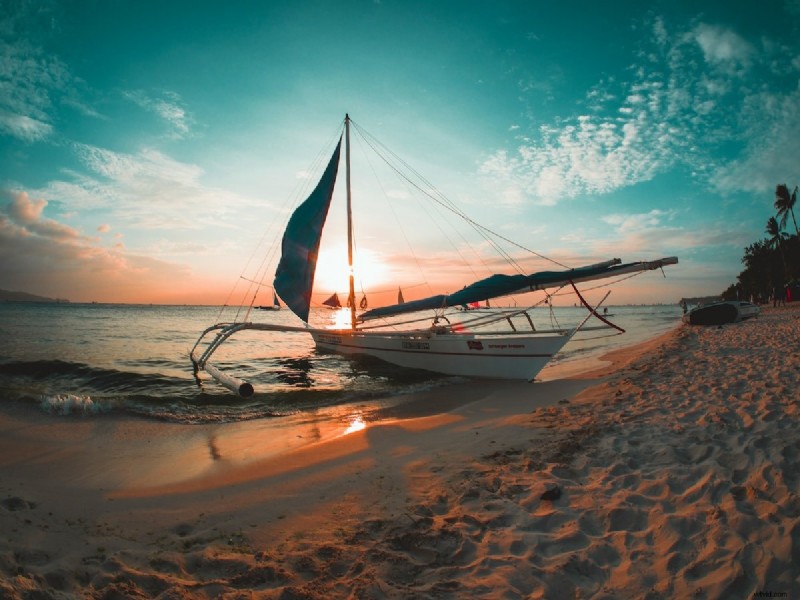
© Ramón Kagie
Creación del efecto verde azulado y naranja en Lightroom frente a Lightroom Classic
Adobe Lightroom ahora viene en dos versiones diferentes:Lightroom y Lightroom Classic. Ambas versiones tienen muchas de las mismas funciones; lo que difiere son los enfoques de los procesos de edición.
Lightroom favorece un flujo de trabajo de posprocesamiento que utiliza la nube. Esto le permite trabajar desde el mismo conjunto de imágenes en cualquier dispositivo que desee. Esta versión también prioriza la simplicidad y la facilidad de uso a través de una interfaz simplificada. Esto puede ser más fácil de resolver para los principiantes.
Lightroom Classic tiene una interfaz con la que estaría familiarizado cualquier fotógrafo que haya utilizado versiones anteriores de Lightroom. Proporciona una amplia gama de funciones, algunas de las cuales quizás nunca necesites utilizar. Encontrará controles más detallados y atención al detalle en Lightroom Classic.
Ambas versiones de Lightroom producen los mismos resultados ya que los algoritmos de ajuste son los mismos. Ambos te permiten realizar el efecto verde azulado y naranja. Por lo tanto, todo dependerá de sus preferencias personales o de si necesita utilizar un proceso muy específico. Este artículo describirá las diferencias en los procesos que abordamos en cualquiera de las versiones de Lightroom.
Cómo crear el efecto verde azulado y naranja
Ahora, le mostraremos cómo crear el efecto verde azulado y naranja en Lightroom. Puede realizar este sencillo proceso tanto en Lightroom como en Lightroom Classic.
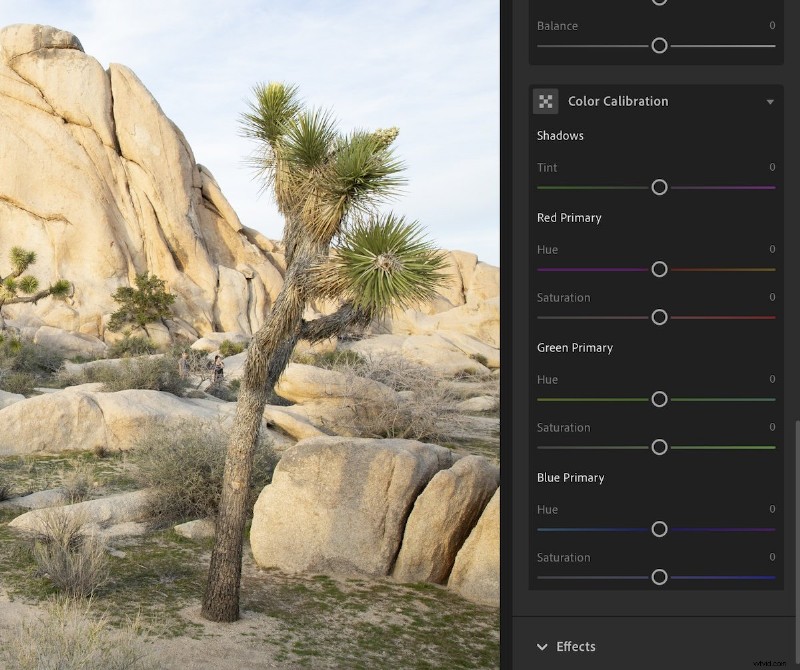
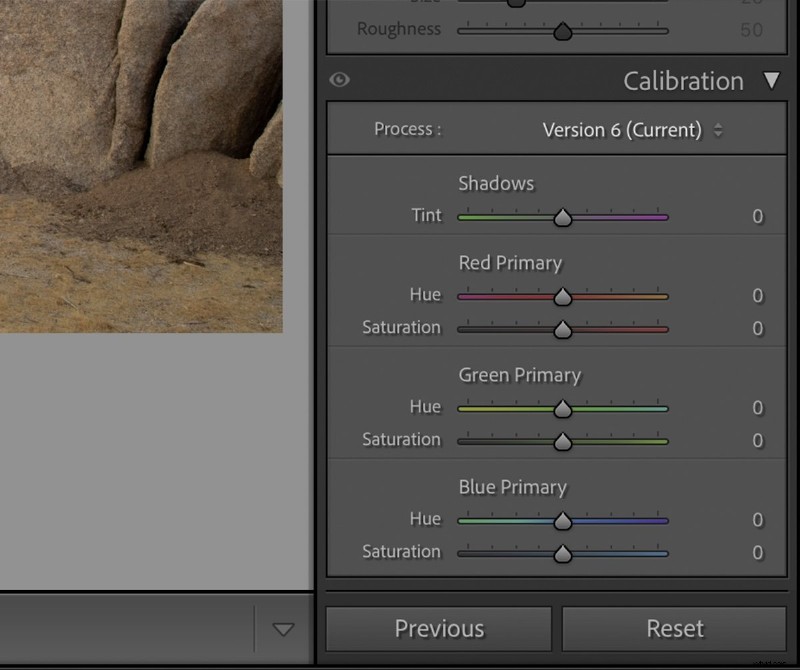
Calibración de color
Para producir este efecto, busque la sección Calibración de color en el panel Editar en Lightroom. Esta será la sección Calibración en el panel Revelar de Lightroom Classic.
Primero, mueva el control deslizante Tono primario rojo a +50. Luego, mueva el control deslizante Tono primario azul a -100. Esto sienta la base de nuestro efecto verde azulado y naranja.
Es probable que nuestros resultados estén demasiado saturados. Para solucionar este problema, utilizaremos los controles deslizantes de Saturación a continuación. Aquí es donde entrarán en juego tus preferencias personales.
Tradicionalmente, este efecto tiene bajos niveles de saturación. Es mejor mantenerlo así, ya que la saturación hace que los colores parezcan poco naturales. Pero esto depende de usted y debe experimentar para encontrar su preferencia personal. Siempre puedes editar más la saturación en el siguiente paso.
Ajustes básicos
Una vez que tengas el efecto básico verde azulado y naranja, dirígete a la sección de edición Ligera (Básica en Lightroom Classic). Aquí puede ajustar su efecto a sus requisitos exactos.
Estos ajustes básicos deben realizarse según sus preferencias o para respaldar su fotografía actual. Como regla general, queremos continuar con la estética de baja saturación con bajo contraste.
En lugar de ajustar el control deslizante de Contraste, debes ajustar las luces y las sombras manualmente. Esto le brinda más control sobre el tipo de contraste que desea.
En este punto, es útil tener una foto que te guste como referencia. Luego puede hacer coincidir estos ajustes básicos con algo similar a la imagen deseada.
Sugiero aumentar ligeramente la textura, la claridad y la eliminación de neblina para aumentar la estética.
Curva de tono
La Curva Tonal es una gráfica que permite editar las diferentes secciones de la exposición. Lea nuestro artículo detallado aquí sobre la curva tonal.
En esta sección, me gusta elevar un poco el punto inferior izquierdo para reducir los negros verdaderos en la imagen. Si esto elimina demasiados tonos medios, haga clic en la línea del medio. Luego puede arrastrar este punto hacia abajo hasta la línea de referencia.
Pasos adicionales
Graduación de color
Si quieres altos niveles de control, te recomiendo que utilices la sección Graduación de color. Estas herramientas de ajuste le permiten editar colores en las diferentes secciones tonales:Sombras, Medios tonos y Resaltados.
Estos controles realizan grandes cambios en su imagen. Por lo tanto, asegúrese de usarlos muy ligeramente. Lea nuestro artículo completo aquí para aprender cómo controlar estas configuraciones.
Guardar como preestablecido
Después de todos estos ajustes, querrás guardar tu configuración personalizada. Esto le permitirá realizar los mismos ajustes en cualquier otra foto de su biblioteca.
Recuerde que los ajustes básicos fueron específicos de su primera imagen. Una vez que haya aplicado el ajuste preestablecido, es posible que deba editar estos ajustes en cada imagen en particular.
Para guardar su configuración como un ajuste preestablecido, haga clic en el botón "+" en la sección Preestablecido. Para comprender el control que le brinda Lightroom, consulte nuestro artículo completo sobre cómo guardar ajustes preestablecidos.
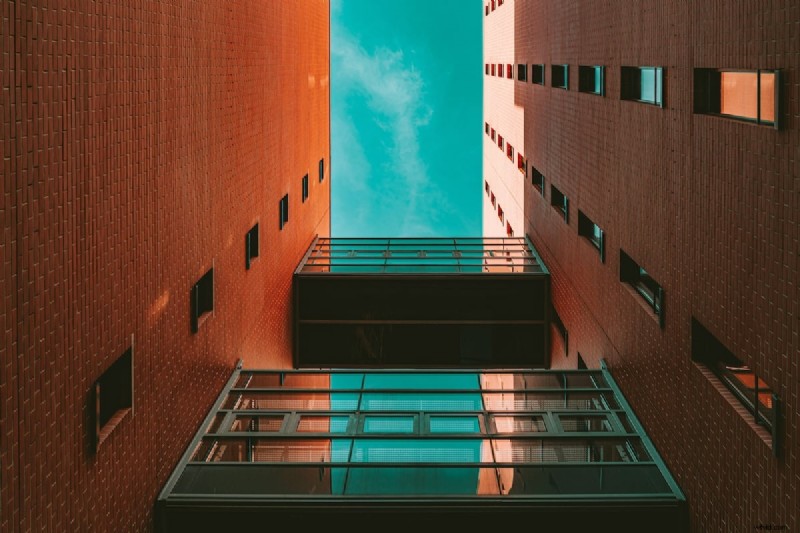
© Matei Marcu
Conclusión:efecto verde azulado y naranja en Lightroom
De estos pocos pasos podemos ver que Lightroom facilita la creación de este popular efecto. También obtenemos mucho más control que establecer un ajuste preestablecido sobre nuestras fotos de Instagram.
El efecto verde azulado y naranja cambia por completo la sensación de una fotografía. Agrega una estética de ensueño que nos hace apreciar escenas básicas y a menudo pasadas por alto. Consulte nuestros otros efectos de Lightroom para conocer más opciones para aplicar a sus fotografías.