
Adobe Premiere Pro es la herramienta estándar del sector para profesionales del vídeo y ofrece un conjunto de funciones de edición avanzadas y no destructivas. Sus sólidas capacidades de aceleración de velocidad la convierten en la solución ideal para crear metraje cinematográfico en cámara lenta.
Ya seas principiante o un editor experimentado, esta guía ofrece instrucciones claras paso a paso para lograr efectos fluidos de cámara lenta, además de una selección curada de plantillas listas para usar que aceleran tu flujo de trabajo.
En este artículo
- Cómo realizar cámara lenta en Premiere Pro
- Plantillas principales para efectos rápidos en cámara lenta
- Bonus:Crear cámara lenta en Filmora
- Conclusión
Creador de vídeos en cámara lenta
Controla los fotogramas clave con precisión para crear secuencias cinematográficas en cámara lenta únicas.
Parte 1:Cómo realizar cámara lenta en Adobe Premiere Pro
La interfaz intuitiva de Premiere Pro le permite manipular la velocidad de fotogramas sin comprometer la calidad. Las características clave incluyen:
- Edición no destructiva con capas de ajuste
- Etacalización de color con corrección automática inteligente
- Vista comparativa antes/después
- Compatibilidad con formatos profesionales y complementos de terceros
Siga estos pasos para agregar un efecto de cámara lenta:
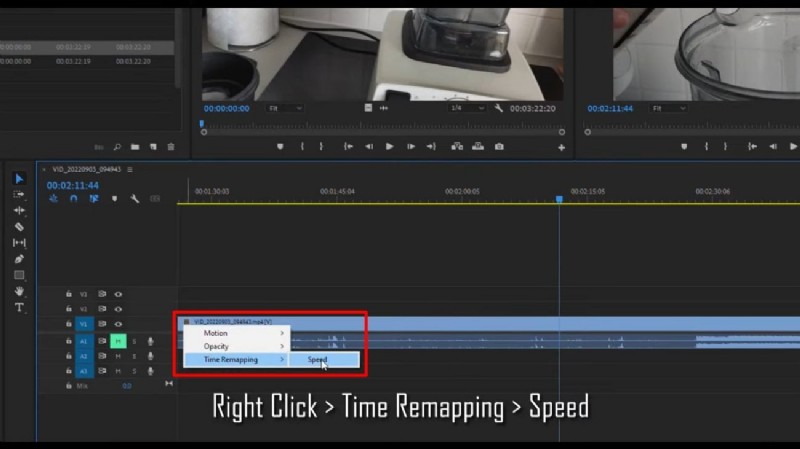
- Importa tu clip. Arrastra el vídeo a la línea de tiempo. Haga clic con el botón derecho en el icono FX del clip y seleccione Reasignación de tiempo> Velocidad. .
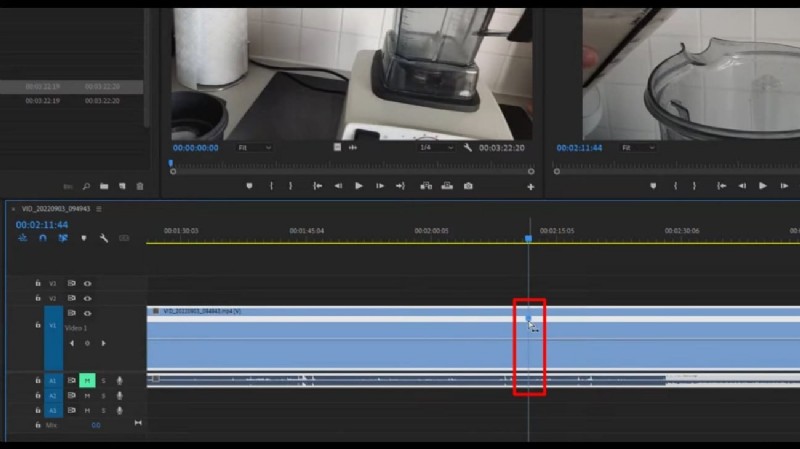
- Establecer fotogramas clave. Presione CTRL + Clic donde comienza y termina la cámara lenta. Arrastra el fotograma clave del medio hacia la derecha para crear una rampa.
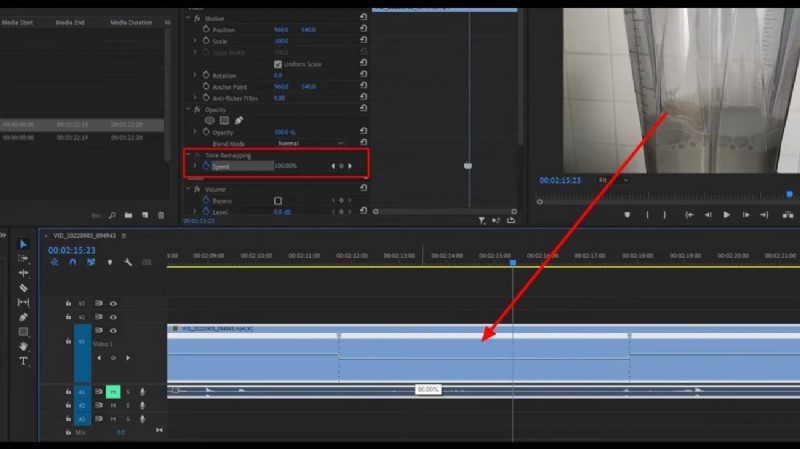
- Ajustar la velocidad. Pase el cursor sobre el segmento central entre fotogramas clave, haga clic y arrastre hacia abajo para reducir la velocidad. La visualización del porcentaje se actualizará en tiempo real. Para un control más preciso, utilice el panel Controles de efectos.
Parte 2:Plantillas líderes para efectos rápidos de cámara lenta
Mejore sus proyectos con estas plantillas pulidas y listas para personalizar:
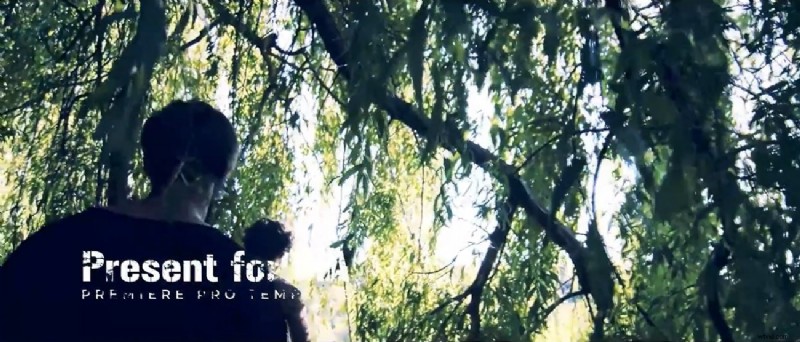
- Apertura corta en cámara lenta – 9 escenas al aire libre, 16 marcadores de posición multimedia, 7 marcadores de posición de texto y 2 espacios para logotipos. Ideal para introducciones y presentaciones de diapositivas en HD.
- Apertura del logotipo de explosión en cámara lenta – Un logotipo vibrante dibujado a mano con música de fondo a juego. Incluye marcadores de posición de medios y texto para la marca.
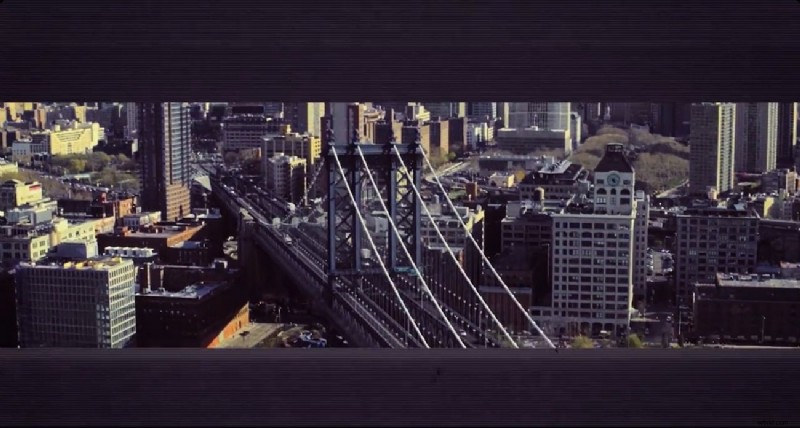
- Fotograma congelado urbano – Congele fotogramas que muestren paisajes urbanos dinámicos, combinados con música enérgica. Full HD, perfecto para vídeos de moda, acción y demostraciones.
- Deporte dinámico – Imágenes deportivas elegantes con transiciones modernas y 8 marcadores de posición de texto editables. Un favorito para momentos destacados atléticos.
- Títulos de planetas – Planetas giratorios cinematográficos y 8 espacios de texto para eventos o producciones. Viene con música de fondo atractiva.


Parte 3:Bonificación:Creación de cámara lenta en Filmora
Si prefieres un flujo de trabajo más simple, Filmora también admite aumento de velocidad con mejoras de IA. Aquí hay un resumen rápido:
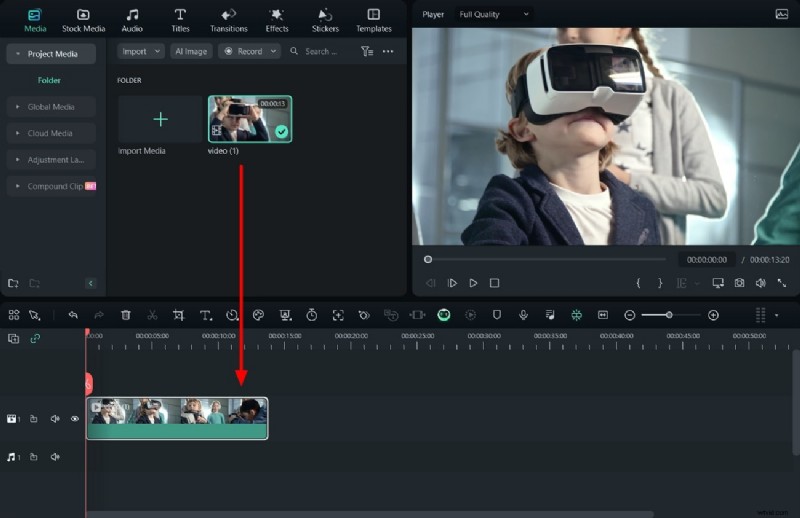
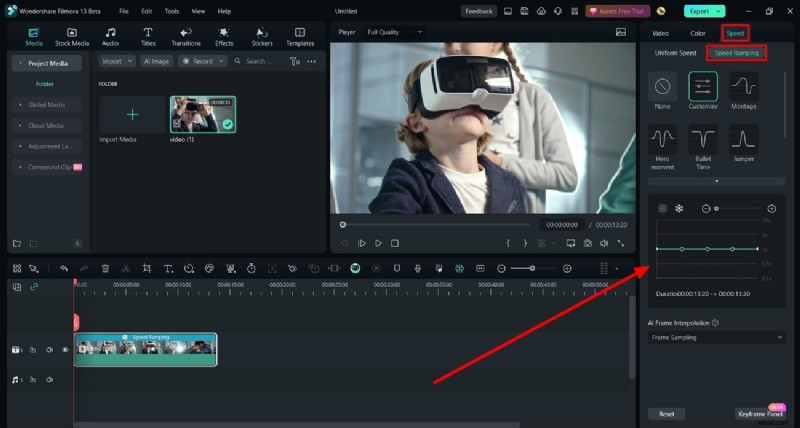
- Importar – Inicie un nuevo proyecto, haga clic en Importar medios y arrastra el clip a la línea de tiempo.
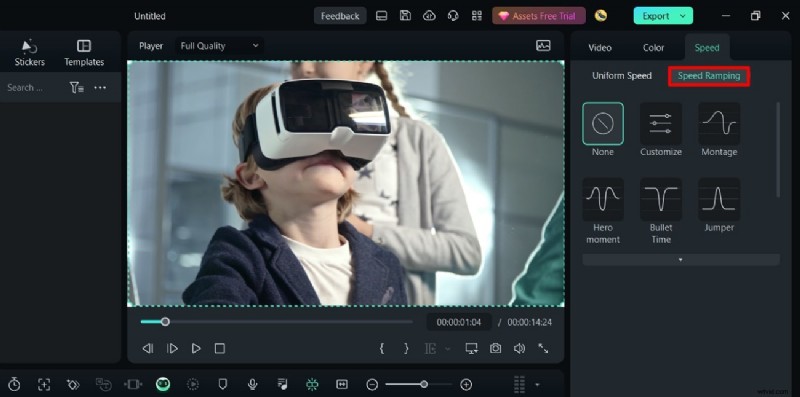
- Aumento de velocidad abierto – En el panel derecho, seleccione Velocidad y elija Aumento de velocidad .
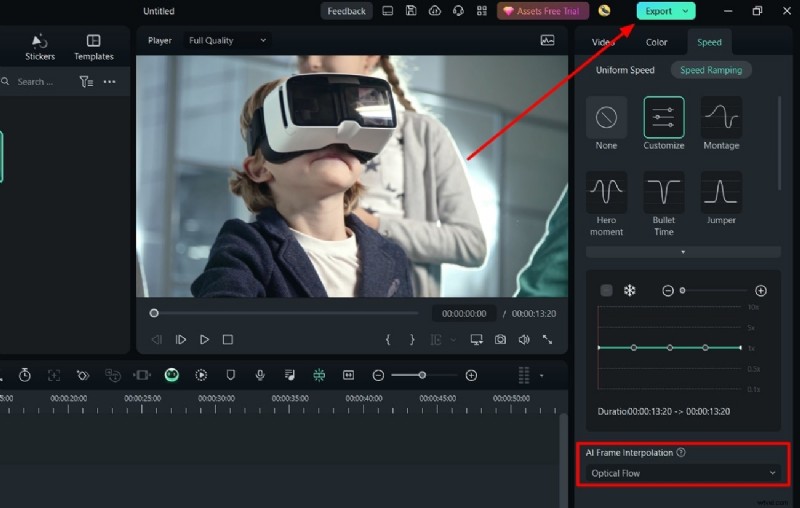
- Personalizar velocidad – Seleccione Personalizar y luego manipula los puntos del gráfico para reducir la velocidad según sea necesario.
- Renderizar – Habilitar interpolación de fotogramas AI con Flujo Óptico , luego haga clic en Vista previa de renderizado para la mejor calidad.
Conclusión
Premiere Pro ofrece resultados en cámara lenta de alta fidelidad para profesionales, mientras que Filmora ofrece una alternativa fácil de usar para ediciones rápidas impulsadas por IA. Con las herramientas y plantillas adecuadas, puedes mejorar cualquier proyecto con impresionantes imágenes en cámara lenta.