
Cámara Lenta , o simplemente cámara lenta, es un efecto visual muy utilizado hoy en día. Muchos editores de vídeo lo aplican para evocar emociones, intensificar el drama o añadir estilo cinematográfico. De hecho, hacerlo es muy eficaz en este sentido. Es por eso que deberías considerar esta opción si deseas resaltar momentos, capturar movimientos destacados y cosas similares. No te preocupes. Es muy fácil aplicar Camera Lenta usando CapCut. Puedes hacerlo con solo chasquear un dedo. Al mismo tiempo, toma en cuenta que CapCut no es la única herramienta que puede ayudarte en este sentido. Wondershare Filmora también ofrece algunos recursos similares a la plantilla CapCut para Camera Lenta. No dude en explorarlos si necesita una nueva perspectiva y un nuevo enfoque.
En este artículo, hablaremos sobre la función Camera Lenta de CapCut. Profundizaremos en algunas de sus plantillas y proporcionaremos una breve guía sobre cómo usar una. Por último, discutiremos la misma función que ofrece Wondershare Filmora. Continúe leyendo a continuación para obtener más información.
En este artículo
- Cámara Lenta en CapCut:Introducción y características clave
- ¿Cuáles son las mejores opciones de plantilla CapCut para Camera Lenta?
- Wondershare Filmora:alternativa perfecta a CapCut Camera Lenta
- ¿Cómo elegir el efecto de cámara lenta adecuado?
Cámara Lenta en CapCut:Introducción y características clave
La cámara lenta no es nueva para todos nosotros. Es una técnica visual común que los editores de vídeo incorporan para diversos fines. Por ejemplo, se añade cámara lenta para resaltar un momento emotivo o dramatizar una secuencia clave. ¿Es difícil crear un efecto de Cámara Lenta? Técnicamente no lo es. Los pasos básicos sólo le piden que reduzca la velocidad de reproducción del metraje. Sin embargo, es posible que tengas que tomar un camino mucho más largo si deseas adaptar el efecto a un estilo específico. No te preocupes. Camera Lenta en CapCut es una de las funciones a las que puede acceder y utilizar tanto para proyectos básicos como avanzados.
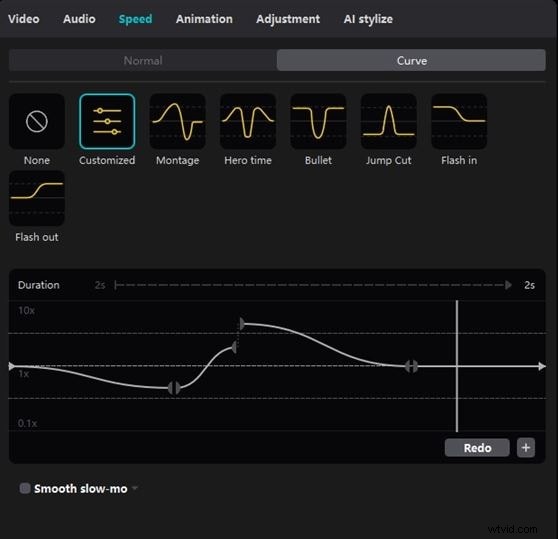
Capacidades de Camera Lenta en CapCut
Aparte de los efectos de cámara lenta, Camera Lenta en CapCut ofrece mucho más. Consulte la lista a continuación y familiarícese con ella.
- Control sobre la velocidad
- Marcos lisos
- Facilidad de uso
- Integración de IA
Casos de uso populares de la cámara Lenta en CapCut
De hecho, Camera Lenta en CapCut tiene toneladas de casos de uso reales. Esta característica particular puede resultarle de gran ayuda cuando trabaje en varios proyectos. ¿Quieres saber cuáles son esos? Si es así, lea la lista escrita a continuación para obtener más información.

- Acción y deportes destacados:cuando tu cámara capture un momento emocionante, no dudes en ralentizarlo un poco. ¿Por qué es así? Bueno, es simplemente la mejor manera de resaltar y presentar una escena tan asombrosa.
- Momentos dramáticos:una escena que ya es emotiva puede volverse más dramática si se reproduce en cámara lenta. Si la intensidad necesita un pequeño ajuste, intente usar Camera Lenta en CapCut. Seguro que te puede ayudar mucho en este sentido.
- Transiciones:La cámara Lenta en CapCut también puede ser una excelente opción para las transiciones de escenas. No sólo modifica el cambio, sino que también conmueve emocionalmente a los espectadores.
- Exposición de productos:Camera Lenta en CapCut puede ayudarle a presentar, revelar o simplemente hacer alarde de sus productos. Básicamente, el efecto de cámara lenta les da a los espectadores tiempo para apreciar más sus productos.
¿Cuáles son las mejores opciones de plantilla CapCut para Camera Lenta?
Como se mencionó anteriormente, el enfoque nativo de Camera Lenta está disponible en CapCut. Puede hacerlo manualmente para ajustar la configuración según sus preferencias específicas. Sin embargo, tenga en cuenta que CapCut también le ofrece otra opción. Tiene algunas plantillas prediseñadas que configuran la Camera Lenta en diferentes estilos y formas. Puede optar por este enfoque si no tiene intención de empezar desde cero. Simplemente seleccione la mejor plantilla CapCut para el efecto Camera Lenta que desee. Para brindarle una descripción general, consulte la lista que se proporciona a continuación.
Plantillas de redes sociales de moda
Algunos videos virales en las redes sociales utilizan Camera Lenta en CapCut. Si desea recrear dicho contenido, busque estas plantillas de cámara lenta y aplique una a sus proyectos. Puede adaptarse a ciertos desafíos virales, videos de antes y después y similares.
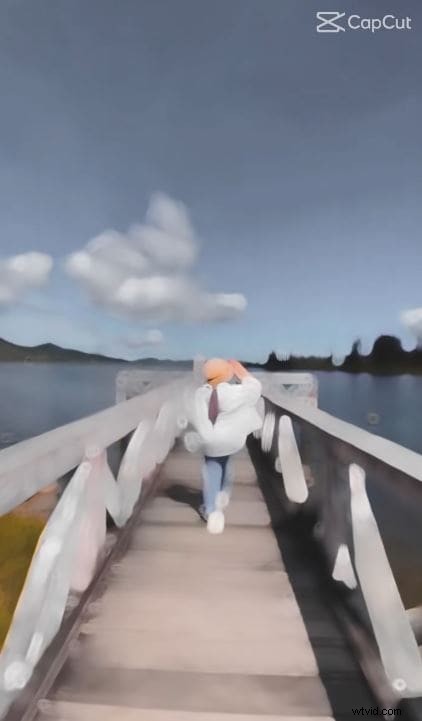
Transiciones optimizadas para TikTok y Reels
Hay muchas opciones de plantilla de Camera Lenta en CapCut que se pueden usar como transiciones. Por supuesto. Entre ellos se encuentran selecciones optimizadas para contenido de formato breve. Si estás subiendo videos en TikTok y Reels, vale la pena probar este conjunto de efectos visuales. Aplique esto a clips llenos de movimiento, como espectáculos de danza o exhibiciones estéticas.
Contenido sincronizado con música
Si desea sincronizar su contenido de video con música específica, existe un ajuste preestablecido para ese tipo de estilo. Sí. Puede utilizar una plantilla de Camera Lenta en CapCut para lograr este efecto. No es necesario realizar ajustes manualmente. CapCut hará el trabajo por usted.
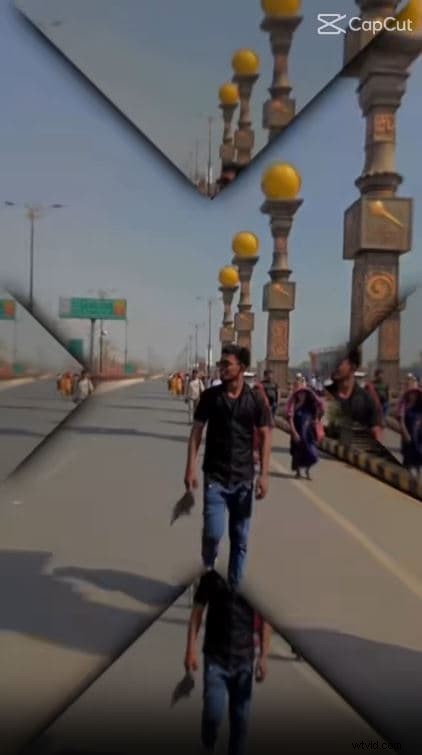
Vídeos cinematográficos
El efecto de cámara lenta es uno de los ingredientes principales de un vídeo cinematográfico. Siempre puedes encontrarlo en películas y otros contenidos similares. No te preocupes. Si está trabajando en uno, simplemente puede usar una plantilla CapCut para Camera Lenta. Hay muchas opciones que se adaptan a varios temas cinematográficos.
Preajustes de secuencia de acción
Para videos con acciones dinámicas, puede usar una secuencia de acción preestablecida para ralentizar sus videos de la manera correcta. Hay opciones personalizadas adaptadas a montajes deportivos, escenas de lucha, clips de carreras y similares. También puedes considerar algunas selecciones al estilo de Hollywood.
Wondershare Filmora:alternativa perfecta a CapCut Camera Lenta
Sin duda, la Camera Lenta en CapCut es de gran ayuda hoy en día. Imagínese crear videoclips en cámara lenta con solo chasquear un dedo. Ese es un nivel completamente nuevo de conveniencia y accesibilidad. Sin embargo, no podemos negar que algunos proyectos complejos exigen más. En este caso, puedes intentar utilizar Wondershare Filmora como alternativa. Ofrece muchas herramientas profesionales que pueden ayudarte a editar diseños de videos complicados en cámara lenta. No te preocupes. Esta potencia de edición de video es conocida por su espacio de trabajo intuitivo y responsivo. Sin duda, disfrutará de un control avanzado y fluido mientras realiza su trabajo. Pero eso no termina ahí. Al igual que Camera Lenta en CapCut, Wondershare Filmora también proporciona plantillas personalizables a este respecto. ¿Quieres revisarlos y elegir uno para ti? Excelente. Consulte la lista a continuación.
- Plantillas de movimiento fluido:el desenfoque de movimiento integrado y las transiciones de velocidad creativas hacen que los movimientos sean naturales y fluidos, adecuados para metraje con alta velocidad de fotogramas.
- Plantillas de rampa de velocidad con marcos de impacto:los cambios suaves de velocidad combinados con efectos visuales de impacto mejoran la sensación de cámara lenta.
- Paquetes de cámara lenta para acciones deportivas:diseñados para imágenes deportivas para resaltar acciones intensas y momentos clave.
- Desaceleraciones románticas y cinematográficas:los suaves efectos de cámara lenta crean un ambiente cálido y atmosférico, perfecto para bodas y contenido emocional.
- Exposición de productos:plantillas profesionales y elegantes ideales para lanzamientos de productos y empresas.
¿Cómo utilizar Wondershare Filmora para crear vídeos en cámara lenta?
Wondershare Filmora es uno de los editores de vídeo más sofisticados pero extremadamente intuitivos que existen. Si tu inquietud es crear videos en cámara lenta, estás en el lugar correcto. Simplemente se siente como si estuvieras configurando Camera Lenta en CapCut. ¿Quieres intentarlo? Si es así, consulte el tutorial a continuación.
Paso 1:En el espacio de trabajo principal de Wondershare Filmora, vaya al Panel de Elementos y haga clic en la pestaña Plantillas. Si no puede encontrarlo, primero haga clic en el botón Más opciones.
Paso 2Busque "plantillas de cámara lenta" y revise los resultados proporcionados. Haga doble clic en cada opción, luego diríjase al Panel de vista previa para revisar el ajuste preestablecido. Hazlo una y otra vez hasta que selecciones tu plantilla preferida. Una vez hecho esto, toque el botón Descargar correspondiente y arrastre el recurso de plantilla a la línea de tiempo del editor para editarlo más.
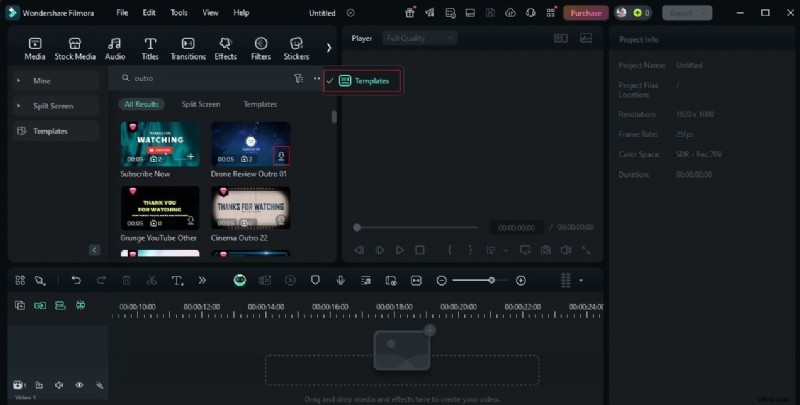
Paso 3Al igual que Camera Lenta en CapCut, las plantillas que ofrece Wondershare Filmora también son personalizables. Dependiendo de su tipo, puede realizar varios cambios según sus preferencias. Para hacerlo, toque el botón Reemplazar adjunto al recurso de plantilla. Desde allí, vaya a la esquina derecha y use las opciones en Texto, Video, Audio y Color para implementar los ajustes que desee.
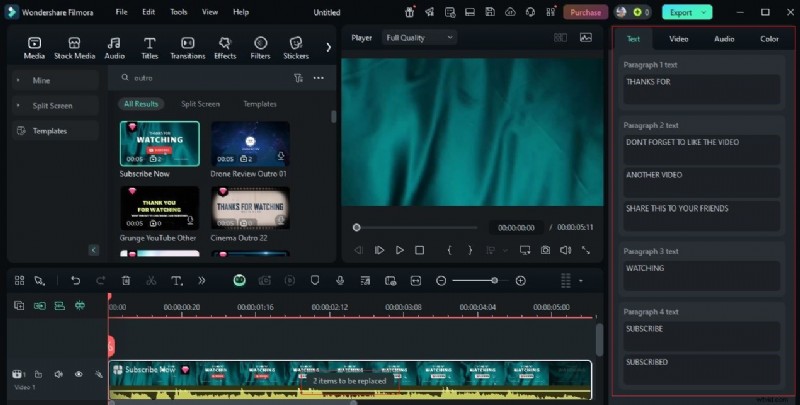
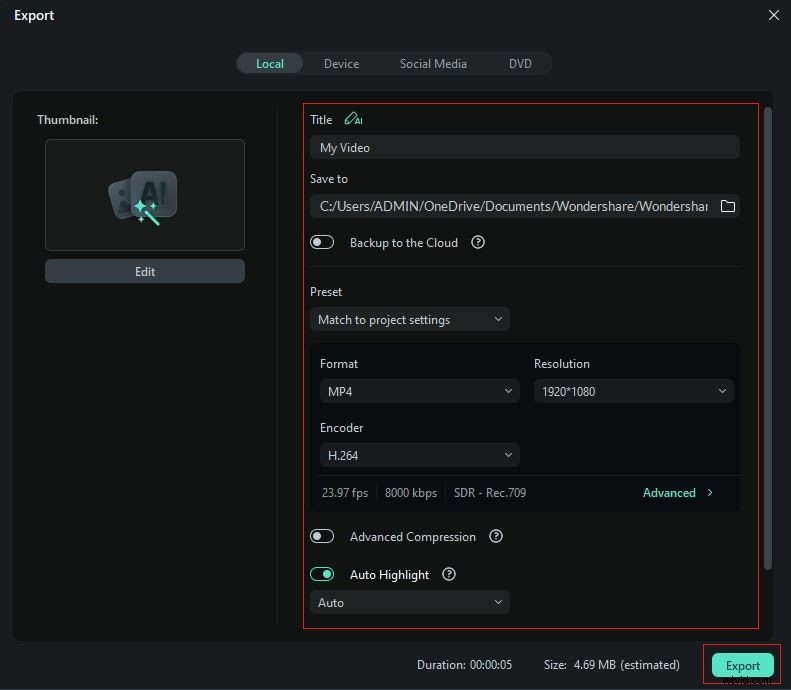
Paso 4Finalmente, reproduce y revisa el resultado. Si está satisfecho con el resultado final, toque Exportar para continuar. Configure los ajustes según sus necesidades específicas. Asegúrese de que la velocidad de fotogramas, la resolución, el codificador y otras opciones similares estén bien calibradas. Una vez hecho esto, toque Exportar una vez más para renderizar el video y guardar una copia en su computadora.
¿Cómo elegir el efecto de cámara lenta adecuado?
Anteriormente aprendimos que, de hecho, puedes usar una plantilla para aplicar efectos de cámara lenta a tu metraje. Hay opciones de plantilla CapCut para Camera Lenta. Lo mismo ocurre con Wondershare Filmora. En verdad, no te quedarás sin opciones a este respecto. Sin embargo, tenga en cuenta que estos ajustes preestablecidos de cámara lenta están diseñados para propósitos particulares. Si quieres aprovecharlos al máximo, realmente debes seleccionar la mejor plantilla que coincida con el estilo que deseas crear. No te preocupes. No es ciencia espacial. Para ayudarte a empezar, aquí tienes algunos consejos que puedes tener en cuenta.
- Contenido de redes sociales:utilice efectos de desaceleración repentina para enfatizar un momento dramático. Estos cambios de velocidad tan abruptos parecen funcionar bien cuando se trata de este tipo de vídeo.
- Vídeos cinematográficos:utilice cambios de velocidad graduales. Tenga en cuenta que el éxito del contenido cinematográfico pasa por crear tensión y evocar emociones. Por lo tanto, ralentizar abruptamente tus vídeos no encaja bien.
- Vídeos de acción:tenga en cuenta que este tipo de contenido suele implicar una enorme cantidad de movimientos. Dicho esto, intenta aplicar el efecto de cámara lenta con un poco de precaución. ¿Cómo es eso? Puedes asociarlo con cuadros congelados y desenfoque de movimiento. De esta manera, puedes mantener la calidad del metraje mientras agregas una técnica visual tan compleja.
- Visualización del producto:al crear este tipo de vídeo, el objetivo es simple:mostrar el producto. Por eso debes asegurarte de que la apariencia y los detalles de tu producto estén bien presentados. El efecto de cámara lenta es genial. Sin embargo, manténgalo simple y fluido. Ni demasiado abrupto ni demasiado gradual. Lo suficiente para que tus productos sean inolvidables.
Consejos para lograr resultados profesionales
Las plantillas de cámara lenta de Wondershare Filmora y Camera Lenta en CapCut son muy útiles. Eso es algo que no podemos negar. Sin embargo, tenga en cuenta que el éxito general de su proyecto no depende únicamente de estos recursos. Hay otras consideraciones importantes que también debes tener en cuenta. ¿Quieres conocer algunos de ellos? Consulte la lista a continuación.

- Si planeas crear videos en cámara lenta, considera grabar imágenes a velocidades de fotogramas más altas. Hacerlo le dará más espacio para mejorar aún más su producción y generar reproducciones fluidas.
- No olvides sincronizar los clips en cámara lenta con la música de fondo o los efectos de sonido. Simplemente hace que la experiencia visual sea mucho mejor si estos elementos funcionan juntos.
- Dependiendo de tus preferencias, puedes agregar efectos de transición sutiles para mantener el metraje conectado entre sí.
- Por último, asegúrese de que sus efectos de cámara lenta vayan bien con el ritmo original de su contenido. Manténgalo gradual o considere agregar el cambio de velocidad abruptamente, según el estilo que desee implementar.
Conclusión
Cuando se trata de efectos de cámara lenta, las herramientas que puedes usar están ahí, en la esquina. Pero espera. Cada uno de ellos ofrece diferentes tipos de asistencia en este sentido. Por eso debes seleccionar muy bien tu herramienta. La Camera Lenta en CapCut ya es una gran elección. Te ofrece toneladas de opciones y plantillas para aplicar este tipo de efecto con facilidad. Por un lado, Wondershare Filmora está ahí para ayudarte cuando trabajas en proyectos más complicados. Ofrece plantillas personalizables que puedes utilizar para aplicar diferentes estilos y efectos de cámara lenta. Todo lo que se necesita son unos pocos clics para implementar dichos cambios de velocidad y obtener el mejor resultado. Increíble, ¿verdad? Por lo tanto, explora este tipo de efecto visual y aplícalo de vez en cuando. Capture imágenes fuente de alta calidad y use Wondershare Filmora para que se vean mucho mejor. Descárgalo gratis y lleva tu contenido a otro nivel.