
Si tienes dificultades para elegir entre CapCut AutoCut para ediciones sociales rápidas y Filmora AI Auto Cut Para tener un control más creativo, ha venido al lugar correcto. Esta comparación detallada cubre funciones, velocidad y personalización para ayudarlo a elegir la mejor herramienta para sus vlogs, carretes y cortos.
La edición puede resultar abrumadora cuando te enfrentas a horas de clips sin editar, pero herramientas como CapCut AutoCut están cambiando las reglas del juego. En lugar de pasar horas recortando y sincronizando, AutoCut junta el metraje, lo combina con música y ofrece una edición lista para compartir en minutos.
Este artículo explicará exactamente cómo funciona CapCut AutoCut, aprenderá los pasos para usarlo y explorará algunas de las mejores plantillas que puede probar en 2025. También compararemos CapCut con alternativas como Filmora Mobile, que ofrece su propia función AutoCut. Finalmente, encontrarás consejos prácticos para acelerar tu proceso de vlogging usando AutoCut.
Parte 1. ¿Qué es AutoCut en CapCut?
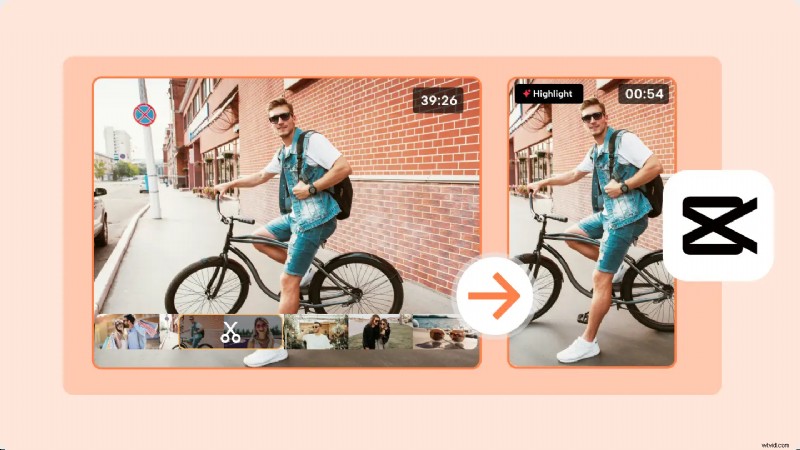
AutoCut en CapCut está diseñado para usuarios que desean crear videos cortos, vlogs o reels sin pasar horas editando manualmente. La herramienta analiza su vídeo, recorta partes innecesarias y alinea el metraje con música de fondo o estilos seleccionados.
El objetivo principal de AutoCut es ahorrar tiempo y al mismo tiempo producir vídeos con un aspecto pulido. Se usa ampliamente para contenido de formato corto como TikTok, Instagram Reels y YouTube Shorts. Esta función está optimizada principalmente en plataformas donde la velocidad y la coherencia son importantes.
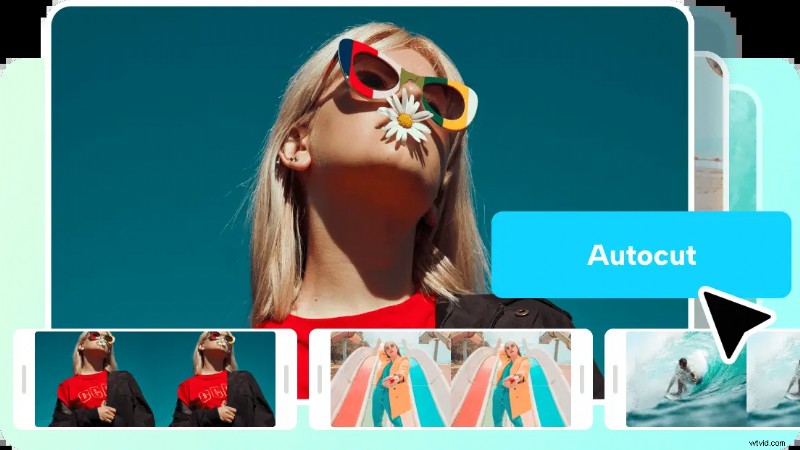
Las funciones clave de CapCut AutoCut incluyen:
- Recorte automático: Elimina secciones no deseadas de un vídeo sin esfuerzo manual.
- Sincronización de música: Empareja cortes de vídeo con el ritmo de la banda sonora seleccionada.
- Soporte de plantilla: Permite a los usuarios aplicar estilos predefinidos, también llamados plantillas CapCut AutoCut, para lograr resultados consistentes.
- Flujo de trabajo apto para principiantes: Permite a los nuevos usuarios crear ediciones de apariencia profesional con solo unos pocos toques.
En resumen, AutoCut en CapCut está diseñado para hacer que la edición de video sea simple, rápida y accesible para cualquier persona, independientemente de su experiencia de edición.
Parte 2. Cómo utilizar CapCut AutoCut:una guía sencilla paso a paso
Como se mencionó anteriormente, en lugar de pasar horas recortando y sincronizando a mano, esta herramienta ensambla todo por usted. Entonces, una vez que hayas elegido tus clips, el siguiente paso es dejar que CapCut AutoCut haga su trabajo.
A continuación se detallan los pasos detallados sobre cómo utilizar CapCut AutoCut de forma eficaz:
Paso 1
Acceda a la función AutoCut
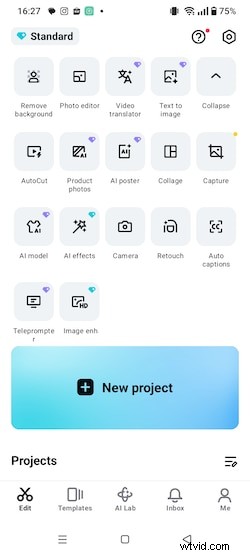
Abra la aplicación CapCut en su dispositivo móvil. Desde la pantalla principal, toque AutoCut para comenzar. Seleccione un video de su galería y toque Siguiente. CapCut procesará automáticamente el archivo.
Paso 2
Deje que AutoCut genere la edición
CapCut recorta instantáneamente su video en un formato vertical corto, resaltando los momentos más importantes. Aplica automáticamente transiciones, efectos y música de fondo según el estilo elegido, lo que ofrece una edición pulida en segundos.

Paso 3
Refinar con ediciones manuales
Para tener más control, toque Editar. Aquí puede recortar o reemplazar clips, ajustar el volumen y el color, o agregar efectos, subtítulos y pegatinas. Esto le permite personalizar el resultado de AutoCut mientras mantiene el flujo de trabajo rápido y sencillo.
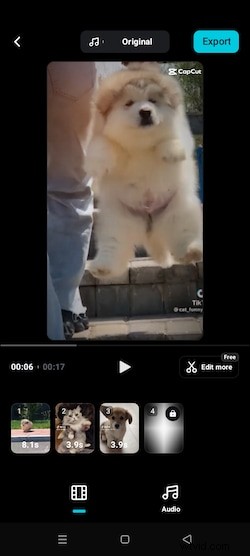
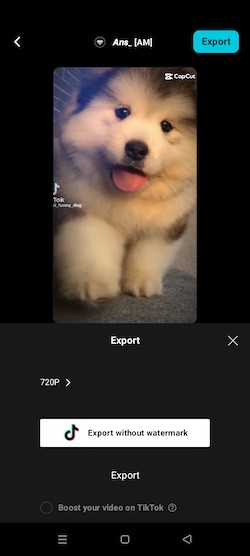
Una vez satisfecho con el resultado, toque Exportar. Elija su resolución preferida (hasta 1080p) y guarde el video en su dispositivo. Luego podrás subirlo directamente a TikTok, Instagram, YouTube u otras plataformas.
Parte 3. Las 5 mejores plantillas y estilos de corte automático de CapCut para usar en 2025
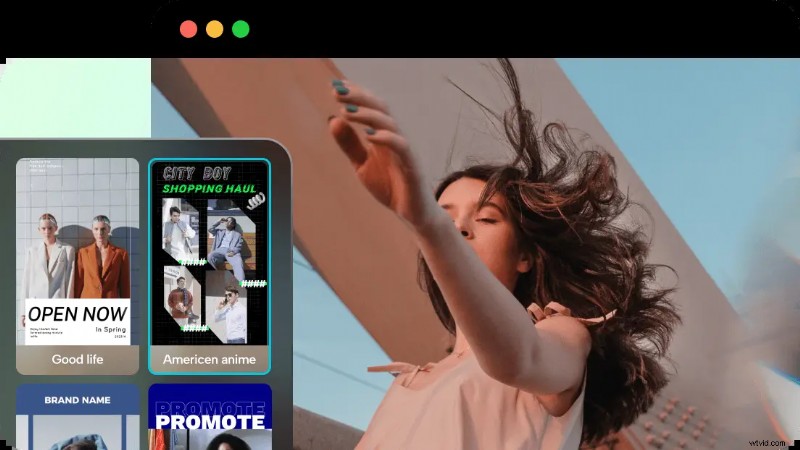
Una vez que sepa cómo utilizar CapCut AutoCut, podrá ir un paso más allá con las plantillas. Las plantillas de CapCut AutoCut son paquetes de edición preestablecidos que combinan transiciones, filtros, estilos de texto y música de fondo.
Estas plantillas están diseñadas para darle a los videos una estructura profesional sin requerir ajustes manuales. En 2025, se utilizarán ampliamente varias categorías de plantillas para diferentes tipos de contenido:
1. Plantillas de viajes y aventuras
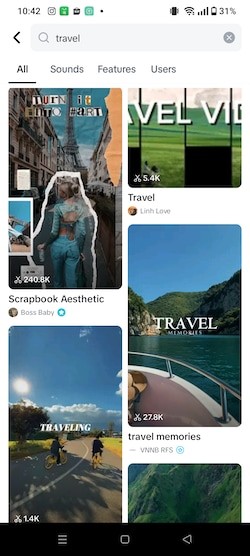
Estas plantillas incluyen transiciones rápidas, filtros vibrantes y pistas alegres. Resaltan el movimiento y el paisaje, lo que los hace adecuados para momentos destacados de vacaciones, viajes por carretera o carretes de aventuras.
2. Plantillas de estilo de vida y estética
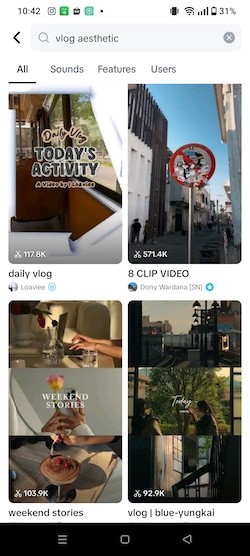
Las plantillas de estilo de vida se centran en tonos suaves, transiciones suaves y música relajante. Funcionan bien para vlogs diarios, vídeos de comida, rutinas matutinas o montajes de estilos de vida creativos.
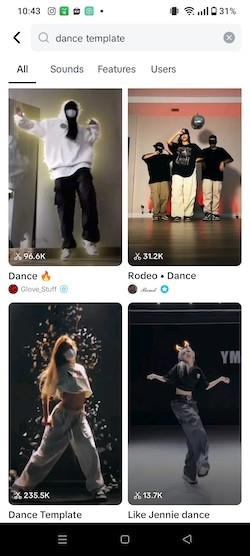
3. Plantillas de sincronización de ritmos de ritmo rápido
Las plantillas de sincronización de ritmo cortan clips automáticamente al ritmo de la música elegida. A menudo incluyen efectos de falla, rampas de velocidad y transiciones de zoom. Este estilo se utiliza habitualmente para ediciones de baile, momentos destacados de deportes y cortos promocionales.
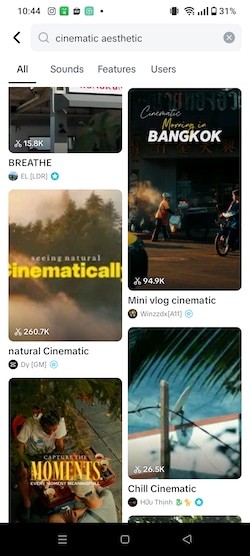
4. Plantillas cinematográficas
Las plantillas cinematográficas aplican filtros dramáticos, efectos de destello de lente y tipografía atrevida. Crean una atmósfera narrativa, adecuada para cortometrajes, presentaciones de productos o vídeos emotivos destacados.
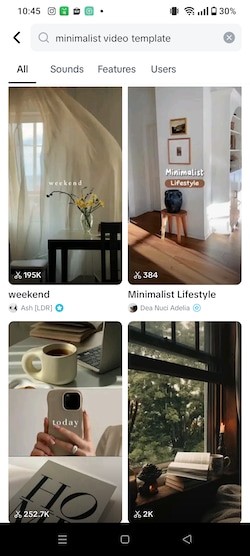
5. Plantillas minimalistas
Las plantillas minimalistas reducen las distracciones visuales mediante el uso de cortes limpios, paletas de colores neutros y transiciones de luz. Son útiles para contenido profesional como tutoriales, reseñas o presentaciones.
Cada plantilla de CapCut AutoCut ahorra tiempo al aplicar un estilo de edición consistente en todos los clips. Los usuarios aún pueden realizar ajustes, como intercambiar música o reorganizar escenas, pero la estructura central se crea automáticamente.
Parte 4. Filmora AI Auto Cut frente a CapCut AutoCut:profundización en las funciones y el rendimiento de la IA
CapCut AutoCut es una gran herramienta para ediciones rápidas de redes sociales, pero puede resultar restrictivo si deseas más flexibilidad o un acabado profesional. Muchos vloggers buscan una alternativa cuando necesitan una mejor personalización y funciones avanzadas de IA.
En este caso, recomendaríamos Wondershare Filmora para dispositivos móviles como sustituto porque su AI Auto Cut combina velocidad con control creativo.
 Descarga segura
Por qué Filmora es una alternativa más potente a CapCut AutoCut
AI Auto Cut de Filmora hace más que simplemente recortar y sincronizar clips. Le permite generar ediciones pulidas y al mismo tiempo ofrecer espacio para ajustes. Los beneficios clave incluyen:
- Generación de vlogs con un clic: Corta, organiza y crea automáticamente un guión gráfico a partir de los vídeos subidos.
- Análisis inteligente de IA: Identifica los momentos más interesantes, descarta clips irrelevantes y proporciona un resumen de qué metraje se incluye.
- Subtítulos, música de fondo, opciones de narración: Inmediatamente después de abrir el acceso directo, los usuarios pueden seleccionar generar automáticamente subtítulos, música de fondo o narración. Cada opción se puede marcar o desmarcar según sus preferencias.
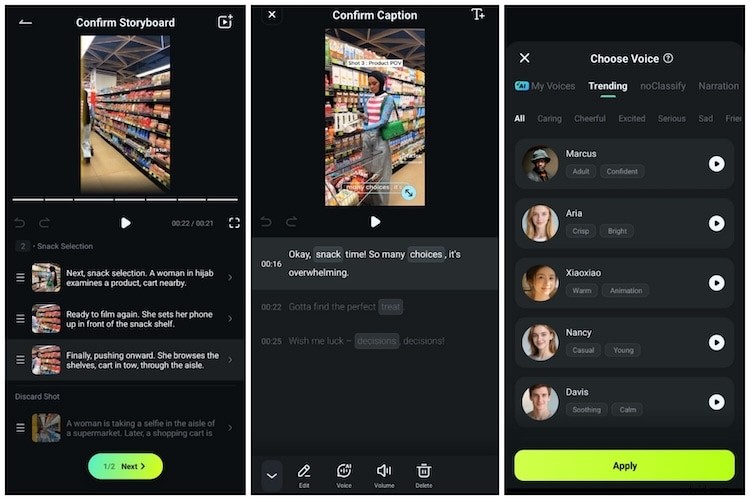
- Subtítulos AI con control de edición: Los subtítulos se generan con una sincronización precisa. Los usuarios pueden confirmarlos, editarlos o reordenarlos según sea necesario.
- Integración de voz AI: Agregue voces en off utilizando voces de IA de moda o clone las suyas propias de forma segura. Filmora garantiza que todos los datos de voz estén cifrados y nunca se reutilicen sin permiso.
- Música personalizable: Elige de la biblioteca de música de Filmora para establecer el tono de tu vlog.
- Edición flexible: Más allá de la automatización, los usuarios pueden personalizar aún más reorganizando clips, ajustando transiciones o agregando efectos.
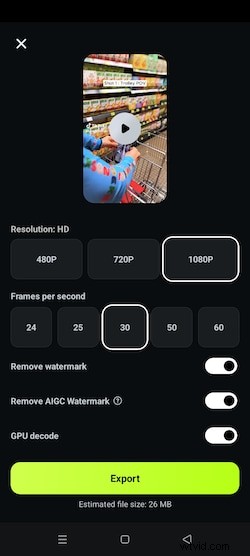
- Configuración de exportación: La salida final admite hasta 1080p, velocidades de fotogramas ajustables, eliminación de marcas de agua y AIGC y decodificación de GPU para una renderización más rápida.
CapCut AutoCut frente a Filmora AI Auto Cut
| Características | CapCut AutoCut | Filmora AI AutoCut en dispositivos móviles |
| Automatización | Corta clips y los sincroniza con la música automáticamente. | Crea un guión gráfico de IA totalmente personalizable a partir de clips , organiza los aspectos más destacados con análisis inteligente de IA y genera un vlog pulido con un solo clic. |
| Plantillas/Estilos | Amplia biblioteca de plantillas preestablecidas, muy popular para tendencias rápidas en TikTok y Reels. | Generación de guiones gráficos inteligentes con una variedad de estilos de vlog personalizables, mejorados con opciones de estado de ánimo, subtítulos automáticos y narración opcional. |
| Control creativo | Determinado principalmente por la plantilla elegida; aportes previos a la generación limitados. | Los usuarios pueden seleccionar configuraciones de estado de ánimo específicas (por ejemplo, Feliz, Tranquilo), elegir música y controlar la narración/subtítulos antes de que se genere el video. |
| Opciones de audio | Centrado principalmente en sincronizaciones de ritmos musicales con plantillas de bandas sonoras. | Ofrece control de audio avanzado (sonido original, música de fondo o una mezcla); admite voces en off de IA integradas y clonación de voz de IA segura. |
| Relaciones de aspecto | Centrado en vertical (9:16) y cuadrado (1:1) para plataformas de redes sociales de formato corto. | Admite múltiples proporciones profesionales:16:9 (YouTube), 9:16 (TikTok), 1:1 y 4:5, lo que garantiza que el contenido se adapta a todas las plataformas principales. |
| Personalización posterior a la edición | Los usuarios pueden realizar ajustes estándar (recorte, audio básico). | Permite una personalización completa:edite fácilmente subtítulos, reordene clips, intercambie música, ajuste las transiciones o realice la transición al editor completo para obtener efectos avanzados. |
| Integración de subtítulos | Subtítulos automáticos y conversión de voz a texto disponibles, pero normalmente se aplican por separado una vez completado el proceso de corte automático. | Perfectamente integrado en el flujo de trabajo de Auto Cut :La IA genera subtítulos en el momento perfecto para revisarlos y editarlos antes de la confirmación final. |
| Profundidad de funciones de IA | Las herramientas de inteligencia artificial (como la eliminación de fondo) son útiles, pero a menudo son independientes del proceso principal de AutoCut. | IA profundamente integrada para la creación de guiones gráficos, selección inteligente de momentos destacados, música con IA, AI Audio Denoise y generación de subtítulos profesionales. |
| Rendimiento | Extremadamente rápido, optimizado para producir ediciones muy cortas (menos de 60 años). | El análisis de IA es sólido; maneja proyectos de vlogs más largos de manera más efectiva y admite decodificación de GPU para exportaciones más rápidas y de alta resolución (hasta 4K). |
| Mejor caso de uso | Contenido rápido y desechable para mantenerse al día con las tendencias virales (por ejemplo, TikTok, Instagram Reels). | Vlogs profesionales de alta calidad , tutoriales, vídeos de viajes o contenido de marca que requiere velocidad y escalabilidad creativa. |
Cómo usar Filmora AI Auto Cut en dispositivos móviles
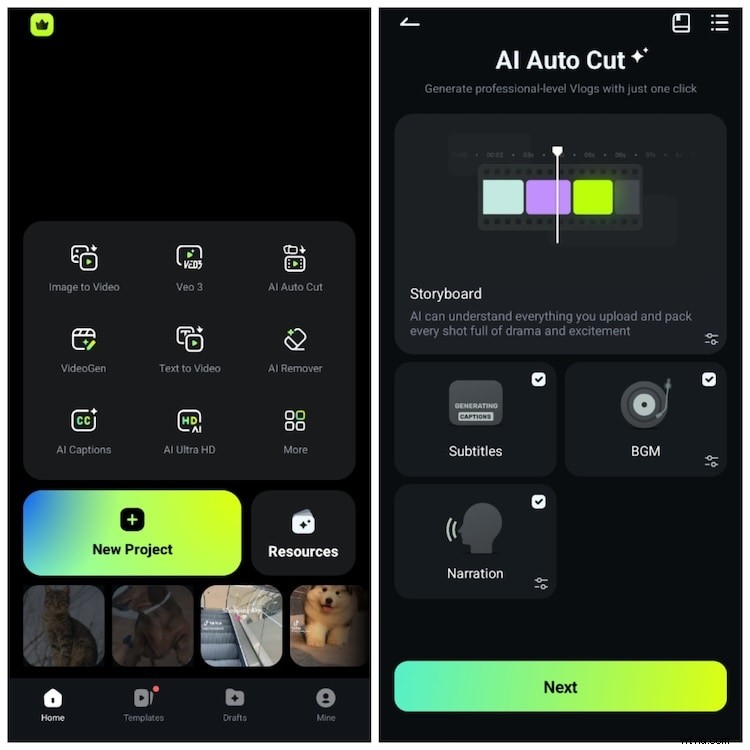
Abre la aplicación Filmora Mobile y toca el acceso directo AI Auto Cut desde el panel de Acceso Rápido. Antes de generar, puede optar por incluir subtítulos, música de fondo (BGM) y narración. Simplemente marque o desmarque estas opciones según su preferencia.
Descarga segura
Paso 2
Importa y analiza tus clips
Seleccione los videoclips que desea incluir. Filmora los analizará automáticamente, resaltando momentos clave y eliminando metraje innecesario. Durante este proceso, la IA también prepara subtítulos y sugerencias musicales para tu vlog.
Paso 3
Revise los resultados de la IA y personalícelos
Filmora mostrará un guión gráfico que contiene los clips seleccionados, subtítulos generados por IA y una lista de metraje descartado. Puede reordenar clips, confirmar o editar subtítulos e incluso aplicar voces en off de IA con voces de moda o su voz clonada de forma segura. La música de fondo también se puede seleccionar y ajustar aquí para obtener el mejor efecto.
Después de finalizar las ediciones, configure sus preferencias de exportación, como la resolución (hasta 1080p), la velocidad de cuadros, la eliminación de marcas de agua y la decodificación de GPU para una renderización más rápida. Toca Exportar para generar un vlog de calidad profesional que esté listo para compartir en tus plataformas favoritas.
Parte 5. Consejos para vlogging profesional:obtener los mejores resultados con CapCut y Filmora Auto Cut
Ver cómo se comparan CapCut AutoCut y Filmora te da una idea más clara de qué herramienta AutoCut coincide con tu estilo de edición. Pero no importa cuál uses, conocer algunos trucos inteligentes puede ayudarte a sacarle aún más provecho.
Por eso, a continuación desglosaremos algunas de las mejores prácticas para hacer que tus vlogs sean más rápidos y mejores con AutoCut:
Descarga segura
1. Comience con clips bien organizados
AutoCut funciona mejor cuando los clips sin editar son limpios y relevantes. Antes de importar, elimine las tomas innecesarias o las tomas borrosas. Esto ayuda a la IA a generar una secuencia más ajustada y ahorra tiempo en ajustes posteriores.
2. Elige el tema adecuado para tu estilo de Vlog
Las herramientas de AutoCut suelen incluir temas que controlan las transiciones, los colores y el ritmo. Para vlogs de viajes, los temas energéticos o cinematográficos resaltan el movimiento y el paisaje. Para los vlogs de estilo de vida, los tonos más suaves y el ritmo fluido crean un ambiente relajado.
En CapCut, estas opciones están ligadas a plantillas. AutoCut de Filmora, por otro lado, agrega más flexibilidad al incluir opciones de estado de ánimo como Feliz, Tranquilo, Emocional o Emocionante. Esto te permite ajustar la sensación del vlog con más precisión para reflejar tu historia.
3. Preste atención al equilibrio de música y audio
La música tiene un fuerte impacto en los vlogs. AutoCut generalmente sincroniza los cortes con los ritmos musicales, pero puedes hacerlo más fuerte seleccionando pistas que coincidan con la energía de tu vlog. Algunas herramientas, como Filmora Mobile, te permiten mezclar música de fondo con clips de audio originales, lo cual es útil cuando quieres que tu voz o los sonidos ambientales se mantengan claros.
4. Ajuste temprano a los requisitos de la plataforma
Diferentes plataformas prefieren diferentes formatos de vídeo. Los vlogs en YouTube se ven mejor en formato horizontal, mientras que las Historias de TikTok e Instagram necesitan formato vertical. Establezca la relación de aspecto durante el proceso de AutoCut para que la exportación final se ajuste a la plataforma sin grandes recortes.
5. Revisa y personaliza el montaje final
AutoCut proporciona una base sólida, pero tu vlog se destacará cuando le añadas un toque personal. Ajuste el orden de los clips, modifique las transiciones o inserte títulos cuando sea necesario. Optimicé las funciones de IA de las herramientas para obtener resultados más personalizados pero excelentes, como AI Music y AI Audio Denoise en Filmora. Este tipo de funciones pueden pulir aún más el vlog y, al mismo tiempo, mantener rápido el proceso de edición.
Conclusión
Mientras que CapCut AutoCut sobresale para usuarios centrados exclusivamente en tendencias rápidas de TikTok, Filmora AI Auto Cut está diseñado para creadores que buscan una solución escalable. Elija CapCut si solo necesita cortes rápidos y simples para clips sociales cortos. Elige Filmora si quieres la velocidad de AI Auto Cut combinada con el poder de convertirte en vlogging de nivel profesional, completo con control a nivel de escritorio, audio avanzado y una personalización más profunda.

Filmora
Aplicación y software de edición de vídeo con IA
¡La mejor herramienta para crear vídeos en cualquier lugar para todos los creadores!
Simplifica todos tus pasos en la edición de video, desde el preprocesamiento hasta la finalización, Filmora AI permanece atento.
Preguntas frecuentes
-
¿Puedo usar AutoCut para vlogs más largos o es solo para clips cortos?
CapCut AutoCut funciona mejor para videos de formato corto como TikToks, Reels o Shorts. Puede manejar vlogs más largos, pero los resultados pueden parecer repetitivos. El AutoCut actualizado de Filmora está diseñado para manejar proyectos más largos de manera más efectiva. Su IA puede generar un guión gráfico, resaltar los mejores momentos e incluso agregar subtítulos y narraciones. Por lo tanto, es adecuado para vlogs de viajes, tutoriales o cualquier contenido que necesite una estructura más pulida.
-
¿AutoCut reduce la calidad del vídeo al exportar?
AutoCut en sí no reduce la calidad, pero la configuración de exportación sí puede hacerlo. Para mantener los vlogs nítidos, seleccione siempre la resolución más alta admitida por su plataforma. Filmora permite exportar en múltiples resoluciones, incluidas HD y 4K, lo cual es útil para los vlogs de YouTube.
-
¿AutoCut está disponible sin conexión o necesito una conexión a Internet?
CapCut normalmente necesita Internet para cargar plantillas y sincronizar música. Por otro lado, Filmora te permite usar muchas funciones de AutoCut sin conexión una vez que la aplicación y los recursos están instalados.
-
¿Las ediciones de AutoCut son adecuadas para uso profesional?
AutoCut es ideal para contenido informal, pero con la configuración adecuada también puede ofrecer resultados de calidad profesional. Mientras tanto, Filmora mejora esto con herramientas de inteligencia artificial como AI Audio Denoise y AI Music, que pulen los vlogs más allá de lo básico.