
Al editar vídeos, cambiar la relación de aspecto es esencial para diferentes plataformas como YouTube, Facebook, Pinterest e Instagram. Los videos varían en tamaño y forma, por lo que cambiar el tamaño es crucial para mantener la calidad y la eficiencia. Ya sea para proyectos comerciales o personales, cambiar el tamaño ahorra tiempo y dinero.
Esta guía le mostrará cómo cambiar el tamaño de los vídeos usando DaVinci Resolve y Filmora Wondershare. Una vez que aprenda, será tan fácil como un clic. ¡Vamos a sumergirnos!
En este artículo
Davinci Resolve es una herramienta muy poderosa para editar videos. Supongamos que tienes algunas tomas de videos y todos los videos tienen diferentes tamaños, algunos de los videos encajan en la línea de tiempo y otros están fuera de la línea de tiempo. No importa, vas a hacer un vídeo de la misma escala y del mismo tamaño.
Cambiar el tamaño del vídeo se puede hacer de tres maneras:
- Acercar y alejar
- Recortar
- Reprogramar y escalar
Método 1. Acercar y alejar
En primer lugar, seleccione los videos en su línea de tiempo. Debes quedarte en el medio del marco para colocarlo porque es demasiado ancho. La línea de tiempo avanza y retrocede. Deje que su video sea 4k, vaya a la esquina inferior derecha y haga clic en formato de línea de tiempo. Seleccione la resolución de la línea de tiempo, seleccione ultra HD o lo que desee de la lista desplegable.
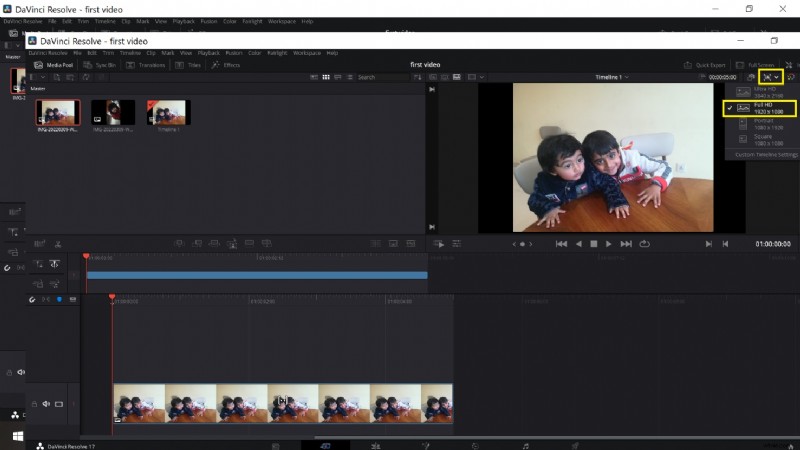
Vaya al inspector desde la esquina superior derecha y seleccione Transformar en la sección de video. Aquí puedes cambiar el tamaño de tu imagen. Coloque el mouse sobre los valores zoomx (horizontal) y zoomy (vertical) para arrastrarlos hacia la izquierda o hacia la derecha para acercar o alejar. El vídeo se puede cambiar de tamaño en consecuencia.
Aquí también puedes cambiar su rotación.
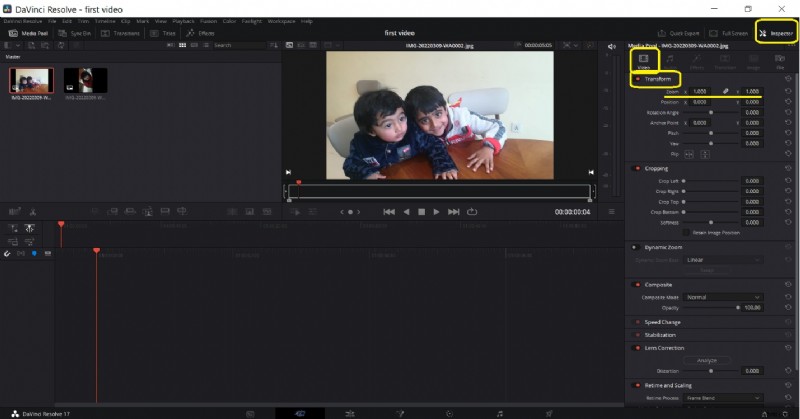
Método 2. Recortar
Vaya al inspector desde la esquina superior derecha y seleccione Transformar. Ahora elige Recortar. Aquí hay cuatro opciones Recortar a la izquierda, recortar a la derecha, recortar Abajo y recortar Arriba. Puede arrastrar la escala de izquierda a derecha para ajustar la configuración de recorte según el resultado deseado.
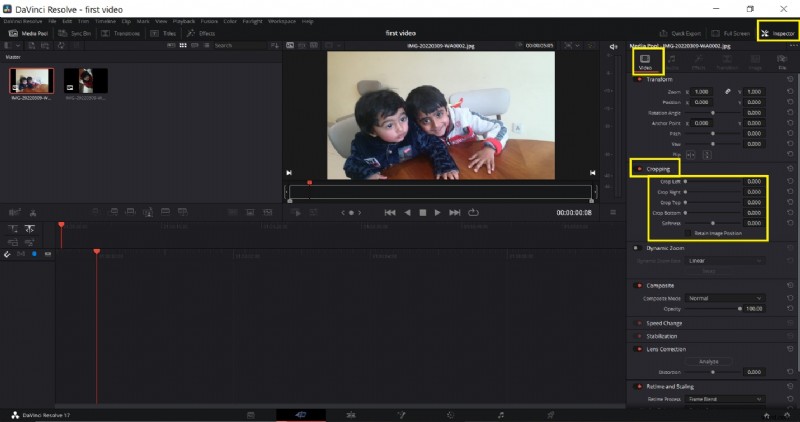
Método 3. Reprogramar y escalar
Vaya al inspector desde la esquina superior derecha y seleccione volver a cronometrar y escalar. Puede elegir estirar, ajustar, rellenar o recortar para recortar el vídeo en la lista desplegable.
- La función Recortar se utiliza para eliminar la parte innecesaria o irregular del vídeo.
- La función Ajustar sirve para que el vídeo se centre automáticamente y los clips seleccionados tengan formato según las dimensiones de la pantalla.
- La función de estiramiento permite cambiar la duración de un clip determinado en una duración determinada.
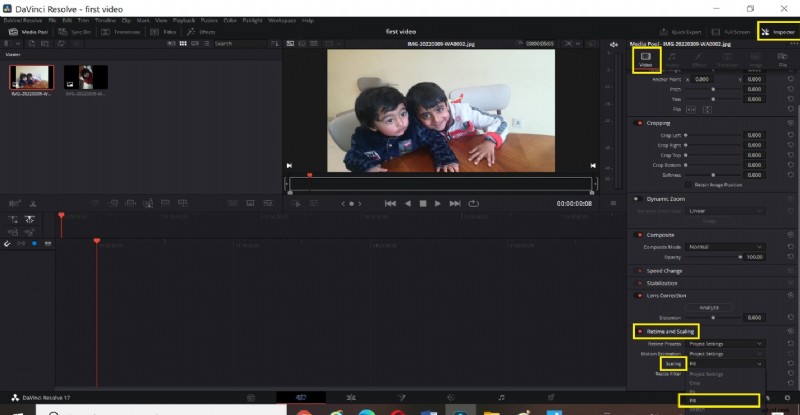
Después de transformar, recortar y cambiar el tamaño de los videos, puedes copiar la misma configuración sin repetir los pasos anteriores para cada video.
Parte 2. Una forma alternativa de cambiar el tamaño de vídeos con Wondershare
Wondershare Filmora es un editor de vídeo potente y fácil de usar, adecuado para todos los creadores, que te permite convertir vídeos horizontales en verticales sin esfuerzo. En particular, Filmora no solo tiene la función Auto Reframe sino que también incluye una función de compresión avanzada y ofrece un método para ajustar manualmente las dimensiones del video. ¡Wondershare Filmora es un claro ganador! Su compresor de video avanzado hace que sea increíblemente fácil reducir el tamaño del archivo sin pérdida de calidad y, al mismo tiempo, garantiza que sus videos cumplan con los requisitos de tamaño para subirlos a las redes sociales.
Y si eso no fuera suficiente, Filmora también tiene una función de Reencuadre automático, junto con otras formas de ayudar a reducir el tamaño del archivo. Puede ajustar la resolución del video, modificar la velocidad de bits y de fotogramas, o reducir la duración del video. Además, viene con funciones avanzadas para mejorar tus vídeos antes de compartirlos en las redes sociales.
Además, es increíblemente rápido, ¡con velocidades de compresión hasta 47 veces más rápidas! ¿Y la mejor parte? Si estás reduciendo el tamaño de los archivos para las cargas de YouTube, puedes usar la tasa de bits recomendada para obtener la mejor calidad posible.
Y si eso no fuera suficiente, Filmora también tiene una función de Reencuadre automático, junto con otras formas de ayudar a reducir el tamaño del archivo. Puede ajustar la resolución del video, modificar la velocidad de bits y de fotogramas, o reducir la duración del video. Además, viene con funciones avanzadas para mejorar tus vídeos antes de compartirlos en las redes sociales.
Múltiples formas de ayudar a cambiar el tamaño de sus vídeos
- Reencuadre automáticamente el vídeo en 16:9, 1:1, 9:16, 4:3 o 21:9.
- Ofrece fantásticos efectos de vídeo y filtros para que tu vídeo se vuelva profesional.
- Compatible con varias plataformas:(Windows, Mac, iOS, Android).
- Cambie el tamaño de sus vídeos sin pérdida de calidad.



Entonces, ¿a qué estás esperando? ¡Prueba Filmora para reducir el tamaño de tus archivos de video! Simplemente siga esta sencilla guía para comenzar:
Método 1:uso del compresor de vídeo avanzado
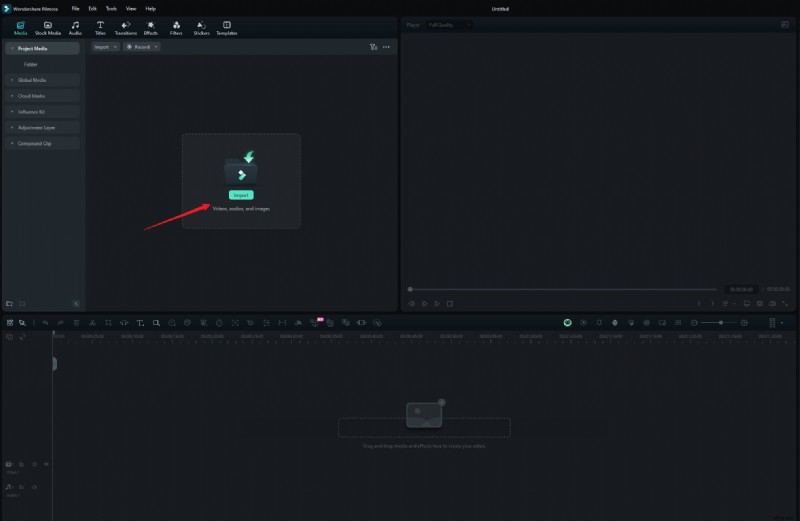
Paso 1:Inicia Filmora y sube tu vídeo
Si aún no has descargado Wondershare Filmora, puedes obtener la última versión aquí. Después de la instalación, simplemente haga doble clic en el icono para abrirlo. Una vez que Filmora esté abierto, comienza un nuevo proyecto e importa tu video desde Google Drive o Dropbox, o simplemente arrastra y suelta tus videos en Filmora.
Paso 2Comprime tu vídeo
Haga clic en "Exportar" en la parte superior derecha, luego elija el modo de compresión de video:"Por calidad" o "Carga de YouTube".
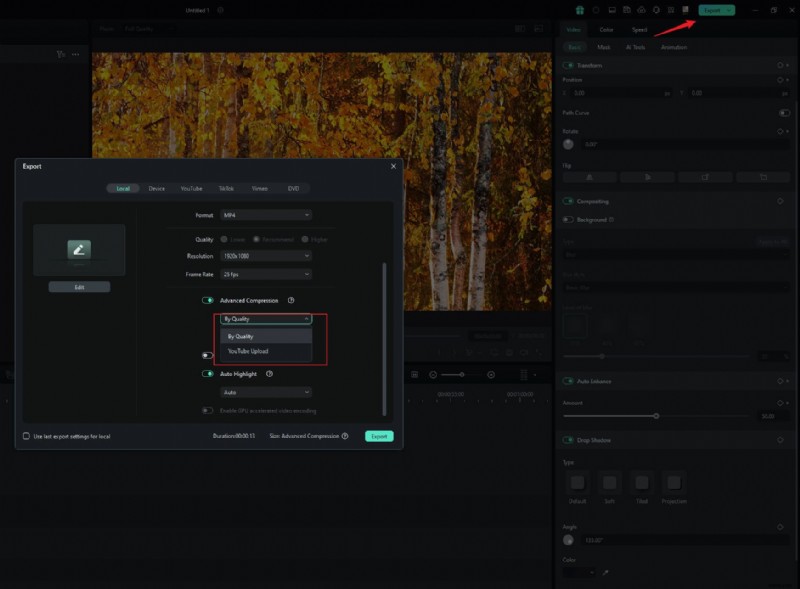
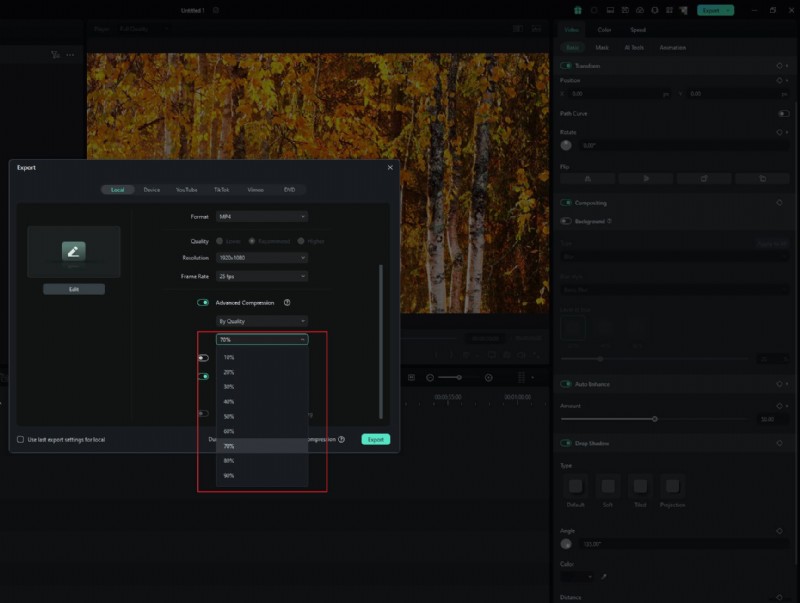
Si elige "Por calidad", puede ajustar el tamaño del archivo seleccionando un nivel de calidad, del 10% al 90%. Mientras tanto, si eliges "Subir a YouTube", el vídeo se comprimirá automáticamente a la tasa de bits recomendada para YouTube, lo que ayuda a evitar que se vea borroso al subirlo.
Paso 3Exporta tu vídeo
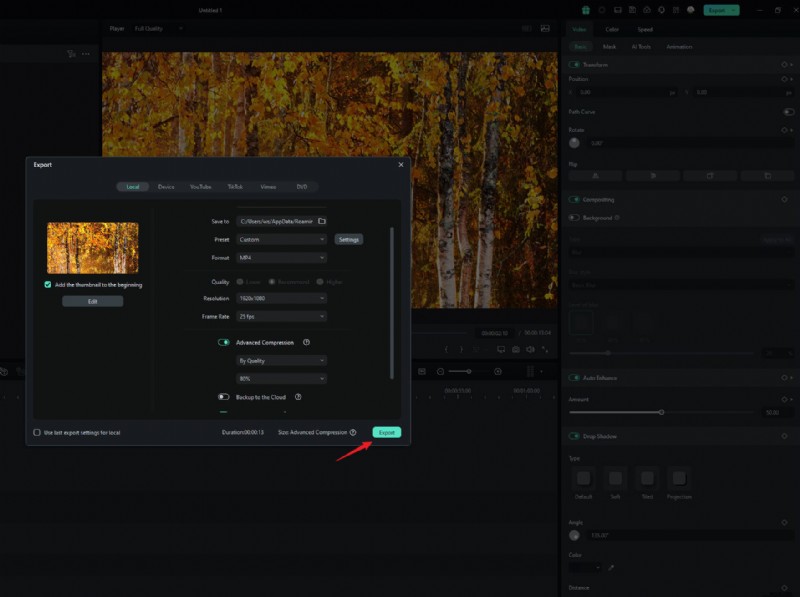
Elija la opción que mejor se adapte a sus necesidades y la herramienta comprimirá automáticamente su vídeo. Una vez hecho esto, simplemente haga clic en "Exportar" para guardar su video con un tamaño de archivo más pequeño.
Método 2:uso de la función de reencuadre automático
Paso 1:Sube tu vídeo y accede a la función Auto Reframe
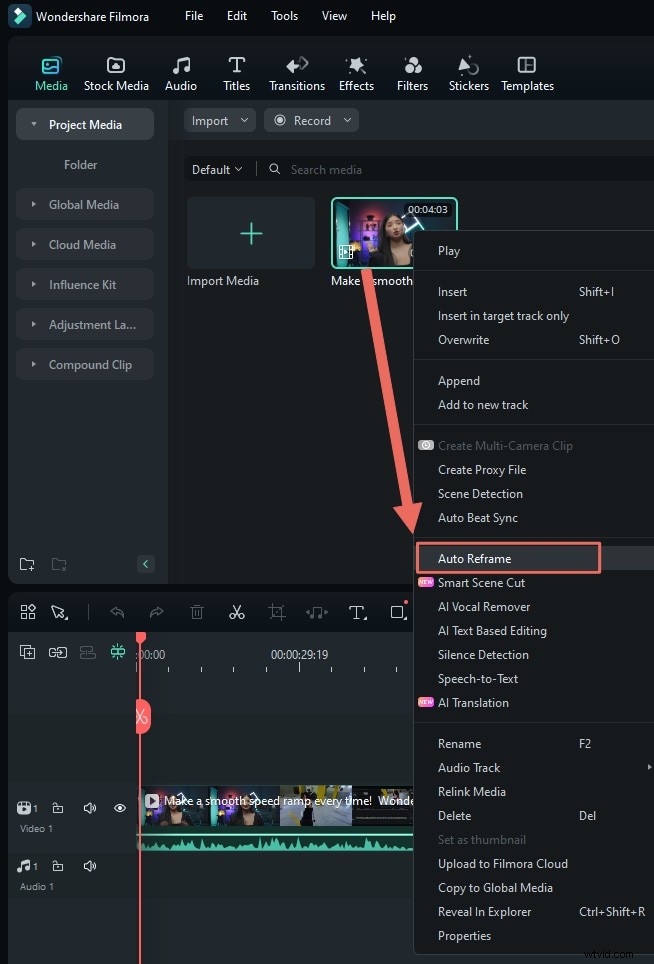
Después de cargar tu video en Filmora, ve a Herramientas> Reencuadre automático, o simplemente haz clic derecho en el video en la biblioteca multimedia y selecciona Reencuadre automático.
Paso 2Ajustar la relación de aspecto
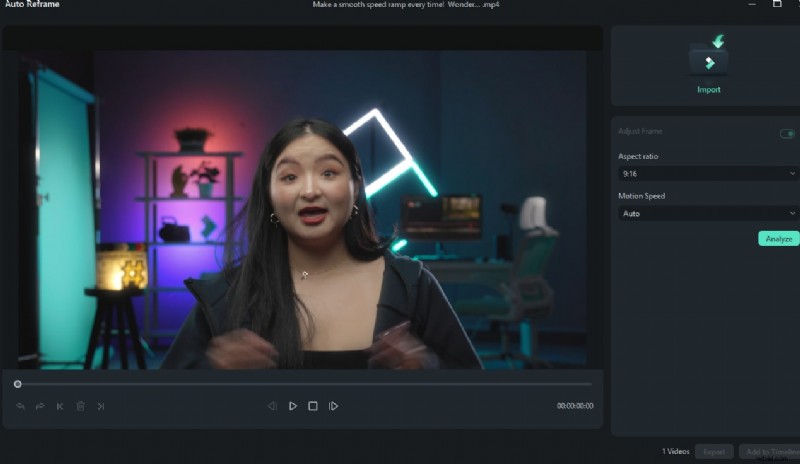
En la ventana emergente, verá varias opciones de relación de aspecto como cuadrado (1:1), vertical (9:16), estándar (4:3), pantalla ancha (16:9) y cine (21:9). Elija el que le ayudará a reducir el tamaño de su video. Por ejemplo, si su vídeo era originalmente de pantalla ancha (16:9), cambiar a una relación de aspecto cuadrada (1:1) o vertical (9:16) puede reducir el tamaño del archivo.
Una vez que hayas hecho tu selección, haz clic en "Análisis" para permitir que Filmora ajuste el video en consecuencia.
Paso 3Revise la vista previa y realice ajustes adicionales
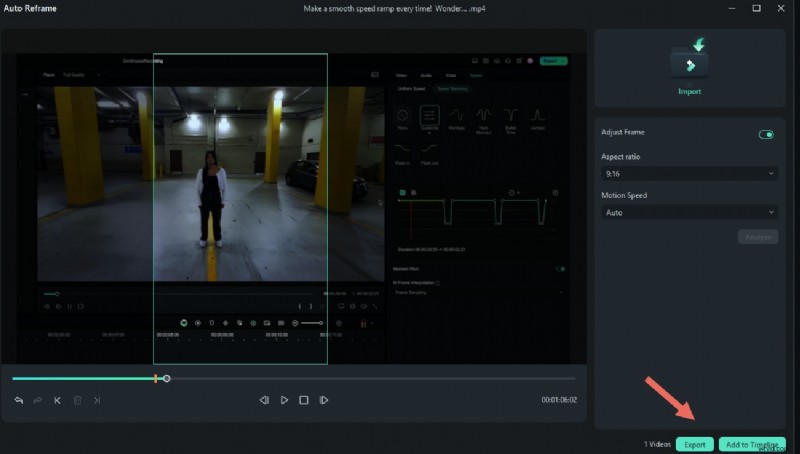
Una vez que hayas configurado todo y reencuadrado tu video, tómate un momento para obtener una vista previa del mismo. Si necesitas realizar cambios, simplemente pausa el vídeo y arrastra el fotograma donde quieras. Haga esto según sea necesario. Cuando esté satisfecho con su apariencia, haga clic en "Exportar" o "Agregar a la línea de tiempo" para guardar los cambios.
Paso 4Cambiar las dimensiones al exportar
Lo anterior menciona el cambio de las dimensiones de un solo video o de varios videos en la biblioteca multimedia, pero también puedes exportar videos directamente desde la línea de tiempo, seleccionar "Reencuadre automático" y modificar las dimensiones.
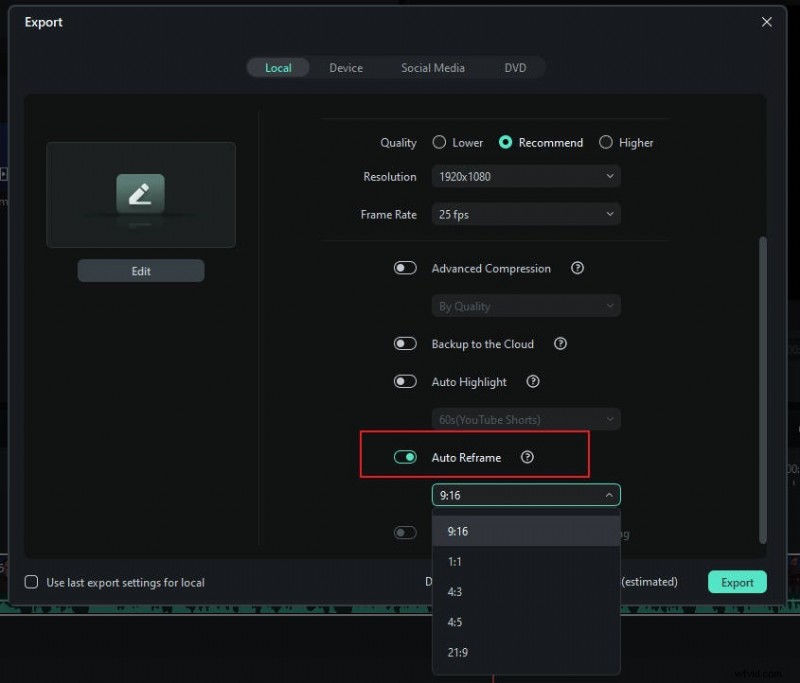

Nota:Si no está satisfecho con la configuración de exportación, hay una opción en la esquina inferior izquierda que le permite volver a la última configuración antes de exportar.
Comience gratisPara Win 7 o posterior (64 bits)Comience gratisPara macOS 10.14 o posterior
Método 3:utilizar la herramienta Recortar
Paso 1:busque la herramienta Recortar
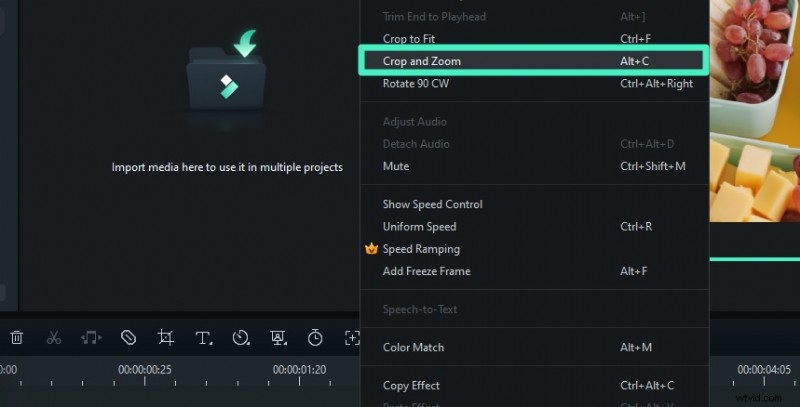
También puedes reducir el tamaño de tu video usando la herramienta Recortar para ajustar las dimensiones del video. Simplemente haga clic derecho en el vídeo en la línea de tiempo y seleccione la opción "Recortar y ampliar".
Paso 2Seleccionar relación de aspecto
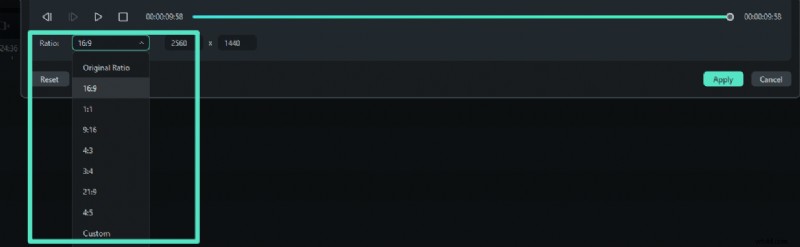
En el panel Recortar y ampliar, puede ajustar el área de recorte eligiendo entre los ajustes preestablecidos de proporción disponibles.
Paso 3:Recorta el vídeo
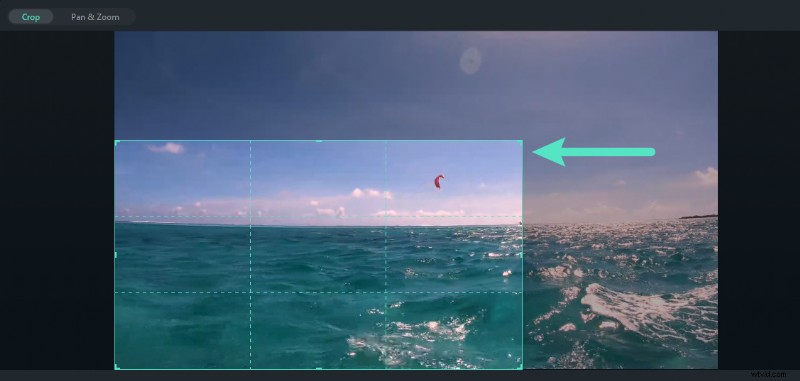
Para ajustar el tamaño y la posición, arrastre el cuadro de recorte para elegir la parte del video que desea conservar. Esto ayudará a cambiar el tamaño de su video y hacer que el archivo sea más pequeño. Cuando esté satisfecho con él, haga clic en "Aplicar" para guardar los cambios.
Método 4:cambiar la relación de aspecto del proyecto
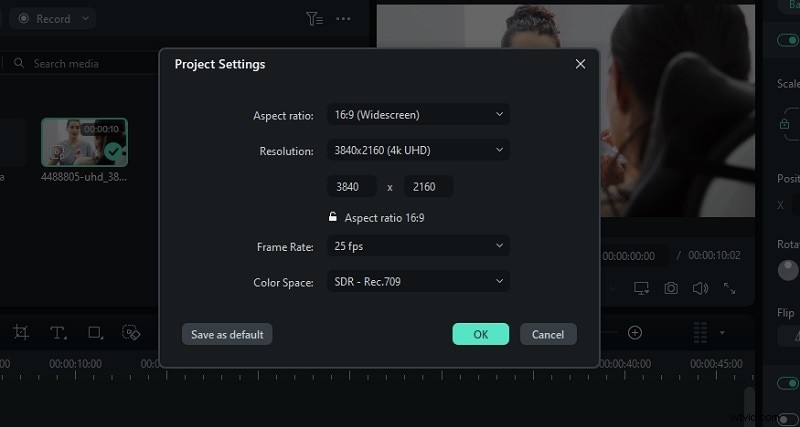
Si desea un enfoque más sencillo, puede cambiar la relación de aspecto del proyecto. Después de importar tu video a Filmora, haz clic en el botón Configuración y selecciona "Cambiar relación de aspecto del proyecto".
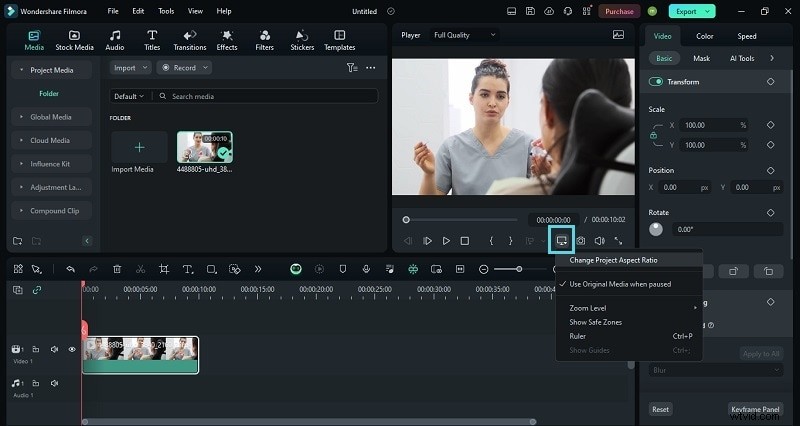
Luego, podrás cambiar la relación de aspecto, así como la resolución y la velocidad de fotogramas.
Parte 3. Parte adicional:utilice el corte de escena inteligente para resaltar su vídeo
¿Estás frustrado porque los videos son demasiado largos? Especialmente ahora, cuando la gente prefiere ver vídeos en sus teléfonos, los vídeos de las redes sociales deben ser concisos y de alta calidad para atraer a los espectadores.
No te preocupes, Filmora puede ayudarte con este problema. La función Smart Scene Cut de Filmora puede extraer de forma inteligente los aspectos más destacados de tu vídeo sin la necesidad de editarlo manualmente. A continuación se muestra un vídeo tutorial para que lo veas.
Conclusión
En este momento, todas las empresas utilizan el marketing para impulsar la economía, pero el vídeo marketing está en su apogeo. Por tanto, es fundamental aprovechar las herramientas de edición de vídeo para aumentar la productividad y la eficiencia del trabajo.
Davinci Resolve y Filmora Wonder Share son las mejores herramientas de edición de vídeo para cambiar el tamaño de los vídeos . Puede utilizar fácilmente estas herramientas en su computadora portátil, tableta o teléfono inteligente en muy poco tiempo. Además de esto, puedes compartir tus videos comprimidos en diferentes plataformas de redes sociales como Facebook, Twitter, YouTube, Instagram y LinkedIn. Además, puedes disfrutar de los efectos mágicos de estas herramientas gratuitas cómodamente desde tu teléfono inteligente. Es beneficioso tanto para pequeñas como para grandes empresas por lo siguiente
- Ahorro de tiempo
- Económico
- Buena calidad de vídeo
- Presentable
- Aumentar la participación
Espero que el contenido te sea útil. Si te gusta el artículo deja un comentario.
Comience gratisPara Win 7 o posterior (64 bits)Comience gratisPara macOS 10.14 o posterior