
¿Tiene curiosidad sobre cómo exportar proyectos de DaVinci Resolve sin alterar la calidad o el formato de su vídeo? Exportar videos es el paso final y más importante para compartir tus ediciones con el mundo. Sin embargo, muchos usuarios se confunden acerca de qué configuración elegir.
Si no está seguro de cómo exportar desde DaVinci Resolve, este blog desglosa todo lo que necesita saber. Esta guía también incluye un editor alternativo adicional para ediciones y exportaciones más sencillas.
Sigue leyendo para aprender cómo exportar en DaVinci Resolve proyectos sin problemas de principio a fin.
Cuando finalice la edición, es hora de concluir con una exportación limpia. Aprender a exportar vídeos de DaVinci Resolve correctamente garantiza que su proyecto mantenga su calidad y se reproduzca sin problemas en cualquier plataforma.
Método 1:uso de la herramienta de exportación rápida
Utilice la función Exportación rápida para exportar su proyecto de forma rápida y sencilla. Te permite subir directamente a plataformas como YouTube, Vimeo o Twitter. También puedes usarlo si solo quieres un archivo H.264 básico sin configuraciones adicionales.
Aquí se explica cómo exportar desde DaVinci Resolve utilizando la herramienta Exportación rápida:
Paso 1:Una vez realizada la edición, hay dos formas de acceder a la herramienta Exportación rápida en DaVinci Resolve:
- Vaya a la pestaña Archivo> opción Exportación rápida.
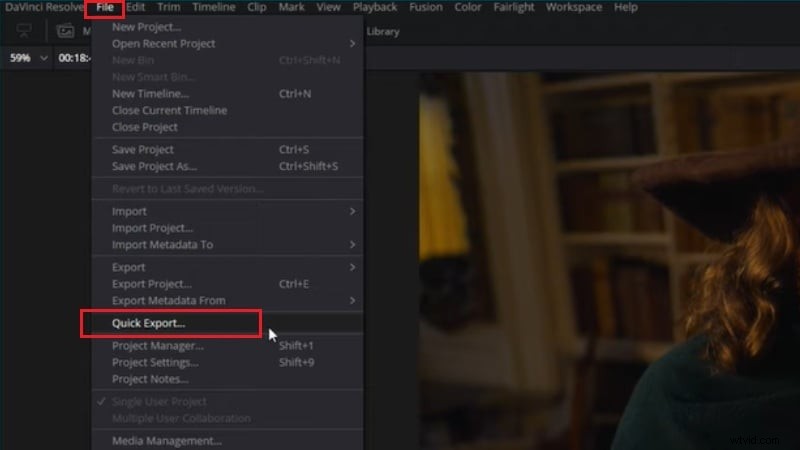
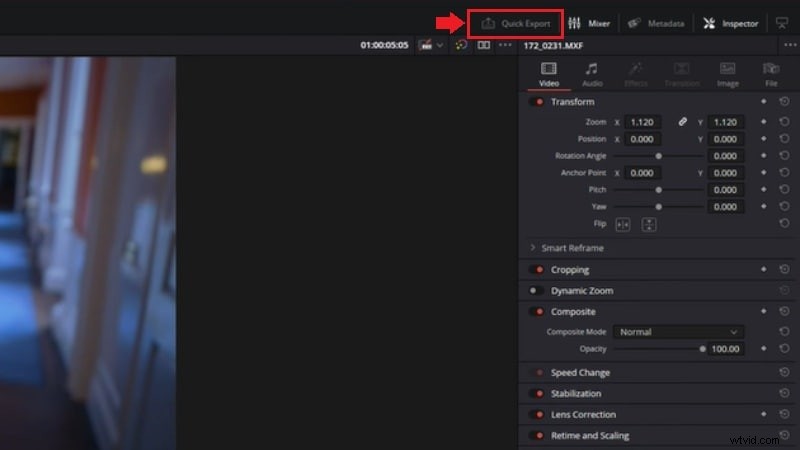
Paso 2:Ahora verás abierta la ventana Exportación rápida y te dará algunas opciones diferentes. Elija el ajuste preestablecido que desee, como YouTube, TikTok o H.264 Master.
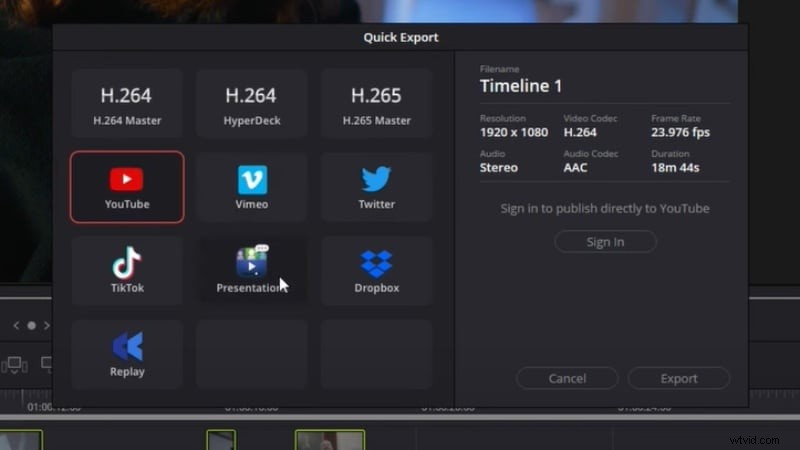
Paso 3:Haga clic en Exportar para iniciar el proceso.
Nota:La herramienta Exportación rápida no permite ajustes de parámetros. Sus ajustes están vinculados a la configuración de tu línea de tiempo.
Método 2:uso de la herramienta de exportación Deliver (exportación avanzada)
Quick Export maneja lo básico, pero si desea tener más control, opte por la herramienta Deliver Export. Te permite personalizar la resolución, la tasa de bits, el códec y el formato del vídeo. Este método le brinda control total sobre cómo exportar vídeo desde DaVinci Resolve .
Siga estos pasos para exportar vídeos desde la página Deliver de DaVinci Resolve:
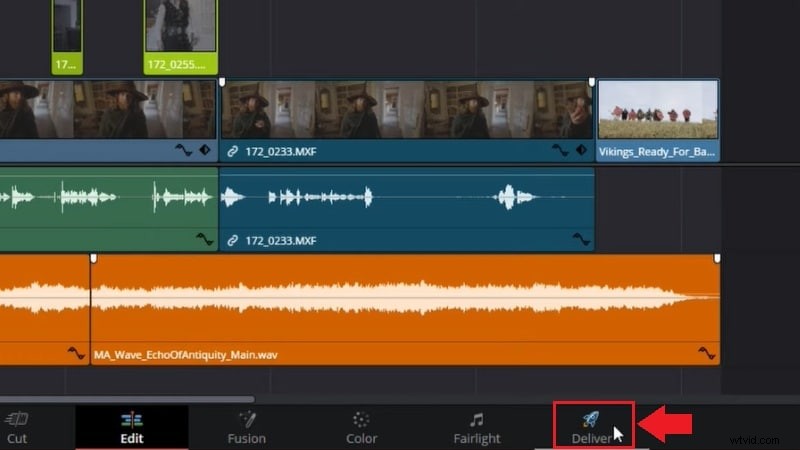
Paso 1:Vaya a la pestaña Entregar en la parte inferior del espacio de trabajo. Lo llevará al espacio de trabajo de exportación donde podrá acceder a opciones de exportación detalladas.
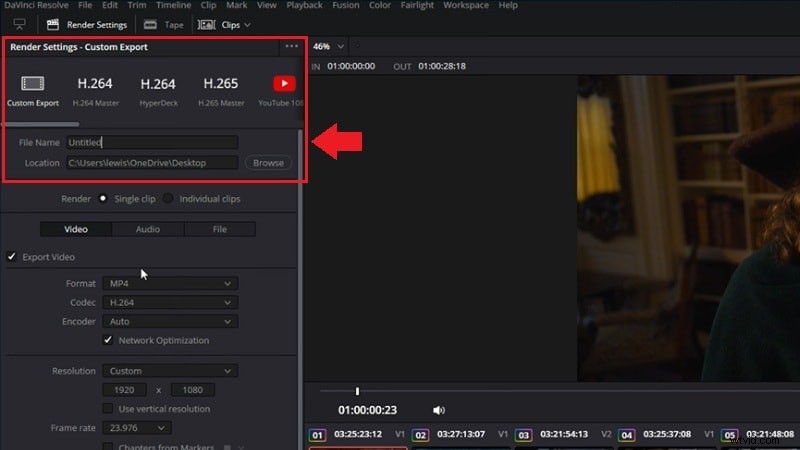
Paso 2:En el panel superior izquierdo llamado Configuración de renderizado, encontrará una lista de ajustes preestablecidos de exportación. Puede elegir uno de ellos o seleccionar Exportación personalizada para ajustar su configuración.
Paso 3:Establezca el nombre de su archivo en el cuadro Nombre de archivo. Luego, elija la carpeta donde desea guardar el video en Ubicación.
Paso 4:Ahora es el momento de ajustar la configuración de exportación:
- Seleccione el formato y configure el códec. MP4 con H.264 o H.265 es ideal para plataformas en línea, mientras que QuickTime se adapta a exportaciones de nivel profesional.
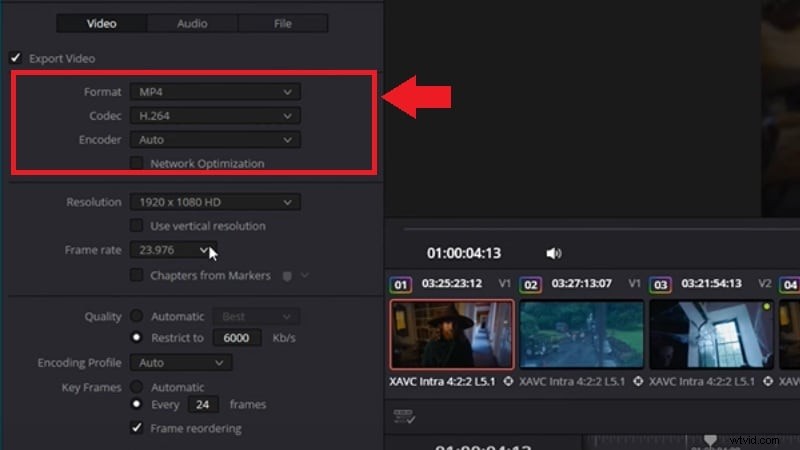
- Haga coincidir la resolución y la velocidad de fotogramas con la configuración de su línea de tiempo (por ejemplo, 1080p a 30 fps).
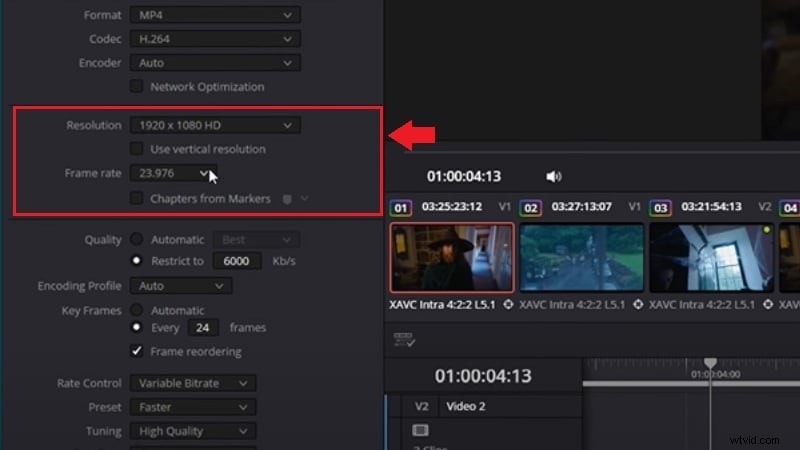
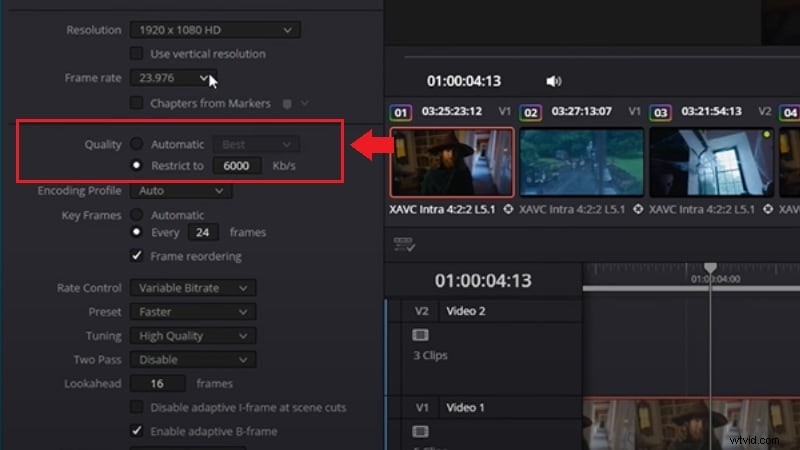
- Ajuste la configuración de calidad habilitando Restringir y estableciendo un valor de tasa de bits según su plataforma de destino.
Nota:Una tasa de bits más alta produce una mejor calidad pero tamaños de archivo más grandes. YouTube recomienda entre 8000 y 12 000 kbps para 1080p y más de 35 000 kbps para 4K. Ver especificaciones oficiales.
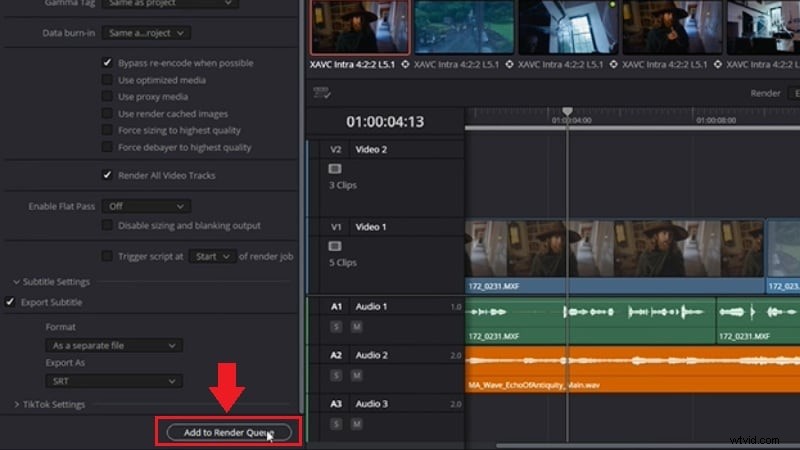
Paso 5:Una vez que todo esté configurado, haga clic en Agregar a la cola de procesamiento en la parte inferior. Esto programará su tarea de exportación.
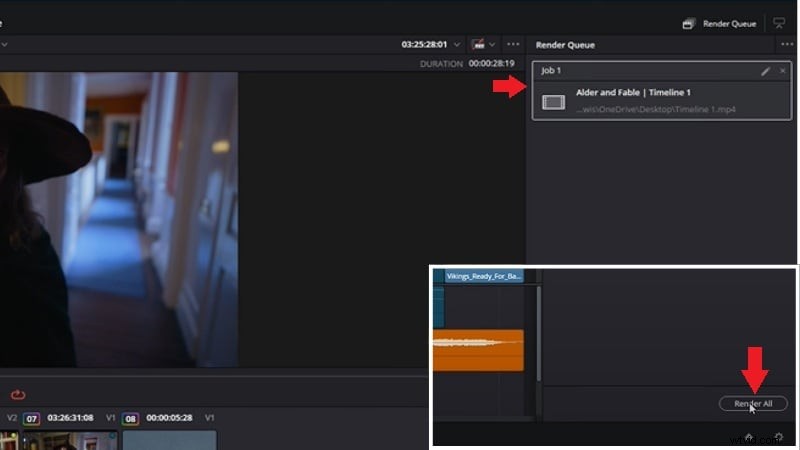
Paso 6:Ahora dirígete al panel Cola de procesamiento a la derecha y haz clic en Renderizar todo. El tiempo de renderizado depende de la duración, la resolución y la configuración de calidad del video.
Parte 2. Revisión de las herramientas de exportación en DaVinci Resolve
Después de aprender cómo exportar en DaVinci Resolve , es posible que desees profundizar en sus herramientas de exportación. Este editor es conocido por sus poderosas capacidades de edición de video. Pero también es conocido por ser un poco complejo, especialmente para nuevos usuarios.
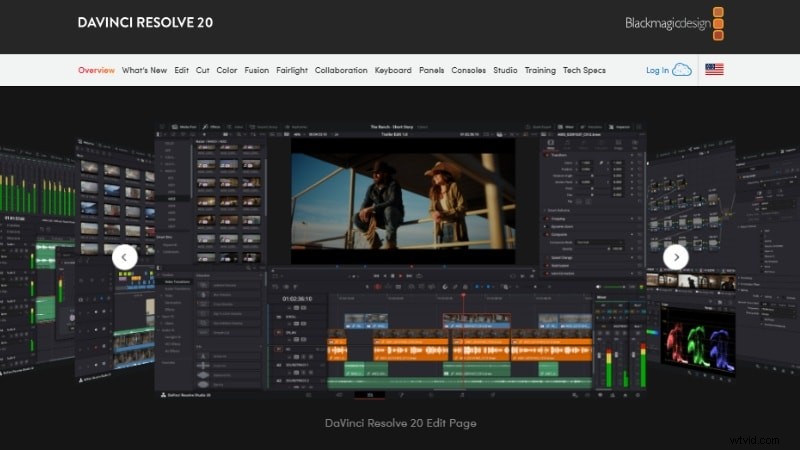
DaVinci Resolve viene con funciones avanzadas de exportación. Su página Deliver le brinda control total sobre cómo se representa, guarda y optimiza su proyecto para diferentes plataformas. He aquí un vistazo rápido a lo que hace que las herramientas de exportación de DaVinci Resolve destaquen.
Múltiples formatos de exportación compatibles
DaVinci Resolve te permite exportar videos en formatos como MP4, QuickTime (MOV) y MXF. Si estás aprendiendo a exportar DaVinci Resolve como MP4, puedes hacerlo fácilmente a través de la página Entregar.
Control total sobre la configuración de salida
Puede ajustar configuraciones como resolución, tasa de bits, códec y velocidad de fotogramas para satisfacer las necesidades de su proyecto. Este nivel de control ayuda a equilibrar la calidad y el tamaño del archivo para cumplir con los requisitos específicos de la plataforma.
Exportar ajustes preestablecidos para plataformas populares
DaVinci Resolve ofrece ajustes preestablecidos de exportación integrados para YouTube, Vimeo, Twitter y ProRes Master. Estos ajustes preestablecidos configuran automáticamente su formato y códec para cargas más fluidas.
Exportación por lotes con cola de procesamiento
Con Render Queue, puede poner en cola varios proyectos o líneas de tiempo para exportar por lotes. Esto es especialmente útil para procesar varios clips a la vez sin repetición manual.
Puede alinear varias tareas de exportación utilizando la cola de procesamiento en lugar de procesar un archivo a la vez. Esta característica es útil para manejar múltiples líneas de tiempo o crear diferentes versiones de un proyecto.
Pros y contras
- Control de exportación avanzado:puede personalizar la resolución, la tasa de bits, el códec y la velocidad de fotogramas para adaptarse a diferentes plataformas o formatos de entrega.
- Múltiples formatos de salida:admite MP4, QuickTime (MOV), DNxHD y más.
- Exportación rápida y por lotes:ofrece ajustes preestablecidos de exportación rápida para compartir rápidamente y una cola de procesamiento para exportar múltiples líneas de tiempo de manera eficiente.
- Curva de aprendizaje pronunciada:la interfaz puede abrumar a los principiantes que no están familiarizados con las herramientas de vídeo avanzadas.
- Problemas de exportación de audio:los vídeos pueden reproducirse sin sonido si la configuración de audio está mal configurada o el enrutamiento es incorrecto.
- Límites de rendimiento:los proyectos grandes con efectos intensos o metraje de alta resolución pueden provocar fallos, especialmente en sistemas de gama baja.
Precios
DaVinci Resolve ofrece dos versiones:
- DaVinci Resolve:Gratis
- DaVinci Resolve Studio:$295 (compra única y el precio puede variar según la región).
Compatibilidad
Windows, macOS y Linux
Parte 3. Editor alternativo para una exportación más sencilla y un audio de alta precisión
Si el proceso de exportación en DaVinci Resolve le parece un poco complejo o técnico, no está solo. Si bien está repleto de herramientas de nivel profesional, dominarlo puede llevar tiempo, especialmente si tu objetivo es simplemente reproducir vídeos de alta calidad de forma rápida y fluida.
👉 Algunos desafíos comunes que los creadores pueden encontrar durante la exportación incluyen:
- Configurar correctamente los ajustes de audio y códec
- Tiempos de renderizado más largos para proyectos de alta resolución
- Ajustes de parámetros o ajustes preestablecidos de exportación desconocidos
Si buscas una opción más optimizada, Wondershare Filmora ofrece una experiencia de exportación fácil de usar con controles intuitivos y configuraciones de salida flexibles. Desde la resolución hasta la tasa de bits e incluso la exportación de audio flotante de 32 bits, Filmora hace que sea más fácil garantizar que tu video final cumpla con tus expectativas, sin complejidad adicional.
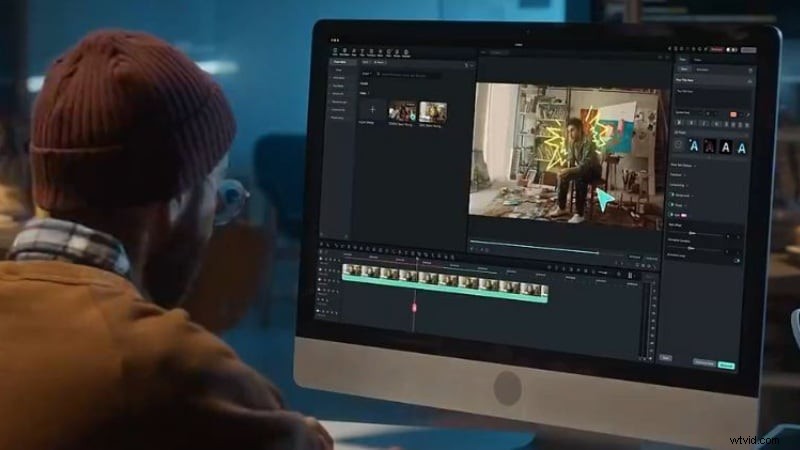
 Descarga segura
Formato amplio y configuración de salida personalizable
Puede exportar a MP4, MOV, AVI, MKV, WMV, GIF y más. Filmora también te permite
ajustar la resolución del vídeo, velocidad de bits, velocidad de fotogramas y codificador en el panel de Configuración antes de exportar.
Exportación de audio limpia y confiable
Filmora maneja automáticamente las exportaciones de audio correctamente, evitando problemas comunes de enrutamiento o códec. Lo que escuche en la línea de tiempo es lo que escuchará en su archivo final.
Subida directa a plataformas
Filmora te permite subir tus videos editados directamente a YouTube, Vimeo o TikTok sin salir de la aplicación. Solo necesita iniciar sesión en su cuenta durante la exportación y su video se renderizará y publicará de una sola vez.
Exportación de audio de alta precisión
Filmora admite la exportación de audio flotante de 32 bits, lo que permite un sonido de calidad profesional con un rango dinámico más amplio y una distorsión reducida. Puede elegir entre formatos de 16 bits y 32 bits (flotantes) para obtener un audio más limpio y no destructivo, incluso durante ediciones o masterizaciones intensas.
Precios:para obtener más detalles, visite la página de compra donde hay varios planes de precios disponibles.
Compatibilidad:Windows y macOS
Cómo exportar vídeos desde Filmora
Sigue estos pasos para obtener video de alta calidad y audio de nivel profesional en Filmora:
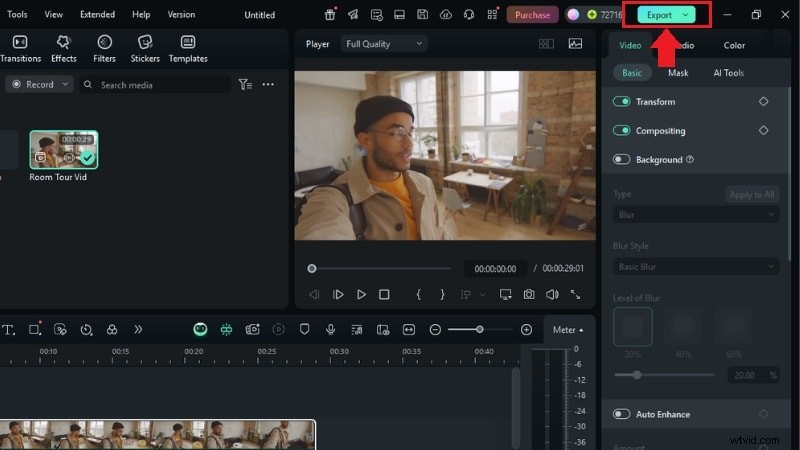
Paso 1:Una vez que tu video esté listo, haz clic en el botón Exportar en la esquina superior derecha de la interfaz de Filmora.
Descarga segura
Paso 2:En la ventana de exportación, elija dónde desea guardar su video. Seleccione Local para exportarlo a su computadora.
Paso 3:Ingrese el nombre de archivo que desee en la barra "Título". Luego, elija dónde desea guardar el video exportado en la barra "Guardar en".
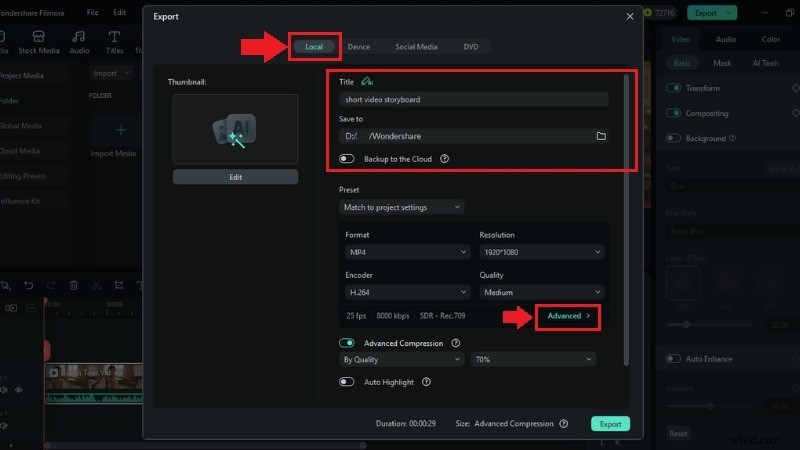
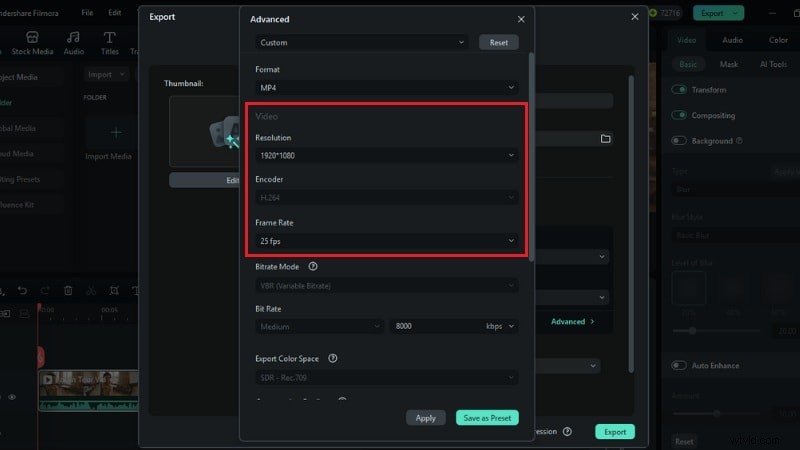
Paso 4:Ajuste la configuración de exportación haciendo clic en el botón Avanzado. Desde aquí, puede personalizar el formato de vídeo, la resolución y la velocidad de fotogramas.
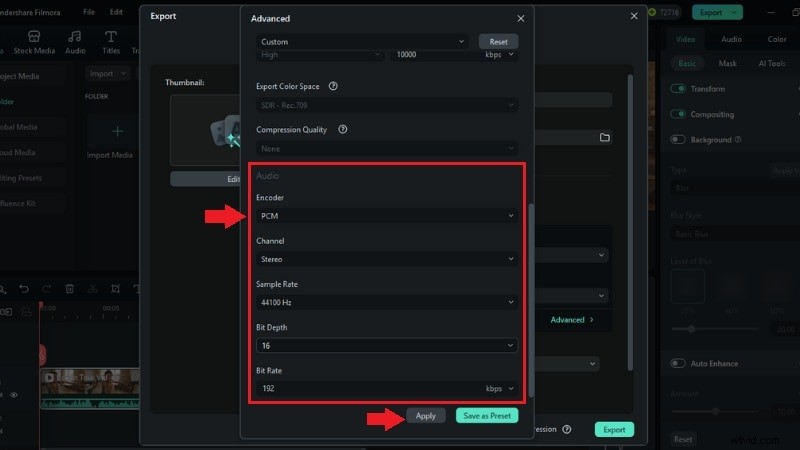
Paso 5:Desplácese hacia abajo para ajustar la configuración de audio. Para aplicar High Precision Audio, cambie el codificador de audio a PCM. Aquí puede cambiar la frecuencia de muestreo y la profundidad de bits para garantizar un sonido limpio y de alta fidelidad. Luego, haga clic en Aplicar para guardar la edición.
Paso 6:Haga clic en el botón Exportar en la parte inferior para iniciar el proceso de guardar.
Parte 4. DaVinci Resolve vs. Filmora:¿cuál debería utilizar para exportar?
Ahora que has visto cómo DaVinci Resolve y Filmora manejan la exportación, es más fácil detectar las diferencias. Si bien DaVinci Resolve está repleto de configuraciones de nivel profesional, Filmora ofrece funciones más amigables para principiantes.
Aquí hay una comparación rápida en paralelo para ayudarlo a decidir:
| Características | DaVinci Resolve | Wondershare Filmora |
| Mejor para | Profesionales, editores avanzados y cineastas. | Principiantes, creadores de contenido, educadores y vloggers. |
| Facilidad de uso | Interfaz compleja con una curva de aprendizaje pronunciada. | Apto para principiantes con controles intuitivos. |
| Complejidad de las exportaciones | Control total, pero requiere configuración manual. | Exportación sencilla con flexibilidad de formato y personalización básica. |
| Calidad de exportación | Salida de nivel profesional compatible con códecs avanzados. | Exportación de alta calidad con una configuración mínima requerida. |
| Fiabilidad del audio | Puede ser complicado, el enrutamiento manual y la configuración del códec pueden causar problemas de exportación. | Exportación de audio estable con soporte flotante de 32 bits integrado. |
| Representación por lotes | Compatible a través de la cola de procesamiento. | No compatible. |
| Subida directa | Disponible para YouTube y Vimeo (a través de Exportación rápida) | Subida directa a YouTube, Vimeo y TikTok. |
| Precios | Versión gratuita disponible; Versión Studio $295 (compra única). | $9,99/mes, $34,99/año o $49,99 de por vida. |
| Mostrar más Mostrar menos |
Tanto DaVinci Resolve como Wondershare Filmora tienen sus propios puntos fuertes en diferentes aspectos. Si necesita un control avanzado y no le importa la complejidad, DaVinci Resolve es la opción. Pero si valoras la facilidad de uso y quieres un proceso de exportación más rápido, Filmora es una excelente elección.

Filmora
Aplicación y software de edición de vídeo con IA
¡La mejor herramienta para crear vídeos en cualquier lugar para todos los creadores!
Exporta vídeo de alta calidad y audio de calidad profesional en Filmora.
Conclusión
Exportar sus vídeos es el paso final (y, a menudo, el más importante) del proceso creativo. Como hemos visto, DaVinci Resolve ofrece funciones de exportación avanzadas diseñadas para profesionales que desean un control total sobre configuraciones como tasa de bits, códec y cola de procesamiento. Sin embargo, para los creadores que prefieren la velocidad, la simplicidad y los resultados audiovisuales confiables, herramientas como Wondershare Filmora brindan un flujo de trabajo de exportación más amigable para los principiantes.
Ya sea que esté entregando contenido de alta resolución para clientes o compartiendo su último proyecto en YouTube, la mejor herramienta de exportación es la que se adapta a su flujo de trabajo y nivel de comodidad. Tómate el tiempo para probar ambas opciones y elige el editor que te ayude a centrarte más en la creatividad y menos en las barreras técnicas.