
Cómo hacer collages en Canva
Un editor sencillo pero potente
Numerosos efectos para elegir
Tutoriales detallados proporcionados por el canal oficial
Los collages están en todas partes, ya sean sitios de redes sociales, sitios de compras, sitios de negocios, blogs personales o cualquier otro lugar. Siempre que necesites mostrar varias imágenes en un solo lugar para una experiencia visual o para cualquier otro propósito, los collages funcionan mejor.

Hay varias herramientas populares disponibles que te ayudan a crear un collage profesional y Canva es una de ellas. Entonces, si tú también has querido usar el collage de Canva herramienta, este artículo seguramente le ayudará a conocer la herramienta y su uso. ¡¡¡Sigue leyendo!!!
En este artículo
Parte 1 Parte 1. ¿Qué es un collage y para qué sirve?
En términos más simples, un collage es una colección de elementos que se han colocado en un solo marco o página. Por lo tanto, un collage de imágenes puede denominarse como una colección de imágenes colocadas de manera interesante en un solo cuadro y para que esta tarea se realice a la perfección, se encuentran disponibles varias herramientas para crear collages.
Los collages se pueden crear por diversos motivos, ya sean personales o profesionales. Puedes crear un collage del cumpleaños, la boda o cualquier ocasión especial de tu mejor amigo. Un sitio de compras en línea puede crear un collage para exhibir todos sus productos en un nicho similar en un solo lugar. Una empresa puede crear un collage que muestre sus proyectos y otros similares. Por lo tanto, se pueden crear diferentes tipos de collages para diferentes propósitos y requisitos.
Parte 2 Usando Canva para crear un collage
Canva es una de las herramientas para crear collages más populares, es fácil de usar y viene con una amplia gama de plantillas y opciones de edición para que puedas crear una universidad personalizada como un profesional. Está disponible como herramienta de escritorio y como aplicación para dispositivos Android e iOS. Debes registrarte de forma gratuita mediante Google, correo electrónico o Facebook en Canva y luego estarás listo para ingresar al mundo de la creación de collages.
Las plantillas de Canva están disponibles en múltiples categorías como moda, viajes, comida, bodas, belleza y muchas más. También existe la opción de diseñar tu propio collage.
Características clave
● Creador de collages basado en aplicaciones y escritorio simple y fácil de usar.
● Viene con varias plantillas prediseñadas en diferentes categorías. Las plantillas se pueden personalizar.
● Permite diseñar tu propio diseño.
● Se admiten múltiples opciones de edición, como agregar filtros, eliminar fondos, agregar efectos y más.
● Viene con una gran colección de imágenes de archivo para satisfacer sus necesidades
● Collage en Canva Se puede crear en alta calidad y descargar.
● Permite cambiar el tamaño de los diseños dependiendo de la plataforma para la que se vaya a utilizar.
Pasos para crear un collage de imágenes en Canva
● Paso 1. En la ventana de tu navegador, abre Canva collage-maker y elige la opción Collage de fotos. Regístrate o inicia sesión si ya tienes una cuenta.
● Paso 2. En la ventana de inicio, elija la plantilla deseada entre las opciones disponibles. Usando la barra de búsqueda, también puedes buscar otras plantillas de collage de Canva que coincida con tu tema.
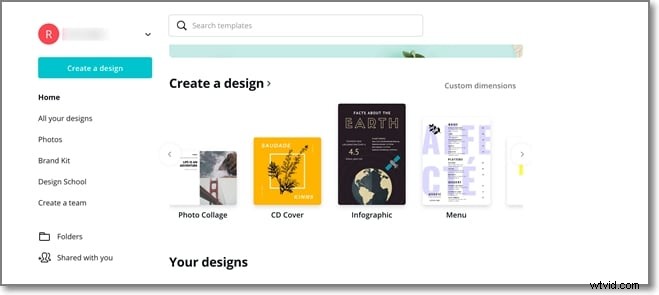
Nota:Al hacer clic en la flecha en la opción "Crear un diseño", se abrirán las opciones de la plantilla si no están visibles de otra manera. Además, para obtener un tamaño personalizado para su collage, haga clic en el botón Dimensiones personalizadas en la esquina superior derecha.
● Paso 3. Seleccionar y hacer clic en la plantilla deseada Se abrirá una ventana en la encimera. A continuación, busque y agregue las imágenes que necesita importar al collage haciendo clic en la pestaña Cargas. También puedes arrastrar y soltar las imágenes.
Las imágenes se pueden mover para colocarlas en la posición correcta.
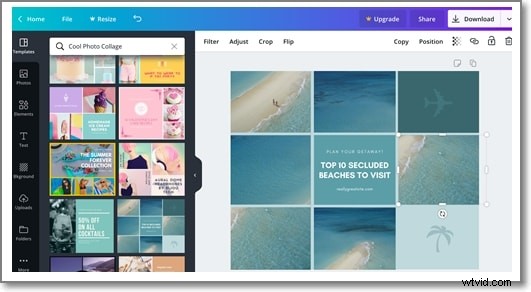
● Paso 4. Haga clic en la imagen y use una de las herramientas para editarla según sea necesario usando efectos de filtro y otra barra de herramientas. Utilice la pestaña Elementos en el lado izquierdo para ajustar más elementos.
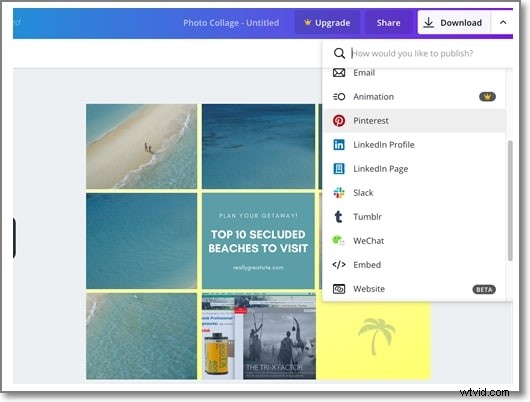
● Paso 5. Cuando haya realizado todas las configuraciones, toque el botón Descargar para guardar el collage en uno de los formatos admitidos (JPEG, PNG y otros). También puedes compartir o exportar el collage.
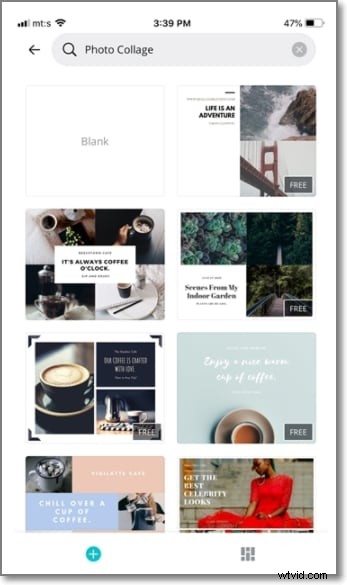
Los pasos para crear un collage usando la aplicación Canva son casi los mismos que los del escritorio con pocos cambios.
Parte 3 Obtenga stock de archivos multimedia en Wondershare Filmora
Si deseas explorar más archivos multimedia para tu collage, Wondershare Filmora Video Editor es un software excelente. Aunque es un software de edición de vídeo profesional, su última versión viene con una enorme biblioteca de archivos multimedia en una variedad de categorías y temas. Incluso puedes buscar los GIF y stickers que prefieras en la herramienta.
Las características adicionales del software incluyen la creación de un video en pantalla dividida que muestra una presentación de diapositivas de video, compatibilidad con funciones de edición de video básicas y avanzadas, funciones de edición y mejora de audio, y más.
La interfaz del software es simple y fácil de usar, lo que lo hace apto para todo tipo de usuarios, incluidos aquellos que no tienen experiencia previa en trabajar con dichas herramientas.

● Conclusiones clave de este episodio →
● El collage de imágenes se crea organizando varias imágenes en una sola pantalla, marco o página.
● Canva Collage Maker es uno de los creadores de collages más populares y ampliamente utilizados que está disponible como herramienta de navegador y aplicación de teléfono.
● Para editar tus videos de manera profesional y también para obtener acceso a una amplia gama de archivos multimedia, Wondershare Filmora es una excelente herramienta.