
Cuando se trata de edición y animación de videos, a veces el fondo es importante para usted. Es posible que tengas que colocar una pantalla verde en tu proyecto para darle más dimensionalidad.
Aquí es donde KineMaster puede resultar útil, ya que puede ayudarte a crear vídeos impresionantes utilizando su función Chroma Key.
Entonces, sin más preámbulos, veamos paso a paso el proceso de uso de la pantalla verde en la aplicación KineMaster. También le proporcionaremos la mejor opción alternativa a la herramienta KineMaster para su posible demanda.
En este artículo
- ¿Qué es KineMaster?
- Cómo utilizar la pantalla verde en KineMaster
- Una mejor opción para editar videos:Filmora
¿Qué es KineMaster?
Kinemaster es un software de edición de video creativo y fácil de usar que te permite editar videos aburridos usando tu dispositivo iOS o Android para convertirlos en imágenes cautivadoras y de alta calidad.
La amplia gama de funciones de la aplicación atrae a aquellos que quieren ser creativos con sus grabaciones. Sus numerosas opciones de personalización permiten un control preciso sobre la configuración de producción.
Características clave
A continuación se presentan algunas características del editor de vídeo KineMaster que lo distinguen del resto de herramientas disponibles:
- Interfaz clara:la aplicación KineMaster tiene una interfaz de usuario clara y sencilla que facilita su uso incluso para los nuevos usuarios.
- Numerosas herramientas de edición:KineMaster viene con la capacidad de recortar, dividir y unir videos. También puedes agregar filtros, efectos, animaciones, texto y gráficos a tus clips para hacerlos más atractivos.
- Biblioteca de música:¡la aplicación admite una amplia biblioteca de efectos de sonido y música libres de regalías que pueden darle a tus videos un nivel completamente nuevo de creatividad!
- Grabar y editar:la aplicación KineMaster tiene una cámara incorporada que permite a sus usuarios grabar y editar directamente en la aplicación.
- Formatos:la aplicación admite una variedad de formatos de imagen, audio y video, incluidos JPEG, PNG, WebP, BMP, GIF, MP3, MP4, MOV y 3GP.
Cómo utilizar la pantalla verde en KineMaster
La pantalla verde, o clave cromática en KineMaster, es una técnica de efectos especiales. Con él, puedes reemplazar el fondo de un vídeo con una imagen o vídeo diferente.
Sigue estos pasos para usar la pantalla verde en KineMaster para llevar tu edición de vídeo al siguiente nivel:
Paso 1 Dirígete a Google Play Store o App Store e instala KineMaster en tu dispositivo. Inicie la aplicación y elija la relación de aspecto. Toca la opción "Medios" en el lado derecho de la pantalla. Seleccione los videoclips con croma-key e impórtelos a la línea de tiempo.
Paso 2 A continuación, seleccione todos los videoclips con la pantalla verde y abra el menú del lado derecho. Desplázate hacia abajo y toca "Chroma Key" para eliminar el color de los vídeos.
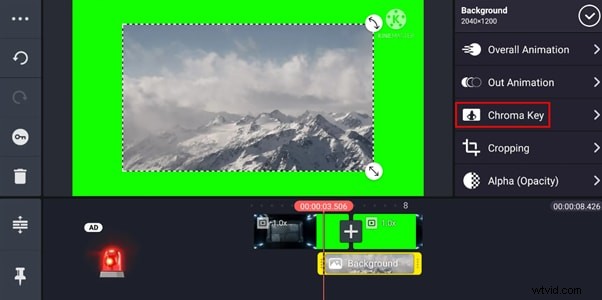
Y de acuerdo con las experiencias de los usuarios que recopilamos en línea, existe la posibilidad de que experimente el efecto "Cara fantasma". Si eso sucede, puedes ajustar la duración, el color y otras configuraciones del clip para obtener una imagen clara.
Paso 3 Finalmente, puedes seguir utilizando los filtros, animaciones, superposiciones, efectos, música y otras increíbles funciones de edición que ofrece la aplicación. Una vez que haya terminado, toque la opción "Exportar" para guardar el clip en su dispositivo o compartirlo con su familia y amigos.
Videotutorial:¡Cómo utilizar la pantalla verde en Kinemaster Video!
Para ayudarle a utilizar la pantalla verde en Kinemaster con éxito, ¡también preparamos un video tutorial para usted! ¡Mire el vídeo a continuación y comience a probar el uso de Green Screen sin ningún problema!
Una mejor opción para editor de vídeo:Filmora
Si bien KineMaster es ampliamente reconocido como una herramienta de edición de video capaz, muchos usuarios enfrentan desafíos comunes cuando trabajan con pantallas verdes. Problemas como bordes borrosos alrededor del sujeto, fondos ruidosos después de aplicar el efecto de pantalla verde y capas de video atenuadas a menudo interrumpen el proceso creativo. Estos problemas pueden dar como resultado ediciones sin pulir, lo que dificulta lograr resultados de apariencia profesional.
Para evitar estos problemas, recomendamos utilizar Filmora, la mejor alternativa fácil de usar a KineMaster. Consulta las características de Filmora a continuación y descubre por qué lo recomendamos.


Características
Aquí hay algunas características que brindan una ventaja a Filmora sobre la herramienta KineMaster:
- Facilidad de uso:la aplicación está diseñada para ser rápida y fácil de usar, de modo que puedas crear vídeos atractivos sin ninguna experiencia previa.
- Plantillas prediseñadas:Filmora tiene más de 500 plantillas creativas listas para usar que puedes usar para crear tus videos sin tener que comenzar desde cero.
- Bibliotecas masivas:la aplicación incluye una amplia biblioteca de pegatinas, efectos y filtros que puedes agregar a tus vídeos para hacerlos más atractivos.
- Música AI libre de derechos:puedes generar música libre de derechos de autor que se adapte perfectamente al estado de ánimo y al tema de tu vídeo.
- Efecto Chroma Key:¡con esta aplicación, también puedes agregar el efecto de pantalla Chroma a tus videos como un profesional!
- Transformación de imágenes impulsada por IA:convierta fácilmente sus ideas creativas en vídeos visuales cautivadores.
- Redacción inteligente con IA:deja que la IA cree títulos, descripciones y subtítulos atractivos para tus vídeos.
- Edición y uso compartido sin esfuerzo:capture, cree y comparta contenido sin problemas con un solo clic.
Cómo usar la pantalla verde en Filmora:
A continuación, proporcionamos el proceso paso a paso para aplicar el efecto de pantalla verde en tus videos usando Filmora:
Paso 1 Importa tu metraje de pantalla verde
Inicia la aplicación Filmora Mobile y toca "Nuevo proyecto" o "+" para comenzar.
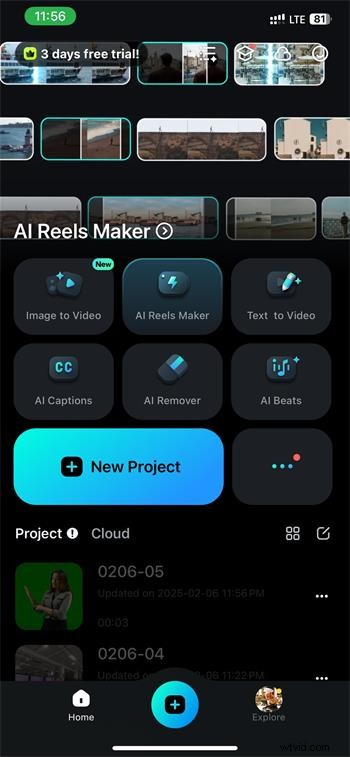
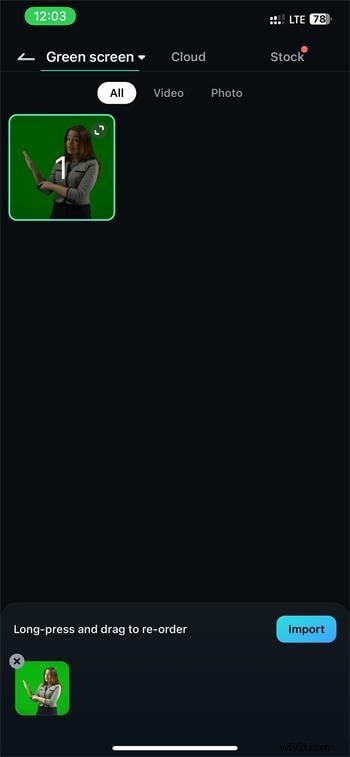
Selecciona tu video con una pantalla verde de la galería de tu teléfono y presiona "Importar" para cargarlo en el espacio de trabajo de edición.
Paso 2 Accede a la herramienta Chroma Key
Toca "Recortar" en la barra de herramientas en la parte inferior de la pantalla.
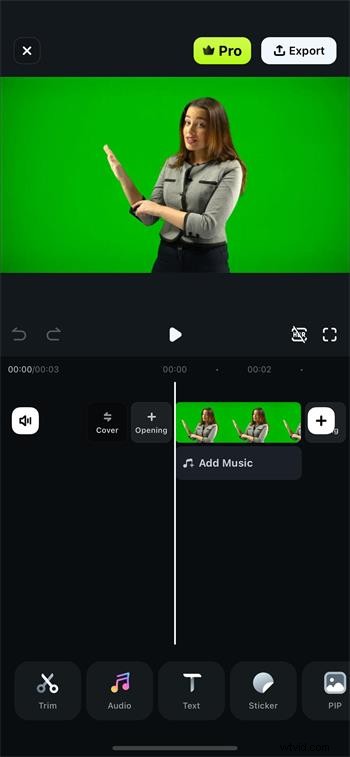
Localice la opción "Recorte inteligente". Desde allí, seleccione "Chroma Key".
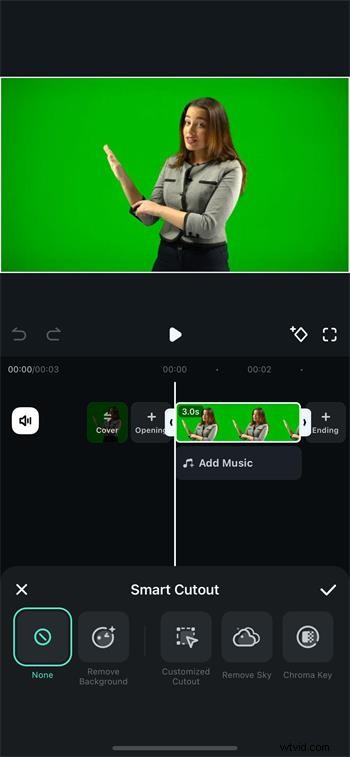
Paso 3 Eliminar el fondo de pantalla verde
Utilice la herramienta "Selector de color" en el panel de vista previa para seleccionar el fondo verde que desea eliminar. Filmora eliminará instantáneamente el color seleccionado.
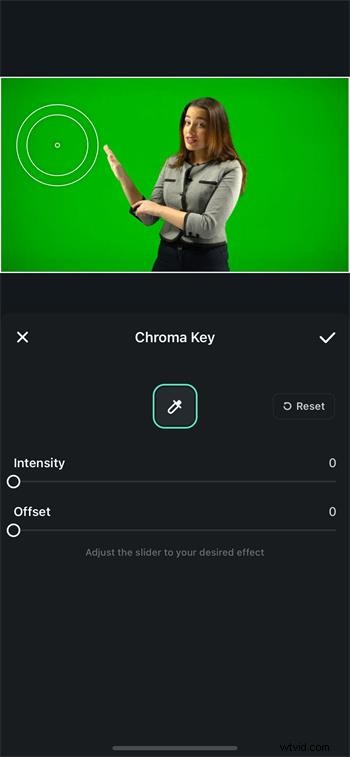
Paso 4:afinar y finalizar
Ajuste los controles deslizantes "Fuerza" y "Sombra" para obtener un efecto más suave y natural. Una vez satisfecho, toque la marca de verificación para aplicar los cambios y finalizar la edición.
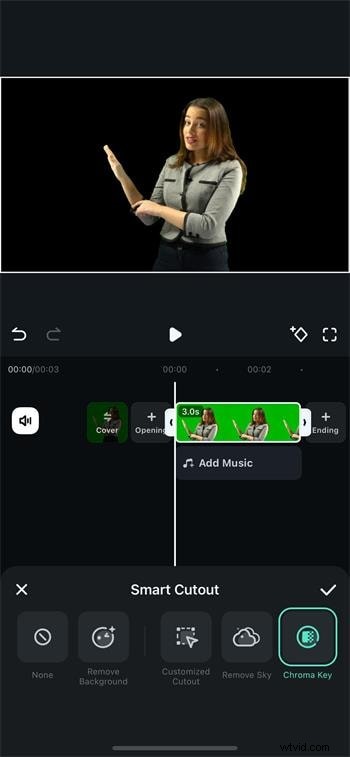
Al elegir Filmora Mobile, disfrutarás de un mayor control creativo y ediciones de pantalla verde sin complicaciones que elevan tu contenido de video sin esfuerzo.
Conclusión
Usar una clave de croma con fines creativos puede ayudarte a mejorar tus juegos de YouTube, Instagram y Snapchat. Por lo tanto, en esta extensa guía, hemos explorado cómo usar la pantalla verde en KineMaster .
También proporcionamos la mejor opción alternativa de edición de video, Filmora, para ayudarte a editar tu video rápidamente.
Esperamos que esta guía te haya resultado útil y que ahora tengas suficiente información para empezar a utilizar el efecto de clave cromática.