
En la creación de contenidos y la realización cinematográfica, los vídeos en cámara lenta han alcanzado reconocimiento. Existen múltiples escenarios en los que los videos en cámara lenta pueden ayudar. Ayudan a enfatizar tomas importantes en el metraje y aportan perfección. Según los creadores, la cámara lenta revela detalles del vídeo que a menudo pasan desapercibidos. La capacidad del software para ofrecer velocidades de fotogramas ajustables es la solución en este tipo de vídeos.
Este artículo destaca los vídeos en cámara lenta con referencia a la cámara lenta de DaVinci Resolve. . Se proporcionará una guía completa para operar DaVinci Resolve en cámara lenta. El artículo también iniciará una breve discusión sobre la importancia de la cámara lenta. Se discutirá una alternativa de IA a la cámara lenta de DaVinci. Este software también ayuda a crear videos en cámara lenta en múltiples métodos.
En este artículo
- Parte 1:Aprendiendo las mejores formas de agregar cámara lenta en DaVinci Resolve [100% funcional]
- Parte 2:Cómo hacer videos en cámara lenta de manera fácil con Wondershare Filmora
- Conclusión
Creador de vídeos en cámara lenta
¡Reduzca la velocidad de su video con un mejor control de sus fotogramas clave para crear efectos cinematográficos únicos!
Parte 1:Aprendiendo las mejores formas de agregar cámara lenta en DaVinci Resolve [100% funcional]
La edición de posproducción es lo que agrega valor y perfección a tus tomas. DaVinci Resolve es un editor todo en uno diseñado para ayudar en las tareas de posproducción. Puede realizar ediciones de nivel profesional, aplicar efectos, infundir imágenes cinematográficas y más. Además, posee herramientas de edición de audio multipropósito de alta calidad para videos.
Con sus opciones de configuración personalizadas, puedes crear movimientos lentos en DaVinci Resolve. Tiene múltiples opciones para manipular la velocidad de todo el videoclip. Con su opción de aumento de velocidad, puedes ralentizar una parte específica del vídeo. La función Optical Flow que contiene aporta precisión a sus vídeos en cámara lenta. Si desea deshacerse del cambio entre software, la cámara lenta de DaVinci es una opción.
Métodos para crear vídeos en cámara lenta en DaVinci Resolve 18
Existen múltiples opciones y técnicas para producir DaVinci Resolve en cámara lenta. . La siguiente sección contiene la guía paso a paso para hacerlo:
Método 1. Uso de la configuración de la línea de tiempo
¿Estás buscando un método rápido y sencillo para ralentizar un vídeo? En este DaVinci Resolve cámara lenta suave , la velocidad es ajustable mediante porcentaje. Aquí tienes una guía paso a paso para comenzar esta acción en DaVinci:
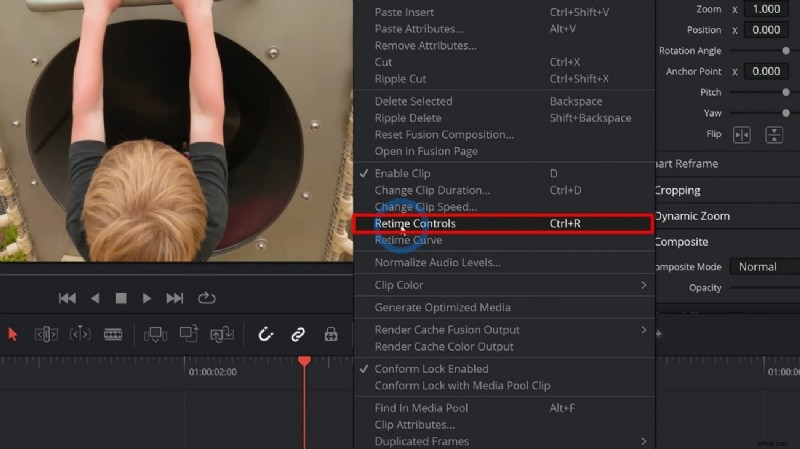
Paso 1: Después de importar su clip a este software, llévelo a la línea de tiempo. Luego, haga clic derecho en este clip en la línea de tiempo; Aparecerá un panel de selección. En este panel, ubique la opción "Reprogramar controles" y haga clic en ella.
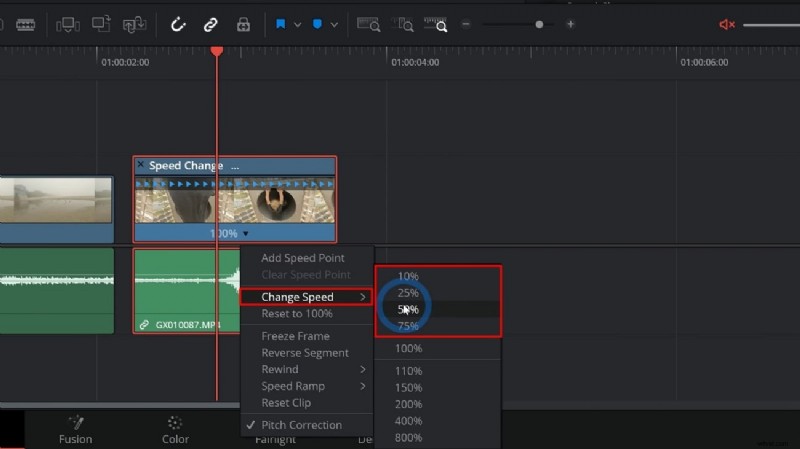
Paso 2: Al comenzar esta acción, aparecerá una opción de cambio de velocidad en su clip. Haga clic en el icono de navegación adyacente al porcentaje de velocidad en el clip de la línea de tiempo. Cuando esto abra un menú desplegable, seleccione la opción "Cambiar velocidad" para continuar. Además, seleccione un porcentaje más lento en el panel indicado para ralentizar su vídeo.
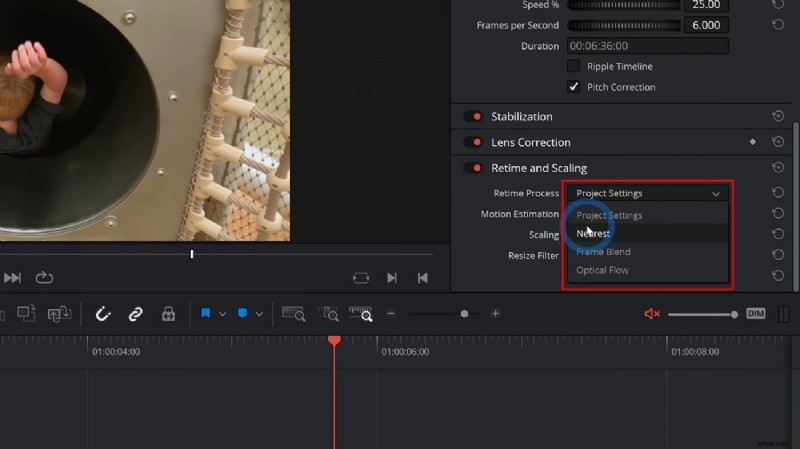
Paso 3: Hay una opción incorporada para darle fluidez a su video en cámara lenta. Para ello, seleccione su clip y navegue hacia el panel superior derecho. En la pestaña "Video", desplácese hacia abajo y acceda a la sección "Recronometraje y escalado". Aquí, expanda la opción "Reprogramar proceso" y seleccione "Flujo óptico". Esto agregará suavidad adicional a tu cámara lenta DaVinci. vídeo.
Método 2. Uso de la configuración de atribución de clips
Este método es adecuado si ha grabado un vídeo a una velocidad de fotogramas más alta. Este método también es sencillo y requiere unos pocos clics para completarse. A continuación encontrará una guía detallada para crear una cámara lenta suave de DaVinci Resolve. :
Paso 1: Una vez que hayas importado el vídeo en la línea de tiempo, navega hacia el grupo de medios. Desde allí, busque su clip, haga clic derecho sobre él y haga clic en la opción "Atributos del clip".
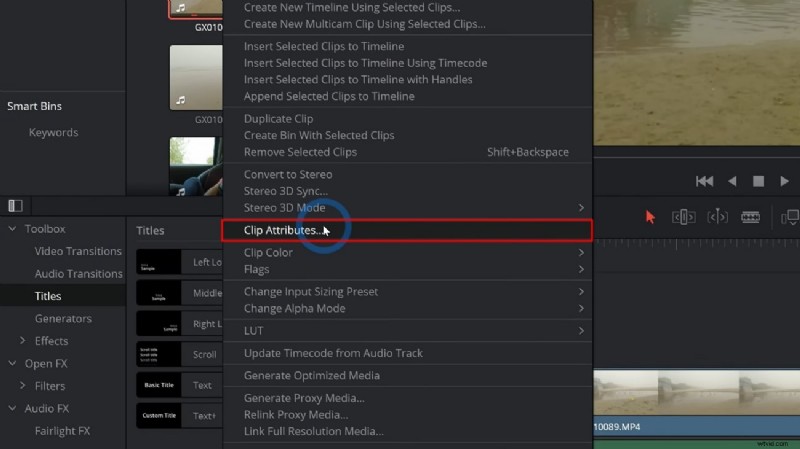
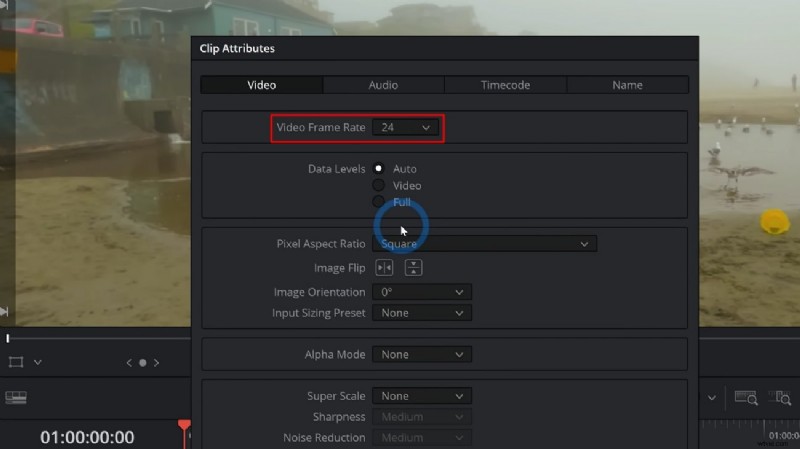
Paso 2: Desde la ventana Atributos del clip, vaya a la pestaña "Video" y expanda "Velocidad de cuadros de video". De las opciones de velocidad de fotogramas que aparecen, seleccione una velocidad de fotogramas menor.
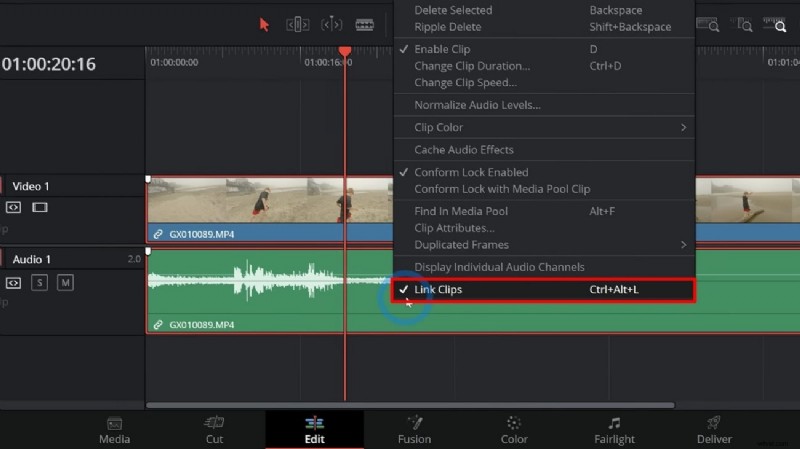
Paso 3: Para sincronizar el audio con su clip, navegue hacia el panel de línea de tiempo. Seleccione la pista de audio y haga clic derecho sobre ella para acceder a la configuración. En el menú de opciones, localiza y desmarca la opción “Enlazar clips”.
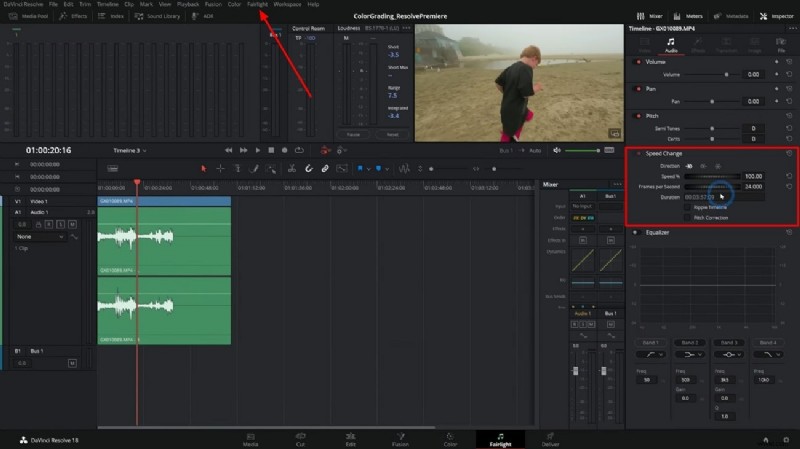
Paso 4: Navega hacia la parte inferior de la interfaz de edición y selecciona "Fairlight". Aquí, ve al panel del lado derecho y accede a la pestaña "Audio". Desde allí, busque y ajuste la configuración de "Cambio de velocidad". Tu audio ahora está sincronizado con la duración de tu video.
Parte 2:Cómo hacer videos en cámara lenta de manera fácil con Wondershare Filmora
Cámara lenta en DaVinci Resolve da resultados exactos y precisos. Sin embargo, la interfaz de edición de este software puede parecer complicada para algunos usuarios. Si eres nuevo en la edición de videos o tienes habilidades de nivel principiante, usarlo puede resultar difícil. Para liberarte de esos tecnicismos, te presentamos Wondershare Filmora. Se trata de una herramienta de escritorio basada en IA que ofrece funciones de vídeo en cámara lenta.
Métodos para hacer un vídeo en cámara lenta en Wondershare Filmora
Filmora es una alternativa confiable a la cámara lenta en DaVinci Resolve , ofreciendo dos métodos. Hemos analizado ambos métodos en la siguiente sección:
Método 1. Uso de la opción de ajuste de velocidad manual
Si eres de los que prefiere supervisar la tarea de edición, Filmora ofrece la opción manual. Para comenzar esta acción, siga la guía paso a paso a continuación:
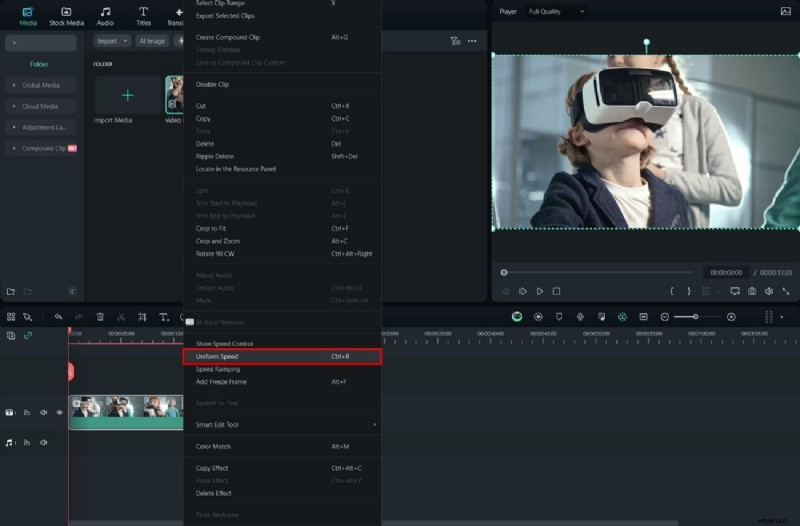
Paso 1:Importe medios y acceda a velocidad uniforme
Después de descargar Filmora en tu dispositivo, ejecútalo y crea un nuevo proyecto. Al acceder a la opción "Importar" de medios, importe archivos y tráigalos a la línea de tiempo. Haga clic derecho en el clip dentro de la línea de tiempo y seleccione "Velocidad uniforme" en el menú desplegable.
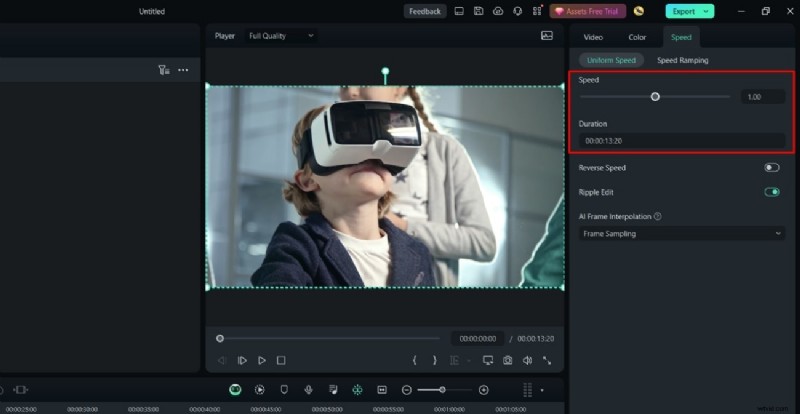
Paso 2:Accede al Panel de Configuración
Navegue hacia el panel de configuración y acceda a la pestaña "Velocidad uniforme". En esta pestaña, ajuste el control deslizante "Velocidad" o establezca los valores. También puedes ajustar la "Duración" del clip para hacerlo.
Método 2. Uso de la opción de interpolación de cuadros AI
Si desea mejores resultados y al mismo tiempo ralentizar los fotogramas del vídeo, puede optar por esta opción. Puede comenzar la acción de flujo óptico para obtener fotogramas de vídeo fluidos. A continuación se muestra el manual de instrucciones detallado para esto:
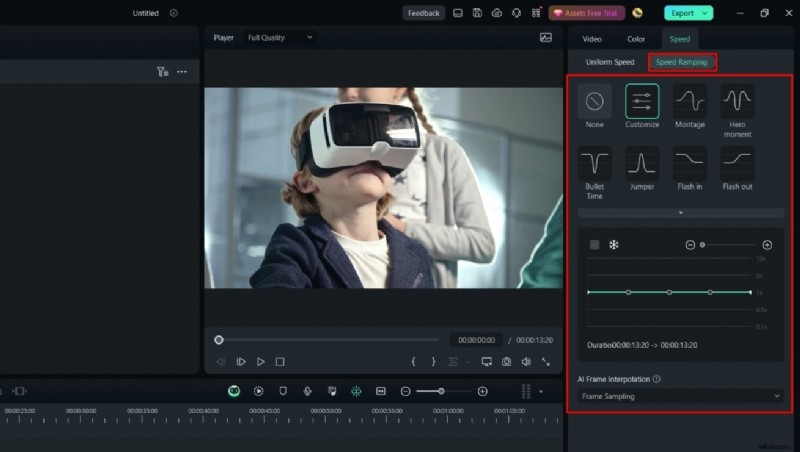
Paso 1:Acceda a la opción de aumento de velocidad
Después de importar medios y colocarlos en la línea de tiempo, seleccione el video en la línea de tiempo. Luego, navega hacia el panel del lado derecho y ve a la pestaña "Velocidad". En esta pestaña, seleccione la opción "Aumento de velocidad" y habilite la opción "Flujo óptico" después de seleccionar cualquier ajuste preestablecido de aumento de velocidad en particular. Puede acceder a esta opción expandiendo las opciones de "Interpolación de cuadros AI".
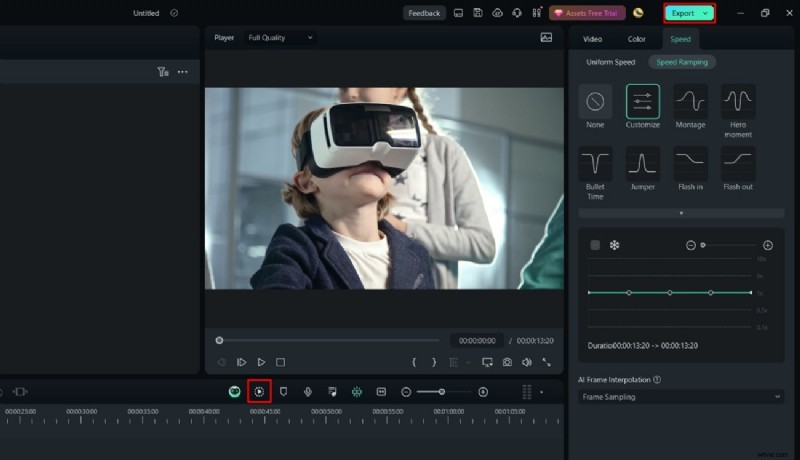
Paso 2:Vista previa y exportación de renderizado
Luego, navegue hacia el panel de línea de tiempo y seleccione la opción "Vista previa de renderizado". Una vez finalizada la renderización, reproduce tu vídeo para ver los resultados. Si los resultados son satisfactorios, haga clic en el botón "Exportar" para exportar su vídeo.
Esta cámara lenta de DaVinci La alternativa tiene más que ofrecer cuando se trata de edición. Filmora ofrece una amplia gama de funciones de edición de video, audio y texto. La mayoría de estas funciones están respaldadas por IA y aceleran la finalización de tareas. Además de la cámara lenta, puedes aumentar la velocidad de un vídeo y personalizarlo. Filmora ofrece una biblioteca Stock Media incorporada con efectos y opciones preestablecidas.
Funciones de edición de vídeo respaldadas por IA de Wondershare Filmora
Wondershare Filmora es un software multifuncional diseñado para aumentar la productividad. Su tecnología de inteligencia artificial mejora la productividad del editor al ofrecer opciones automatizadas. Esta sección enfatiza algunas de las funciones de edición de video impulsadas por IA de Filmora:
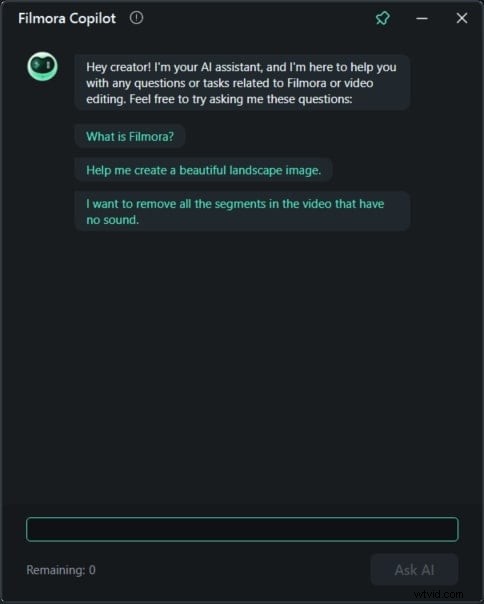
1. Edición de copiloto AI
¿Acabas de empezar a usar Filmora y te sientes confundido mientras editas? No es necesario ver vídeos ni leer artículos para ello. Wondershare Filmora tiene un asistente de chatbot con IA incorporado para guiarte. Puede preguntarle a su función de copiloto AI cualquier cosa sobre el acceso a efectos o funciones. Le brindará instrucciones detalladas junto con botones de CTA para acceso directo.
2. Texto a vídeo con IA
Si tienes una idea para un vídeo pero no tienes la habilidad para crearlo, Filmora te tiene cubierto. Con esta función, puedes crear un vídeo adecuado a partir de texto. Solo necesita agregar un guión o una dirección textual en la sección de mensajes. La IA manejará e insertará la voz, el texto y los gráficos de la IA de forma independiente.
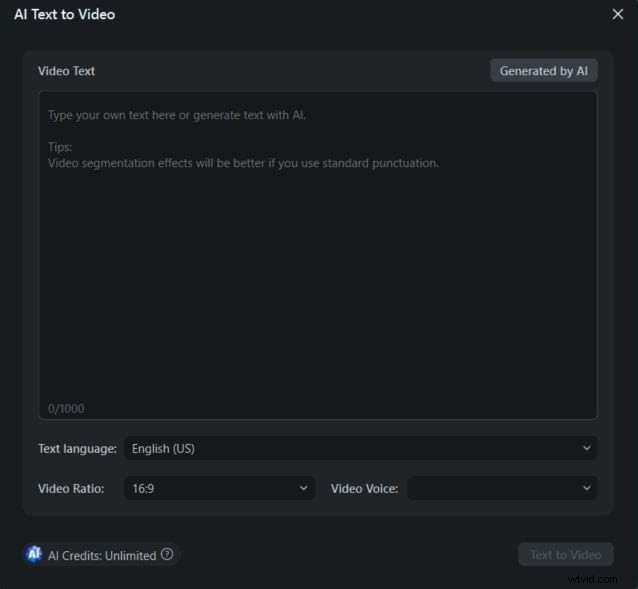
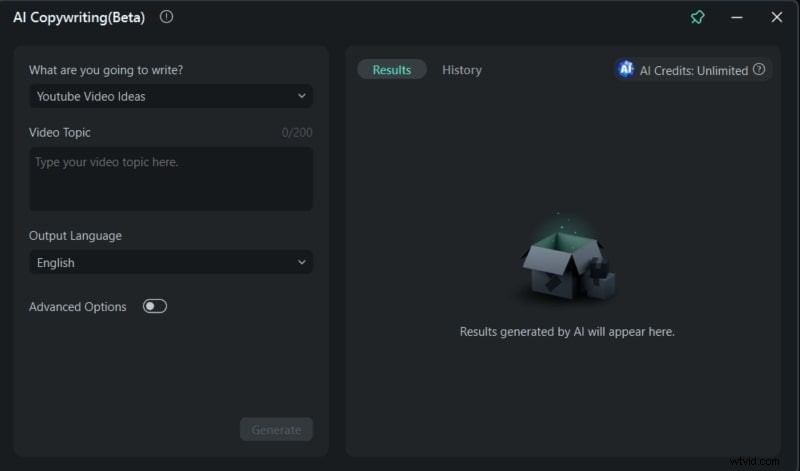
3. Redacción con IA
¿Te preguntas qué ingresar como mensaje en la IA de texto a video de Filmora? No es necesario cambiar a redactores de IA, ya que Filmora ofrece el suyo propio. Con su integración ChatGPT, esta función genera scripts rápidos y precisos. Los usuarios solo necesitan agregar una descripción para un script y generará contenido en él.
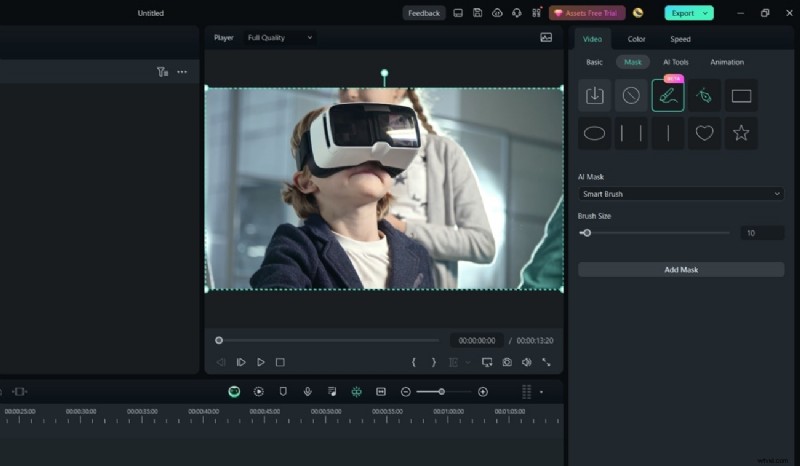
4. Enmascaramiento inteligente con IA
A todo el mundo le encantan esas transiciones y efectos únicos y de alta calidad. Sin embargo, incorporar tales transiciones y efectos puede resultar complicado en la edición manual. Con su función de enmascaramiento de IA, solo necesita activar la función y ella hará el resto. Cuando habilita el enmascaramiento de IA y especifica el área a enmascarar, funcionará en segundos. Luego podrás agregar transiciones y efectos al área desenmascarada.
Conclusión
Para concluir, rebobinemos el conocimiento completo de este artículo. Al principio, el artículo analizaba cómo los vídeos en cámara lenta tienen una contribución significativa. Junto con la edición de vídeo, contribuyen a la investigación, la formación y la educación. Además, discutimos la determinación de DaVinci a cámara lenta y una guía para utilizarlo. Sin embargo, te recomendamos utilizar Wondershare Filmora ya que es una alternativa fácil de usar.