
Durante la última década, los videos en cámara lenta se han convertido en un elemento básico de las redes sociales, capturando momentos que parecen dramáticos y cinematográficos. Cuando Apple introdujo una función nativa de cámara lenta en su cámara, la moda explotó, lo que llevó a innumerables desarrolladores a incorporar el efecto en sus aplicaciones. Esta tendencia no muestra signos de desvanecerse.
En esta guía profundizamos en la cámara lenta de iMovie efecto, sigue cada paso en una Mac y compara iMovie con una poderosa alternativa:Wondershare Filmora. —Para aquellos que buscan funciones avanzadas.
En este artículo
- Parte 1:Una revisión completa de los vídeos en cámara lenta
- Parte 2:Cómo configurar la configuración de cámara lenta en iMovie
- Parte 3:Una gran alternativa:Wondershare Filmora
- Conclusión
Creador de vídeos en cámara lenta
¡Ralentiza tu metraje con un control preciso de fotogramas clave y crea efectos cinematográficos únicos!
Parte 1:Una revisión completa de los vídeos en cámara lenta
El metraje en cámara lenta se captura a una velocidad de fotogramas superior a los 24 fps estándar y luego se reproduce a una velocidad reducida. Esta técnica resalta acciones rápidas (deportes, vida silvestre o cualquier escena de movimiento rápido) con vívidos detalles.
Si bien el acceso temprano a las herramientas de cámara lenta fue limitado, las aplicaciones modernas como iMovie slow‑mo han democratizado el efecto. Ya sea que edites en una computadora de escritorio o utilices servicios en línea, el resultado es el mismo:clips impresionantes y fluidos en cámara lenta.
Parte 2:Cómo configurar la configuración de cámara lenta en iMovie
iMovie sigue siendo una de las opciones más fáciles de usar para los usuarios de Apple que desean aplicar la cámara lenta. La aplicación te permite ajustar la velocidad de clips individuales, dividir un clip en segmentos e incluso congelar fotogramas para crear pausas dramáticas.
A continuación se muestra un tutorial paso a paso para reducir la velocidad de vídeo en iMovie :
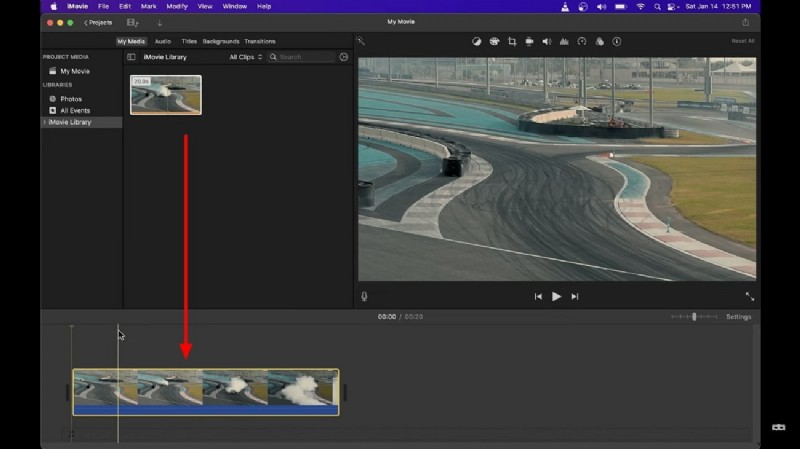
Paso 1
Inicie iMovie, seleccione "Nuevo proyecto" y elija la pestaña "Películas" para importar su metraje. Arrastre el clip a la línea de tiempo para comenzar a editarlo.
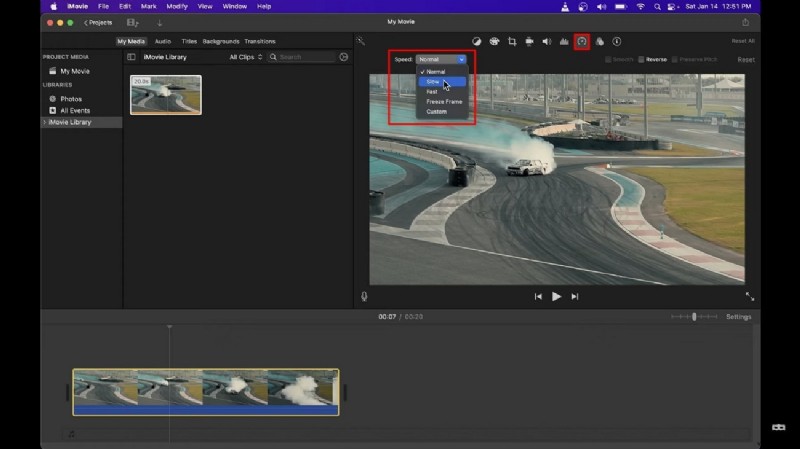
Paso 2
Haga clic en el clip en la línea de tiempo, luego toque el ícono de velocidad (reloj). En el menú "Velocidad", elija "Lento" y seleccione el porcentaje deseado. Para valores personalizados, elija "Personalizado" e ingrese la desaceleración exacta que desea.
Parte 3:Una gran alternativa:Wondershare Filmora
Si bien iMovie es excelente para ediciones rápidas, aquellos que necesitan controles más completos pueden recurrir a Wondershare Filmora. . Esta plataforma combina una interfaz sencilla con herramientas de nivel profesional, lo que permite efectos precisos de cámara lenta y mucho más.
Guía paso a paso para la cámara lenta con flujo óptico
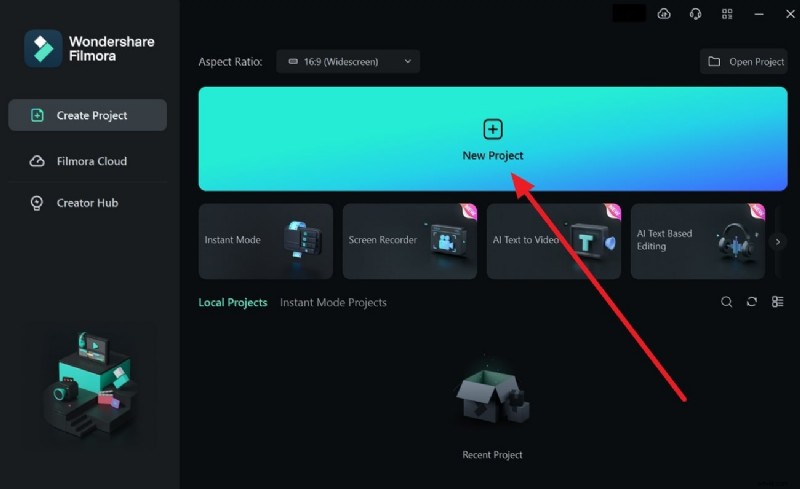
Paso 1:Asegúrese de tener la última versión e importar medios
Inicia Filmora y crea un nuevo proyecto. Arrastra o usa Ctrl + I para importar tu vídeo a la línea de tiempo.
Paso 2:aplicar cámara lenta y habilitar el flujo óptico
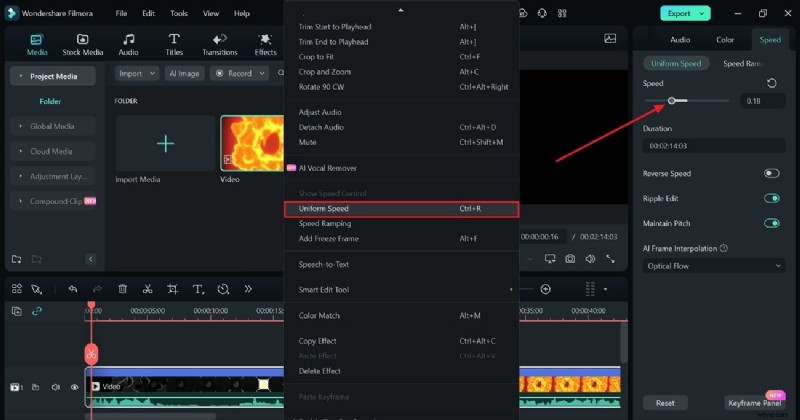
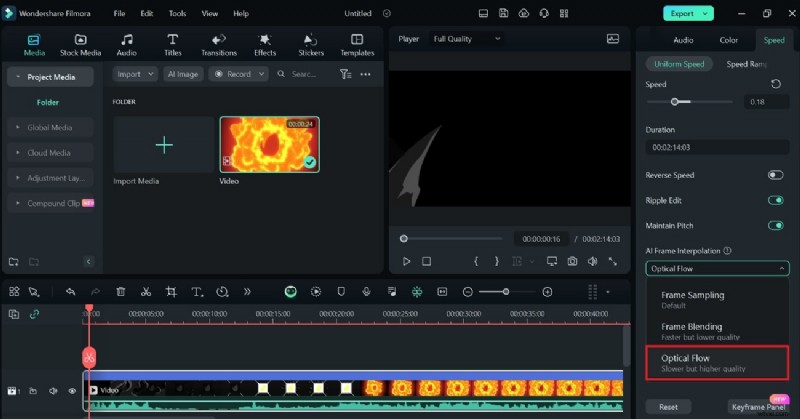
Haga clic derecho en el clip, seleccione "Velocidad uniforme" y ajuste el control deslizante para reducir la velocidad. Luego habilite el menú "Interpolación de fotogramas AI", elija "Flujo óptico" y el software interpolará fotogramas para preservar la calidad visual.
Paso 3:Revisar y exportar
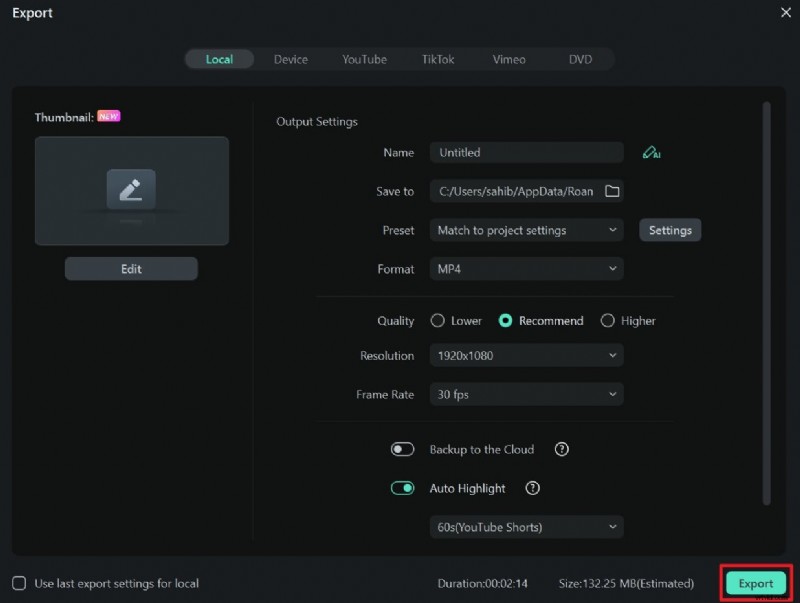
Reproduzca el clip para confirmar el efecto. Haga clic en "Exportar" en la esquina superior derecha, establezca el formato y la calidad que desee y guarde el producto final.
Características clave de Wondershare Filmora
Filmora ofrece un conjunto de herramientas que se adaptan tanto a principiantes como a profesionales:
1. Modo instantáneo
Elija entre más de 115 plantillas listas para usar en categorías como negocios, viajes y vlogs. La reorganización impulsada por IA reduce drásticamente el tiempo de edición.
2. Recorte inteligente AI
Elimine automáticamente objetos no deseados con refinamiento cuadro por cuadro, preservando una apariencia natural.
3. Sincronización automática de ritmo
Sincroniza música y elementos visuales automáticamente, asegurándote de que tus ediciones coincidan con el ritmo de tu banda sonora.
4. Redacción con IA
Genere títulos y descripciones de YouTube mediante la integración ChatGPT:simplemente describa su video y la IA entregará una copia pulida.
Conclusión
La cámara lenta sigue siendo una poderosa herramienta narrativa tanto en vídeos de entretenimiento como de negocios. Con iMovie puedes lograr rápidamente resultados profesionales y, para un control más profundo, Filmora ofrece un amplio conjunto de funciones. Domina estas herramientas para mejorar tu metraje, ya sea que estés capturando un momento simple o creando una obra maestra cinematográfica.