
¿Estás planeando comenzar tu viaje de vlogueo pero no tienes idea de por dónde empezar? Podemos guiarte mejor en esto. Si tienes un iPhone y además una chispa de creatividad dentro de ti, ¿qué más necesitas? ¡Nada! Pero solo la mejor aplicación de vlogs para iPhone, para que puedas convertir momentos aburridos en algo más cautivador.
En esta publicación de blog, le mostraremos cómo convertir su pasión en influencia, paso a paso, usando la aplicación Vlog para iPhone. ¡Prepárate para convertir tus momentos cotidianos en vídeos increíbles que podrás compartir con el mundo!
En este artículo
Parte 1:Configuraciones esenciales antes de iniciar un Vlog en el iPhone
¿Listo para comenzar tu viaje de vlogueo en un iPhone? ¡Esperar! Antes de empezar a grabar tu cámara, debes realizar algunas configuraciones esenciales para mejorar la calidad de tu contenido:
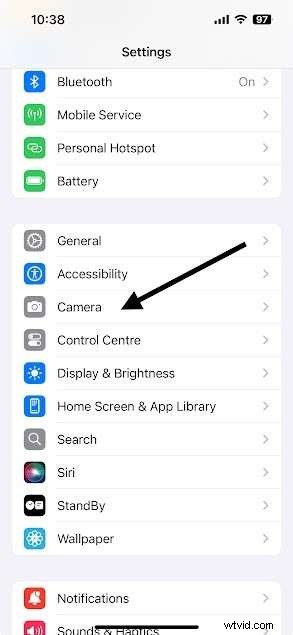
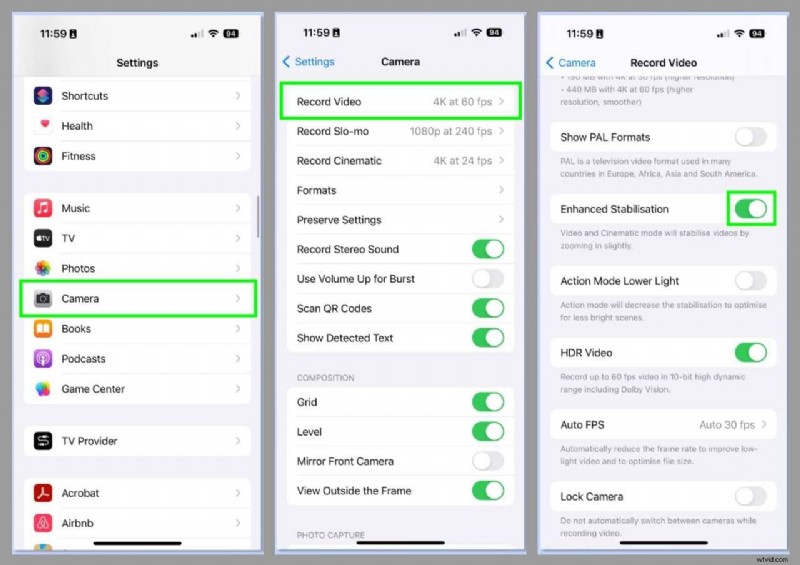
Primero, toma tu iPhone y ve a la aplicación "Configuración". Deslízate hacia abajo hasta "Cámara", donde te esperan increíbles configuraciones.
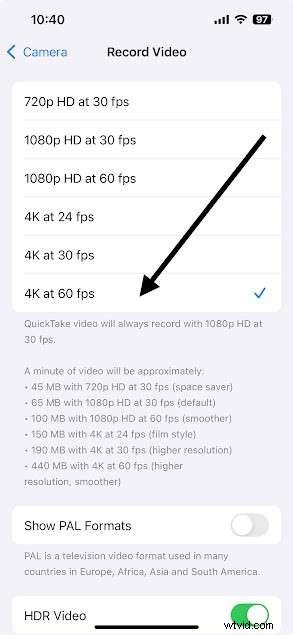
Elija resolución 4K a 60 fps en la sección "Grabar video". Esto revolucionará tus imágenes, grabando ricos detalles y movimientos fluidos que atraerán a los espectadores.
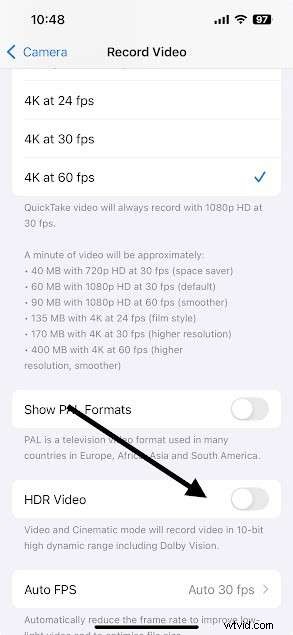
Allí abajo verás la opción de vídeo HDR. Ahora apágalo. Parece extraño, ¿verdad? Pero créanos, HDR puede complicar el proceso de edición de tu vlog y puede no favorecer los tonos de piel.
Ahora, regrese a la interfaz principal de configuración de la cámara y active la opción "Cuadrícula". En última instancia, te ayudará a encuadrar cada toma a la perfección.
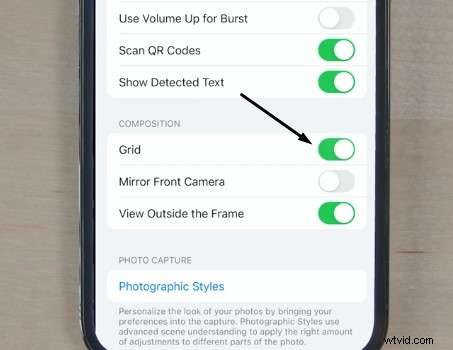
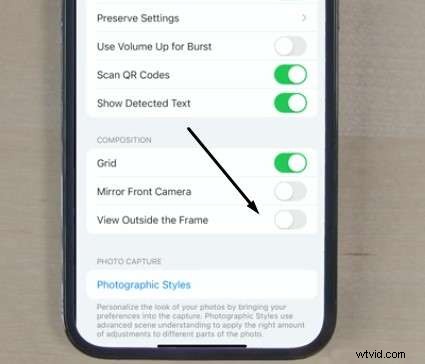
Al desplazarse más hacia abajo, verá la opción "Ver fuera del marco". Es aconsejable desactivarlo para eliminar distracciones de la pantalla y poder concentrarse únicamente en el tema.
Por último, para obtener primeros planos detallados, active "Control macro". Encontrarás esta opción en la misma página; simplemente desplácese un poco hacia abajo.

Ya estás en camino de convertirte en un vlogger exitoso si sigues las configuraciones mencionadas anteriormente en tu iPhone.
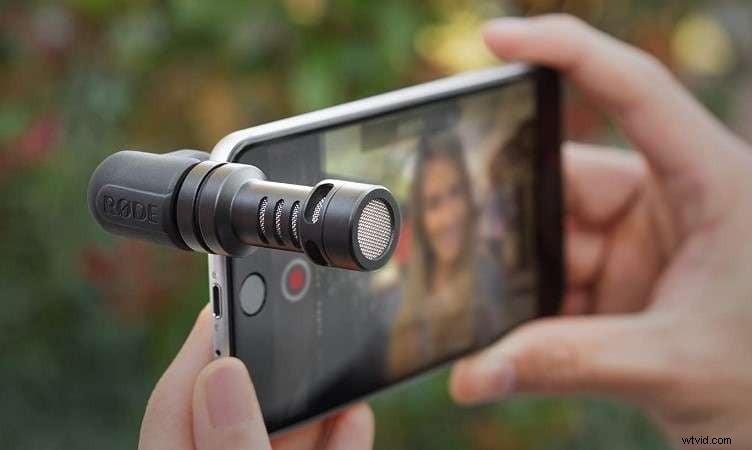
Ahora, si quieres llevar tu vlogging en un iPhone al siguiente nivel, ten en cuenta algunos elementos esenciales. Un buen trípode estabilizará tus tomas y un micrófono externo te brindará ese sonido claro; es una de esas cosas que la gente siempre olvida. Añade una buena iluminación, un cardán y algunas lentes externas para obtener primeros planos perfectos y listo.
Cada uno de estos pasos mejora la calidad de su video y le permite crear su propio ambiente. Profundiza, encuentra tu nicho y produce contenido de calidad. ¡Más por venir en la siguiente sección!
Parte 2:Cómo hacer un Vlog con iPhone:empieza a filmarte tú mismo
Ya has terminado con las configuraciones esenciales de tu iPhone y has recopilado todos los accesorios necesarios. ¿Deberíamos pasar ahora a la parte divertida, que es grabar un vlog en un iPhone? Aquí hay pasos simplificados para guiarte sobre cómo hacer un vlog con un iPhone:
Planifica tu contenido:entonces, piensa en lo que quieres contar en el vlog. Anota los puntos clave para no olvidarlos cuando estés filmando. ¡Esto mantendrá tu vlog enfocado e interesante!
Activar la estabilización de video:asegúrese de que la estabilización de video esté activada en su configuración. Es de gran ayuda para estabilizar tus tomas, especialmente si estás filmando cámara en mano.
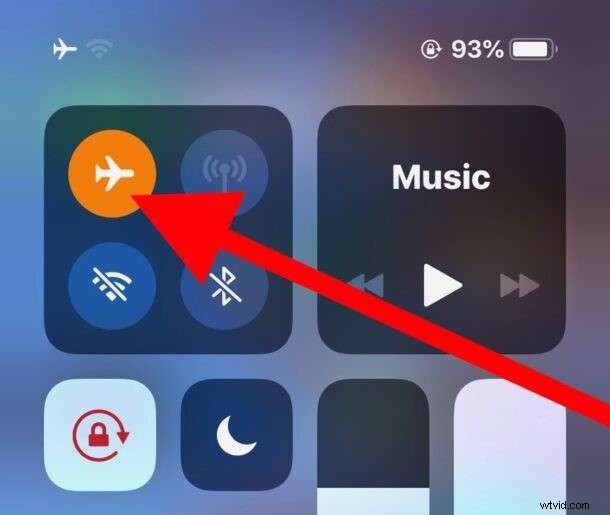
Activar el modo avión:activa el modo avión en tu iPhone. Nada puede estropear más una buena toma que las llamadas o las notificaciones. Protege tu experiencia de vlogging.
Grabar en modo horizontal:configura tu iPhone en posición horizontal. De esa manera, no aparecerán esas molestas barras negras a los lados y podrás capturar más paisajes hermosos.

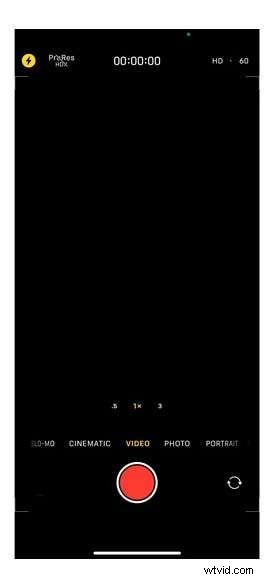
Comience a grabar:Finalmente, puede comenzar a hacer vlogging en su iPhone abriendo la aplicación Cámara, cambiando al modo de video y tocando el botón rojo Grabar. Para centrarte en el contenido principal, simplemente toca el área específica de tu pantalla.
Ahora has grabado con éxito tu primer vlog. No falta nada excepto esa importante fase de edición. Para ello, necesitas un editor de vídeo perfecto como Wondershare Filmora. En la siguiente parte, hablaremos sobre el uso de Filmora, una aplicación de vlogs para iPhone, para agregar ese toque final a tus vlogs grabados.
Parte 3:Perfecciona tu Vlogging en un iPhone con Filmora
Si hablamos de Filmora, entonces es la herramienta número uno para los vloggers que prefieren hacer vlogging en un iPhone. La razón detrás de su popularidad entre principiantes y editores experimentados es su interfaz fácil de usar y sus numerosas funciones de IA.
Las increíbles funciones que ofrece Filmora ayudan a convertir imágenes aburridas en imágenes atractivas que capten la atención de la audiencia.
Eche un vistazo a sus características destacadas:
- Plano de contenido social: Tus vlogs deben llegar a la audiencia adecuada en el momento adecuado. Para eso, una función planar de contenido social de Filmora te ayudará a organizar y compartir tu contenido en múltiples plataformas desde un solo lugar.
- Imagen AI a vídeo: Si desea un acceso directo claro al contenido viral, entonces la función AI Image to Video de Filmora será la mejor. Puedes crear vídeos llamativos para las redes sociales a partir de imágenes en un abrir y cerrar de ojos utilizando efectos impulsados por IA.
- Corte de escena inteligente: Corte sus videos en múltiples clips inteligentes usando la función de corte de escena inteligente. Además, puedes eliminar fácilmente la escena que te parezca interesante o que no pueda captar el interés del espectador.
- Mejorador de vídeo con IA: No hay necesidad de preocuparse por problemas como la baja calidad del vídeo o la borrosidad. Los potenciadores de video con IA de Filmora detectarán automáticamente fallas en los videos y las solucionarán.
- Generador de efectos de sonido AI: ¿Por qué buscar manualmente el clip de audio perfecto cuando el generador de efectos de sonido con IA puede hacerlo en poco tiempo? La IA genera los efectos de sonido deseados que resuenan con tu vídeo directamente desde el texto.
- Eliminación de objetos de vídeo con IA: Las pinceladas simples te ayudarán a eliminar objetos no deseados del video. Puedes eliminar cualquier cosa, ya sean marcas de agua, texto, logotipos o incluso personas.
- Creador de miniaturas AI: Las miniaturas son las que hacen que la audiencia haga clic en tu vídeo. Puede elegir entre más de 270 plantillas personalizadas para generar un impacto visual.
Guía paso a paso para editar tu vlog en iPhone usando Filmora:
Paso 1:Ve a la App Store y busca "Filmora:AI Video Editor, Maker", que es una versión móvil de Filmora, disponible para iOS y Android.
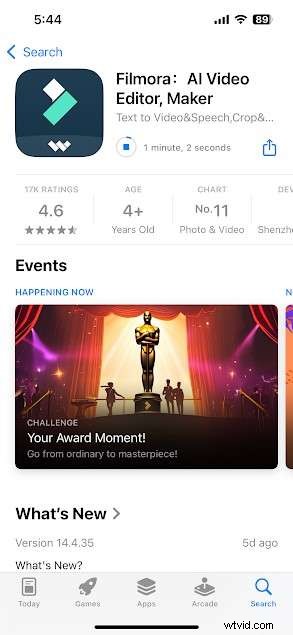
Paso 2:ejecútalo y verás su increíble interfaz. Aquí verás la opción “Nuevo Proyecto”; tócalo para comenzar a editar tu vlog.

Paso 3:elige los videoclips que desees y toca "Importar".
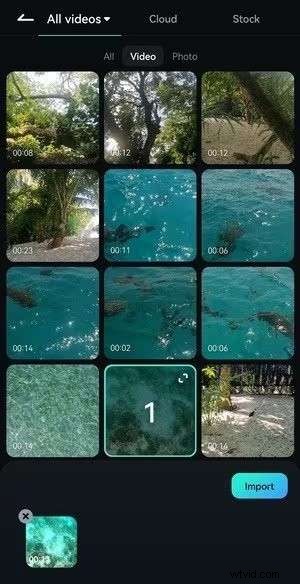
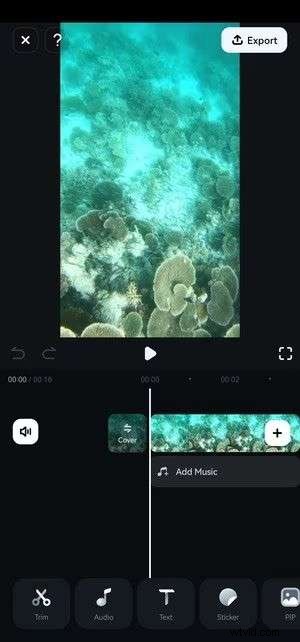
Paso 4:Puede revisar todas las funciones presentadas en la parte inferior. Primero comenzaremos con la opción “Recortar”; Como ustedes saben, los clips de vlogging necesitan recortarse.
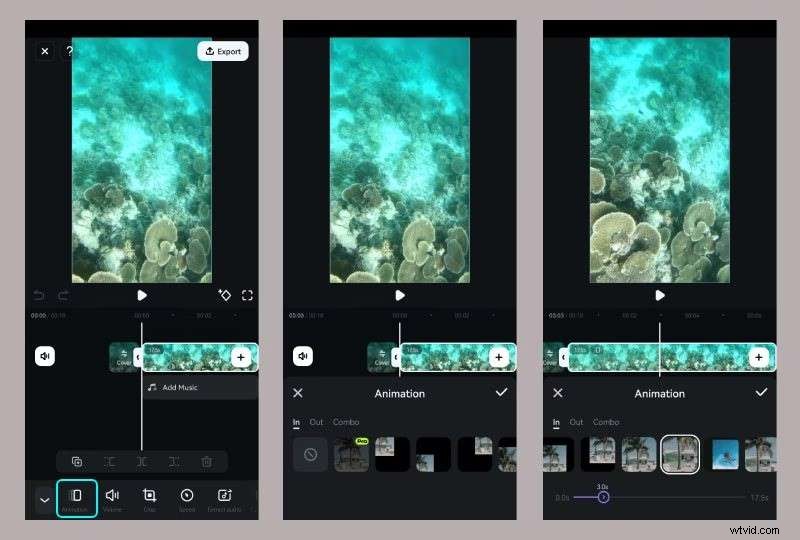
Paso 5:Después de tocar Recortar, tendrá acceso a herramientas de edición adicionales. El primero es "Animación". Tócalo para seleccionar uno, modifica su duración y toca la "Marca de verificación" para guardarlo.
No te preocupes si necesitas volver a ellos; Filmora tiene un botón Deshacer en el panel del Reproductor.
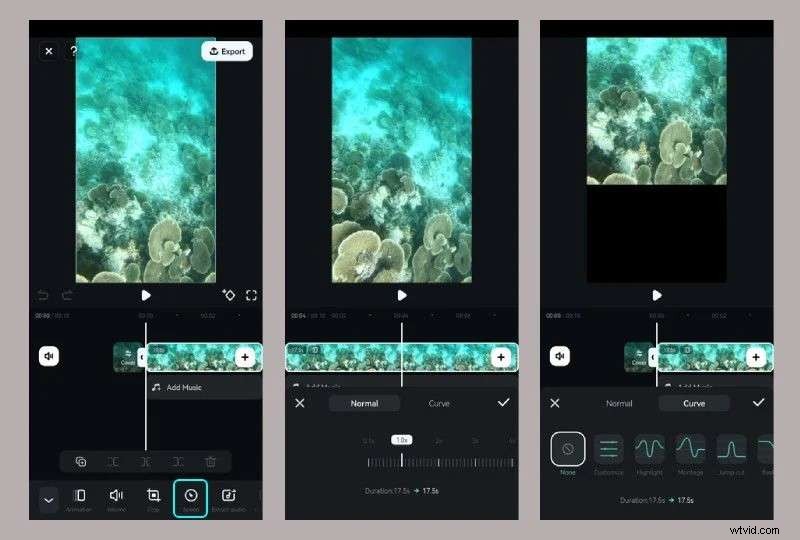
Paso 6:Dirígete a Velocidad para acelerar o ralentizar tu clip. Continúe con la pestaña Curva para aplicar una rampa de velocidad y enfatizar ciertas partes.
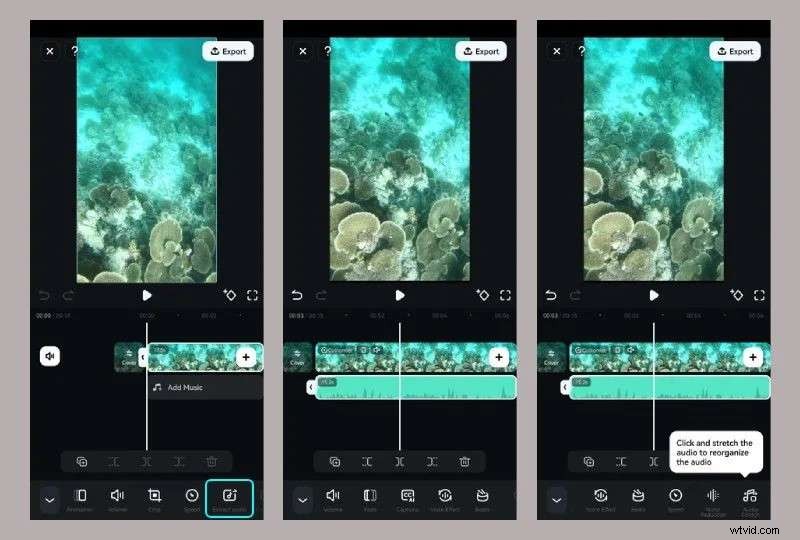
Paso 7:toca Extraer audio para aislarlo de la pista de video. Ahora puede aplicar efectos de voz, ritmos, subtítulos, eliminar ruido y estirar audio. También puedes tocar Recuperar audio.
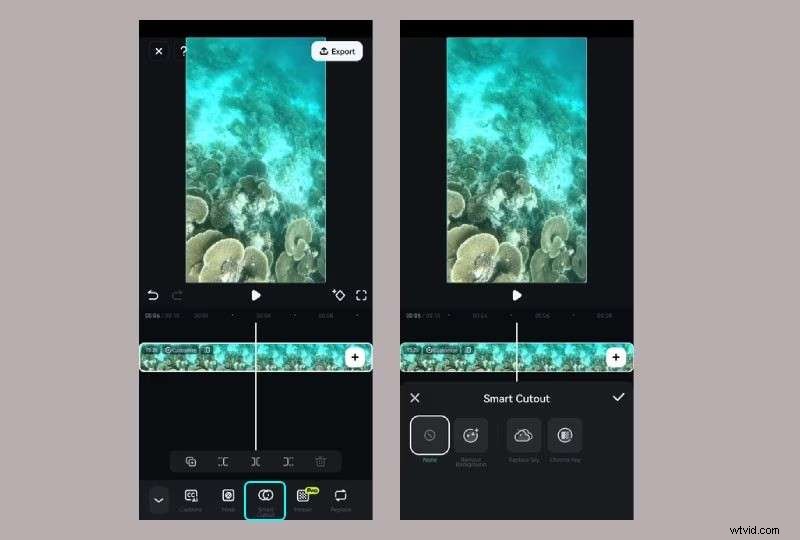
Paso 8:También hay una función de Recorte inteligente, mediante la cual puedes reemplazar el fondo.
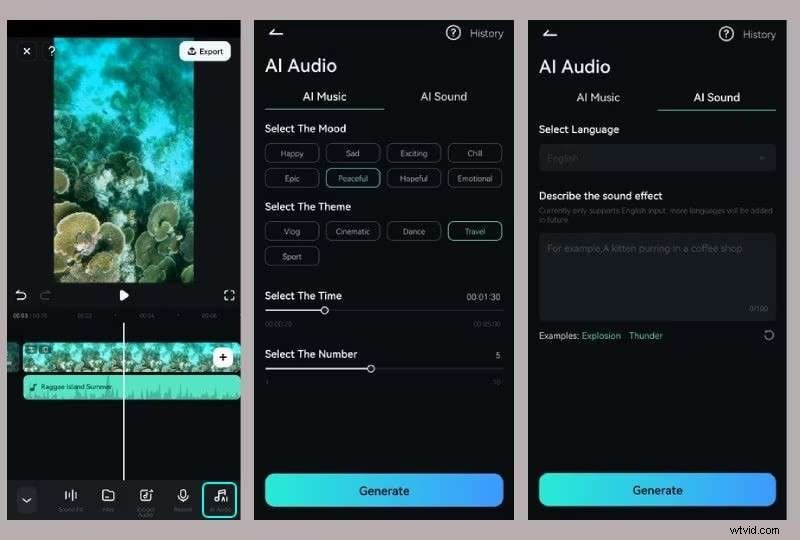
Paso 9:La IA de Filmora puede crear música original para tu video. Vaya a AI Audio, elija el estado de ánimo, el tema, el tiempo y el número de pista en AI Music y genere. También puede ingresar mensajes de texto en Sonido AI para indicarle a la IA que cree efectos de sonido.
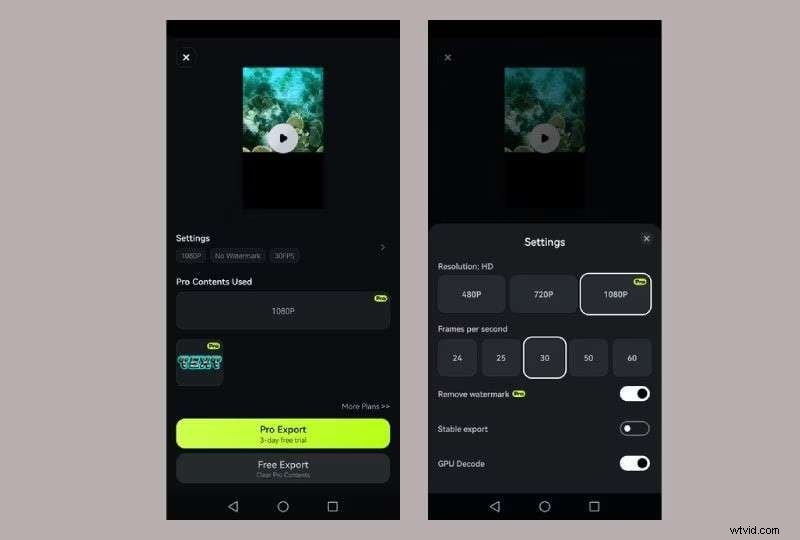
Paso 10:Por último, toque el botón Exportar y seleccione la configuración que desee.
Esperamos que los pasos descritos aquí te hayan ayudado a editar tu primer vlog grabado en un iPhone con bastante facilidad. Sin embargo, también puedes probar otras funciones populares de IA de Filmora, como el creador de miniaturas de IA para hacer de tu vlog un superéxito.
Conclusión
En resumen, podemos decir claramente que la edición de vídeo actúa como magia para lograr un vlogging exitoso en un iPhone. Al combinar las poderosas funciones de grabación de tu iPhone con las funciones de edición de video de Filmora, tu contenido alcanzará nuevas alturas.
Entonces, ¿por qué demorarse? Toma tu iPhone, comienza a grabar y deja que Filmora sea tu socio confiable en la creación de vlogs atractivos.