
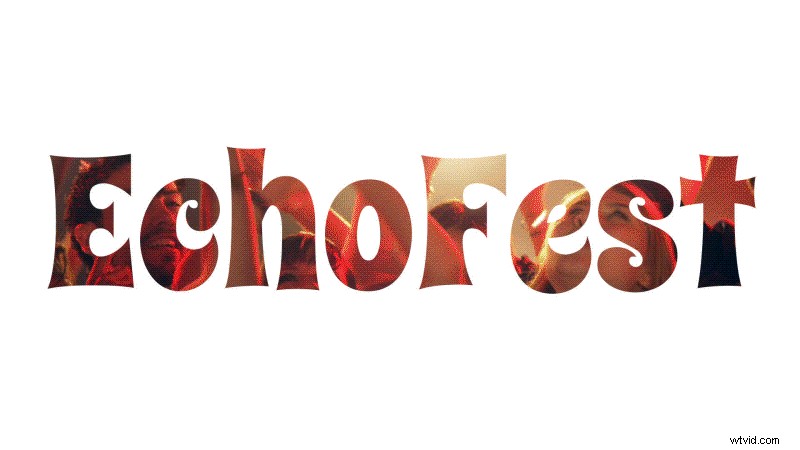
Hoy, mejoremos tus habilidades de edición de vídeo dominando el efecto de acercar y alejar tanto para vídeo como para texto. Probablemente hayas visto esos clips que comienzan con un dramático efecto de acercar y alejar el video. —Una técnica en la que el texto en negrita se amplía, revelando el metraje que contiene.
Por el efecto genial que aporta, esta animación es realmente fácil de crear. Lo demostraremos usando un editor de vídeo sencillo como Wondershare Filmora. , para que todos puedan lograr este efecto, incluso si no lo has editado antes.
Parte 1. Comprensión de los efectos de texto de zoom (conceptos clave)
Un efecto de zoom de texto es una técnica visual creativa utilizada por los editores para cambiar el enfoque del espectador, ya sea acercándose para enfatizar los detalles (acercándose) o retrocediendo para revelar la imagen más grande (alejándose).
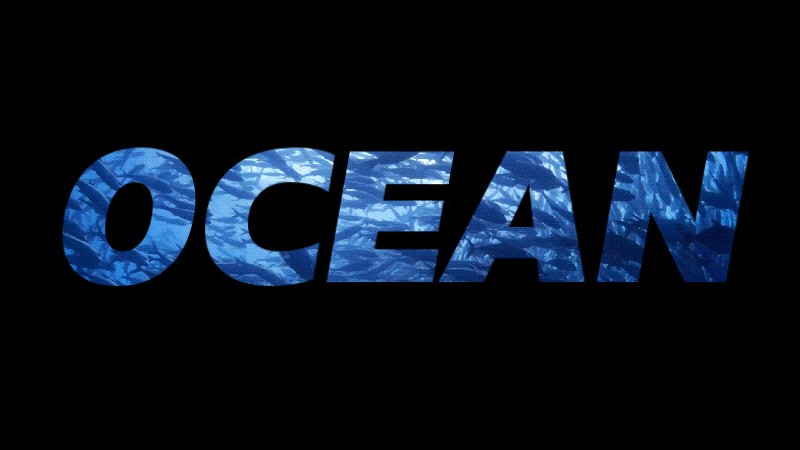
Cuando se combina con un texto, este efecto da la impresión de que la cámara viaja a través de las letras o alejándose de ellas. El texto generalmente establece el tema o mensaje de tu video, mientras que la escena que revela respalda esa idea visualmente, casi como la historia que se desarrolla justo detrás de las palabras.
Por lo tanto, no sólo es agradable de ver. Si eres alguien a quien le gusta darle nombres o títulos a tus videos, puedes usar este efecto de zoom de texto para que tu introducción se destaque.
Parte 2. Casos de uso comunes de efectos de texto para acercar y alejar
Hay ciertos momentos en la edición de vídeo en los que acercar y alejar los efectos de texto funciona especialmente bien.
1. Etiquetas de ubicación en vídeos de viajes
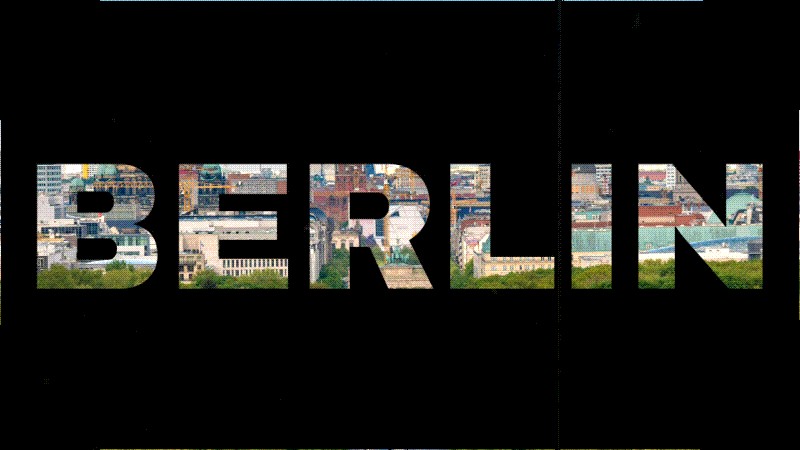
En los vlogs de viajes o incluso en las películas, la etiqueta de ubicación suele aparecer en la pantalla para mostrar dónde tiene lugar la historia, como "Bali", "Nueva York" o "Berlín". En lugar de simplemente dejarlo como texto sin formato, puedes hacer una transición a la siguiente escena mediante el efecto de zoom de texto y revelar la ubicación.
2. Introducciones y abridores
Al iniciar un vídeo, el efecto de acercar y alejar puede atraer la atención del espectador directamente a su título o logotipo y darle a la apertura un poco de energía. A menudo se utiliza para presentar el nombre del canal, el eslogan o el tema principal del vídeo en negrita.
3. Transiciones de escena
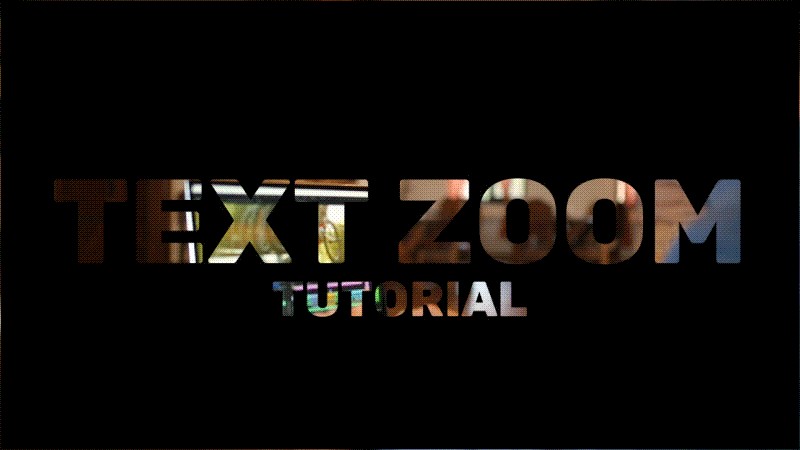
El acercamiento y alejamiento regular se ha utilizado comúnmente para hacer que los cambios de escena se sientan más fluidos. Cuando lo combinas con texto, ayuda a dar contexto, como mostrar hacia dónde se dirige la historia o de qué se trata la siguiente parte. Una transición de zoom a través del texto mantiene el flujo natural entre los clips y ayuda a los espectadores a seguir lo que viene a continuación.
4. Vídeos promocionales
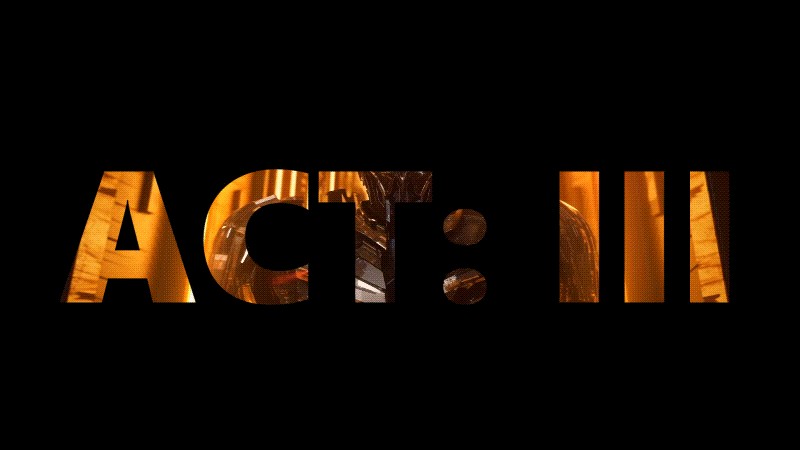
Las animaciones de texto para acercar y alejar también funcionan perfectamente para promociones cortas o videos teaser. Ayudan a resaltar frases importantes, su marca o títulos de eventos de una manera memorable y fácil de recordar.
Parte 3. Paso a paso:domina el efecto de acercamiento y alejamiento de Filmora para texto y video
Después de ver cómo funciona el efecto, comencemos a crear tu propia animación de acercamiento de texto usando Wondershare Filmora. Filmora es un editor de video fácil de usar que es perfecto si eres principiante, pero aún así es lo suficientemente potente como para manejar efectos visuales avanzados como este sin frenar tu creatividad.
Para hacer que este texto tenga efecto de zoom en Filmora, primero necesitarás crear tu texto y convertirlo en una capa de imagen. Luego, aplica el Pan y Zoom función para agregar ese movimiento de zoom suave. Lo mostraremos en detalle paso a paso a continuación.
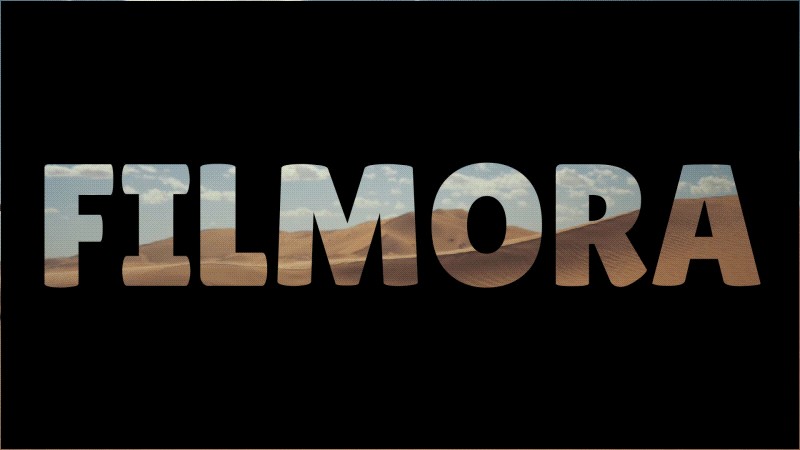
Cómo hacer zoom en texto o acercar texto usando Filmora
Paso 1
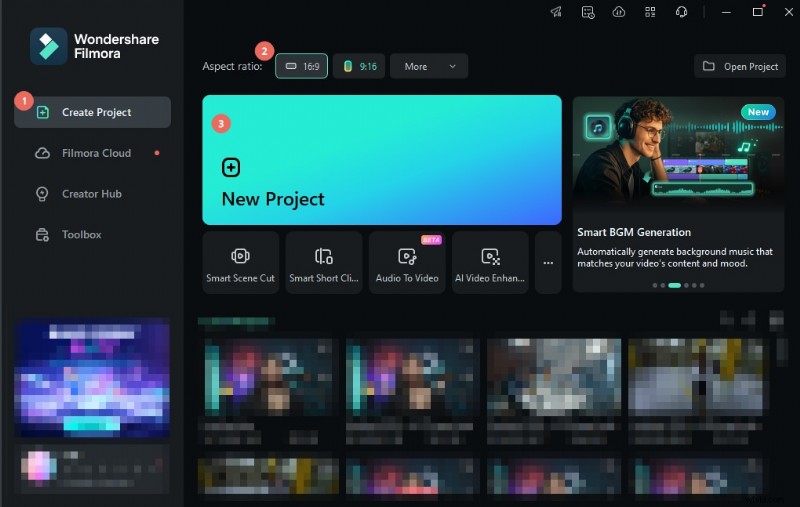
Crea un nuevo proyecto en Filmora
Con tu Filmora instalado, abre el programa y crea un nuevo proyecto.
Paso 2
Añade y personaliza el texto
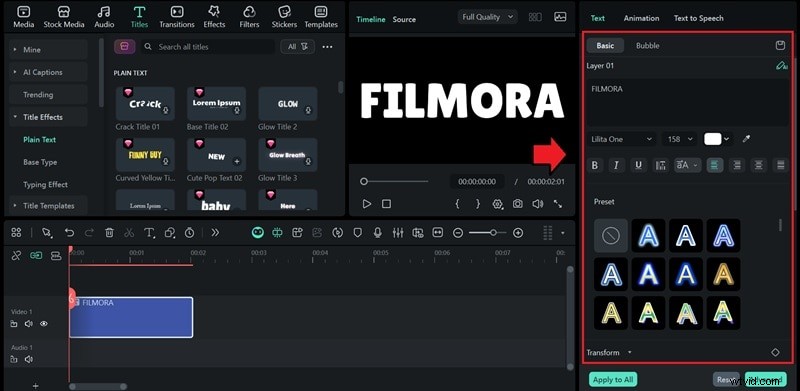
Dentro del espacio de trabajo de edición, dirígete a Títulos menú y utilice el básico. Arrástralo a la línea de tiempo.

Personaliza tu texto desde el panel de propiedades de la derecha. Escribe tu título o frase y luego cambia a una fuente gruesa y en negrita. para dejar suficiente espacio para el zoom más tarde.
Paso 3
Convierta el texto en una capa de imagen
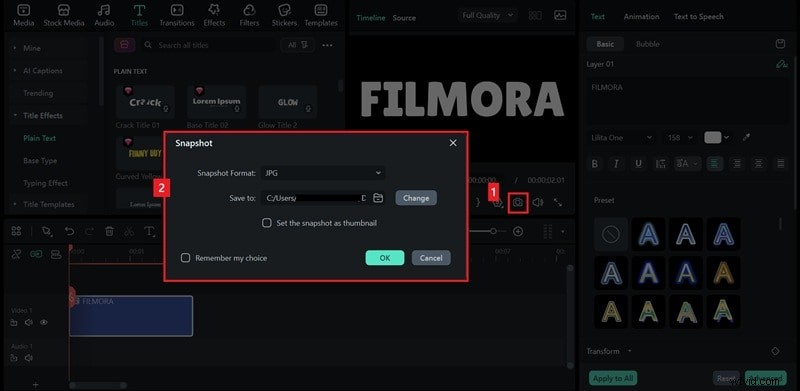
Convierta el texto en una capa de imagen haciendo clic en Captura de pantalla botón. Esto capturará el texto como un fotograma fijo, que luego podrás usar para crear la transición de zoom en los siguientes pasos.
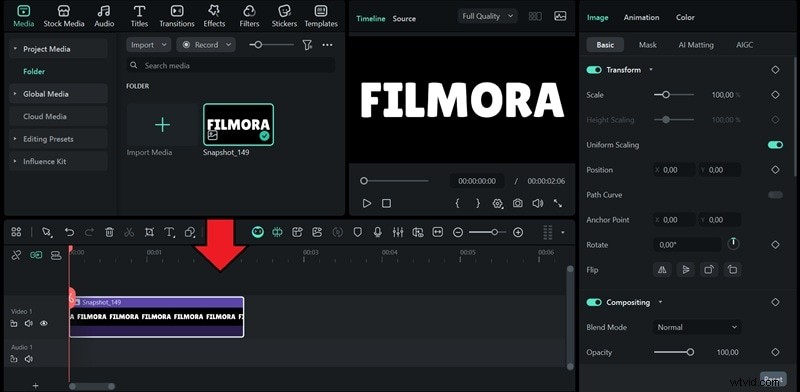
A continuación, elimine la pista de título original y reemplácela con la captura de pantalla de texto que capturó anteriormente.
Paso 4
Aplicar el efecto Panorámica y Zoom
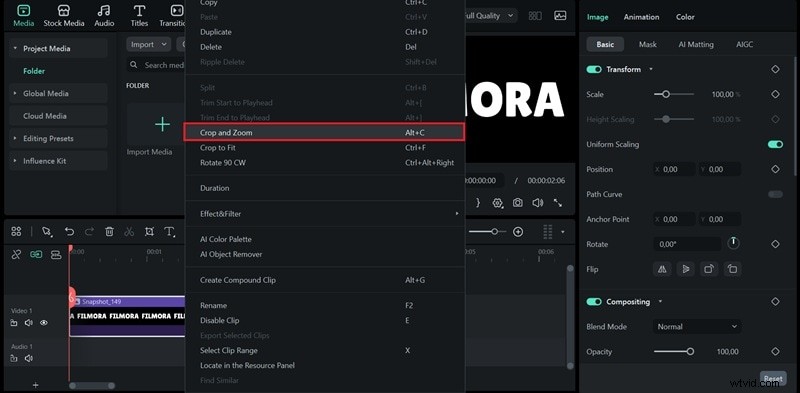
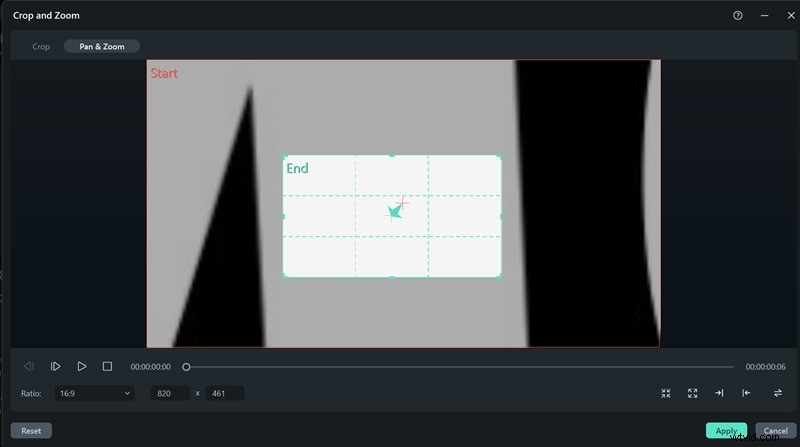
Ajuste la duración del clip, luego haga clic derecho en la pista y elija "Recortar y hacer zoom. ". También puedes hacer clic en Recortar icono de la barra de herramientas para un acceso rápido.
En la ventana emergente, vaya a "Pan y Zoom "pestaña. Verás dos cuadros:Inicio y Fin.
- Establezca el marco inicial para que cubra toda la pantalla.
- Para el marco final, arrastre una de las esquinas hacia adentro para hacerlo lo más pequeño posible y luego mueva el cuadro al centro del texto.
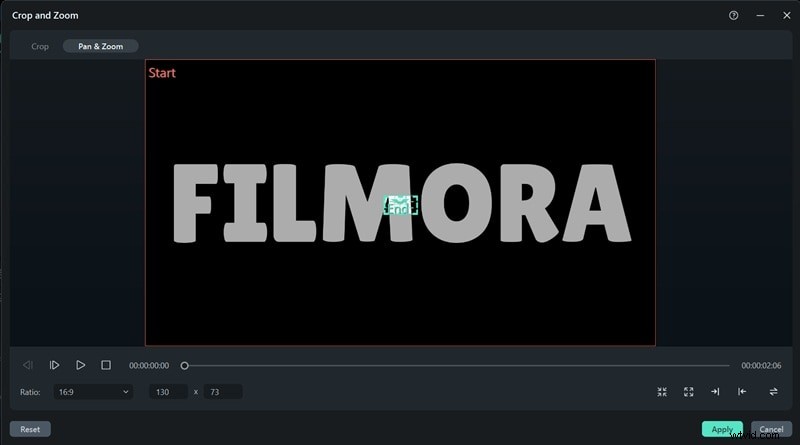
Una vez que todo esté correcto, haz clic en Aplicar. . Ahora verás el efecto Panorámica y Zoom aplicado a tu texto.
Nota: Si todavía hay un espacio y el zoom no cubre perfectamente las letras, puedes tomar otra instantánea en el punto donde se detiene el zoom.
- Reproduzca la línea de tiempo y deténgase en el último fotograma del zoom.
- Tome otra instantánea en ese punto y colóquela justo después de la primera instantánea.
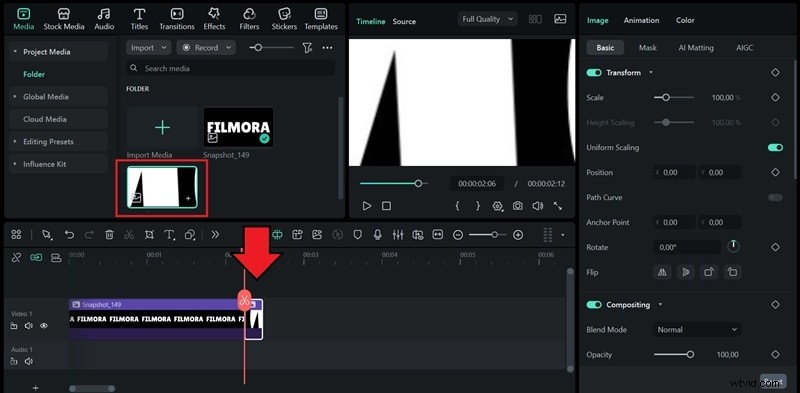
- Vuelva a aplicar el efecto Panorámica y Zoom.
Paso 5
Añade el vídeo de fondo
Con el texto listo, es hora de agregar el vídeo de fondo. Importa el clip que deseas revelar a través del texto y colócalo en la pista debajo de tu capa de texto. Asegúrate de que el vídeo se extienda más allá del final de la animación del texto.
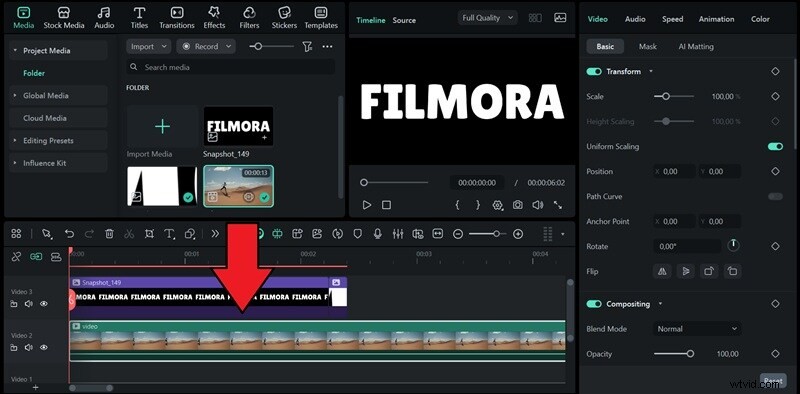
Después de eso, seleccione el clip de texto, vaya a la sección Composición y cambie el modo de fusión a Multiplicar. (si estás usando un fondo negro) y Aclarar o Pantalla (si estás usando un fondo blanco).
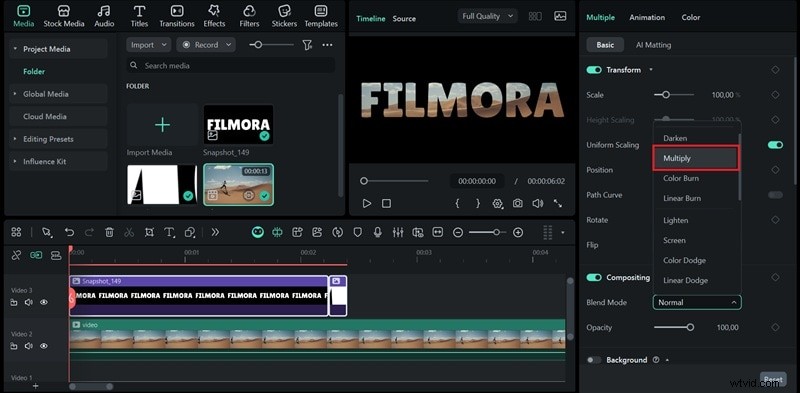
Obtenga una vista previa del resultado y realice los ajustes necesarios.
Crea más animaciones de texto con Filmora
Después de crear con éxito el efecto de zoom de texto, puedes explorar animaciones de texto aún más creativas en Filmora. Hay muchas animaciones de texto con las que puedes experimentar, desde las básicas hasta las más estilizadas.
Aparte de eso, muchas plantillas de títulos en Filmora ya vienen con animaciones integradas. ¡Puedes aplicarlos al instante, personalizar la fuente o el color y tener un texto de aspecto profesional listo para usar en cualquier tipo de proyecto!
 Descarga segura
Parte 4. Comparación de herramientas y enfoques alternativos
Además de usar Filmora, efecto de acercamiento y alejamiento de video avanzado Los archivos se pueden crear en editores profesionales. Comparamos cómo conseguir el efecto acercar y alejar de Premiere Pro , el efecto de acercamiento y alejamiento de Davinci Resolve (como una alternativa popular) y los métodos más simples usando una aplicación de efectos de vídeo para acercar y alejar como Canva.
1. Cómo dominar el efecto de acercamiento y alejamiento de Premiere Pro
Los pasos para crear un efecto de acercamiento y alejamiento de texto en Premiere Pro son ligeramente diferentes a los de Filmora:
- Utilice el punto de anclaje como referencia para determinar dónde se origina el zoom.
- Establezca fotogramas clave para la propiedad Escala, empezando por un valor más pequeño que se ajuste a su escena y auméntelo gradualmente hasta que se acerque al texto.
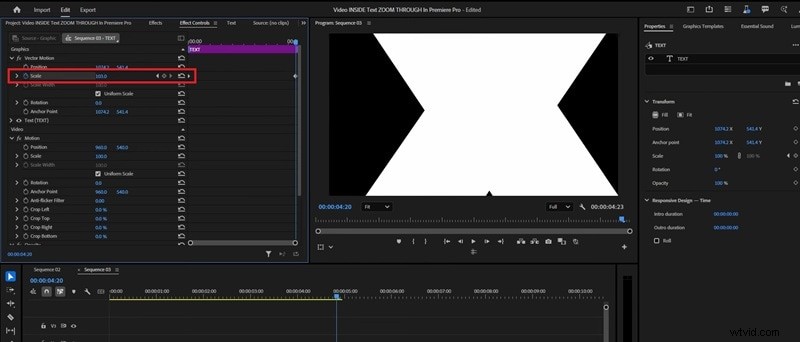
Para combinar el texto con tu vídeo:
- Importa un vídeo y colócalo debajo de la capa de texto en la línea de tiempo
- Aplica el efecto Matte Key a la capa de texto para que el vídeo aparezca dentro del texto.
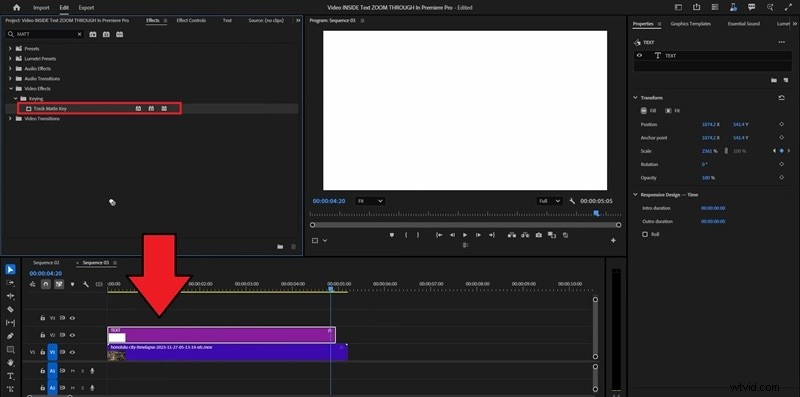
2. Crear el efecto de zoom avanzado a través del texto en After Effects
Para crear el zoom a través de efectos de texto en After Effects, el proceso es bastante similar al de Premiere Pro. Deberá establecer fotogramas clave para las propiedades de Escala para controlar cómo se mueve la cámara o el texto.
- Después de agregar un vídeo a la línea de tiempo, inserte el texto y ajuste la posición.
- Seleccione interruptores/modos en la parte inferior del panel de la línea de tiempo para mostrar las opciones de Track Matte.

- En la capa de video, configure Track Matte en su capa de texto. Esto hará que el vídeo aparezca dentro del texto.

Para ampliar el efecto:
- Seleccione la capa Texto, luego elija la Herramienta Panorámica detrás (Y) .
- Mueva el punto de anclaje al lugar donde desea que el zoom se enfoque o pase.
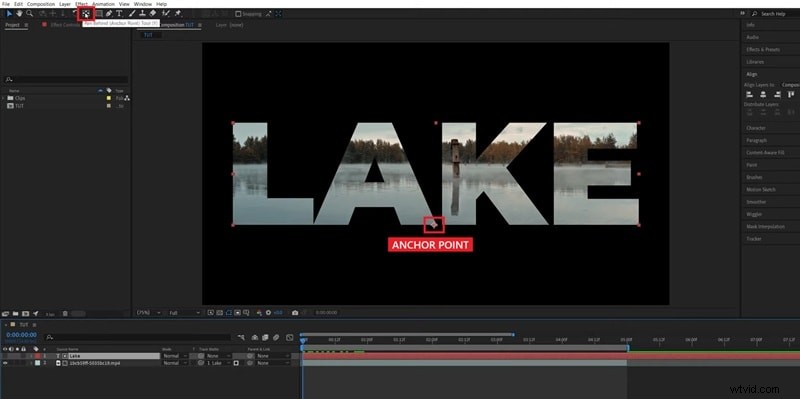
- Presione S para revelar la Escala propiedad y establezca su primer fotograma clave en el tamaño inicial.
- Mueva el cabezal de reproducción hasta el final de la animación, aumente la escala hasta que se amplíe el texto y agregue el segundo fotograma clave.
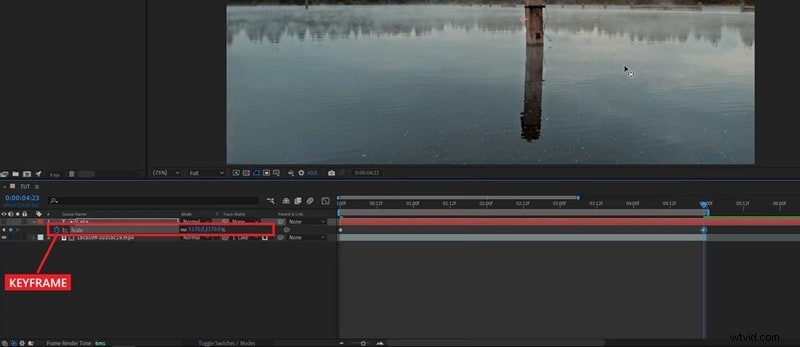
3. Creación de animaciones de texto con zoom en línea en Canva
Si prefieres usar un editor de video en línea para crear efectos de texto con zoom simples, puedes usar Canva. Pero como Canva carece de funciones avanzadas como la animación de fotogramas clave y Pan y Zoom, necesitarás utilizar una pequeña solución para lograr el efecto.
- Crea una forma y coloca el texto encima de ella.
- Guarde el diseño como un archivo PNG.
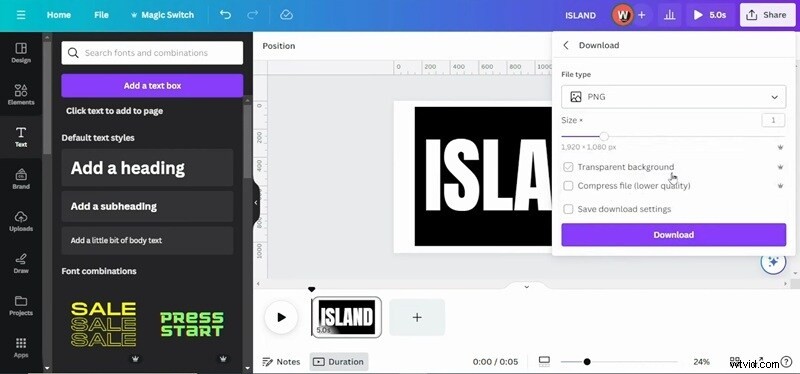
- Sube tanto el vídeo que quieras usar como la imagen de texto a Canva.
- Utilice la herramienta Eliminador de fondo en la imagen del texto para hacerla transparente y luego ajuste su posición y ubicación sobre el vídeo.
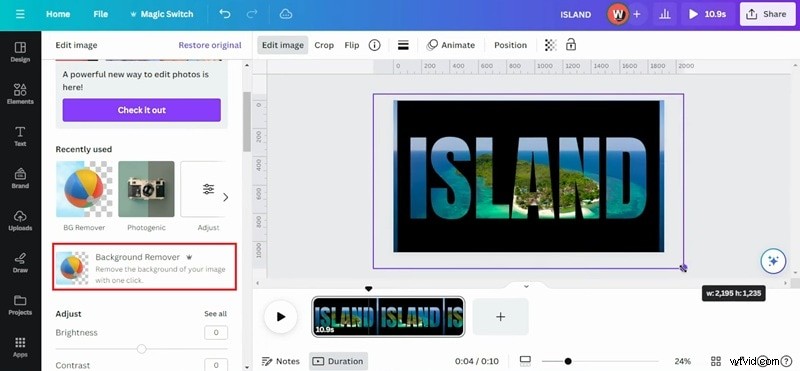
Para hacer el efecto de zoom a través del texto:
- Agregue una nueva página y duplique la imagen del texto.
- En la segunda página, cambie el tamaño del texto hasta que llene el marco o alcance el nivel de zoom que desee.
- Agregue una transición entre las dos páginas y elija "Unir y mover ."
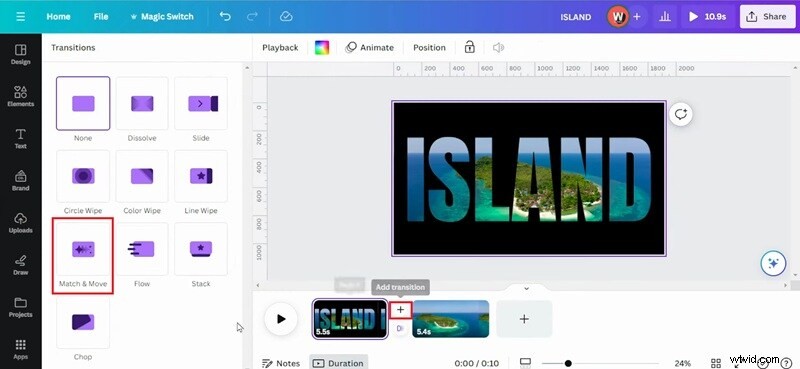
¿Qué método debería elegir?
Ahora que hemos repasado varias formas de crear el efecto de acercar y alejar el texto, hemos creado esta tabla de comparación rápida para ayudarle a decidir qué flujo de trabajo le resulta más cómodo.
| Dimensión | Filmora | Estreno Pro | Después de los efectos | Canva |
| Plataforma | Windows y macOS | Windows y macOS | Windows y macOS | En línea |
| Facilidad de uso | Fácil de usar con controles intuitivos | Moderado; requiere algo de experiencia en edición | Moderado; requiere algo de experiencia en edición | Fácil con control limitado |
| Métodos | Panorámica y zoom, modo de fusión | Fotogramas clave y efecto clave mate | Fotogramas clave y seguimiento mate | Transición de unir y mover |
| Nivel de usuario | Principiante a Intermedio | Avanzado | Avanzado | Principiante |
Conclusión
Tus introducciones y transiciones ya no tienen que parecer sencillas. El efecto de acercamiento de texto es una forma sencilla de agregar profundidad a tus videos y ahora sabes exactamente cómo crearlo usando diferentes métodos.
El efecto acercar y alejar es una forma sencilla de agregar profundidad a tus videos y ahora sabes exactamente cómo crearlos usando Filmora, Premiere Pro y otras aplicaciones. Con Filmora , puedes lograr este poderoso efecto de acercar y alejar video fácilmente utilizando la herramienta Panorámica y Zoom. Listo para probar este efecto de acercar y alejar de Filmora ¿tú mismo?

Filmora
Aplicación y software de edición de vídeo con IA
¡La mejor herramienta para crear vídeos en cualquier lugar para todos los creadores!
Simplifica todos tus pasos en la edición de video, desde el preprocesamiento hasta la finalización, Filmora AI permanece atento.