
¿Tiene dificultades para utilizar los visores DaVinci Resolve? para una corrección de color perfecta? Desde formas de onda hasta histogramas, estas potentes herramientas son esenciales para la edición de vídeo profesional. Esta guía completa le guiará detalladamente por cada osciloscopio, incluido el histograma de DaVinci Resolve. y otros ámbitos clave. Aprenda a configurarlos, leerlos correctamente y utilizarlos para dominar su flujo de trabajo de etalonaje.
En este artículo
- ¿Qué hay de nuevo en los osciloscopios DaVinci Resolve? (Actualizaciones)
- Dominar los ámbitos en DaVinci Resolve:una breve guía
- Edita como un profesional:dominando los alcances del vídeo en Filmora
- Conclusión
Editor de corrección de color
¡Un editor de video fácil de usar te ayuda a realizar una experiencia de corrección y gradación de color para videos!
Parte 1. ¿Qué hay de nuevo en los osciloscopios DaVinci Resolve? (Actualizaciones)
Blackmagic Design continúa mejorando Resolve para mejorarlo con cada iteración. Las nuevas funciones mejoran el flujo de trabajo de los coloristas de formas menos potentes. Las principales mejoras incluyen un importante lavado de cara del alcance, lo que permite a las profesiones hacer más con la determinación de DaVinci. Echemos un vistazo a algunos de estos cambios:
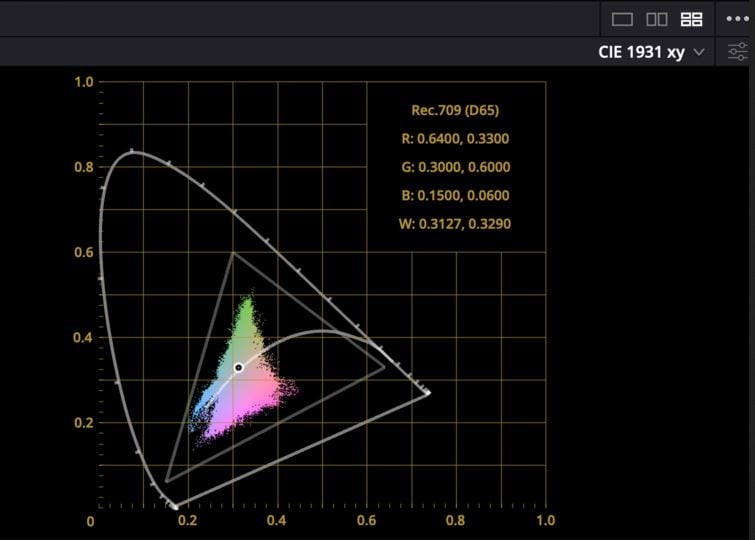
1. Espacio de color CIE 1931
La inclusión del diagrama de cromaticidad CIE es quizás el mayor cambio en los visores DaVinci. Muestra la gama del proyecto tal como se establece en las preferencias de Gestión del color. Esto lo convierte en una forma alternativa útil de observar el rastro de una imagen para juzgar cuando los valores están fuera del rango legal. También funciona como una herramienta educativa para aprender sobre la gama de espacios de color.
2. Filtro de paso bajo
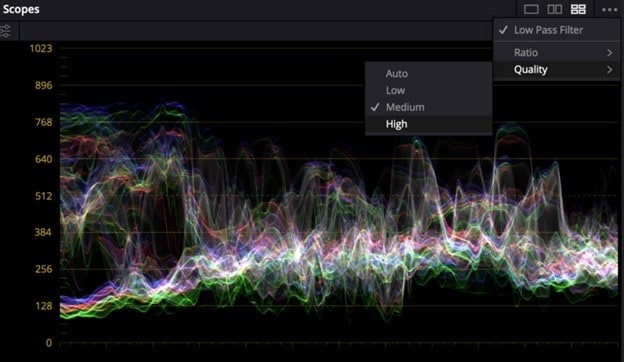
Los osciloscopios de frente de onda y desfile ahora tienen un filtro de paso bajo, que reduce el ruido en el rastro. Esto mejora visualmente la visualización de los visores, lo que permite una detección más fácil de los elementos en el marco.
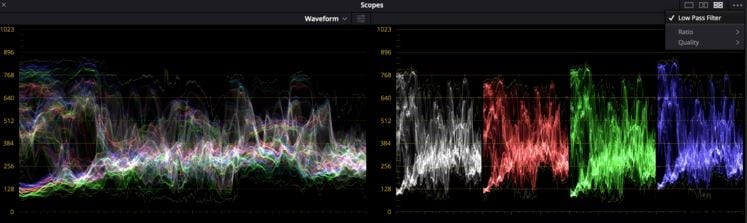
La imagen de arriba muestra las principales mejoras. El segundo conjunto de formas de onda tiene líneas más definidas. Estos tienen el filtro de paso bajo activado, lo que hace que los osciloscopios sean más fáciles de leer.
3. Vistas alta, media y baja en Vectorscope
Se ha agregado el vectorscopio a la capacidad de alternar los tonos medios, las sombras y las luces de la imagen de forma independiente. Puedes configurar los rangos con mayor control de visualización.
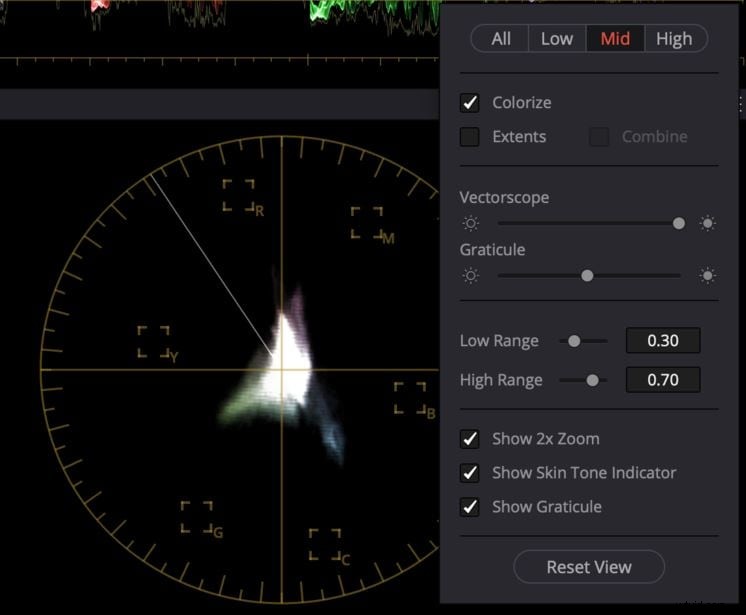
Como se ve en la imagen de arriba, los controles del vectorscopio le permiten seleccionar el rango bajo, medio o alto de la imagen. También puedes configurar los rangos bajo y alto como desees.
4. Histogramas sobre curvas
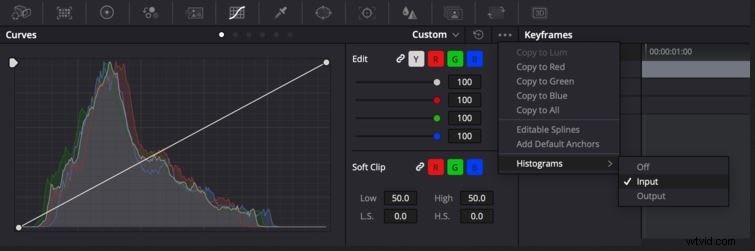
Otro gran alcance de DaVinci es el histograma, que ahora aparece fuera del panel de alcance. Las nuevas mejoras han incorporado el histograma dentro de la pestaña Curvas en la paleta inferior. Haga clic en los tres puntos en la pestaña Curvas personalizadas. El menú desplegable que aparece incluye la Entrada o Salida del histograma. Con estas configuraciones, puedes encontrar el elemento en el marco que te ayude a realizar ajustes rápidamente.
5. Calidad del alcance
El motor de osciloscopios acelerado por GPU permite que los osciloscopios respondan rápidamente. Los usuarios tienen la opción de configurar la calidad en alta, media o baja y los osciloscopios responderán a una variedad de sistemas de hardware. Dependiendo de si está trabajando en un corto estacionario o buscando ver cómo reaccionan los osciloscopios en tiempo real, podrá alternar los modos rápida y fácilmente.
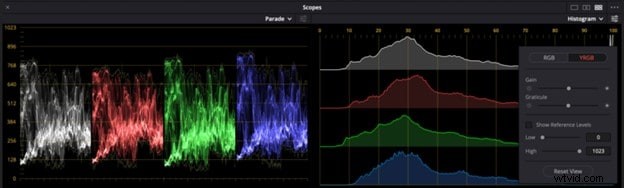
6. Vista YRGB en histograma y desfile
El histograma y el desfile ahora cuentan con la capacidad de ver la luminancia junto con los canales rojo, verde y azul. Los usuarios también tienen la opción del modo YCbCr en el Desfile.
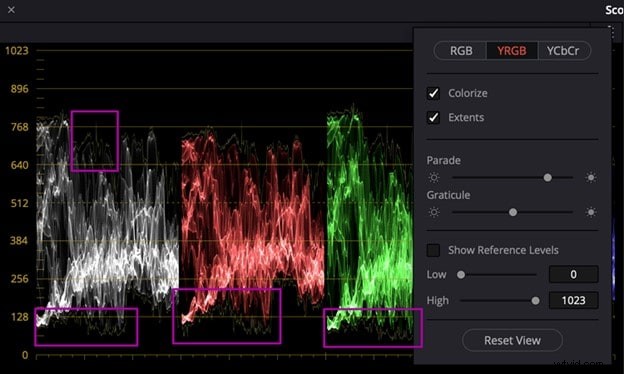
7. Extensiones
Estos son elementos débiles del signore, que tienen menos importancia en comparación con los elementos más fuertes. Sin embargo, Danvici ahora permite revelarlos para una ilustración completa de la información que se encuentra en la imagen. En consecuencia, se pueden utilizar extensiones para determinar si los datos se están recortando más allá de los límites legales.
Parte 2. Dominar los ámbitos en DaVinci Resolve:una breve guía
Los osciloscopios DaVinci le ayudan a analizar imágenes como base para la corrección del color. Cuando se usan correctamente, los osciloscopios ayudan a solucionar problemas de balance de blancos y verificar la saturación. También le permiten obtener la exposición correcta y comprobar detalles como el tono de la piel. Para utilizar visores en DaVinci Resolve, vaya a la página de colores en la esquina inferior derecha. También puede hacer clic en el pequeño icono del gráfico para ver el alcance. A continuación se explica cómo utilizarlos:
1. Forma de onda
La forma de onda representa el brillo o luminancia de su imagen. En este videoscopio, las partes más brillantes están en la parte superior mientras que las más oscuras están en la parte inferior. Los píxeles se representan de izquierda a derecha.
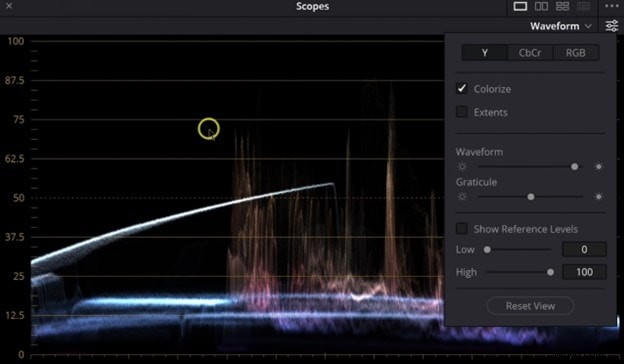
El alcance de forma de onda en DaVinci Resolve es útil cuando se comprueba si hay recorte. Esto simplemente significa descubrir si la imagen es demasiado brillante o demasiado oscura. La forma de onda también garantiza que la imagen esté expuesta correctamente. La función colorear de la forma de onda muestra los colores de la imagen, mientras que la extensión muestra las partes más oscuras o más claras de la imagen.
2. Desfile (RGB)
El desfile RGB consta de 3 formas de onda que representan la luminancia de los canales rojo, verde y azul. El enfoque para leer el videoscopio del desfile es similar al de la forma de onda. Sin embargo, ahora observa el equilibrio entre los colores, corrige el equilibrio de blancos y comprueba si hay una tonalidad de color.
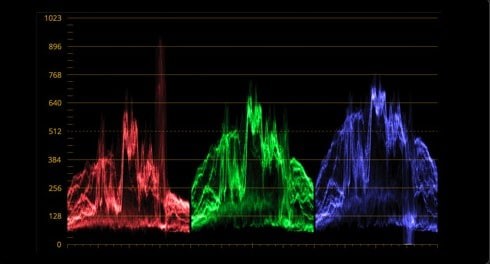
El desfile funciona casi de manera similar a la forma de onda. Muestra los canales rojo, verde y azul de la imagen como formas de onda separadas. De esta manera, puede identificar y corregir fácilmente las tonalidades de color y, al mismo tiempo, garantizar que los colores de la imagen estén equilibrados. El videoscopio proporciona información útil para decidir qué partes de la imagen deben corregirse o modificarse aún más.
3. Vectorscopio
El vectorscopio en DaVinci Resolve muestra el tono y la saturación en un gráfico circular. Los tonos (los colores) se indican fuera de la rueda de colores para facilitar la corrección del color. La saturación se indica por la distancia que se extiende el gráfico desde el centro.
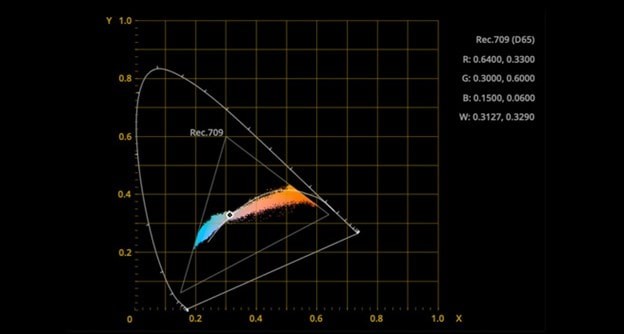
Al mostrar el tono y la saturación de la imagen como un vector, este videoscopio ayuda a comprobar los tonos de piel. El osciloscopio comprueba específicamente si los tonos de piel cambian hacia colores como amarillo, magenta o verde. Le permite asegurarse de que los colores de los tonos de piel del sujeto no estén demasiado saturados o desaturados.
4. Histograma
Histograma es un videoscopio en DaVinci Resolve que muestra el brillo o la luminancia de una imagen de izquierda a derecha para el canal RGB. El alcance del vídeo se basa en la cantidad de píxeles que tienen los colores rojo, azul y verde en una imagen.
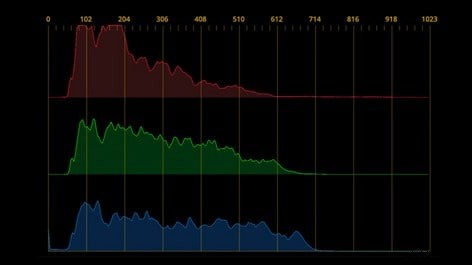
El uso del videoscopio de histograma en DaVinci Resolve le permite verificar si hay sobreexposición o subexposición en su imagen. También puede asegurarse de que la imagen tenga un buen rango de brillo general. El osciloscopio proporciona una representación gráfica de la distribución tonal en cada canal. De esta manera, podrás evaluar el tono en detalle para obtener ajustes de brillo y contraste más precisos.
Parte 3:Edita como un profesional:Dominando los alcances del vídeo en Filmora
Cuando se trabaja en proyectos de video, Wondershare Filmora es un excelente software de edición. Viene con características únicas para corregir el color de tus videos mientras los editas. Desde funciones impulsadas por IA hasta música libre de derechos, hay mucho más que puedes hacer con Filmora.
Cómo usar videoscopios en Filmora
Usar videoscopios en Filmora es fácil. El software ofrece cuatro opciones de videoscopio, lo que le permite corregir el color y calificar sus imágenes visuales correctamente. Incluyen desfile RGB, forma de onda, vectorscopio e histograma. Al editar videos en Filmora, se puede acceder a los ámbitos de video haciendo clic en el ícono de ámbitos de video. El icono se encuentra en la esquina superior derecha del reproductor multimedia.
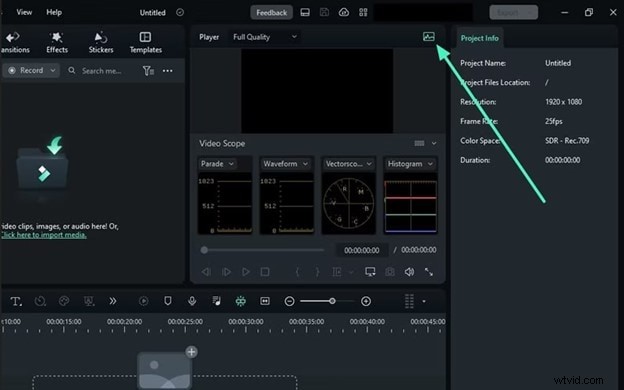
Filmora ha facilitado a los usuarios la gestión de alcances de vídeo y la corrección del color de los vídeos rápidamente. Los usuarios pueden cambiar las opciones de diseño de los osciloscopios de vídeo para que coincidan con las necesidades de edición de su proyecto. También puede expandir el botón para mostrar el nombre del alcance. A medida que administras los alcances, puedes comenzar con el Desfile para realizar los ajustes necesarios. Luego pase a la forma de onda, el vectorscopio y el histograma.
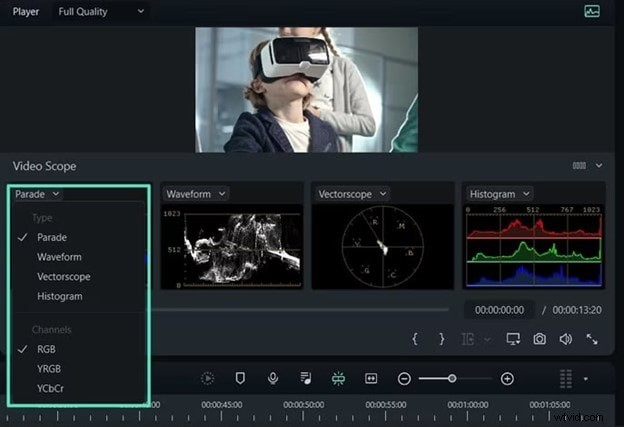
Los usos del videoscopio en Filmora son los siguientes:
- Desfile – Cambie el canal de color de RBG a YRGB o YCbCr
- Vectorscopio – Identificar el tono de piel
- Forma de onda – Ajusta los canales de color de una manera diferente
- Histograma – Muestra los múltiples ajustes de color de forma gráfica
Conclusión
Los visores son realmente valiosos para los editores de vídeo y coloristas. Si bien ver imágenes en un monitor puede ser subjetivo, los osciloscopios le permiten analizarlas y definirlas objetivamente. Esto le brinda el poder de graduar y corregir el color para garantizar que los espectadores miren la imagen con una representación clara. Cuando trabajes o edites tus videos, te recomendamos Wondershare Filmora. El software de edición de video viene con una amplia gama de funciones y alcances de video que le permiten hacer todo en la misma plataforma.

Filmora
⭐⭐⭐⭐⭐
El mejor software y aplicación de edición de vídeo con tecnología de IA