
Adobe Premiere Pro sigue siendo el favorito de muchos profesionales, pero no todos los creadores tienen el tiempo o la paciencia para su complejo flujo de trabajo. Tareas como exportar desde Premiere Pro pueden resultar confusas y llevar mucho tiempo, especialmente con configuraciones detalladas y tiempos de renderizado prolongados.
Lo que necesita es la orientación adecuada y una herramienta que simplifique la exportación. En este artículo, le guiaremos sobre cómo exportar desde Premiere Pro en las mejores configuraciones y eche un vistazo a herramientas fáciles de usar que ofrecen un excelente rendimiento sin una curva de aprendizaje pronunciada.
Una de las mayores fortalezas de Adobe Premiere Pro es su flexibilidad. Admite una amplia gama de configuraciones de exportación, donde puede personalizar su salida de video y audio según su plataforma, audiencia o necesidades técnicas.
Sin embargo, exportar desde Premiere Pro Puede resultar abrumador, especialmente con tantas configuraciones para elegir. No siempre está claro qué opciones le brindarán el mejor equilibrio entre calidad y tamaño de archivo.
Para facilitar las cosas, hemos elaborado una guía rápida sobre la configuración de exportación ideal en Premiere Pro para que pueda obtener los mejores resultados para su creación.
Configuración de exportación de vídeo
Al exportar su vídeo, estas son las configuraciones clave a considerar:
- Formato:H.264 es el formato más utilizado para plataformas sociales y para compartir en general debido a su equilibrio entre calidad y tamaño de archivo.
- Resolución:utilice 1920 x 1080 (Full HD) para la mayoría de las plataformas. Para pantallas grandes o de mayor calidad, 4K (3840x2160) también es una opción.
- Velocidad de fotogramas:iguala la velocidad de fotogramas del metraje original (normalmente 24, 30 o 60 fps).
- Codificación de velocidad de bits:utilice "VBR, 2 pasadas" para obtener una calidad superior. Ajuste el objetivo y la tasa de bits máxima según la plataforma (por ejemplo, 10-20 Mbps para HD).
- Perfil:configúrelo en "Alto" para obtener la mejor calidad.
- Nivel:utilice 4.2 para 1080p y 5.2 para vídeo 4K.
Configuración de exportación de audio
Para garantizar que su audio suene tan limpio y claro como se ve su video, verifique estas configuraciones:
- Códec de audio:AAC (códec de audio avanzado) es estándar y ampliamente compatible.
- Velocidad de bits:320 kbps proporciona la mejor calidad para la mayoría de las necesidades profesionales.
- Frecuencia de muestreo:utilice 48 kHz, que es el estándar para la producción de vídeo.
Parte 2. Cómo exportar un vídeo desde Premiere Pro
Una vez completada la edición, el paso final es exportar su proyecto para que esté listo para compartir. Para aquellos que publican en LinkedIn, suben contenido a YouTube o guardan una copia local, Premiere Pro les brinda control total sobre el proceso de exportación.
Siga estos pasos para exportar un vídeo desde Premiere Pro suavemente:
Tutorial paso a paso:
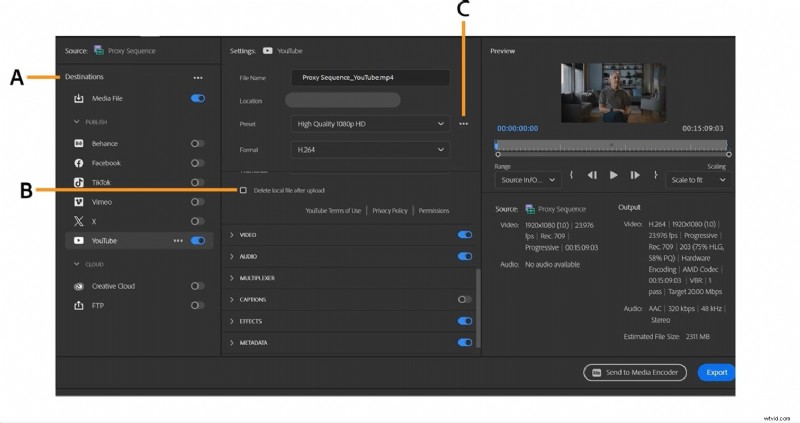
Notas:A. Elija los destinos de exportación. B. Acceda a la configuración de salida. C. Personalizar el ajuste preestablecido de exportación
Paso 1:Seleccione el Panel de línea de tiempo haciendo clic en la secuencia que desea exportar.
Paso 2:Vaya al menú superior y haga clic en Archivo> Exportar> Medios. Esto abre la ventana de configuración de exportación.
Paso 3:En el menú desplegable Formato, seleccione H.264 para obtener una salida de alta calidad y ampliamente compatible.
Paso 4:Configure el ajuste preestablecido de exportación según su plataforma de destino, como Match Source - High Bitrate, o elija un ajuste preestablecido personalizado.
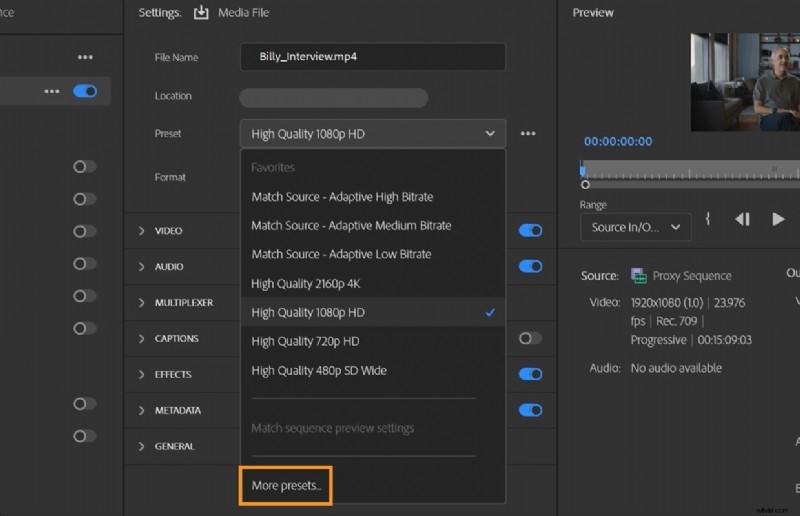
Paso 5:Revise y ajuste la configuración de video, como la resolución, la velocidad de fotogramas y la velocidad de bits, según la plataforma deseada.
Paso 6:Cambie a la pestaña Audio y asegúrese de que el códec esté configurado en AAC con una tasa de bits de 320 kbps.
Paso 7:Haga clic en el nombre del archivo junto a Nombre de salida para cambiar el nombre del archivo y elegir la ubicación para guardar.
Paso 8:Haga clic en Exportar para comenzar a renderizar o elija Cola para exportar mediante Adobe Media Encoder.
Parte 3. Revisión del rendimiento de exportación de Premiere Pro
Exportar desde Premiere Pro es conocido por su control de nivel profesional, pero ¿cómo se desempeña en cuanto a velocidad, tamaño de archivo y requisitos del sistema? Aquí hay un desglose de qué esperar durante el proceso de exportación:
Velocidad y tamaño de archivo
Premiere Pro ofrece exportaciones de alta calidad, pero la velocidad depende en gran medida de las especificaciones del sistema y de la configuración de exportación. Si trabaja con metraje 4K, velocidades de bits altas o efectos complejos, el renderizado puede tardar un poco. El uso de codificación de hardware puede ayudar a acelerar las cosas, pero incluso así, los tiempos de exportación pueden parecer más largos en comparación con los editores livianos.
Los tamaños de archivo también varían según su configuración. Si bien H.264 ayuda a que todo sea manejable, las exportaciones de alta calidad o de varias pasadas aún pueden producir archivos grandes que pueden requerir compresión para compartirlos más fácilmente.
Requisitos de hardware
Para aprovechar al máximo el rendimiento de exportación de Premiere Pro, se recomienda un sistema potente. Los sistemas con una CPU rápida, una GPU dedicada (como NVIDIA o AMD) y una gran cantidad de RAM (16 GB o más) manejarán el renderizado más rápido. Sin esta configuración, las exportaciones pueden ser lentas y es posible que experimentes retrasos durante el proceso.
Pros y contras del proceso de exportación
Ventajas
- Control total sobre cada detalle de exportación
- Preajustes para diferentes plataformas y formatos
- Admite salida de alta resolución con calidad de transmisión
- Integración con Adobe Media Encoder para exportación por lotes
Contras
- Largos tiempos de exportación, especialmente para proyectos grandes o complejos
- Curva de aprendizaje más pronunciada para principiantes
- Depende en gran medida del rendimiento del hardware
- Puede generar archivos de gran tamaño a menos que se optimicen cuidadosamente
Parte 4. Una alternativa más sencilla:Wondershare Filmora
Si bien muchos profesionales confían en las herramientas de Adobe, no todos tienen el tiempo o la experiencia técnica para exportar desde Premiere de manera eficiente. Para los creadores que buscan una experiencia de edición más intuitiva y eficiente, Wondershare Filmora es una excelente alternativa.
Filmora está diseñado para creadores que desean resultados de alta calidad sin una curva de aprendizaje pronunciada. Ofrece potentes funciones como audio de alta precisión, ajustes preestablecidos de exportación con un solo clic y una interfaz limpia para simplificar el proceso, especialmente para quienes producen contenido de manera consistente en todas las plataformas.

 Descarga segura
Por qué considerar Filmora en su lugar:
- Audio de alta precisión:ayuda a mejorar las voces en off, los diálogos y la música de fondo sin necesidad de edición avanzada.
- Velocidades de exportación rápidas:los tiempos de exportación son más cortos, incluso en computadoras promedio.
- Interfaz fácil de usar:las herramientas y plantillas optimizadas simplifican la edición y exportación para todos los niveles.
- Preajustes de un clic:exporta rápidamente para plataformas como YouTube, TikTok, Instagram y más.
- Ligero en hardware:funciona sin problemas incluso sin una GPU o procesador de alta gama.
Pasos rápidos de exportación en Filmora:
Exportar vídeo
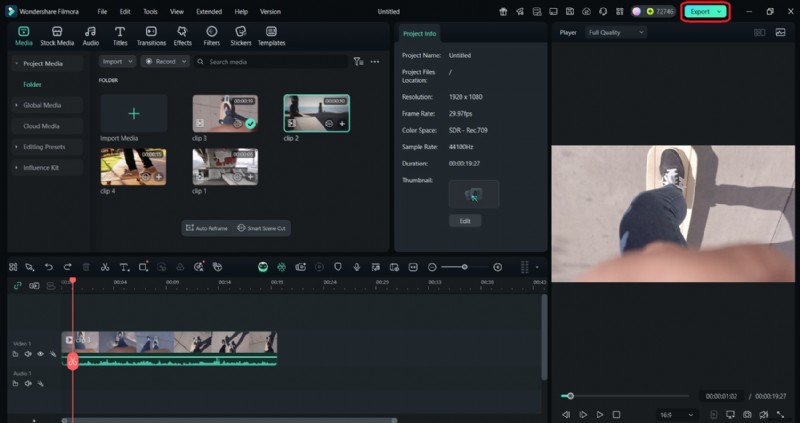
Paso 1:Haz clic en el botón Exportar en la parte superior central de la interfaz de Filmora.
Descarga segura
Paso 2:Elija la pestaña Local para guardar el archivo en su dispositivo.
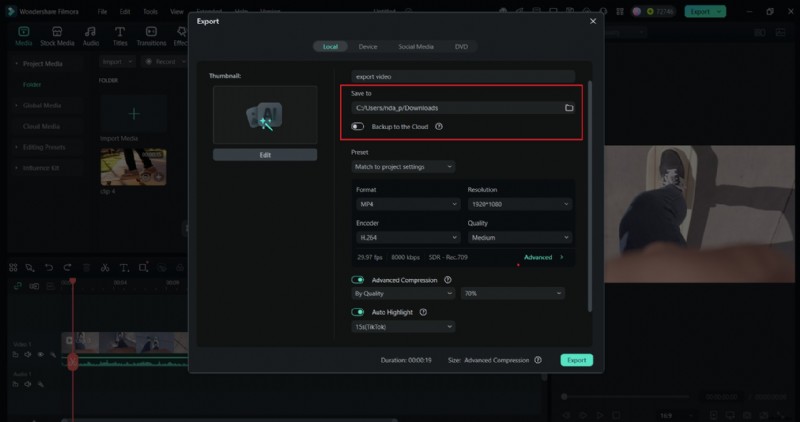
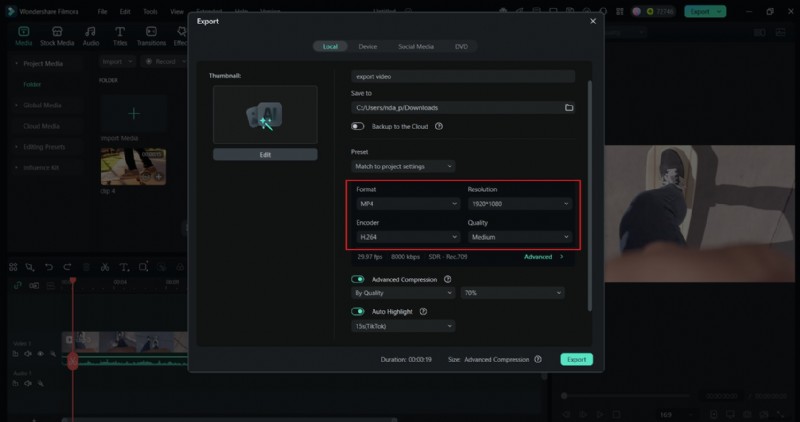
Paso 3:Seleccione el formato y la resolución que desee (MP4 es el más común y ampliamente admitido).
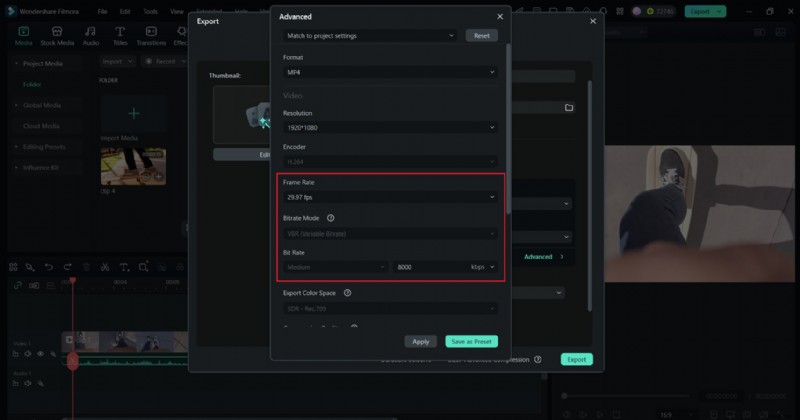
Paso 4:Ajusta la velocidad de fotogramas y la tasa de bits si es necesario.
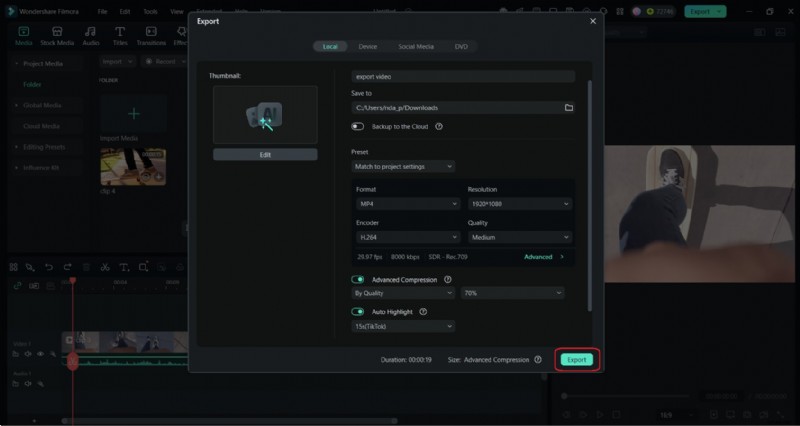
Paso 5:Haz clic en Exportar para completar el proceso.
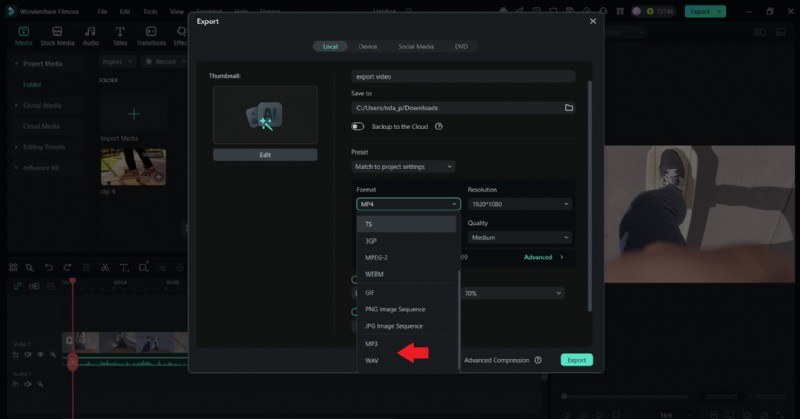
Exportar audio
- Cuando esté listo, haga clic en Exportar.
- En la pestaña Formato, seleccione MP3, WAV u otro formato de audio. Establezca el nombre del archivo y la carpeta de destino.
- Haga clic en Exportar para guardar solo el archivo de audio.

Filmora
Aplicación y software de edición de vídeo con IA
¡La mejor herramienta para crear vídeos en cualquier lugar para todos los creadores!
Exporte resultados de alta calidad sin una curva de aprendizaje pronunciada.
Resumen de las configuraciones de exportación recomendadas para diferentes plataformas
Exportar a YouTube
YouTube admite vídeos de alta calidad, así que utilice una tasa de bits y una resolución más altas si es posible. Para cargas regulares, 1080p suele ser el equilibrio más eficiente entre calidad y tamaño de archivo.
- Formato:MP4 (H.264)
- Resolución:1080p o 4K
- Audio:AAC
Exportar a Instagram
Instagram prefiere los formatos verticales y cuadrados. Mantenga los tamaños de archivo pequeños para cargas más rápidas y asegúrese de que su contenido esté optimizado para su visualización en dispositivos móviles.
- Formato:MP4
- Resolución:1080x1080 (cuadrado) o 1080x1920 (vertical para Historias/Reels)
- Duración:los vídeos de formato corto funcionan mejor
Exportar a TikTok
TikTok tiene que ver con contenido vertical y de pequeño tamaño. Mantenga videos de menos de un minuto y optimizados para dispositivos móviles con imágenes y sonido claros.
- Formato:MP4
- Resolución:1080x1920 (vertical 9:16)
- Duración:hasta 60 segundos
Exportar a Facebook
Facebook admite una variedad de formatos, pero 1080p garantiza una reproducción fluida. Los formatos cuadrados y horizontales funcionan bien, dependiendo del estilo de tu publicación.
- Formato:MP4
- Resolución:720p o 1080p
- Audio:AAC
Conclusión
Exportar desde Premiere Pro puede parecer un proyecto en sí mismo. Entre la configuración, los tiempos de renderizado y las opciones de formato, es fácil sentirse abrumado. Pero no tiene por qué ser perfecto siempre. Ya sea que continúes con Premiere Pro o pruebes una opción más simple como Filmora, lo más importante es encontrar un proceso que funcione para ti.
Con la ayuda de este artículo y un poco de práctica, editar y exportar empezará a resultar mucho más fácil.