
Muchos de vosotros os preguntaréis cómo atenuar la música en Premiere Rush y les resulta difícil encontrar las herramientas y los pasos adecuados. Después de todo, el audio es el alma de cualquier vídeo.
Una historia con impacto perderá interés si la música simplemente se detiene, dejando al público atrás y fuera del momento de la historia. Las transiciones más suaves, como los fundidos de aparición o desaparición, ayudan a que tu voz y tus pistas de música fluyan de forma natural, conmoviéndote emocionalmente y evitando que tu audiencia sintonice y desconecte.
Este artículo explora los métodos Premiere Pro y Rush mientras compara sus puntos fuertes. El objetivo es ayudarle no sólo a dominar el desvanecimiento de audio de Adobe Premiere técnicas, pero también descubre opciones más simples para lograr un sonido cinematográfico profesional en tus proyectos.
Parte 1:¿Por qué utilizar el fundido de entrada y salida de audio?
Las transiciones sonoras son importantes. El oyente se sobresalta cuando el audio se corta abruptamente. Los fundidos de aparición y desaparición suaves entre clips hacen que tu vídeo sea más interesante y maravilloso.
1.1 El papel de la música de fondo en los vídeos
La música de fondo es como un narrador oculto. Establece el tono, crea estado de ánimo y lleva el ritmo entre escenas. Las herramientas sencillas de los programas de edición de Adobe le permiten aprender cómo atenuar el audio en Adobe Premiere para que una pista llegue con una nota baja y suba gradualmente.
Un desvanecimiento suave puede completar una escena, evitando también un silencio abrupto donde la parada es brusca. Implementados de manera efectiva, los desvanecimientos hacen que la música de fondo parezca parte integral de una narrativa en lugar de una capa adicional de pintura.

1.2 Cómo el desvanecimiento del audio mejora la narración
Los fundidos ayudan a conectar el sonido y las imágenes de una manera que se siente natural. Mantienen a los espectadores enfocados y hacen que cada transición sea parte de la historia:
- Transiciones de escena suaves: Una técnica para desvanecimiento cruzado de audio en Adobe Premiere Pro evita que se produzcan cortes discordantes que puedan distraer la atención de la inmersión cuando se rompa.
- Estimulo emocional: Los desvanecimientos pueden crear algo lleno de suspenso, mientras que los desvanecimientos te ayudan a calmarte.
- Opciones de edición más limpias: Los breves fundidos que aplica eliminan los clics y los pops que se producen cuando los clips se encuentran.
- Flujo narrativo: Los cambios graduales de volumen guían la atención sin distraer la atención del diálogo o las imágenes.
1.3 Casos de uso comunes (YouTube, Vlogs, redes sociales)
Los fundidos de audio están en todas partes en la edición moderna. Los creadores los utilizan para suavizar la música de fondo, guiar las emociones y mantener los proyectos pulidos. A continuación se muestran algunos ejemplos cotidianos:
- Tutoriales de YouTube: Muchos preguntan cómo atenuar la música en Premiere para evitar que las pistas de fondo terminen demasiado bruscamente.
- Vlogs: Un audio desvanecido de estreno ayuda a mezclar música de fondo con voces en off, manteniendo el habla clara sin perder energía.
- Clips de redes sociales: Los editores confían en cómo atenuar el audio en Premiere Rush para evitar paradas bruscas en vídeos cortos.
- Producción musical y mezclas de DJ: Los fundidos suaves combinan las pistas a la perfección sin interrumpir el flujo.
Parte 2:Cómo atenuar el audio en Adobe Premiere Rush
El desvanecimiento de audio es una de las ediciones de sonido más comunes en la producción de video. Funciona cambiando el volumen gradualmente en lugar de cortarlo bruscamente.
- Apariciones graduales eleva el audio desde el silencio al nivel elegido, a menudo introduciendo música al comienzo de una escena.
- Desvanecimientos baje el volumen paso a paso, generalmente antes del final de un clip, dando un cierre sin un silencio discordante
Los siguientes son los pasos que muestran cómo atenuar el audio en Premiere Rush sin problemas.
- Seleccione el clip de audio en la línea de tiempo.
- Abrir Editar y seleccioneAudio . Activar Desvanecimiento (o Aparición gradual si es necesario). Establezca una duración (por ejemplo, entre 0,5 y 2,0 segundos).
- ¿Necesita una rampa más larga o curva? Añadir una difusión cruzada de audio hasta el borde del clip y luego arrastre su longitud a su gusto.
- Si el diálogo y la música se superponen, habilite Auto Duck . Etiquetar la pista de diálogo como Voz y la pista de música como Música para un equilibrio adecuado.
Parte 3:Cómo atenuar la música en Adobe Premiere Pro frente a Premiere Rush

Edición de audio en Premiere Pro (Herramientas avanzadas)
Premiere Pro ofrece dos métodos principales:transiciones de audio y controles de desvanecimiento directo. Ambos son fáciles una vez que conoces el flujo de trabajo.
Paso 1
Prepare su cronograma
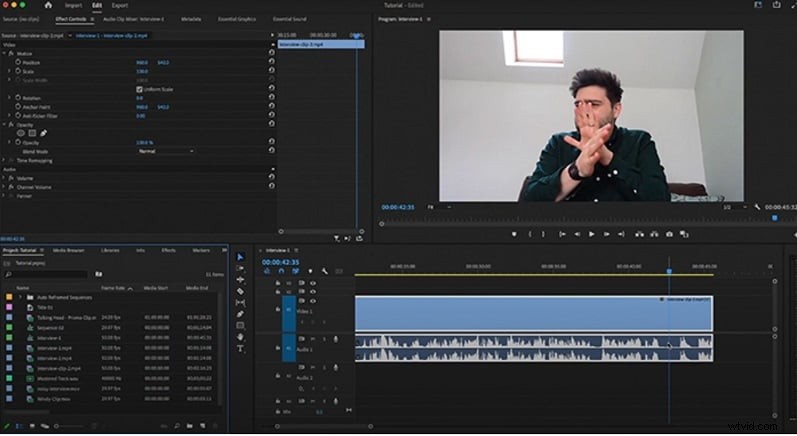
Importa tus clips y coloca audio en la línea de tiempo. Seleccione la sección que desea atenuar y comience con una pista antes de aplicarla a otras.
Paso 2
Abra el panel de efectos
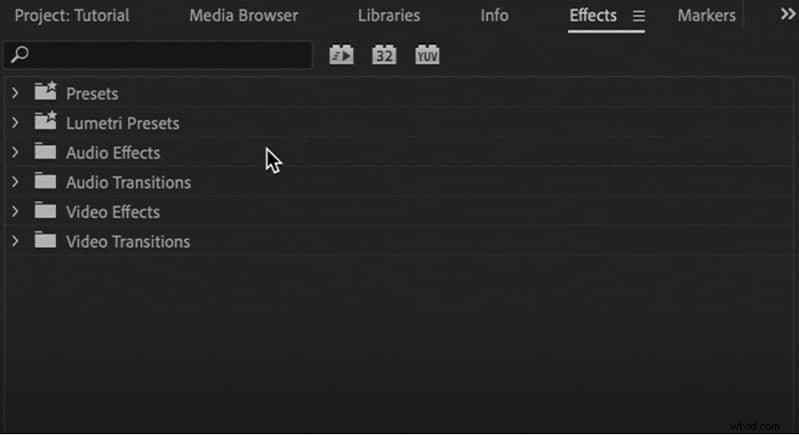
Si no está visible, vaya a Ventana ▸ Efectos . Mantenga este panel abierto mientras edita.
Paso 3
Aplicar transiciones de audio
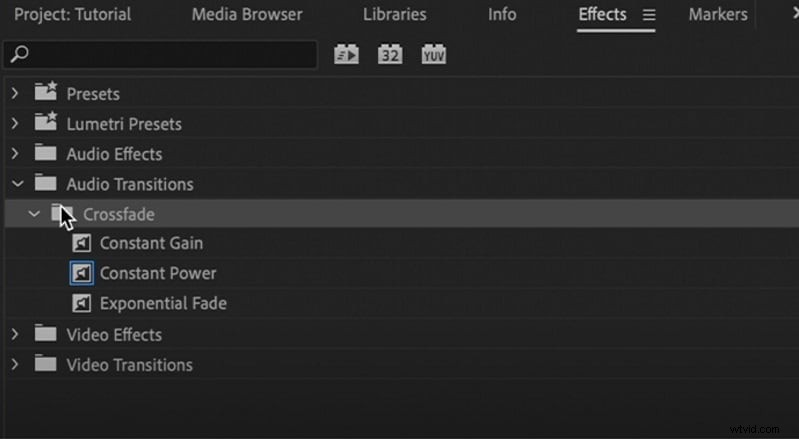
En los Efectos panel, vaya a Transiciones de audio ▸ Fundidos cruzados y arrastra uno al inicio o al final de tu clip.
- Ganancia constante :Cambio lineal, puede sonar abrupto.
- Poder constante :Curva suave, ideal para la mayoría de las ediciones.
- Desvanecimiento exponencial :Curva suave para desvanecimientos naturales.
Obtenga una vista previa y elija lo que mejor se adapte.
Paso 4
Ajustar o personalizar transiciones
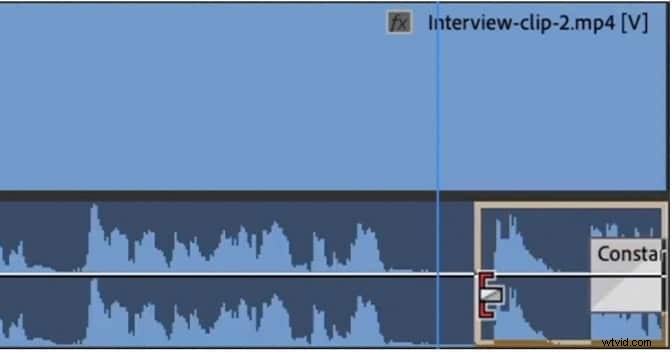
Haga doble clic en una transición en la línea de tiempo para abrir Controles de efectos. . Para obtener más control, utilice el gráfico de fotogramas clave de volumen para diseñar fundidos con velocidad y forma personalizadas.
Paso 5
Establecer una transición predeterminada
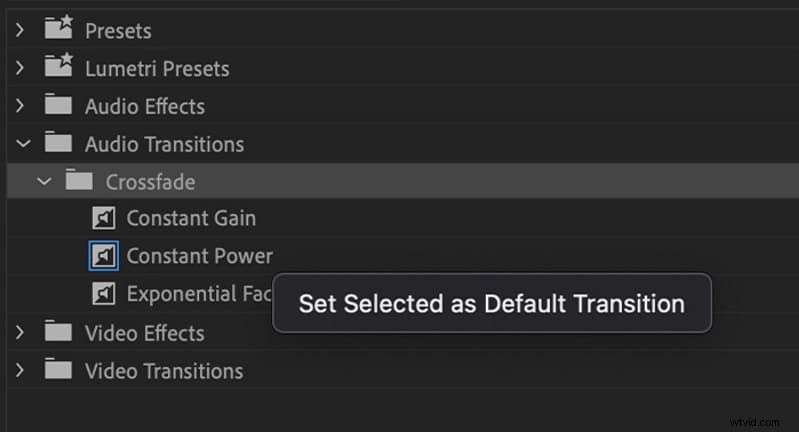
Haga clic derecho en Ganancia constante o Potencia constante en el panel Efectos y elija Establecer la transición seleccionada como predeterminada para una edición más rápida.
Paso 6
Establecer duración predeterminada
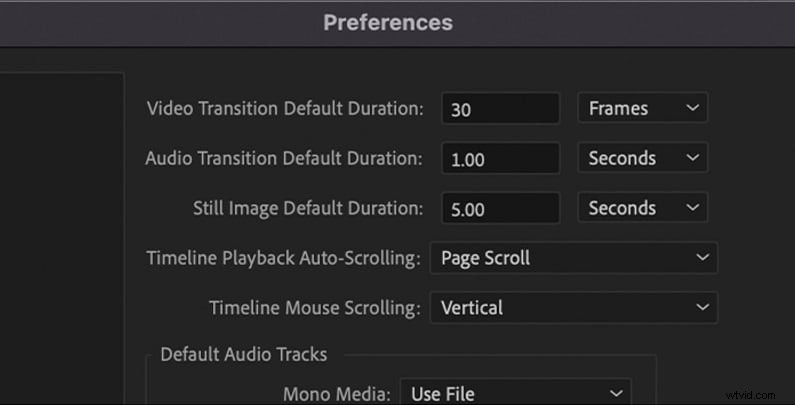
Para ahorrar tiempo, vaya a Editar ▸ Preferencias ▸ Línea de tiempo y ajuste la Duración predeterminada de la transición de audio en fotogramas o segundos.
Paso 7
Fundido usando controladores de clip
Expanda la pista de audio en la línea de tiempo y arrastre los pequeños controladores de desvanecimiento en cada clip para crear fundidos de entrada o salida de cualquier duración, rápidos y personalizables.
Consejo:utiliza atajos para aumentar la velocidad
Utilice un método abreviado de teclado para aplicar el efecto de transición predeterminado en Premiere Rush:Mayús+Ctrl+D (Ventanas). Se aplicará un único desvanecimiento a todos los clips seleccionados.
3.2 Opciones de aparición y desaparición gradual en Premiere Rush (herramientas básicas)
Premiere Rush ofrece herramientas básicas de atenuación de audio adecuadas para ediciones rápidas. No es tan poderoso como Pro, pero te brinda un control básico.
Controles de volumen del clip
Puedes ajustar el volumen de cualquier clip de audio a través de su panel de audio . Esto le permite subir o bajar el nivel de sonido sin afectar a otros clips. La documentación de Premiere confirma que la edición de audio es parte de las herramientas "Agregar y perfeccionar audio" en el espacio de trabajo Editar.
Controles deslizantes de aparición y desaparición gradual
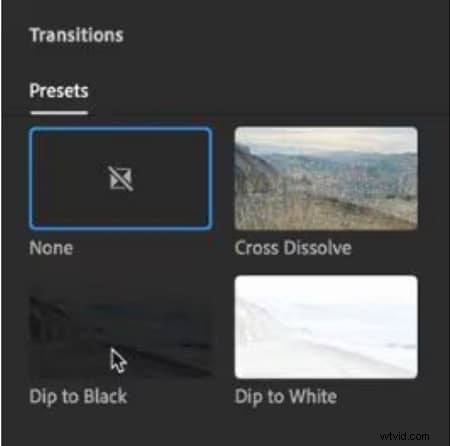
Rush proporciona controles deslizantes de desvanecimiento dentro del panel de Audio. Alterna la aparición o desaparición gradual y luego te deslizas para decidir la duración del tiempo. En el dispositivo móvil, tocas el clip, tocas "Audio" (o "Fundido") y arrastras los controles deslizantes para los fundidos inicial y final.
Aplicación con un clic
Los desvanecimientos en Rush son muy fáciles, simplemente habilite el cambio de desvanecimiento y establezca la duración. No se necesitan capas ni efectos adicionales. Este estilo de "un clic" hace que Premiere Rush atenúe el audio accesible para editores menos avanzados.
Sin fotogramas clave ni personalización compleja
Rush no Admite fotogramas clave o curvas de desvanecimiento personalizadas. No se puede dar forma al desvanecimiento más allá de un simple desvanecimiento lineal. Muchos usuarios notan esta limitación:los fundidos avanzados requieren pasar a editores más capaces.
3.3 Cuándo utilizar Premiere Pro en lugar de Rush
Tanto Premiere Pro como Rush sirven bien a los editores, pero sus puntos fuertes no son los mismos.
- Estreno Pro es el programa estrella de Adobe, diseñado con funciones profesionales para trabajos avanzados. Destaca en proyectos en los que se requiere una corrección de color detallada, gráficos personalizados y fotogramas clave.
- Apresúrate, por el contrario, está diseñado para ofrecer velocidad y simplicidad. La edición de clips cortos para redes sociales se puede realizar en Premiere Pro, pero normalmente lleva más tiempo que en Rush. Para cortes rápidos y fundidos de audio básicos, Rush es la opción más práctica.
3.4 Cuadro comparativo:Premiere Rush vs Premiere Pro
Has visto cómo cada uno maneja los desvanecimientos, pero las características van mucho más allá del audio. Una comparación directa ahora revela cuándo Rush mantiene las cosas livianas y cuándo Pro se convierte en el editor pesado preferido.
| Factor | Premiere Rush | Estreno Pro |
| Curva de aprendizaje | Diseñado para principiantes:interfaz intuitiva, menos herramientas, configuración mínima. | Herramienta profesional con muchas funciones. Se necesita más tiempo para dominarlo. |
| Movilidad y flujo de trabajo | Edición multidispositivo (escritorio + móvil). Pero tenga en cuenta:la sincronización en la nube se suspendió, lo que limita la transferencia fluida. | Creado para flujos de trabajo de escritorio/estudio. Optimizado para ediciones intensas y medios de gran tamaño. |
| Escalabilidad del proyecto | Ideal para vídeos cortos y medianos; no es ideal para proyectos muy grandes de múltiples pistas. | Puede manejar proyectos multipista complejos, recursos de vídeo de gran tamaño y ediciones intensas sin interrupciones. |
| Personalización | Control limitado:transiciones básicas, ajustes preestablecidos, controles deslizantes de desvanecimiento; sin curvas avanzadas ni herramientas detalladas. | Personalización profunda mediante efectos, fotogramas clave, transiciones y complementos. |
| Colaboración | Funciones de colaboración mínimas. Enfoque principalmente en un solo usuario. | Admite flujos de trabajo colaborativos a través de proyectos de equipo, producciones, edición remota y control de versiones. |
| Integración | Buena integración dentro del ecosistema de Adobe para tareas básicas, pero limitada en la vinculación a aplicaciones avanzadas. | Profunda integración con After Effects, Audition, Photoshop, Frame.io y complementos. |
| Salida y formatos | Optimizado para exportaciones de redes sociales. Admite hasta 4K. | Soporte de formato amplio, códecs profesionales, control de exportaciones, altas tasas de bits. |
Parte 4:Cómo atenuar el audio en Filmora (la alternativa a Premiere Rush más fácil y rápida)
Premiere Pro ofrece controles avanzados, pero su curva de aprendizaje y su costo son obstáculos. Rush es simple pero carece de herramientas sofisticadas. Wondershare Filmora cierra esta brecha, ofreciendo fundidos con un solo clic y control avanzado de fotogramas clave. Es una alternativa potente y rentable a Premiere Pro, que simplifica el desvanecimiento del audio. dominio sin la rutina.
Wondershare Filmora responde a esa brecha de manera diferente. Combina la facilidad de los fundidos rápidos con la sofisticación de las herramientas de audio avanzadas, todo dentro de un solo editor. Puedes establecer desvanecimientos con un solo clic; ajústelos con curvas de fotogramas clave; y equilibra las pistas mediante la IA para esquivar y eliminar el ruido.
 Descarga segura
Filmora también incluye una biblioteca de música incorporada libre de derechos que ofrece acceso instantáneo a tu banda sonora (también puedes importar música con licencia comercial con solo hacer clic en un botón). Y para los editores que quieran saber cómo atenuar el audio en Adobe Premiere , Filmora ofrece el mismo brillo sin necesidad de pulir.
Paso a paso:Desvanecimiento de audio en Filmora
Importe archivos de video o audio desde el menú Importar o directamente al Panel multimedia arrastrándolos y soltándolos. También hay una biblioteca de melodías gratuitas integradas en Filmora, listas para que las uses.
Descarga segura
Paso 2
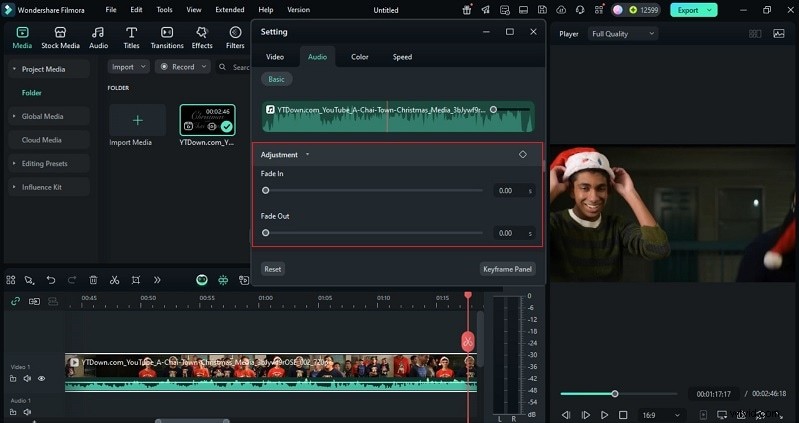
Fundir audio en el panel de audio
Coloque algo de audio en la línea de tiempo y haga clic en él para abrir el Panel de audio. . Aquí puede ajustar los controles deslizantes de aparición y desaparición gradual, o escribir los segundos exactos para un control preciso.
Paso 3
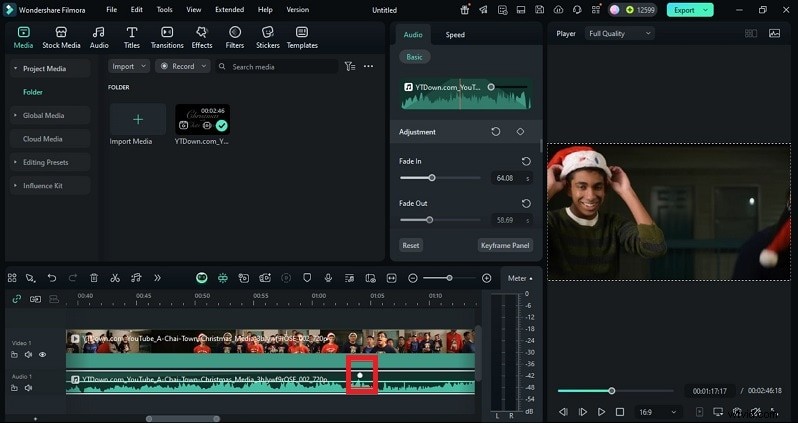
Fundir con marcadores en la línea de tiempo
Expande la forma de onda de audio. Al comienzo del clip, arrastre el marcador de aparición gradual hacia la derecha. Al final, arrastre el marcador de desvanecimiento hacia la izquierda. Ambas acciones crean transiciones suaves al instante.
Paso 4
Mejora con efectos de sonido
Filmora incluye efectos como timbres de teléfono, explosiones y sonidos ambientales. Combínalos con fundidos para crear una banda sonora que coincida con el estado de ánimo de tu vídeo.
Paso 5
Exporta tu proyecto
Haga clic en Exportar. y elija resolución, formato o destino. También puedes exportar audio como MP3 para conservar y reutilizar el diseño de sonido por separado.
Parte 5:Premiere Rush vs Filmora:Comparación de funciones de desvanecimiento de audio
| Factor | Premiere Rush | Filmora |
| Facilidad de uso | Creado para principiantes. Los fundidos se aplican con simples controles deslizantes en el panel Audio. Personalización muy limitada. | También apto para principiantes. Admite controles deslizantes de desvanecimiento, controladores de línea de tiempo y marcadores para ajustes rápidos. Ofrece más flexibilidad y al mismo tiempo es fácil de usar. |
| Funciones de edición de audio | Conjunto básico:control de volumen, controles deslizantes de aparición/desaparición gradual, reducción automática de voz y reducción simple de ruido/eco. | Herramientas avanzadas:fundidos con un solo clic, reducción de ruido mediante IA, atenuación automática, ajustes preestablecidos de ecualizador, curvas de fotogramas clave y una biblioteca de música y efectos de sonido libres de derechos. |
| Flexibilidad de exportación | Optimizado para plataformas sociales. Admite exportaciones HD y 4K, pero personalización limitada para una entrega profesional. | Admite múltiples resoluciones, una amplia gama de formatos y exportación de solo audio (MP3). Da más control sobre la calidad y los formatos de salida. |
| Costo y accesibilidad | Versión inicial gratuita. Incluido en los planes de Adobe Creative Cloud. | Precios flexibles:licencias mensuales, anuales o de por vida. Sigue estando disponible como editor independiente a un costo menor para individuos y pequeños creadores. |
Conclusión
El buen sonido mantiene vivas las historias. Cuando el audio se corta repentinamente, el público se siente perdido. Aprendiendo cómo atenuar el audio en Adobe Premiere enseña precisión, mientras que Premiere Rush desvanece el audio hace ediciones simples rápidamente. Ambos tienen valor, pero a cada uno le falta algo.
Filmora remodela esa brecha con fundidos con un solo clic, control de curvas y herramientas de audio integradas. Puedes limpiar voces, equilibrar la música y agregar efectos sin salir del editor. El proceso es rápido, pero el resultado se siente pulido. Los fuertes desvanecimientos hacen más que ocultar el silencio; guían las emociones y dan a cada vídeo un acabado que parece intencionado.

Filmora
Aplicación y software de edición de vídeo con IA
¡La mejor herramienta para crear vídeos en cualquier lugar para todos los creadores!
Simplifica todos tus pasos en la edición de video, desde el preprocesamiento hasta la finalización, Filmora AI permanece atento.