
10 de diciembre de 2025• Soluciones probadas
Cuando planeamos unas vacaciones, resulta esencial llevar la cámara GoPro con nosotros para que podamos recopilar todos los recuerdos del camino. Pero también hay muchas técnicas que puedes aplicar en el posprocesamiento para crear vídeos personalizados. Hay muchos métodos para editar videos 4K GoPro. Puedes agregarles música, cortarlos en porciones pequeñas o fusionarlos para crear algo realmente creativo. No importa lo que quieras obtener de esto, las herramientas avanzadas de edición de video o fotografía pueden brindarte los mejores resultados.
También te puede interesar:Las mejores cámaras de acción 4k>>
También te puede interesar:Cómo editar vídeo Gopro en Mac>>
Cosas que debe saber al editar vídeos GoPro 4K
Formato de edición
Es posible que sepas que GoPro graba vídeos en MPEG-4, mientras que los archivos de salida contienen la extensión .MP4. Estos archivos se comprimen en su mayoría con la ayuda de un códec. Como el archivo de salida final tiene el formato de códec MP4, el software de edición debe ser lo suficientemente capaz de procesar este formato de archivo en particular. Así que antes de decidir tu software de edición, asegúrate de que sea capaz de manejar el formato de archivo de salida GoPro.
Formato de salida
El programa de software de edición gratuito debe producir archivos con una extensión aceptable. En caso de que desee compartir sus videos en Internet utilizando aplicaciones de redes sociales, el software de edición también debe ser lo suficientemente capaz para ayudar a los usuarios a cargarlos fácilmente. Una opción más es grabar archivos directamente en DVD; en ese caso, su programa de edición debe tener la capacidad suficiente para escribir en el disco directamente.
Cómo editar vídeos GoPro 4K
También te puede interesar:
El mejor software de edición para vídeos GoPro>>
1. Estudio GoPro
Le alegrará saber que GoPro Studio está equipado con esta función y funciona bien en sistemas de escritorio. Puede utilizar este software tanto en Mac como en PC. Hay muchas herramientas de edición fáciles de seguir donde los usuarios pueden recortar, fusionar, ralentizar, acelerar y renderizar videos. Ayuda a subir fácilmente a plataformas de redes sociales populares como Vimeo, YouTube y UHD 4k, etc.
Ventajas:esta herramienta de software es mucho más fácil de utilizar y está disponible de forma gratuita.
Desventajas:Le faltan algunas opciones de edición avanzadas.
También te puede interesar:
Guía completa para editar un vídeo con GoPro Studio>>
2. Para Windows:Adobe Premiere Pro ($19,99/mes):
La mayoría de los profesionales recomiendan utilizar Adobe Premiere para las necesidades de edición de vídeo GoPro debido a sus impresionantes resultados. No sólo es útil para los amantes de las cámaras de acción, sino que este software puede ayudar tanto a principiantes como a videógrafos profesionales. Los usuarios también podrán aprovechar los beneficios de la oferta de Premiere Pro.
Ventajas:Se cree que esta herramienta de nivel profesional y altamente poderosa con todas las funciones avanzadas satisface todas las necesidades de edición de los usuarios comunes de cámaras de acción.
Desventajas:El coste es muy elevado y muchos usuarios encuentran esta interfaz un poco complicada.
3. Para Mac:Final Cut Pro ($399,99):
Si es usuario de Mac, Final Cut Pro X es una de las mejores soluciones para todas sus necesidades de edición de video. El diseño de FCPX es casi el mismo que el de la plataforma iMovie y puede ayudar a todos a desarrollar videos clásicos con resultados sorprendentes. Sólo necesitas ver pequeños tutoriales sobre cómo usarlo y luego este software puede hacer milagros por ti.
El flujo de trabajo de este último programa de software está bien optimizado. Los usuarios pueden editar fácilmente imágenes con controles y efectos avanzados. La mejor parte es que también puede ayudar en la edición de vídeos 4K.
Ventajas:este software posee todo lo que necesitas. Puede funcionar de una manera mucho más poderosa y con resultados más rápidos.
Desventajas:solo funciona en plataformas Mac y el rango de precios es muy alto.
Recomendación – Wondershare Filmora para Mac y Win:
Puedes usar Wondershare Filmora versión 8.0 para editar videos de cámaras de acción. Con esta reciente actualización, se agregaron dos nuevas funciones al editor Wondershare Filmora:
- La herramienta Action Cam:ayuda a los usuarios a corregir las distorsiones de la lente con facilidad, ayuda en la estabilización avanzada de video, eliminación de ruido de audio, corrección automática de color y control avanzado de velocidad.
- The Instant Clutter:con esta herramienta, los usuarios pueden fusionar y recortar fácilmente sus videos incluso sin perder calidad. También es posible procesar secuencias de vídeo 4K de tamaño 8GM en un minuto.


Esta herramienta puede generar formatos de archivo similares a MTS, MOV y MP4. Es más fácil procesar vídeos capturados desde videocámaras HD domésticas, teléfonos y cámaras de acción.
Ventajas:Interfaz de usuario sencilla e intuitiva con muchas funciones de edición avanzadas.
Desventajas:la versión gratuita genera marcas de agua en los vídeos editados.
Consejo adicional:fusionar dos vídeos grabados con GoPro usando Filmora
Cualquiera puede ser un editor de video sólido con Filmora. Así es como esta herramienta se ha vuelto popular entre usuarios nuevos y profesionales. Si bien la última versión viene con una serie de mejoras, la buena noticia es que sigue siendo un editor fácil de usar.
Wondershare Filmora ofrece una gran cantidad de efectos para usar, incluso si estás editando en una versión de prueba. Entonces puedes imaginar las ventajas de usar la versión con licencia. Con más de 500 funciones, el software te permite adornar tus vídeos fácilmente. Puedes recortar, cortar y dividir clips.
De manera similar, puedes aplicar transiciones, agregar títulos e incluir animaciones. Al mismo tiempo, el editor de vídeo le permite implementar funciones modernas, como fotogramas clave, enmascaramiento y seguimiento de movimiento. Y, lo más esencial, puedes unir vídeos después de grabarlos en Gro Pro.
Pasos sobre cómo fusionar dos vídeos con Filmora
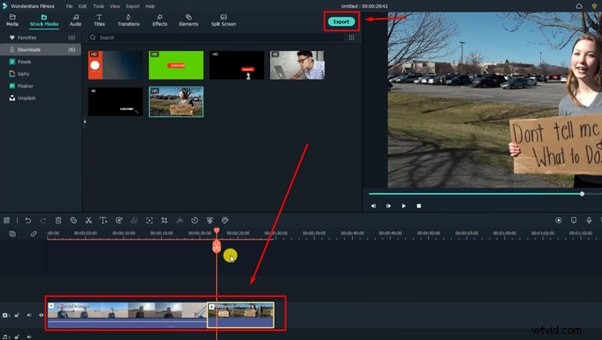
Sigue estos pasos para aprender cómo fusionar dos videos en el editor de video Filmora.
Paso 1:Importar capítulos de vídeo de GoPro en la biblioteca multimedia de Filmora
Descarga Filmora en tu Mac o PC. Abra el software y haga clic en "Nuevo proyecto". Agregue clips a la biblioteca multimedia haciendo clic en el botón "Importar".
Paso 2:Arrastra y suelta vídeos en orden
Cuando todos los archivos de video de GoPro estén en el editor, arrástrelos y suéltelos en la secuencia adecuada, como ve mientras reproduce el video en la cámara. Sin embargo, también puedes cambiar las posiciones de los clips según sea necesario.
Además, coloque los capítulos en la misma pista y ajuste cada clip uno al lado del otro sin dejar espacios. Siempre puedes desconectar audio haciendo clic derecho en clips individuales y seleccionando la función "Separar audio" en la opción "Audio".
Paso 3:exporta tus vídeos
Una vez que termines de fusionar videos de GoPro, haz clic en el botón "Exportar" para guardar el video único creado a partir de varios clips en tu sistema.
Conclusión
No hay duda de que el mercado está lleno de software de edición para vídeos de cámaras de acción. Ya sea principiante o profesional, el software de edición puede brindarle resultados impresionantes con poco esfuerzo. Pero cuando se trata de calidad no podemos hacer concesiones y lo deseable es elegir la mejor herramienta de software. Wondershare Filmora es una de las mejores opciones para todos los amantes de las cámaras de acción.
Max Gales
Max Wales es escritor y amante de todo lo relacionado con los vídeos.
Sigue a @Max Wales