
Cuando editas un video, eso a menudo te lleva a donde estaban los sonidos no deseados:el parloteo o el zumbido ambiental, o quizás el diálogo de otra persona de fondo.
Para ello, es posible que necesites aprendercómo separar el audio del vídeo en DaVinci Resolve. Es lo que te da control total sobre cada elemento de tu proyecto. Una vez que se desconecta el audio, se convierte en su propia pista. Podrás editarlo más fácilmente sin estropear la línea de tiempo del vídeo.
El objetivo de esta guía es mostrarle exactamente cómo separar el audio del vídeo en DaVinci Resolve. utilizando los métodos más rápidos. Aprenderá los métodos de clic derecho, selección vinculada y extracción, además de consejos avanzados para la solución de problemas. También presentamos Filmora, una alternativa más sencilla basada en IA para un control de audio sin esfuerzo.
Parte 1:Cómo desvincular audio y vídeo en DaVinci Resolve:guía paso a paso
El audio no deseado puede reducir la calidad del video. DaVinci Resolve ofrece herramientas claras para solucionarlo. Esta guía muestra formas paso a paso de desvincular audio y vídeo en DaVinci Resolve rápidamente.
Método 1. Hacer clic derecho y desvincular mediante "Enlazar clips"
- Arrastre el clip desde el grupo de medios a la línea de tiempo. Confirma la presentación de vídeo y audio como un par vinculado.
- Comprueba el icono de la cadena. Si falta, vincule las piezas primero.
- En la línea de tiempo, haga clic derecho en el clip. En el menú de la parte inferior, anule la selección de Vincular clips.
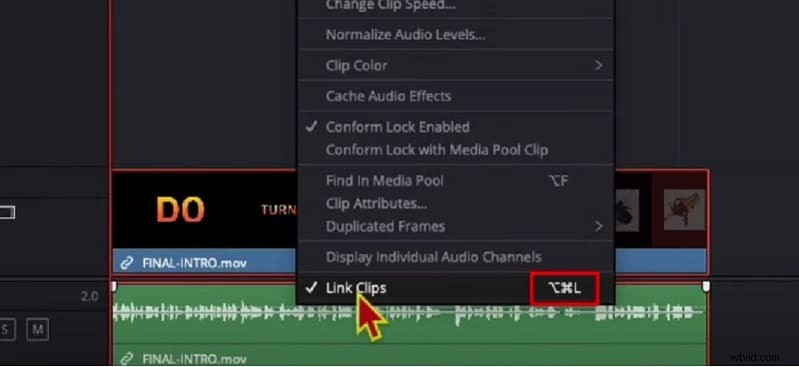
Ahora puedes mover o eliminar audio de forma independiente. Así es cómo desvincular audio de vídeo en DaVinci Resolve .
Método 2. Barra de herramientas:Icono de cadena (selección vinculada)
- Mire arriba de la línea de tiempo para ver la barra de herramientas.
- Encuentre el ícono del eslabón de la cadena; es el interruptor de Selección vinculada.
- Haga clic en el icono para desactivar la selección vinculada.
- Haga clic en el vídeo o el audio; Ahora cada uno selecciona por sí solo.
- Mueva, recorte o ajuste cualquiera de las pistas sin cambiar la otra.
- El tiempo permanece alineado a menos que cambies una pista manualmente.
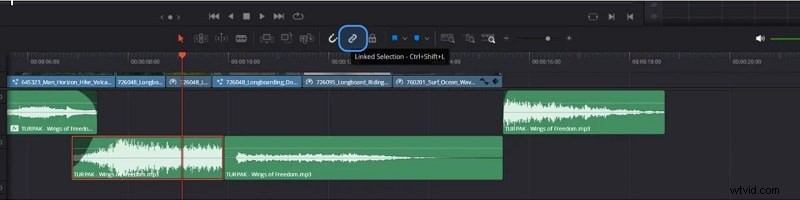
Esta opción es el camino más rápido para aprender cómo desvincular audio en Davinci Resolve .
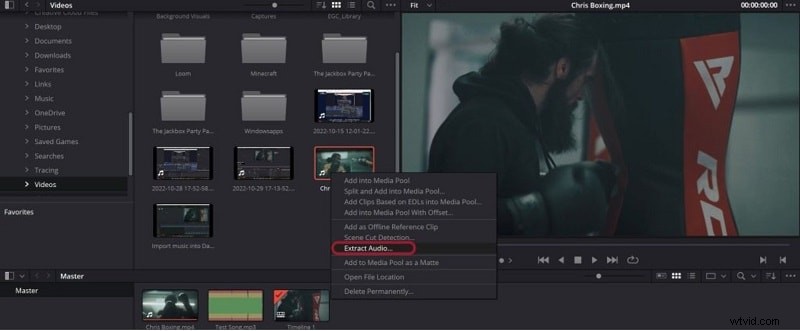
Método 3. Extraer audio a WAV (Media Pool)
- Navega hasta el grupo de medios en la parte inferior de DaVinci Resolve en la pestaña Medios.
- En la parte superior izquierda, encontrará el archivo de vídeo que necesita procesar.
- Haga clic derecho en el clip.
- Elija Extraer audio del menú.
- DaVinci Resolve creará un nuevo archivo WAV solo con el audio de este clip.
Parte 2:Consejos y trucos avanzados para desvincular
La desvinculación básica funciona bien, pero la edición real a menudo requiere más. Aquí le mostramos cómo ir más allá del simple desprendimiento.
2.1 Uso de la selección vinculada para desvincular varios clips
¿Trabajar con varios clips a la vez? Un atajo lo hace simple:
- Primero, selecciona todos los clips que necesitas.
- A continuación, presione Ctrl + Mayús + L (Win) o CMD + Mayús + L (Mac)
- La vinculación se activa o desactiva de inmediato.
Esto brinda control instantáneo sobre la edición. Es un gran ahorro de tiempo cuando a menudo necesitas desvincular audio y vídeo en DaVinci Resolve. .
2.2 Solución de problemas:¿Por qué no puedo desvincular mi audio y vídeo?
Paso 1
Compruebe si hay clips compuestos o multiclips
Si la desvinculación no funciona, el problema puede deberse a clips compuestos. o multiclips . Estas complejas estructuras de clips pueden bloquear la desvinculación. En Editar página, necesitarás descomponer o "descomponer en su lugar" el clip compuesto antes de desvincularlo.
Paso 2
Verificar el contexto de la página
Las operaciones de desvinculación solo funcionan en el menú Editar. página:no funcionarán en Cortar página.
Paso 3
Resolver problemas de enlaces, grupos o bloqueos
- Asegúrate de que el clip no esté agrupado — la agrupación puede imitar la vinculación, pero se comporta de manera diferente.
- Confirma que la línea de tiempo no está bloqueada (busque un icono de candado que bloquee las ediciones).
- Si el icono de enlace de cadena está atenuado, puede indicar que se ha seleccionado un clip compuesto o agrupado en lugar de uno estándar.
Paso 4
Verifique su modo de selección
Asegúrate de estar en el modo de selección correcto. Estar en otro modo (como Recortar o Cortar herramientas) pueden impedir que la desvinculación funcione correctamente.
Parte 3:Filmora:La alternativa más fácil para separar audio con AI Vocal Remover
Cuando separar el audio parece complejo en DaVinci Resolve, Wondershare Filmora ofrece una alternativa más fluida. Su interfaz es sencilla, por lo que puedes extraer o separar sonido sin tener que enfrentarte a una curva de aprendizaje pronunciada.
Tanto la versión de escritorio como la móvil proporcionan flujos de trabajo limpios respaldados por herramientas de audio adicionales como Audio Denoise. , Mejora del habla y Atenuación de audio .
 Descarga segura
Extracción de audio detallada en Filmora
La versión de escritorio está diseñada para quienes necesitan control y flexibilidad. No solo separa el sonido sino que también mejora la claridad a través de herramientas impulsadas por IA.
Método 1:AI Vocal Remover (solución de un clic)
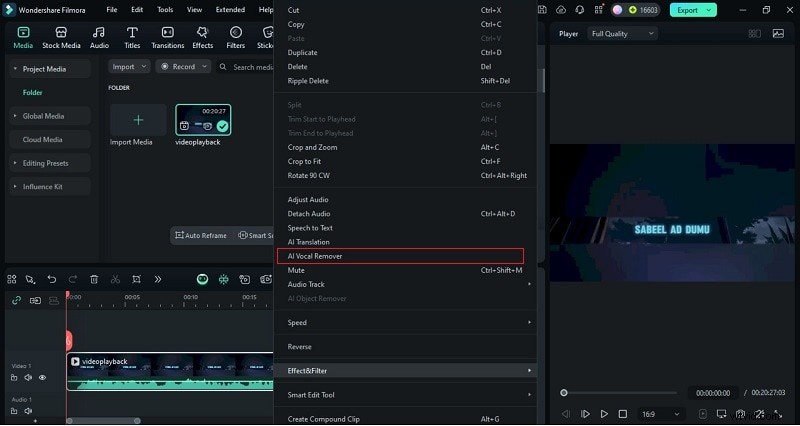
Inicie Filmora y haga clic en Nuevo proyecto . Luego, importe su archivo de video usando la opción Importar medios. opción. Luego, arrastre el video a la línea de tiempo. Haz clic derecho en el clip en la línea de tiempo y elige AI Vocal Remover. .
Paso 2
Separar y mejorar el audio
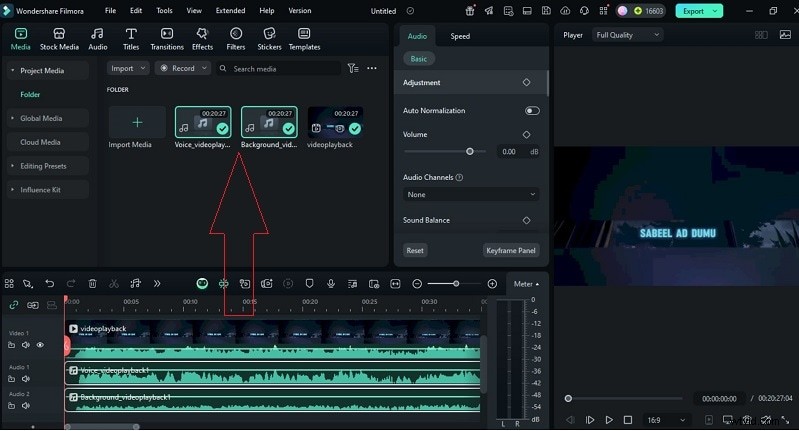
Filmora separa automáticamente las voces y la música de fondo. Puede utilizar el panel de edición del lado derecho para mejorar aún más la calidad del audio y obtener un resultado más limpio.
Método 2:desconectar audio
Paso 1
Importa y coloca tu vídeo
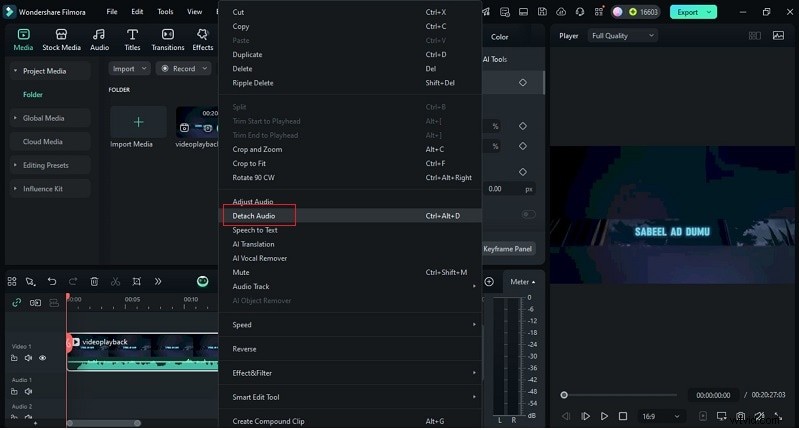
Importa el vídeo a tu proyecto y colócalo en la línea de tiempo. Luego, haz clic derecho en el clip y selecciona Separar audio. del menú.
Paso 2
Ver pista de audio separada
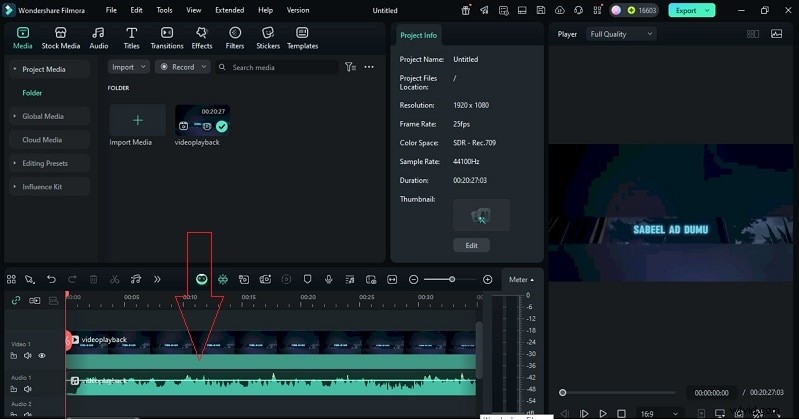
La pista de audio ahora aparece por separado debajo del vídeo en la línea de tiempo, lo que le permite distinguirla y editarla fácilmente.
Paso 3
Editar o ajustar el audio
Ahora puedes editar o ajustar el audio separado de forma independiente sin afectar la capa de video, lo que te brinda control total sobre el diseño de sonido.
DaVinci Resolve vs. Filmora:Desvinculación de la comparación de audio
Ambas herramientas te permiten gestionar el sonido, pero el proceso es diferente. Aquí, Separación de audio de DaVinci Resolve se compara con los métodos de un solo clic de Filmora en términos de claridad y eficiencia.
| Función/Tarea | DaVinci Resolve | Filmora |
| Proceso de desvinculación | Haga clic derecho en el clip> Desvincular/Separar audio divide el audio y el vídeo en la línea de tiempo. | Haga clic con el botón derecho en> Separar audio o utilice AI Vocal Remover para aislar el audio. |
| Separación de lotes | Utilice la opción Selección vinculada o selección + acceso directo para desvincular varios clips. | Filmora admite la aplicación de Detach o AI Vocal Remover a múltiples clips en secuencia. (Herramientas por lotes implicadas a través de funciones de edición de múltiples clips y línea de tiempo). |
| Eliminación de ruido | Más complejo con las herramientas Fairlight para reducción de ruido, ecualizador y filtros. | Automatizado con AI Audio Denoise y Audio Ducking |
| Reemplazo de música | Después de desvincularlo o extraerlo, puede eliminar el audio antiguo y agregar nueva música o voz en off. | Puedes reemplazar música de fondo, agregar archivos locales y usar el eliminador de voz para aislar o intercambiar pistas. |
| Curva de aprendizaje | Más pronunciado:muchos menús (Edición / Fairlight), herramientas y terminologías. Algunos atajos ayudan. | Más amigable para principiantes. Interfaz de usuario sencilla, menos pasos técnicos, muchas funciones preestablecidas/de IA. |
Conclusión
Dominando cómo separar audio del vídeo en DaVinci Resolve les da a los editores más libertad sobre sus historias. Esta guía cubrió la desvinculación con el botón derecho, la alternancia de la barra de herramientas, la extracción de WAV y trucos avanzados para un control más fluido. También exploramos por qué la desvinculación puede fallar y cómo solucionarlo.
Filmora se presentó como una opción más simple, que ofrece herramientas de inteligencia artificial y separación con un solo clic que ahorran tiempo sin complejidad. Para muchos, la elección se reduce a profundidad versus velocidad. Ambos editores ofrecen resultados, pero el flujo de trabajo adecuado depende de cómo prefieras desvincular audio y vídeo en DaVinci Resolve. o más allá.

Filmora
Aplicación y software de edición de vídeo con IA
¡La mejor herramienta para crear vídeos en cualquier lugar para todos los creadores!
Simplifica todos tus pasos en la edición de video, desde el preprocesamiento hasta la finalización, Filmora AI permanece atento.
Preguntas frecuentes
-
¿Es posible desvincular el audio del vídeo en DaVinci Resolve manteniendo intacta la calidad original?
Sí. Cuando separas o extraes audio, el programa solo separa pistas para editarlas. Los archivos fuente permanecen sin cambios, por lo que la calidad permanece intacta.
-
¿En qué se diferencia el uso de Detach Audio de Extract Audio?
Detach Audio divide el sonido del vídeo en la línea de tiempo. Extraer audio guarda un nuevo archivo de audio en el grupo de medios. La separación es temporal, mientras que la extracción es una copia completa.
-
¿Qué pasos debo seguir para eliminar el audio por completo de un clip de vídeo en DaVinci Resolve?
Primero, desvincula audio y video en DaVinci Resolve. Luego resalte la pista de audio y presione Eliminar. El vídeo permanece, pero se elimina el sonido.
-
¿Se puede separar el audio del vídeo en el móvil?
Para usuarios de dispositivos móviles, Filmora les permite ajustar el volumen, atenuar efectos y eliminar ruido directamente desde su teléfono. Para hacerlo, importe el videoclip que desea editar. Luego, toque el clip y elija Extraer audio en la barra de herramientas.