
¿Alguna vez te has preguntado cómo mover texto en iMovie? para hacer tus videos más dinámicos? Esta guía completa paso a paso le mostrará exactamente cómo mover texto en iMovie en iPhone , iPad y Mac, lo que le brinda un mejor control sobre la ubicación y el tiempo del texto. Si bien iMovie ofrece títulos simples y movimientos básicos, nuestros consejos te ayudarán a crear un flujo de texto atractivo y de apariencia profesional. ¿Listo para hacer que tu texto fluya naturalmente con tu video? Vamos a sumergirnos.
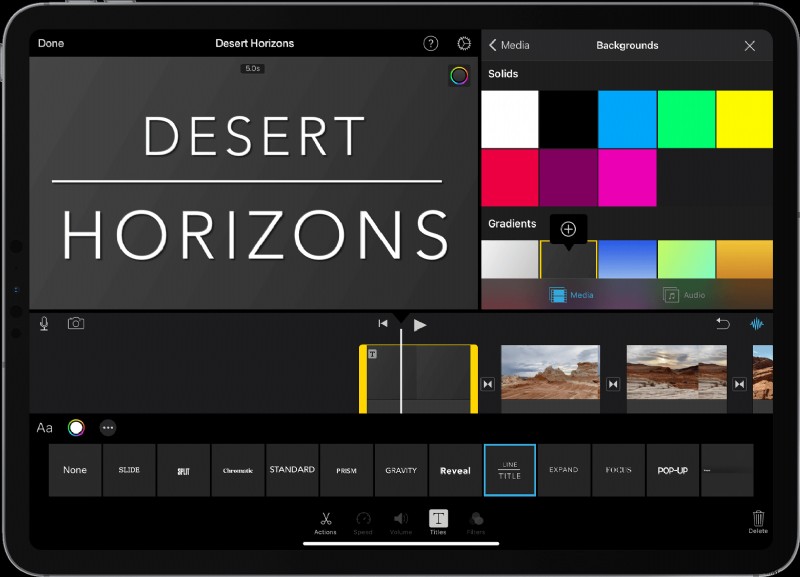
Parte 1. Cómo agregar texto en movimiento en iMovie
Agregar texto animado puede hacer que tu video sea instantáneamente más atractivo y profesional. Si se pregunta cómo mover texto en iMovie, tanto la versión para Mac como la para iPhone incluyen herramientas integradas para crear efectos de movimiento simples. Si bien las opciones de iMovie son limitadas en comparación con los editores profesionales, aún puedes lograr resultados limpios y dinámicos usando sus títulos y efectos.
Cómo mover texto en iMovie en Mac
Paso 1
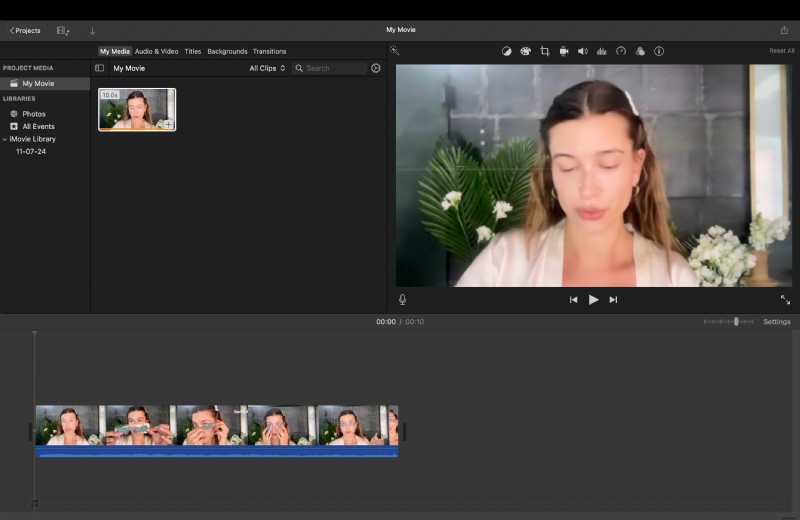
Abre iMovie e importa imágenes
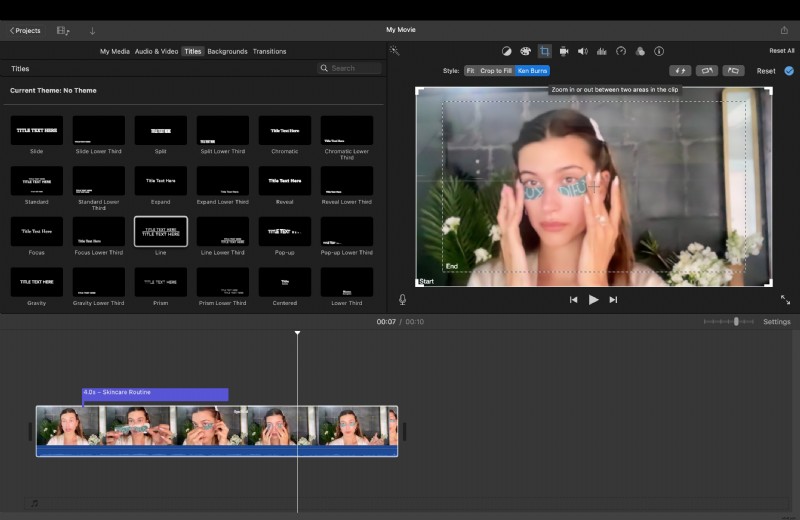
Inicie iMovie en tu Mac, haz clic en Crear nuevo proyecto y seleccione Película . Luego arrastre sus videoclips a la línea de tiempo para obtener una vista previa de dónde aparecerá su texto.
Paso 2
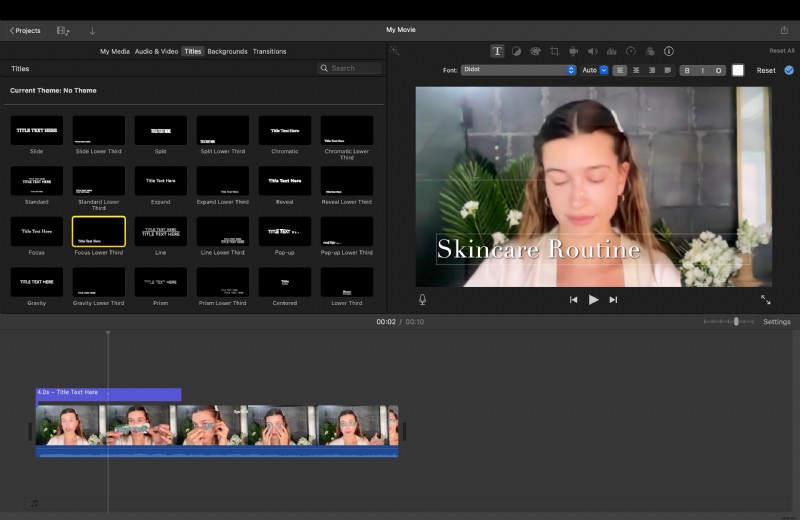
Agregar y editar un título
- Ir a los Títulos pestaña en la parte superior de la pantalla.
- Explore estilos de títulos animados como Tercio inferior estándar , Revelar o Enfoque .
- Arrastra tu título preferido encima del videoclip en la línea de tiempo.
- Haga doble clic en el texto en la ventana de vista previa para editarlo, ajustando la fuente, el color y el tamaño según sea necesario.
Paso 3
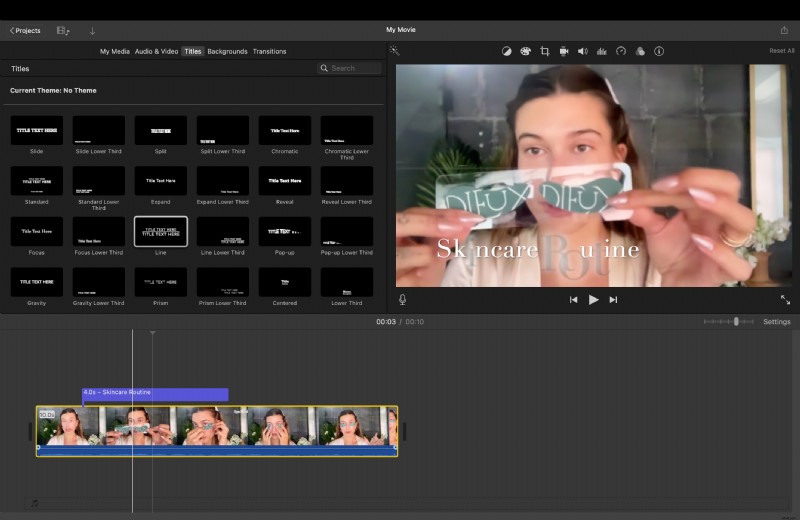
Ajustar el tiempo y la ubicación de la animación
Cada título de iMovie incluye animación incorporada, por lo que no es necesario animar el texto manualmente. Arrastre los bordes del clip de título en la línea de tiempo para controlar la duración o reposicione el texto directamente en la ventana de vista previa para mejorar el encuadre.
Paso 4
Mejorar el movimiento del texto (opcional)
Para que tu texto parezca más dinámico, combínalo con movimiento de fondo usando el efecto Ken Burns . Esto agrega una panorámica o un zoom suaves que dan la ilusión de movimiento dentro de la escena. Ajusta la duración del título y del movimiento del vídeo para lograr equilibrio.
Cómo mover texto en iMovie en iPhone y iPad
La versión móvil de iMovie tanto en iPhone como en iPad te permite agregar texto con movimientos básicos, perfecto para ediciones rápidas sobre la marcha. Aquí tienes una guía paso a paso sobre cómo mover texto en iMovie en iPhone y iPad utilizando las sencillas herramientas de títulos de la aplicación.
Paso 1
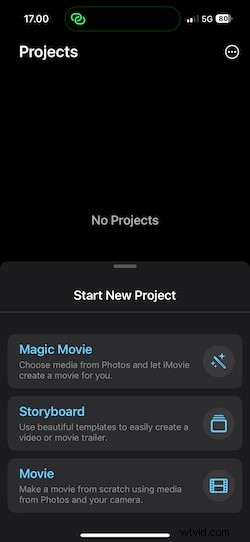
Abre iMovie y crea un proyecto
Inicie iMovie, toque Crear proyecto y elige Película . Seleccione su videoclip de la galería y luego toque Crear película. para comenzar a editar.
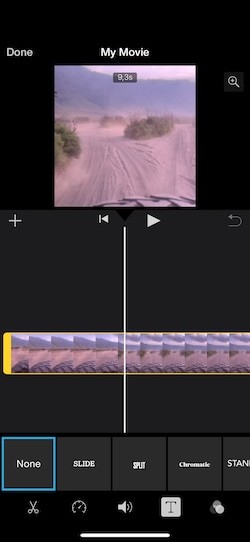
Toca tu clip en la línea de tiempo y luego toca la T (Títulos). icono. Explora las opciones disponibles, incluidas Estándar, Gravedad y Revelar, y selecciona una que se ajuste al tono de tu vídeo.
Paso 3
Editar y reposicionar el texto
Toque la vista previa para editar el texto. Puedes arrastrarlo a una nueva posición o pellizcarlo para cambiar su tamaño. Algunos estilos de títulos, como Gravity, agregan automáticamente movimientos deslizantes o de aparición gradual para crear un movimiento simple.
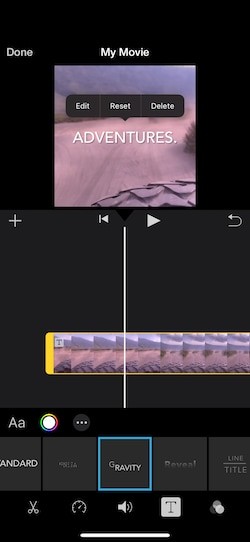
Una vez que hayas terminado, toca Listo. y reproduzca su video para ver la animación. Si se ve bien, toque el ícono Compartir para guardar o exportar su proyecto.
La versión para iPhone de iMovie ofrece una forma rápida y sencilla de agregar texto en movimiento a un vídeo en iMovie, aunque es más adecuada para títulos básicos.
Parte 2. Cómo agregar texto en movimiento con más flexibilidad que iMovie
Después de aprender cómo mover texto en iMovie tanto en Mac como en iPhone, probablemente hayas notado que sus funciones de movimiento son bastante limitadas. iMovie puede manejar fundidos y diapositivas básicos, pero no permite un control total de la animación. Si desea movimientos más suaves, tiempos precisos u opciones de movimiento más creativas, necesitará un editor de video que ofrezca mayor flexibilidad.
Una buena opción es Wondershare Filmora, que presenta un moderno sistema de animación de texto diseñado para lograr resultados profesionales sin herramientas complejas. Con categorías organizadas, vista previa sencilla y personalización de movimiento, Filmora te brinda la libertad creativa de la que carece iMovie.
 Descarga segura
Aspectos destacados
- Directorio de animación organizado: Filmora agrupa todos los efectos de texto en las categorías "Entrada", "Salida" y "Bucle". Esto facilita encontrar la animación adecuada para títulos, introducciones o transiciones.
- Favoritos y Usados recientemente: Puede guardar los efectos más utilizados en Favoritos para acceder rápidamente a ellos o volver a visitar su lista de Usados recientemente para mantener una vista coherente en todos los proyectos.
- Biblioteca de ajustes preestablecidos ampliada: Filmora V15 presenta más de una docena de nuevas animaciones de texto, que cubren diapositivas, rebotes, zooms, desvanecimientos y bucles continuos, con nuevos ajustes preestablecidos agregados regularmente.
- Personalización de movimiento: Ajuste la dirección, la duración y la aceleración de la animación directamente en el panel de animación. Puedes hacer que el texto se deslice desde cualquier dirección o ajustar la rapidez con la que entra y sale.
- Sincronización en la nube: Todos tus favoritos guardados se almacenan en la nube, lo que garantiza que tus animaciones preferidas estén disponibles cada vez que inicies sesión en otro dispositivo.
Este sistema organizado ahorra tiempo de edición y proporciona control total sobre el movimiento del texto. En lugar de depender de transiciones fijas como en iMovie, puedes crear animaciones únicas que mejoren el flujo y el ritmo de tu vídeo.
Cómo agregar o mover texto en Filmora
Paso 1
Inicia Filmora y crea un nuevo proyecto
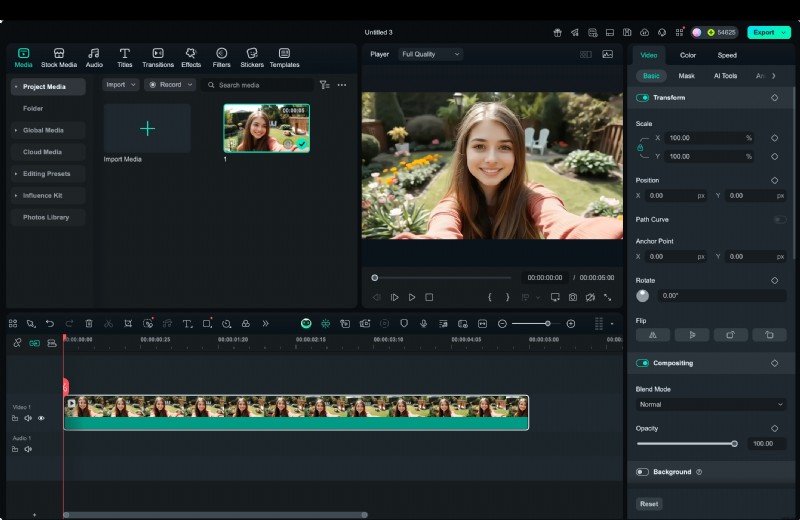
Abre Filmora y haz clic en Nuevo proyecto en la pantalla de inicio. Importa tus videoclips arrastrándolos al panel multimedia y luego colócalos en la línea de tiempo.
Descarga segura
Paso 2
Agregar una capa de texto o título
Ir a los Títulos pestaña en el menú superior. Encontrarás categorías como Abridores, Tercios inferiores y Subtítulos. Arrastra tu plantilla de título preferida encima de la pista de vídeo en la línea de tiempo. Esto crea una capa de texto separada que puedes animar de forma independiente.
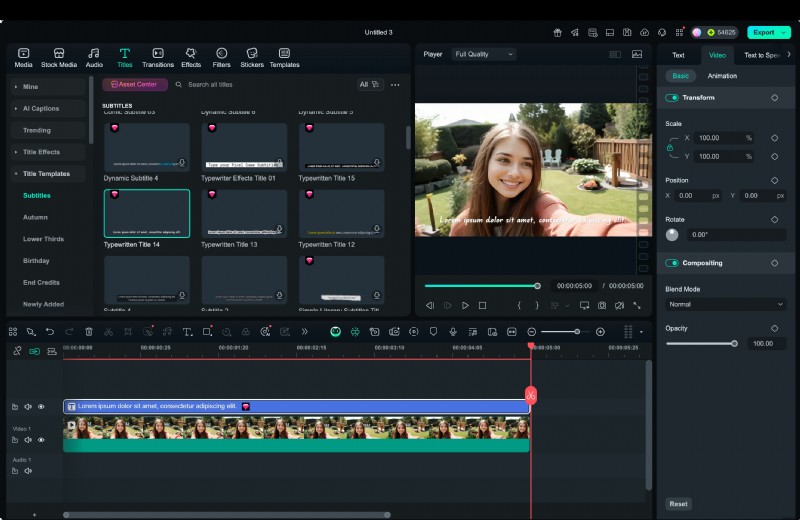
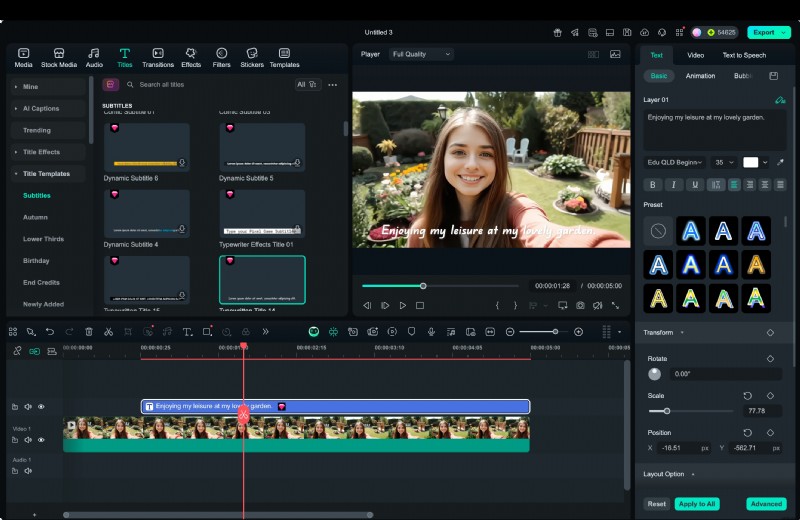
- Haga doble clic en la pista de texto para abrir el panel de edición. Aquí puede modificar la fuente, el color, el tamaño, el espaciado y la alineación.
- También puedes rotar o reposicionar el texto directamente en la ventana de vista previa para asegurarte de que se ajuste perfectamente a tu marco.
- Ajusta la duración del clip en la línea de tiempo para controlar cuánto tiempo permanece visible el texto.
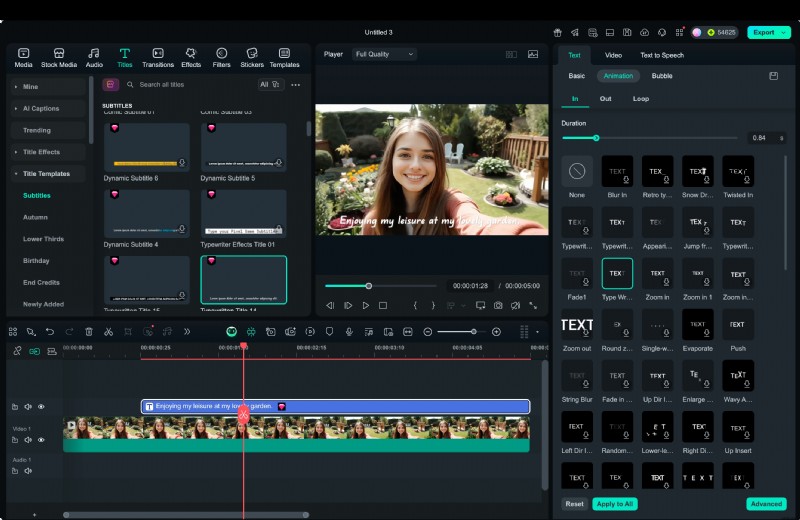
Haga clic en Animación pestaña para acceder a las opciones de animación categorizadas de Filmora. Elija entre efectos de entrada, salida y bucle.
- En controla cómo ingresa el texto, como deslizarse o aparecer gradualmente.
- Fuera define cómo sale, como reducirse o desvanecerse.
- Bucle añade movimiento continuo como flotar o pulsar.
Seleccione un ajuste preestablecido para aplicarlo instantáneamente, luego use los controles deslizantes para controlar la velocidad o la suavización para transiciones más suaves.
Paso 5
Guardar o reutilizar animaciones
Cuando encuentres una animación que se ajuste a tu proyecto, haz clic en el ícono de estrella (⭐) para guardarla en Favoritos. para uso futuro. También puedes ver Usado recientemente para volver a aplicar sus estilos de animación más recientes sin tener que buscar nuevamente en toda la biblioteca.
Utilice la ventana de vista previa para ver cómo aparece el texto animado sobre su video. Realice pequeños ajustes en la sincronización o el movimiento hasta que parezca natural. Una vez que todo esté configurado, haga clic en Exportar. , elija la resolución y el formato que desee y guarde su vídeo final.
Parte 3. Comparación de animaciones de texto:iMovie vs. Filmora
Si has probado cómo mover texto en iMovie, ya sabes que funciona bien para títulos simples pero carece de flexibilidad para animaciones avanzadas. Filmora, por otro lado, se enfoca en brindar a los usuarios un control total sobre cómo se mueve, aparece y se repite el texto en la pantalla.
Ambos editores pueden manejar la creación básica de títulos, pero difieren mucho en velocidad, rango creativo y personalización de animaciones. La siguiente tabla destaca las principales diferencias entre iMovie y Filmora para ayudarte a decidir qué herramienta se adapta mejor a tus necesidades de edición de vídeo.
| Característica | iMovie | Filmora |
| Animación de texto incorporada | Limitado a fundidos y diapositivas básicos | Animaciones categorizadas de "entrada", "salida" y "bucle" para un control de movimiento flexible |
| Biblioteca de animaciones | Pequeña selección de plantillas de títulos | Más de una docena de nuevos estilos preestablecidos con actualizaciones periódicas |
| Favoritos y usados recientemente | No disponible | Vuelva a aplicar rápidamente animaciones anteriores o favoritas para una edición más rápida |
| Sincronización en la nube | Sin acceso a la nube para títulos | Los favoritos se almacenan y sincronizan entre dispositivos |
| Velocidad y relajación personalizadas | No ajustable | Totalmente ajustable para una sincronización precisa del movimiento |
| Flujo de trabajo | Configuración manual con integración opcional de Keynote | Aplicación con un clic con vista previa en tiempo real |
| Ideal para | Principiantes que quieran editar títulos rápidamente | Creadores que necesitan animación de texto de nivel profesional con facilidad |
Veredicto del autor:
Si bien iMovie es ideal para proyectos simples y ediciones rápidas, Filmora ofrece una forma más avanzada y organizada de animar texto. Sus ajustes preestablecidos categorizados, controles de movimiento ajustables y Favoritos basados en la nube lo convierten en la mejor opción para cualquiera que desee una animación de texto de aspecto profesional sin tener que lidiar con herramientas complejas.
Conclusión
Aprender cómo mover texto en iMovie o cómo agregar texto en movimiento a un video en iMovie es un excelente comienzo para principiantes que desean títulos y efectos de movimiento simples. Sin embargo, las herramientas de iMovie son limitadas en cuanto a flexibilidad y profundidad de animación.
Si deseas transiciones más suaves, velocidad personalizable y opciones creativas avanzadas, Filmora ofrece una solución más completa. Su sistema de animación de texto organizado le permite controlar cada movimiento con precisión mientras mantiene el flujo de trabajo simple. Puedes animar texto libremente y producir videos más dinámicos y de apariencia profesional con Filmora.

Filmora
Aplicación y software de edición de vídeo con IA
¡La mejor herramienta para crear vídeos en cualquier lugar para todos los creadores!
Simplifica todos tus pasos en la edición de video, desde el preprocesamiento hasta la finalización, Filmora AI permanece atento.