
El parpadeo de la luz en los vídeos es una de esas pequeñas cosas que pueden arruinar por completo un clip que de otro modo sería excelente. Aparece mucho en tomas en interiores, tomas en cámara lenta y metraje filmado bajo luces LED o fluorescentes.
Afortunadamente, puedes eliminar el parpadeo en After Effects . Pero seamos realistas, no es exactamente un viaje tranquilo. Entre parámetros confusos, largas correcciones paso a paso, costosos complementos de parpadeo y tiempos de renderizado lentos, puede parecer mucho más difícil de lo que debería ser.
Por eso te mostraremos cómo eliminar el parpadeo en After Effects usando métodos manuales y complementos, y luego lo guiará a través de una opción de IA más inteligente que evita la mayor parte del desorden técnico. Verás cómo la IA puede detectar cambios de brillo automáticamente, suavizarlos de una sola vez y ahorrarte horas de prueba y error.
Parte 1. Arreglar el parpadeo a la antigua usanza en After Effects
La mayoría de los tutoriales que encontrará en línea van directamente a indicarle que instale un complemento de parpadeo de After Effects. . Eso hace que parezca que no hay otra manera, pero eso no es realmente cierto. Si el parpadeo del clip no es demasiado extremo, puedes reducirlo en After Effects. usando un sencillo truco manual con suavizado de opacidad y combinación de cuadros.
Hay un tutorial en YouTube de Gloomvision que analiza esto detalladamente. Simplemente sigue los pasos a continuación y verás cómo puedes reducir el parpadeo en After Effects de forma gratuita:
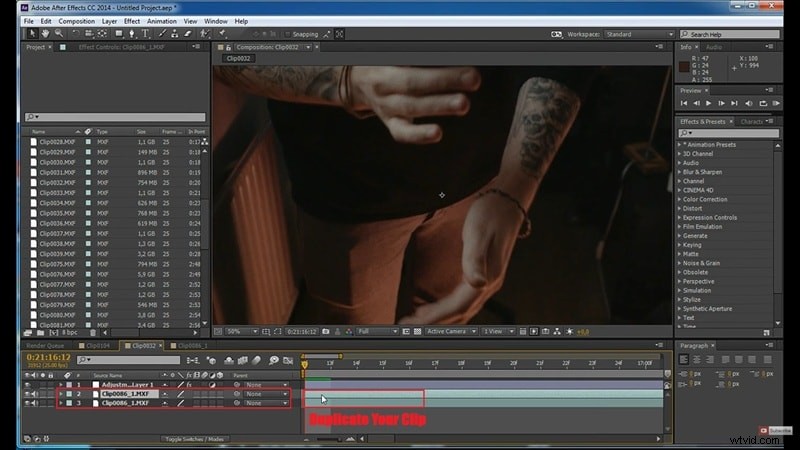
Paso 1 Abre After Effects y duplica tu clip
- Sube y coloca tu clip en una composición y mueve el cabezal de reproducción al primer fotograma.
- Acerca la línea de tiempo para poder ver los fotogramas con claridad.
- Seleccione el clip y luego presione Ctrl + D para duplicarlo.
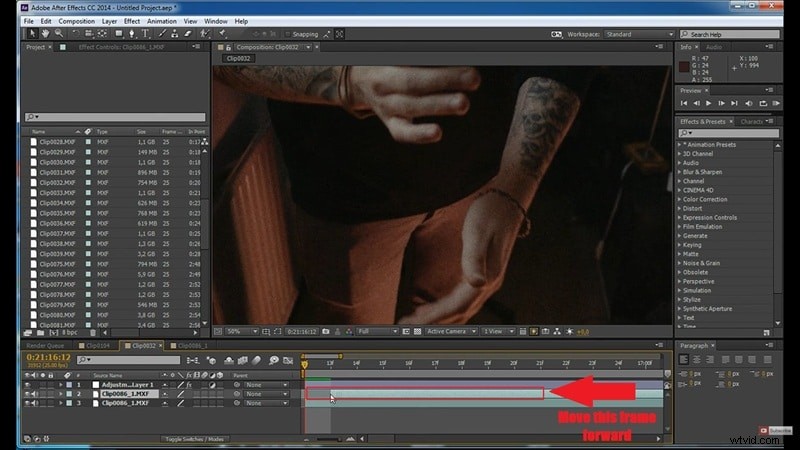
Paso 2 Compensar el duplicado en un cuadro
- Haga clic en la capa duplicada.
- Empújalo un fotograma hacia adelante para que comience un fotograma más tarde que el clip original.
Paso 3 Mezcla las dos capas con opacidad
- Con la capa duplicada seleccionada, presione T para revelar Opacidad .
- Establezca la opacidad de la capa duplicada en 50% .
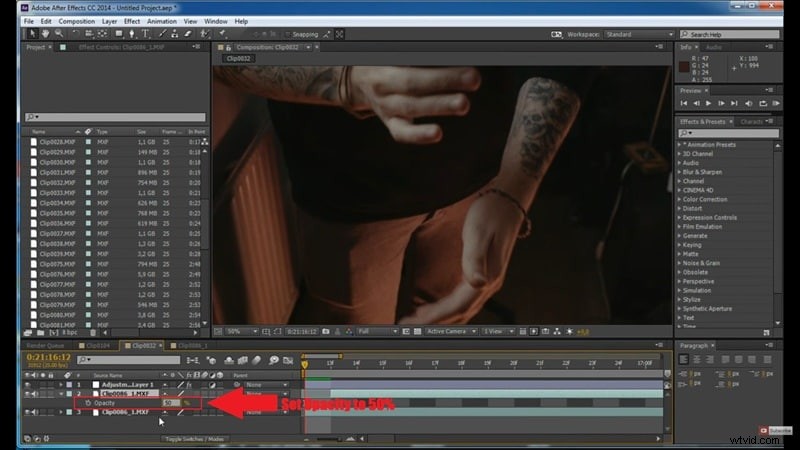
Y así, el parpadeo debería suavizarse ya que ambas capas se mezclan en los fotogramas.
Parte 2. Eliminar el parpadeo en After Effects mediante complementos
Ya has aprendido cómo eliminar el parpadeo de After Effects. procesar manualmente. Pero, sinceramente, no todo el mundo tiene paciencia para ello. Duplicar capas, alinear fotogramas, ajustar la opacidad y obtener vistas previas una y otra vez puede volverse obsoleto rápidamente, especialmente si tienes más de un clip que arreglar.
Si su objetivo es reducir el parpadeo en After Effects lo más rápido posible, los complementos le harán la vida mucho más fácil.
Complementos populares de terceros para eliminar el parpadeo en After Effects
En realidad, existen bastantes complementos para eliminar el parpadeo de After Effect, y algunos vienen con pruebas gratuitas para que puedas ver si funcionan para tu clip. A continuación, recomendaremos tres de los mejores complementos de parpadeo de After Effects:
1. Anarquía digital sin parpadeos

El primero de la lista es Digital Anarchy Flicker Gratis, y es probablemente el complemento de parpadeo de After Effects más conocido del que hablan los usuarios. La última versión 3.0 cuesta alrededor de $199, lo cual no es barato, pero muchos editores dicen que se amortiza solo si tienes que lidiar con el parpadeo con frecuencia.
Aspectos destacados:
- Analiza automáticamente los cambios de brillo.
- Funciona bien con parpadeos LED y clips de lapso de tiempo.
- Ofrece ajustes preestablecidos para diferentes tipos de parpadeo.
2. RE:Vision DEFlicker
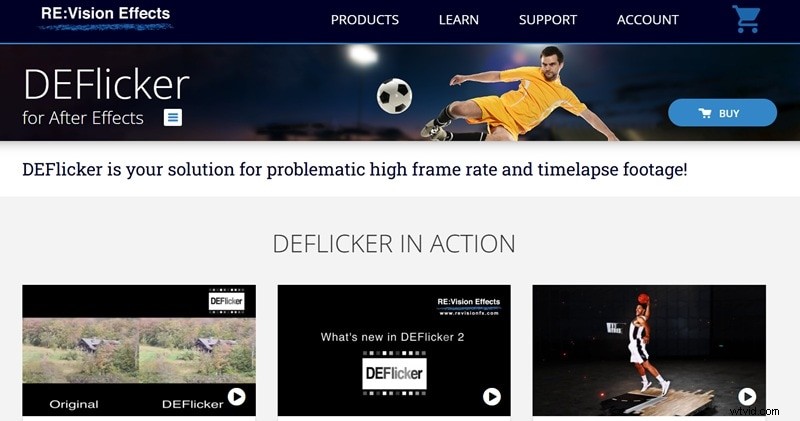
El siguiente es DEFlicker de RE Vision. Lo bueno es que puedes probarlo primero, ya que ofrecen una prueba gratuita, por lo que puedes descargar este complemento de After Effects gratis y ver cómo funciona en tu propio clip. Si decides comprarlo más tarde, la versión completa cuesta $249,95.
Aspectos destacados:
- Funciona con imágenes de cámaras profesionales, GoPros y teléfonos.
- Suaviza el parpadeo automáticamente mediante seguimiento inteligente y transferencia de color.
- Se utiliza a menudo en flujos de trabajo de VFX profesionales.
3. Vídeo impecable (herramienta adicional)

Por último, está Neat Video, que es un poco diferente de los otros dos. Es principalmente un complemento de reducción de ruido, pero también puede ayudar a suavizar los cambios de exposición, lo que hace que el parpadeo sea menos perceptible. Puedes probarlo primero ya que ofrecen una demostración, por lo que funciona como un complemento sin parpadeo de After Effects. los usuarios pueden probar antes de comprar.
Aspectos destacados:
- Puede suavizar los cambios de exposición como efecto secundario.
- Útil cuando el parpadeo y el ruido aparecen juntos.
- Funciona bien con imágenes granuladas y con poca luz.
Tutorial:Uso del complemento Flicker Free en After Effects
Ahora es el momento de aprender cómo eliminar el parpadeo en After Effects usando este método de complemento. Para este ejemplo, utilizamos la herramienta Digital Anarchy ya que tienen un tutorial muy claro en YouTube que explica todo.
Sin embargo, para simplificar las cosas, puedes seguir los pasos a continuación y ver lo fácil que puede ser eliminar el parpadeo de After Effects con un complemento:
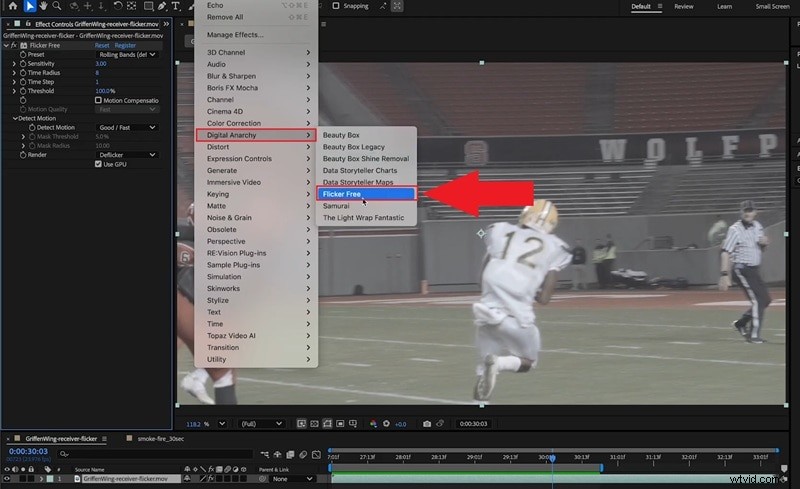
Paso 1:Abre el complemento gratuito Flicker
- Abra Efectos menú en After Effects.
- Seleccione Anarquía digital .
- Elija Sin parpadeo y aplícalo a tu clip en cámara lenta.
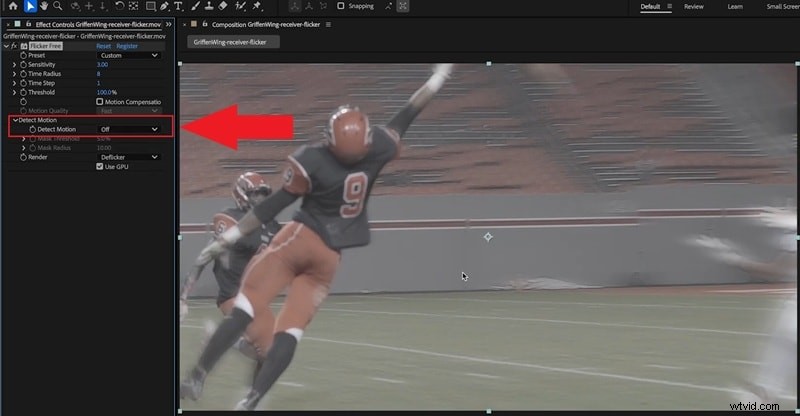
Paso 2 Desactiva la detección de movimiento
- Encuentre el Detectar movimiento opción en la configuración sin parpadeo.
- Desactiva la detección de movimiento.
Obtenga una vista previa del clip nuevamente. El parpadeo debería desaparecer, pero es posible que el vídeo se vea borroso.
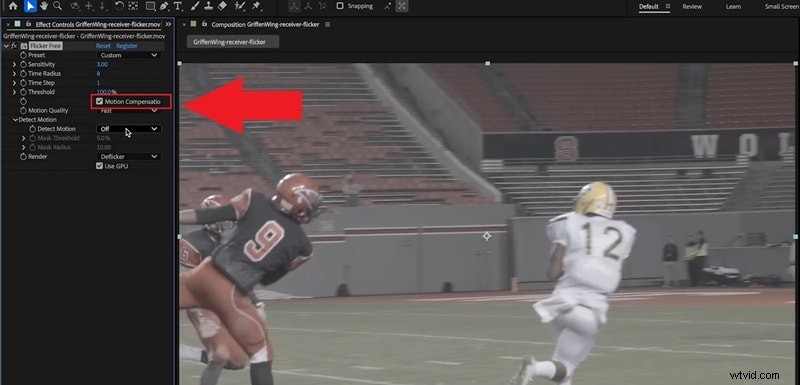
Paso 3:active la compensación de movimiento
Encuentre la compensación de movimiento opción y actívela. Esto debería devolverle la nitidez y al mismo tiempo mantener el parpadeo eliminado.
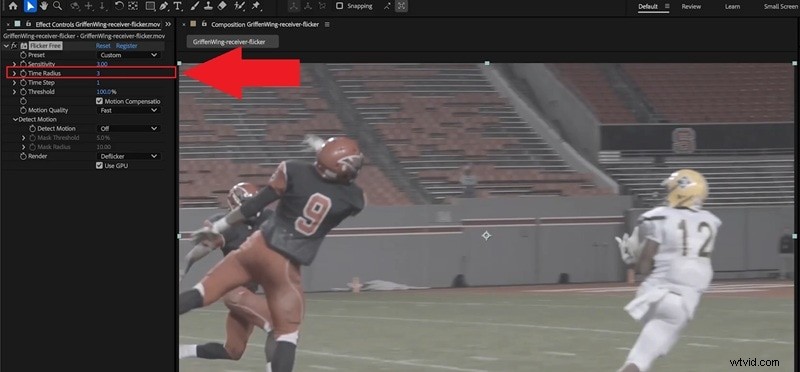
Paso 4 Reduzca el radio de tiempo para obtener una mejor nitidez
Encuentra el radio de tiempo configuración. Bajar el valor a 3 y obtenga una vista previa del clip nuevamente. El parpadeo debería desaparecer y los objetos en movimiento deberían verse más nítidos.
Parte 3. Una alternativa más rápida a la eliminación del parpadeo de After Effects:Wondershare Filmora
En algún momento, solo querrás que desaparezca el parpadeo sin tener que cuidar los controles deslizantes durante todo el día. Eliminación del parpadeo de After Effects Puede resultar inestable, las vistas previas se retrasan, los renderizados tardan una eternidad y un pequeño cambio puede estropearlo todo. Los complementos ayudan, pero son costosos, inconsistentes y nunca funcionan de la misma manera en todos los clips. Por eso mucha gente acaba buscando algo que simplemente funcione.
En su última versión, Wondershare Filmora viene con una Eliminación de parpadeo por IA herramienta que corrige el parpadeo en segundos.
 Descarga segura
La gran victoria aquí es la previsibilidad. Esto se debe a que la IA escanea el clip, detecta los cambios de brillo por sí sola y los suaviza de una sola vez. Además, no tendrás que comprar complementos adicionales solo para solucionar un problema, lo que hace que Filmora sea una forma más económica de eliminar el parpadeo.
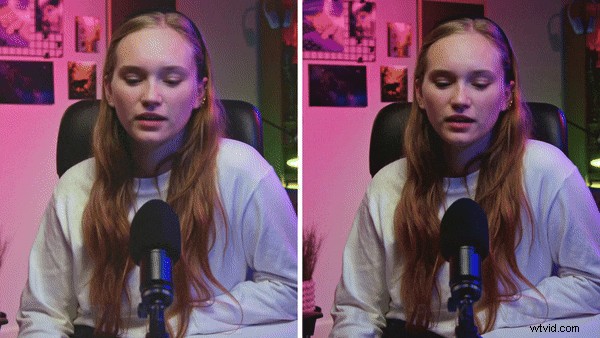
Por qué Filmora hace que la eliminación del parpadeo sea mucho menos dolorosa
- Solución con un clic: No es necesario tocar ningún control deslizante ni configuración. Simplemente sube tu clip, presiona Generar y deja que la IA se encargue del parpadeo por ti.
- Funciona en muchas situaciones: Filmora AI Flicker Removal simplemente funciona sin importar de dónde venga el parpadeo. Maneja tomas nocturnas, iluminación interior, escenas intensas con LED y clips en cámara lenta sin necesidad de cambiar nada.
- Funciona bien con tus imágenes: Puede eliminar el parpadeo fácilmente sin interrumpir la línea de tiempo ni rehacer la edición. Admite videoclips normales, funciona con archivos proxy y puede manejar clips que ya tienen efectos de superposición.
Tutorial:Arreglando el parpadeo de manera fácil con Filmora AI
Asegúrate de haber descargado e instalado la última versión de Filmora, luego sigue los pasos a continuación.
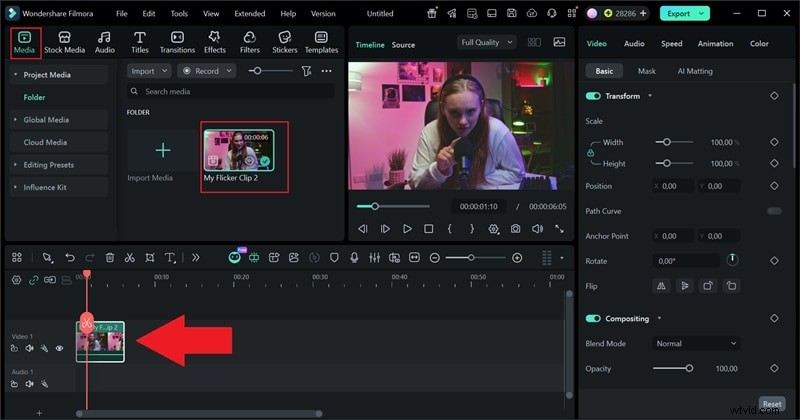
Paso 1 Configura tu proyecto en Filmora
- Abre Filmora y haz clic en Nuevo proyecto para comenzar una nueva edición.
- Ir a Medios , presiona Importar , sube tu vídeo y arrástralo hacia abajo a la línea de tiempo.
Paso 2:Activa la herramienta AI Flicker
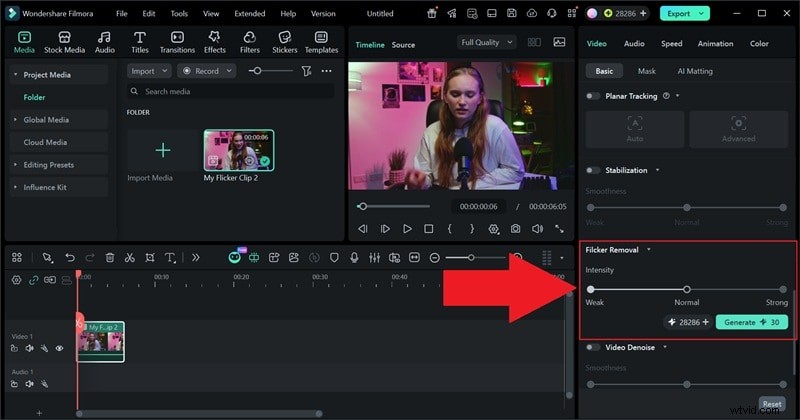
- Haga clic en su clip en la línea de tiempo para abrir el Panel de propiedades.
- Encuentre la eliminación de parpadeo opción.
- Elige un nivel de intensidad y pulsa Generar para iniciar el proceso.
Paso 3 Obtenga una vista previa y guarde su vídeo sin parpadeo
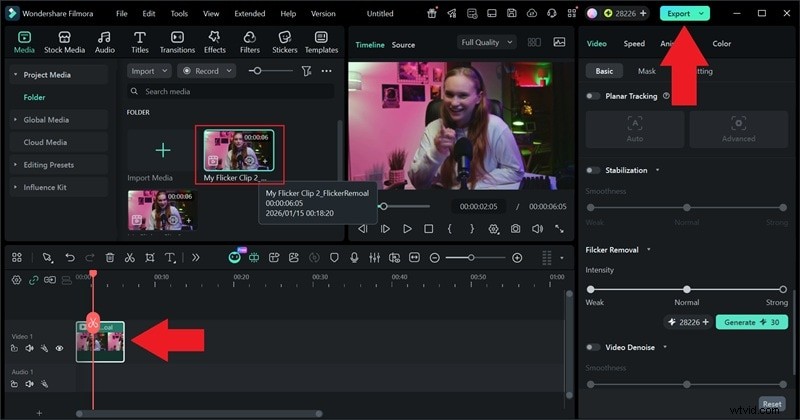
- Cuando finalice el procesamiento, intercambie el clip en su línea de tiempo con la nueva versión. Reprodúzcalo para asegurarse de que el parpadeo se vea suave.
- Exporta tu vídeo una vez que estés satisfecho con el resultado.

Filmora
Aplicación y software de edición de vídeo con IA
¡La mejor herramienta para crear vídeos en cualquier lugar para todos los creadores!
Filmora - Elimina el parpadeo de los vídeos con un clic y sin esfuerzo
Parte 4. After Effects vs Filmora:¿Cuál tiene sentido para ti?
Ahora que has probado algunas formas de eliminar el parpadeo, tanto en After Effects como con Filmora, las diferencias son bastante claras. Eliminación del parpadeo de After Effects Te da más control, pero también requiere más tiempo y esfuerzo hacerlo bien.
Para facilitar la elección, la siguiente tabla muestra cómo se compara el uso de After Effects con Filmora, para que puedas ver rápidamente cuál tiene más sentido para tu flujo de trabajo.
| Característica | Manual en After Effects | Complementos en After Effects | Eliminación del parpadeo de Filmora AI |
| Facilidad de uso | Difícil, muchos pasos | Medio, algo de configuración | Muy fácil, apto para principiantes |
| Tiempo de configuración | En resumen, empieza ahora mismo | Medio, instalación y modificación | Corto, listo en segundos |
| Precisión | Bueno para un parpadeo leve | Alto para un parpadeo fuerte | Alto y consistente |
| Flujo de trabajo con un clic | |||
| Velocidad general | Lento | Medio | Rápido |
| Funciona para clips largos | No es genial | ||
| Mostrar más Mostrar menos |
Conclusión
Eliminar el parpadeo en After Effects Es totalmente factible una vez que conoces los trucos correctos. Entonces, le mostramos cómo eliminar el parpadeo en After Effects usando un método manual con duplicación de capas, combinación de cuadros y suavizado de opacidad, además de una ruta más fácil con complementos creados para eliminar el parpadeo de After Effects. Ambas opciones funcionan bien, pero tienen limitaciones como prueba y error, vistas previas lentas y resultados que pueden cambiar de un clip a otro.
Si solo quieres que desaparezca el parpadeo sin todos los ajustes, Wondershare Filmora es un atajo sólido. Su herramienta AI Flicker Removal puede detectar cambios de brillo por sí sola y solucionarlos con un solo clic. Además de eso, Filmora te ofrece un editor de video completo para seguir puliendo tu proyecto sin tener que saltar entre herramientas, lo que honestamente hace que todo el flujo de trabajo se sienta mucho más fluido.
Filmora
Aplicación y software de edición de vídeo con IA
¡La mejor herramienta para crear vídeos en cualquier lugar para todos los creadores!
Filmora - Elimina el parpadeo de los vídeos con un clic y sin esfuerzo