
Cuando desea que su texto se destaque sobre el fondo, agregar un esquema suele ser la respuesta. Delinear el texto hace que sea más fácil de leer y más llamativo sin esfuerzo. También le da a tu texto un poco de estilo y personalidad que hace que todo parezca más ordenado.
En Photoshop, hay varias formas de agregar un contorno de texto, según el aspecto que busque y el control que desee sobre el resultado final. Si ha estado buscando una forma sencilla de hacerlo, esta guía le guiará paso a paso a través de sencillas instrucciones sobre cómo delinear texto en Photoshop, además de un práctico consejo para que su diseño luzca aún más elegante.
Parte 1. Cómo delinear texto en Photoshop usando estilos de capa
Ideal para:ediciones rápidas, esquemas totalmente editables y tareas de diseño diarias.
Si solo necesita un contorno limpio y ajustable para títulos, miniaturas o gráficos de redes sociales, este método es la forma más sencilla de hacerlo. Los estilos de capa en Photoshop te permiten refinar la apariencia de tu texto en cualquier momento sin aplanarlo ni perder capacidad de edición.
Cómo agregar un contorno al texto en Photoshop
Comience seleccionando la capa donde desea que aparezca su texto. O cree uno nuevo si es necesario. Luego elige la herramienta Texto de la barra de herramientas.
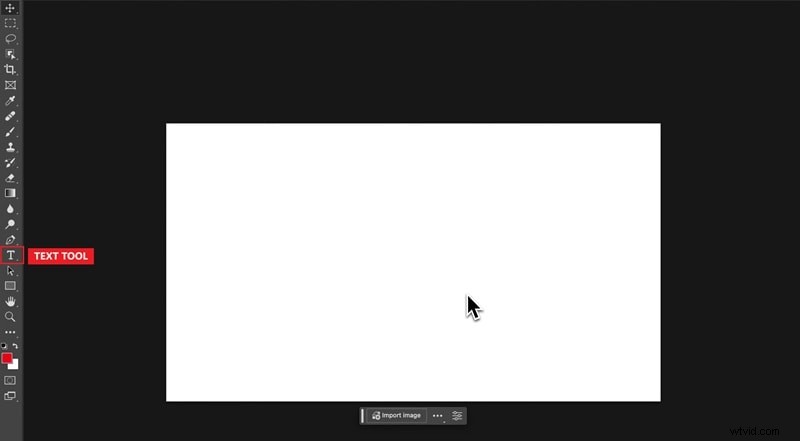
Haga clic en cualquier parte del lienzo y escriba las palabras que desea mostrar.
Haga clic en el icono FX en la parte inferior del panel Capas, o haga doble clic en la capa para abrir la ventana Estilo de capa. Habilite la opción Trazo marcando su casilla.
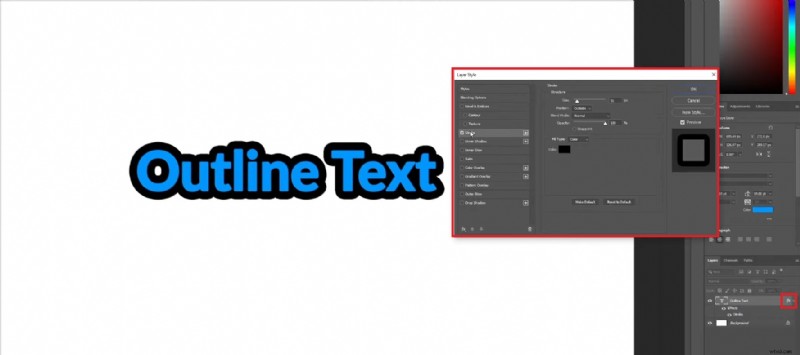
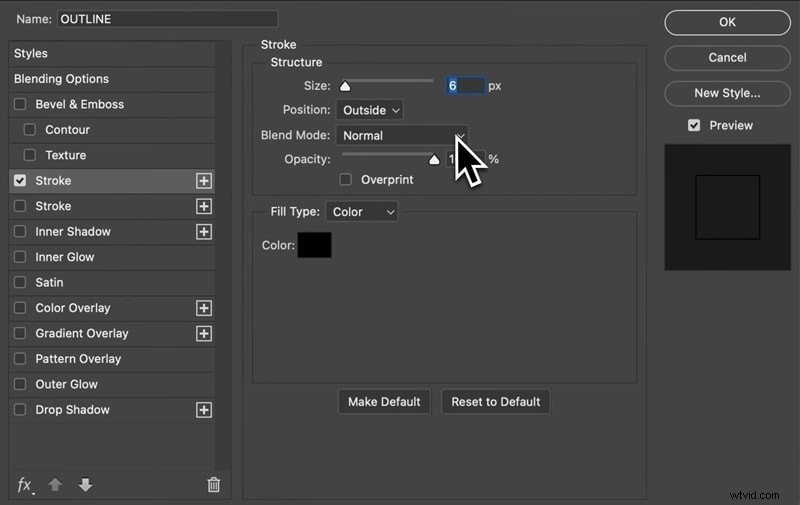
Dentro de la configuración de Trazo, puedes ajustar el contorno:
- Ajuste el control deslizante Tamaño para cambiar el grosor
- Utilice Posición para decidir si el contorno queda dentro, fuera o centrado en los bordes del texto
Paso 5
Elige tu color y mezcla
Haga clic en el Selector de color para elegir el color de su contorno. También puedes experimentar con el menú desplegable Modo de fusión para decidir cómo interactúa el trazo con el texto o el fondo.
Una vez que esté satisfecho con el resultado, presione OK para confirmar y aplicar el efecto de texto delineado a su imagen.
Parte 2. Cómo delinear texto como vector
Ideal para:diseños escalables, logotipos y gráficos impresos de alta resolución.
En comparación con el uso de estilos de capa, este método funciona convirtiendo el texto en una forma vectorial. Una vez convertida, cada letra se convierte en un trazado editable que puedes ajustar punto por punto. Puedes cambiar su tamaño libremente, cada curva y ángulo, sin perder calidad.
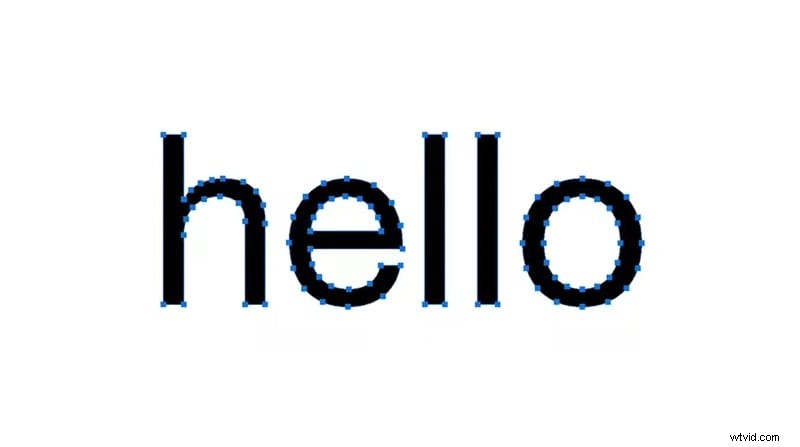
Es perfecto si quieres delinear texto en Photoshop porque quieres que los recursos de marca, los carteles o la tipografía detallada funcionen, ya que deben mantenerse nítidos en cualquier tamaño.
Cómo crear texto de contorno en Photoshop
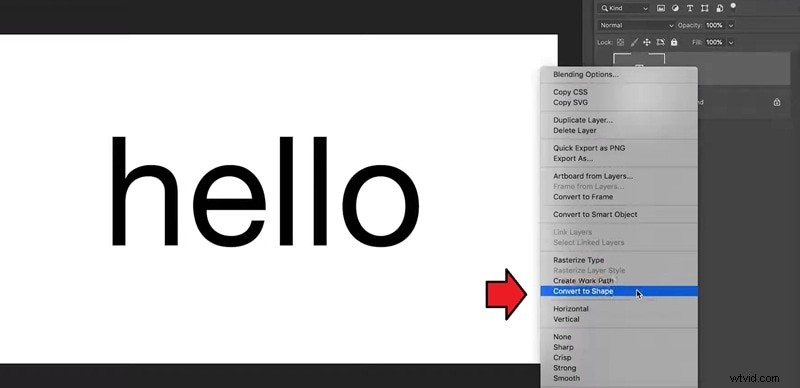
Crea tu texto con la herramienta Texto (T), luego haz clic derecho en la capa de texto en el panel Capas y elige Convertir en forma.
Paso 2
Habilitar edición de vectores
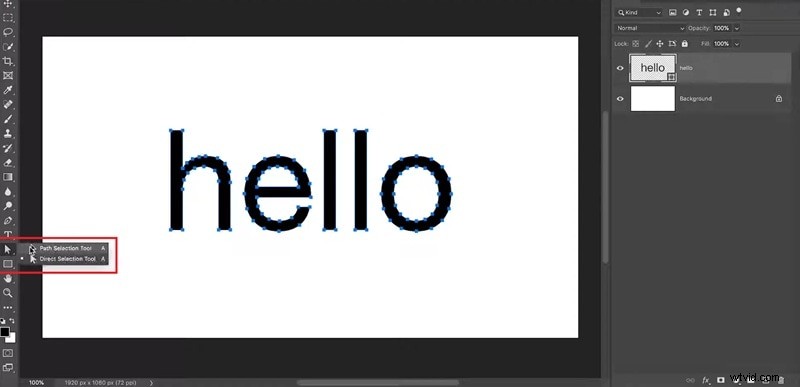
Elija cualquier herramienta vectorial (por ejemplo, Selección directa (A) o Pluma (P)) de la barra de herramientas para revelar los puntos de anclaje y las rutas del texto.
Utilice la barra de Opciones superior (o el panel Propiedades) para configurar el Relleno y el Trazo. Ajuste el color, el peso y la alineación del trazo para definir el aspecto del contorno.
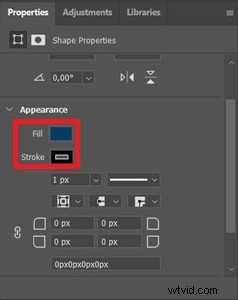
Cuando esté satisfecho con el resultado, confirme su configuración (haga clic en Aceptar si se le solicita) para finalizar el contorno del vector.
Parte 3. Cómo delinear texto sin relleno (efecto de texto hueco)
Ideal para:estilos de texto y efectos de superposición modernos, ligeros y elegantes.
Si antes aprendiste cómo agregar un contorno sólido alrededor del texto, esta vez también puedes delinear las fuentes en Photoshop, excepto que solo los bordes permanecen visibles.
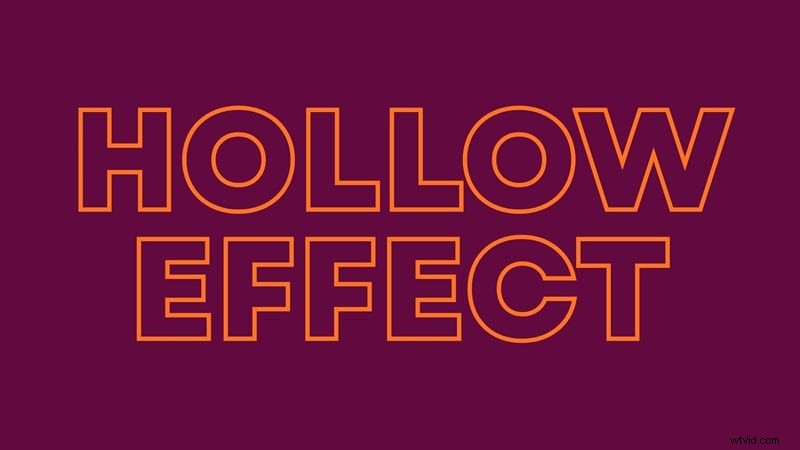
Este efecto se llama efecto Texto hueco, donde el interior de cada letra se vuelve transparente. Le da a su diseño una apariencia limpia y moderna que se siente más liviana, que a menudo se usa para diseños minimalistas o cualquier proyecto creativo que requiera un tratamiento de texto elegante pero sutil.
Cómo agregar un trazo al texto en Photoshop sin relleno
Seleccione su capa de texto y haga doble clic en la miniatura de la capa (o haga clic en FX en la parte inferior del panel Capas).
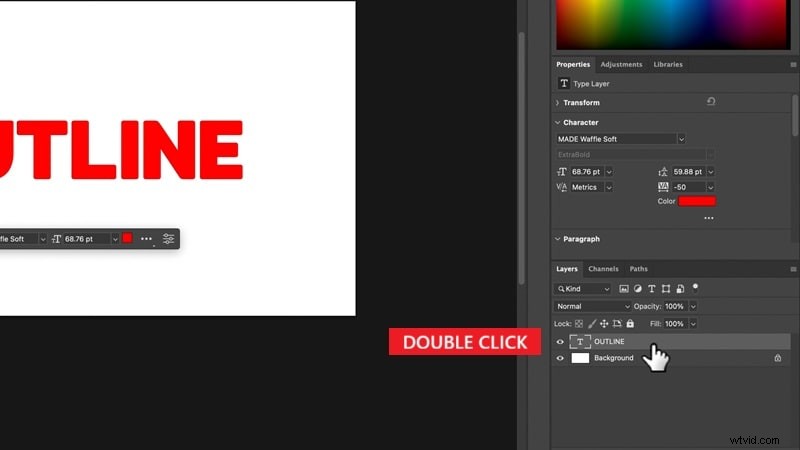
En la lista de la izquierda, haga clic en Opciones de fusión:Predeterminado y arrastre Opacidad de relleno hasta 0% (deje Opacidad en 100%) hasta que solo el contorno permanezca visible. Haga clic en Aceptar para guardar los cambios.
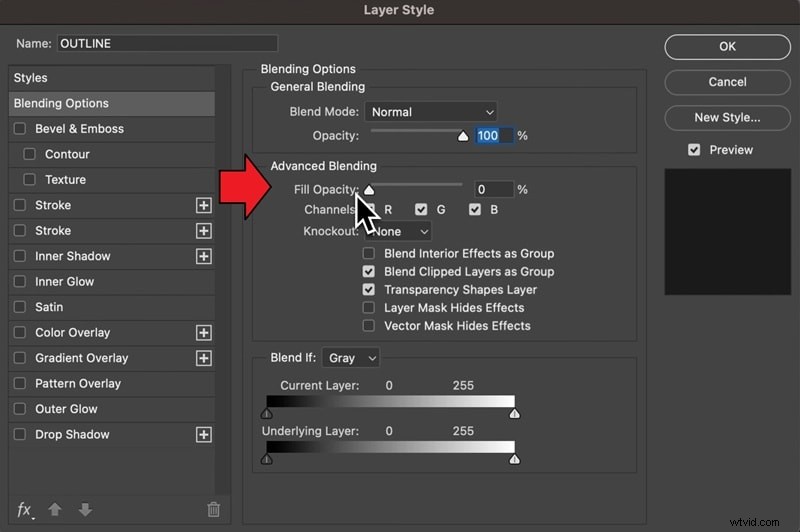
Consejo: Utilice opacidad de relleno, no opacidad. La opacidad de relleno oculta el relleno del texto pero mantiene visibles los estilos de capa (como el trazo).
Paso 2
Habilitar trazo y hacer que el relleno sea transparente
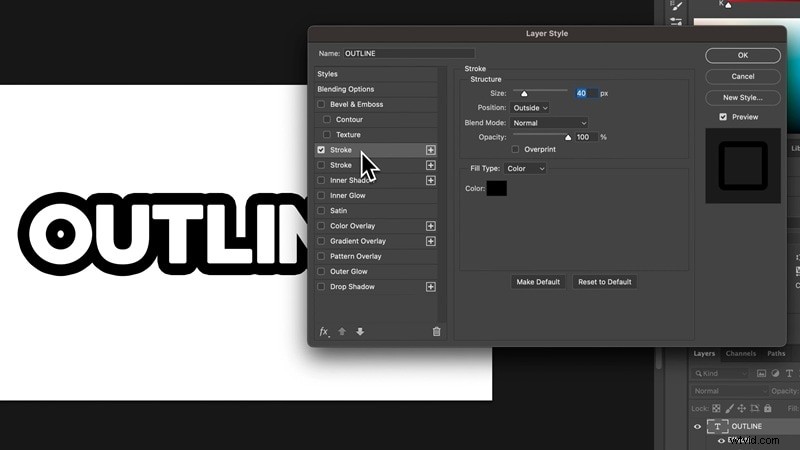
Marque Trazo, luego establezca Tamaño, Posición (a menudo el exterior se ve mejor) y Color.
Para lograr el mismo efecto de texto hueco con un contorno vectorial:
- Acceder a la ventana Estilo de capa
- Haga clic en la casilla de verificación junto a Trazo
- Haga clic en el ícono Rellenar en el menú superior y seleccione el ícono Sin relleno (un cuadro blanco con una línea roja inclinada que lo atraviesa).
Parte 4. Cómo delinear el texto y animarlo para darle una apariencia más elegante
Después de aprender a delinear tu texto en Photoshop, puedes comenzar a experimentar con diferentes estilos y llevarlo más allá convirtiéndolo en un diseño en movimiento o animación, como este:
Generado por Filmora
Photoshop puede ser ideal cuando te concentras en diseño gráfico o imágenes estáticas como carteles o pancartas en redes sociales. Pero puede que no sea la opción más eficaz cuando desea que el texto delineado se mueva o interactúe dinámicamente con su vídeo, por varias razones:
- Los controles de fotogramas clave de Photoshop son básicos y no están diseñados para gráficos en movimiento complejos.
- A menudo tienes que mover tu proyecto a Adobe After Effects para crear una animación real, lo que puede hacer que el proceso sea más lento.
- Photoshop no incluye ajustes preestablecidos de animación de texto listos para usar, por lo que debes crear todo desde cero.
Para hacerlo de forma eficaz, puedes utilizar un editor de vídeo como Wondershare Filmora. Filmora puede ayudarte a crear efectos de trazo básicos y también agregar animaciones de trazado dinámicas con unos pocos clics. Todo se hace dentro del mismo editor sin la complejidad de los fotogramas clave ni la instalación de complementos de terceros.
 Descarga segura
Por ejemplo, puedes:
- Dibuja libremente trazados en vídeos con la herramienta Pluma, similar al concepto de vector en Photoshop.
- Anima esos trazados usando Recortar trazados, de modo que el contorno trace o revele tu texto en tiempo real.
- Adjunte elementos para seguir el camino con Path Follows, agregando movimiento y energía a lo que de otro modo sería texto estático, tal como animar gráficos a lo largo de un camino en Photoshop.
- Aplica capas de transiciones, filtros o efectos de brillo usando las funciones integradas de Filmora.
Entonces, en comparación con Photoshop, Filmora es la mejor opción cuando deseas crear gráficos en movimiento a partir de tu texto fácilmente y hacer que el texto delineado se mueva y mezcle naturalmente con tu video.
| Photoshop | Filmora | |
| Tipo de salida | Imágenes estáticas (PSD, PNG, JPG) | Formatos de vídeo (MP4, MOV, WMV, etc.) |
| Propósito | Diseños estáticos, logotipos y gráficos listos para imprimir. | Proyectos de diseño en movimiento y vídeo con elementos animados. |
| Opciones de esquema de texto | Admite estilos de capa (trazo), contornos vectoriales y texto hueco (sin relleno). | Admite contornos animados, efectos de escritura a mano y trazos personalizados. |
| Editabilidad | El texto permanece editable hasta que se rasteriza; los vectores permiten una precisión escalable. | El texto y los trazos pueden incluir fotogramas clave para realizar ajustes de movimiento o sincronización con vista previa en tiempo real |
| Herramientas de animación | Limitado | Te permite animar con fotogramas clave, ajustes preestablecidos de movimiento y animación de ruta. |
| Integración de audio y vídeo | No disponible | Disponible |
| Adecuado para | Gráficos de texto, carteles y recursos de alta resolución. | Vídeos cortos, contenido de redes sociales, introducciones animadas, etc. |
Descarga segura
Cómo delinear un texto en Filmora (Básico)
Paso 1
Crea un nuevo proyecto e importa tu vídeo
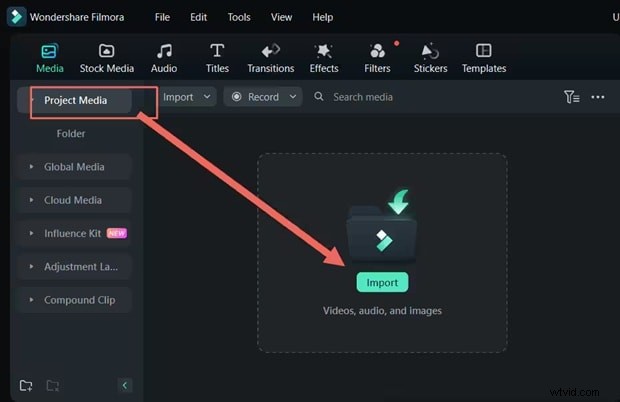
Abre Filmora y comienza un nuevo proyecto. Luego, importe el video que desea editar arrastrándolo a la pestaña Medios o haciendo clic en Importar medios. Una vez agregado, arrastre el video a la línea de tiempo.
Paso 2
Añade un título a tu vídeo
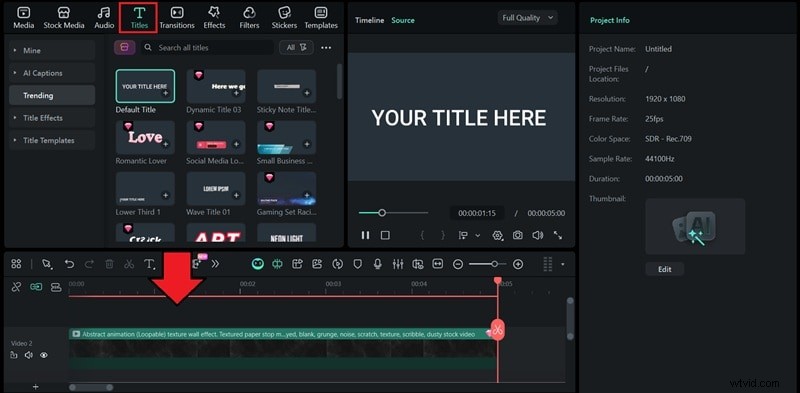
Vaya a la pestaña Títulos en la parte superior y explore los ajustes preestablecidos disponibles. Puede elegir entre títulos predeterminados simples o explorar plantillas más creativas. Arrastra el título elegido a la línea de tiempo encima de tu pista de vídeo.
Paso 3
Personaliza el texto y agrega un esquema
Haga clic en el título en su línea de tiempo para abrir el panel de Edición de texto en el lado derecho. Aquí puede editar la fuente, el tamaño, la alineación, el color y otras configuraciones.
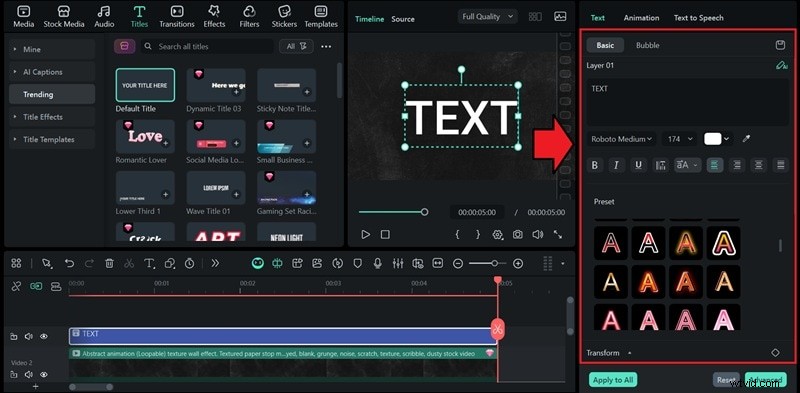
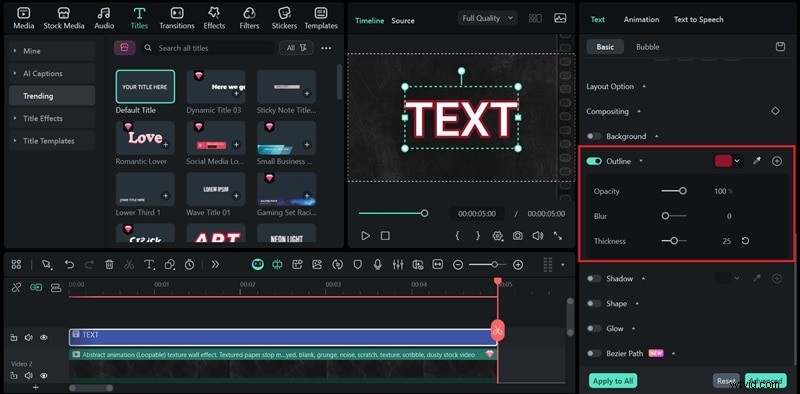
Para simplemente delinear su texto, habilite la opción Contorno. Ajuste los controles deslizantes de opacidad, desenfoque y grosor para controlar qué tan negrita o suave aparece el contorno. También puedes hacer clic en el cuadro de color para elegir el color de contorno que prefieras.
O puedes diseñar y crear un texto de contorno personalizado usando la herramienta Pluma en Filmora. Puedes usarlo para dibujar curvas, líneas rectas o formas únicas que formen las letras como quieras.
Cómo delinear texto libremente usando la herramienta Pluma
Paso 1
Trazar el contorno del texto
Con el texto ya en su lugar, abra la herramienta de dibujo desde la barra de herramientas, luego elija la herramienta Pluma para comenzar a crear su trazado personalizado.
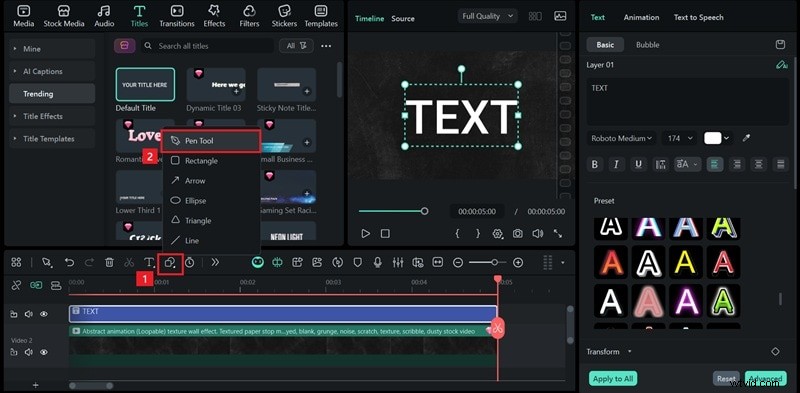
A continuación, utilice su texto como guía visual y tráquelo cuidadosamente con la herramienta Pluma en la ventana de vista previa. Puedes modificar el trazado a medida que avanzas para agregar más estilo a tu esquema.
Nota:Al hacer clic de un punto a otro se crea una línea recta. Si en lugar de eso deseas dibujar una curva, haz clic y mantén presionado mientras arrastras para darle forma al trazado.
Paso 2
Ajusta y personaliza el contorno
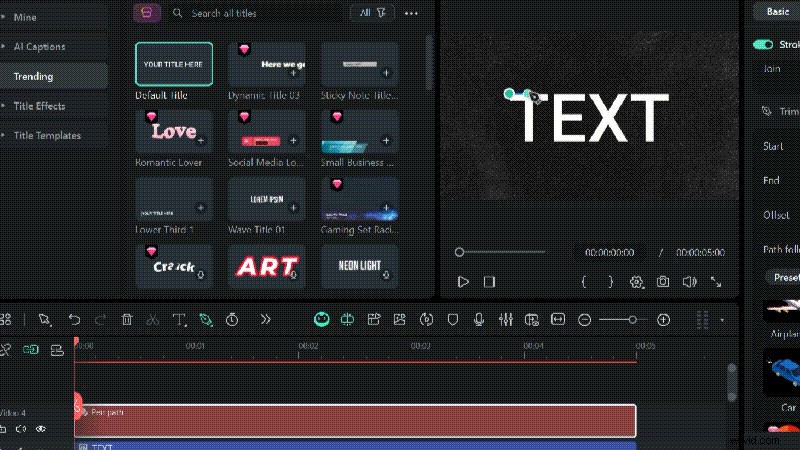
Mientras traza, refine su contorno ajustando el punto de anclaje. Para cambiar la apariencia, navegue hasta el menú Trazo> Efectos en el Panel de propiedades y ajuste el color del contorno, el grosor (peso) y otras configuraciones visuales.
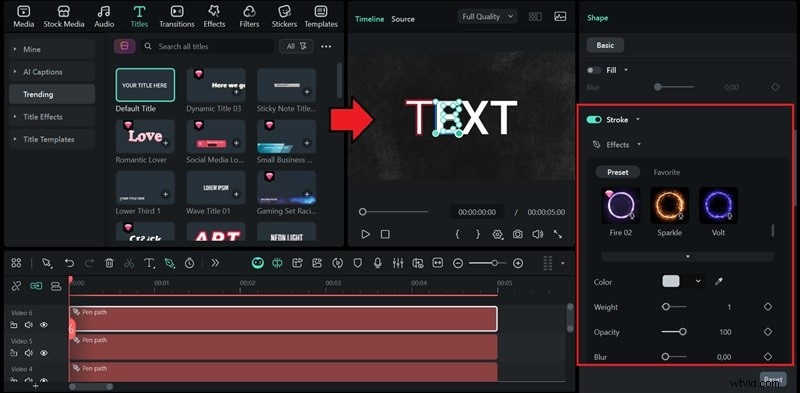
Una vez que todo se vea bien, puedes eliminar la pista de texto original para que solo quede tu esquema.
Si desea agregar un efecto brillante como neón y fuego alrededor del camino, puede elegir entre los ajustes preestablecidos disponibles. Haz clic en tu estilo de brillo preferido para aplicarlo.
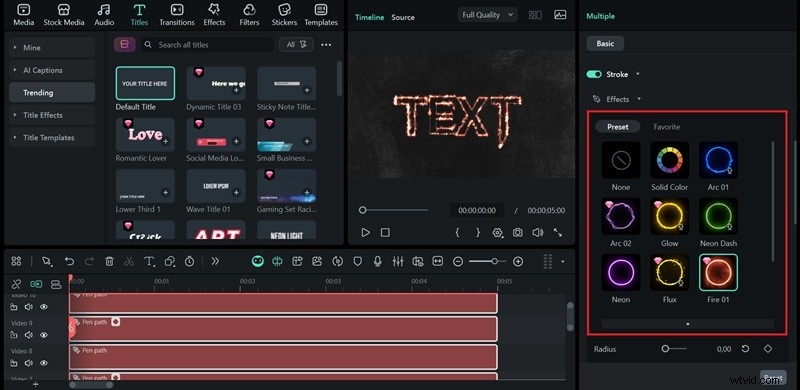
Paso 3
Animar el contorno usando Recortar ruta
Para comenzar a mover el contorno, necesitas usar Recortar trazados.
- Seleccione todas las pistas de Pen Path que desee editar en la línea de tiempo.
- Mueve el cabezal de reproducción al inicio de la línea de tiempo.
- Establezca Inicio =0% y Fin =0%, y cree el primer fotograma clave haciendo clic en el icono de fotograma clave al lado de Fin.
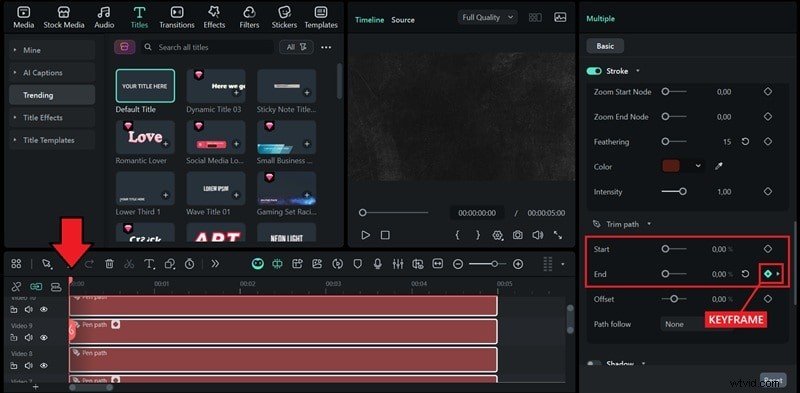
Después de eso, mueva el cabezal de reproducción al momento en el que desea que finalice la animación. Fin del cambio =100%. Se agregará automáticamente un segundo fotograma clave. Si no, puedes agregarlo manualmente.
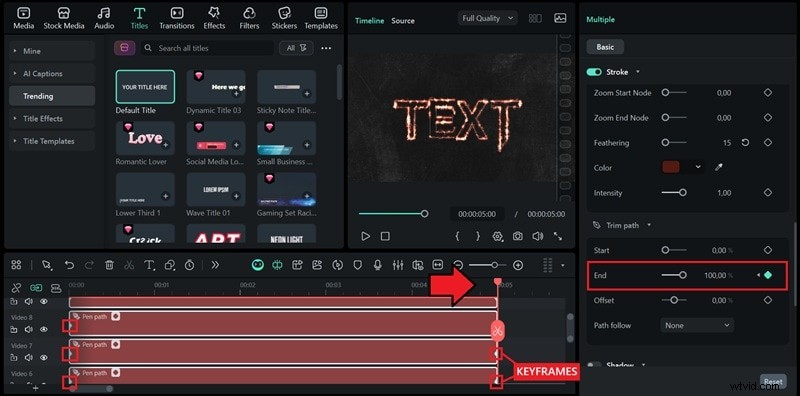
- El primero al principio de la línea de tiempo, con el valor Final establecido en 0%
- El segundo en el punto donde desea que finalice la animación, con el valor Final establecido en 100%.
Reproduzca para ver la línea trazada de principio a fin.
Paso 4
Vincular un objeto para seguir el camino
Para agregar un objeto en movimiento que siga la ruta animada, abra el menú junto a Seguir ruta.
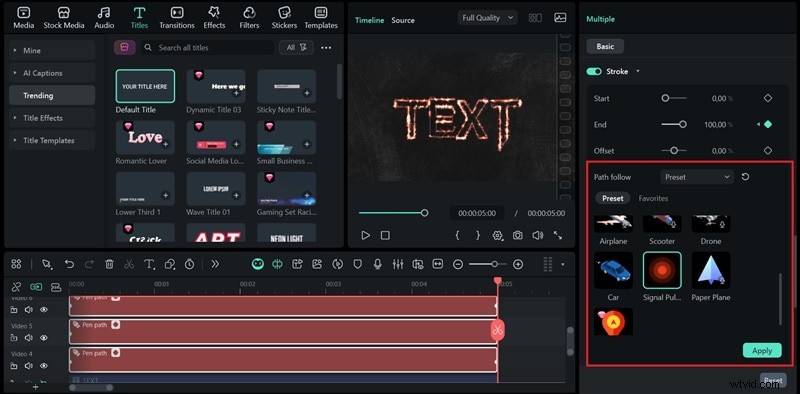
Luego, elige cómo deseas adjuntar un elemento a tu ruta:
- Utilice un ajuste preestablecido de la biblioteca integrada.
- Importa tu propio objeto o imagen desde tu computadora.
- Seleccione un elemento existente que ya esté colocado en la línea de tiempo.
Después de elegir el objeto, haga clic en Aplicar. El elemento seleccionado se moverá a lo largo del camino, siguiendo la dirección y velocidad de tu animación.
Conclusión
Delinear texto en Photoshop es una de esas técnicas simples que pueden cambiar por completo la forma en que diseñas tu texto. Y para hacer eso, ya no tendrás ningún problema ya que hemos cubierto varias formas de agregar un trazo al texto en Photoshop.
Si desea llevar las cosas a un nivel superior, intente agregar algo de movimiento al texto delineado. Puedes hacerlo todo dentro de Filmora, o incluso traer el texto que creaste en Photoshop y animarlo allí. Es una forma sencilla de hacer que tus diseños se muevan y se sientan más vivos en los vídeos.

Filmora
Aplicación y software de edición de vídeo con IA
¡La mejor herramienta para crear vídeos en cualquier lugar para todos los creadores!
Tu primera edición de vídeo perfecta comienza aquí:no se necesita experiencia