
Es posible que cuando trabajes en un proyecto de vídeo notes que el tamaño del fotograma es esencial para la apariencia final de tu vídeo en diferentes plataformas.
A medida que pasas de editar videos cinematográficos 16:9 a clips cuadrados para Instagram y formatos verticales para Reels y TikTok, tu video puede aparecer recortado, estirado o mal enmarcado si no lo ajustas correctamente.
Si está utilizando Adobe Premiere Pro, hemos preparado un tutorial sobre cómo cambiar el tamaño del fotograma en Premiere Pro, incluido el ajuste de la configuración de secuencia y el cambio de tamaño de los clips existentes. Aquí también compartiremos consejos para mantener la calidad del video e introduciremos alternativas más simples para aquellos que desean un flujo de trabajo más rápido y sencillo.
Si estás utilizando Adobe Premiere Pro , hemos preparado un tutorial completo sobre cómo cambiar el tamaño de fotograma de un vídeo en Premiere Pro , que cubre métodos clave como ajustar la configuración de secuencia y cambiar el tamaño de los clips de vídeo . Esta guía le muestra cómo configurar el tamaño del fotograma en Premiere Pro para cualquier plataforma
Parte 1. Comprender el tamaño del fotograma, la resolución y la relación de aspecto
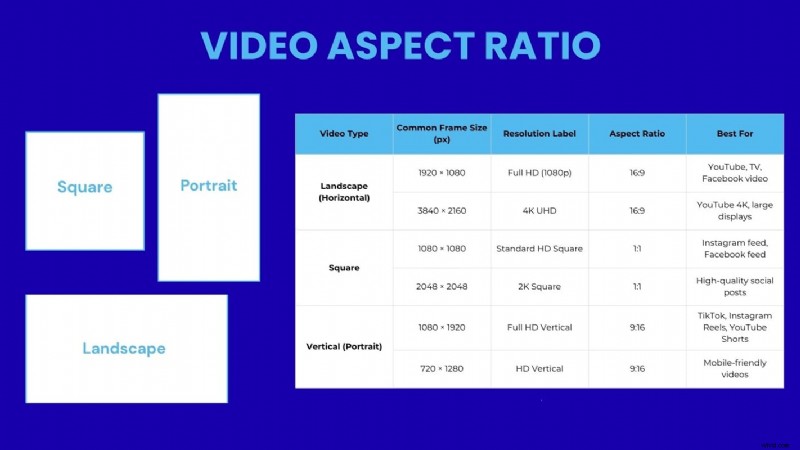
Antes de comenzar a ajustar los tamaños de fotograma en Premiere Pro, es importante comprender los conceptos básicos del tamaño de fotograma, la resolución y la relación de aspecto. Al comprender estos elementos, sabrá cómo aparecerá su video en varias pantallas y plataformas.
- Tamaño del marco se refiere a las dimensiones de su video, medidas en píxeles, como 1920x1080 o 1080x1080. El tamaño del fotograma afecta la claridad del vídeo y cómo se adapta a diferentes dispositivos.
- Resolución se define como el número total de píxeles que se muestran en su vídeo. Los vídeos con resoluciones más altas, como 4K (3840 x 2160), ofrecen imágenes más nítidas pero requieren más potencia de procesamiento y almacenamiento.
- Relación de aspecto es la relación proporcional entre el ancho y el alto de tu vídeo. Las relaciones de aspecto comunes incluyen 16:9 para YouTube y formatos de pantalla ancha, 1:1 para publicaciones de Instagram y 9:16 para videos verticales de redes sociales.
Parte 2. Tres métodos eficaces para cambiar/cambiar el tamaño del fotograma en Premiere Pro para cualquier formato
Bueno, ahora que comprende los conceptos básicos, a continuación analizaremos cómo cambiar el tamaño del fotograma en Premiere Pro. Hay varias formas de hacer esto y depende de lo que desee ajustar para todo el proyecto o solo para clips específicos. A continuación se presentan tres de los métodos más eficaces que puede utilizar.
Método 1:Cómo cambiar el tamaño del fotograma de la secuencia en Premiere Pro (para todo el proyecto)
Este método es ideal si ya comenzó a editar pero desea cambiar las dimensiones generales del marco de su proyecto. Estos son los pasos:
- Abre tu proyecto en Premiere Pro
- Vaya al menú Secuencia en la parte superior y seleccione Configuración de secuencia
- En la sección Vídeo, busque Tamaño de fotograma
- Ingrese el ancho y alto deseados (por ejemplo, 640x360 para video vertical)
- Haga clic en Aceptar para aplicar los cambios
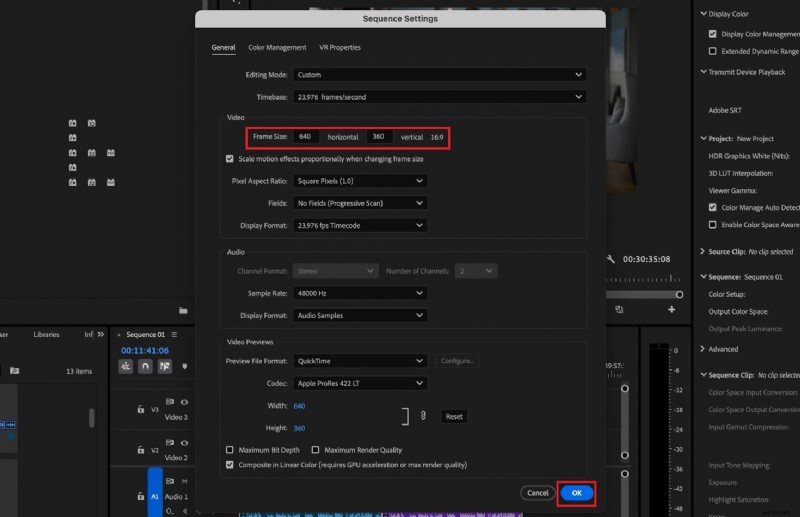
Premiere Pro ajustará automáticamente la línea de tiempo al nuevo tamaño de fotograma. Este método puede requerir reposicionar o escalar los clips para que se ajusten a las nuevas dimensiones.
Método 2:establecer el tamaño del fotograma en Premiere Pro creando una nueva secuencia para dimensiones personalizadas
Si prefieres hacer scratch o necesitas mantener varias versiones (como horizontal y vertical), crear una nueva secuencia es la opción más limpia. A continuación se detallan los pasos para crear una nueva secuencia:
Paso 1
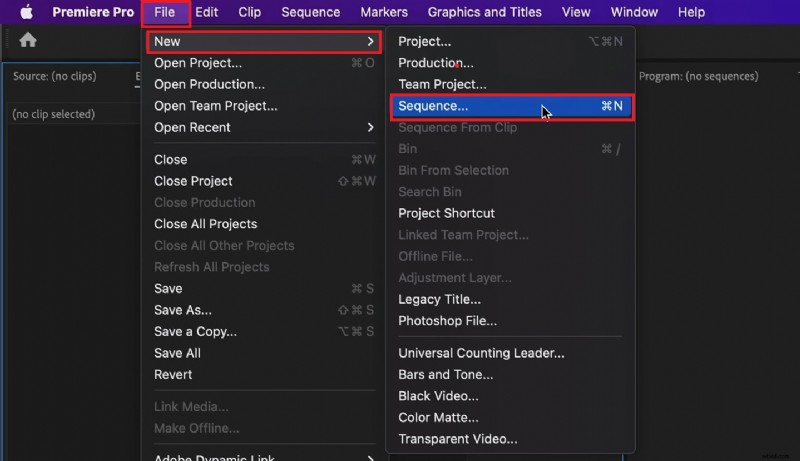
Crear una nueva secuencia
Vaya a Archivo> Nuevo> Secuencia.
Paso 2
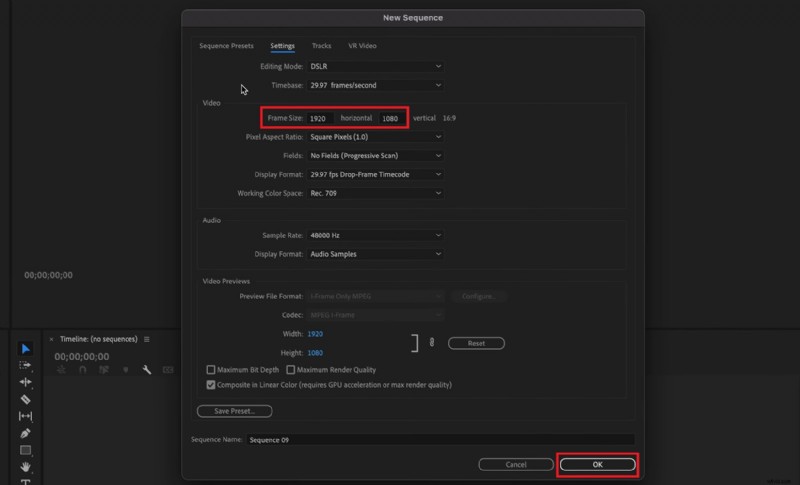
Establecer tamaño de marco personalizado
En Configuración pestaña, ingrese manualmente su Tamaño de marco objetivo , luego haga clic en Aceptar para crear la nueva secuencia.
Paso 3
Copiar y pegar clips
Vuelva a su secuencia original, seleccione todos los clips (Ctrl+A o Cmd+A) y cópielos. Luego pega los clips en tu nueva secuencia.
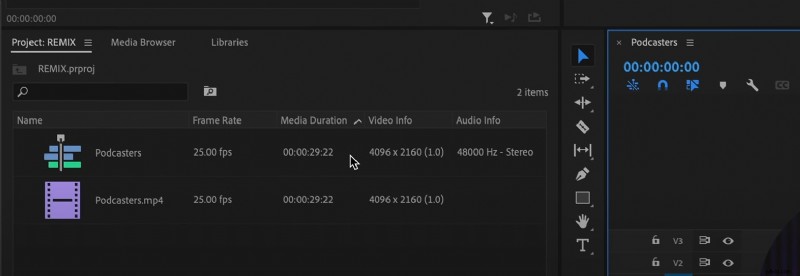
Paso 4
Confirmar configuración de resolución
Esto garantiza que su nueva secuencia tenga la resolución correcta sin cambiar el proyecto original. También puedes abrir Configuración de secuencia para realizar los ajustes necesarios.
Método 3:Cómo cambiar el tamaño del fotograma de los clips (escala/posición/establecer el tamaño del fotograma)
Cuando solo es necesario cambiar el tamaño de unos pocos clips, puedes ajustarlos individualmente en la línea de tiempo.
Paso 1
Ajustar la escala y la posición del clip
Seleccione el clip cuyo tamaño desea cambiar en la línea de tiempo.
Vaya a los Controles de efectos panel.
Bajo Movimiento , ajusta la Escala y Posición ajustes para adaptarse al marco.
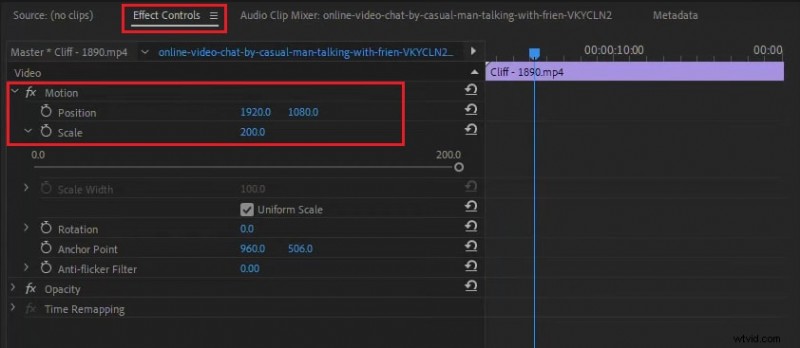
Paso 2
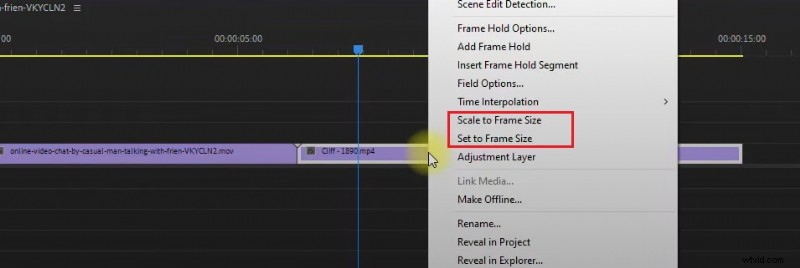
Ajuste automático mediante opciones de marco
Alternativamente, haga clic derecho en el clip y elija Establecer tamaño de fotograma. (para ajustar automáticamente) o Escalar al tamaño del fotograma (para forzar el ajuste sin mantener la resolución completa).
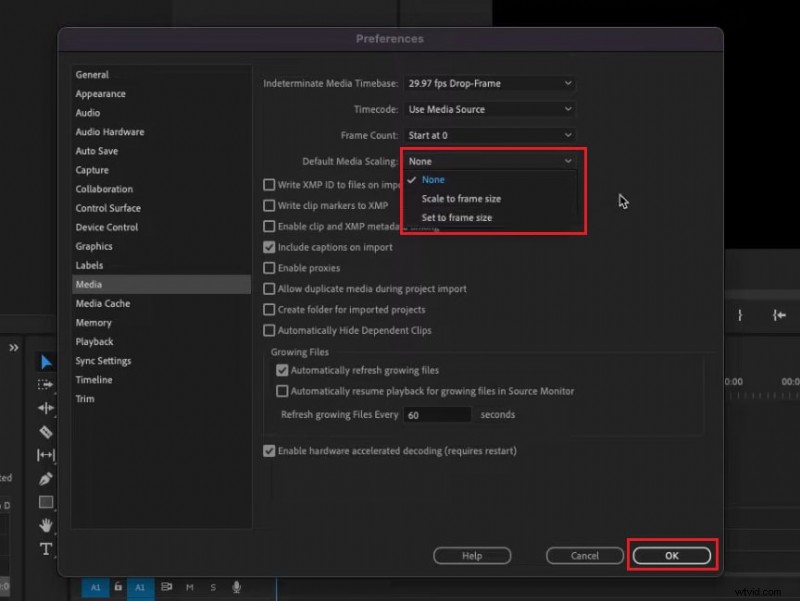
Parte 3. Preferencias/escala de medios predeterminada
Premiere Pro también le permite configurar la escala de medios predeterminada para todos los clips nuevos que importe a su proyecto. Hacer esto puede suponer un verdadero ahorro de tiempo, especialmente cuando trabajas con vídeos que tienen diferentes resoluciones o relaciones de aspecto.
Al ajustar estas preferencias, puede controlar cómo los clips se ajustan automáticamente para adaptarse al fotograma de su secuencia, de modo que podrá cambiar el tamaño del fotograma en Premiere Pro de forma más eficiente.
Para configurar su escala de medios predeterminada:
Paso 1
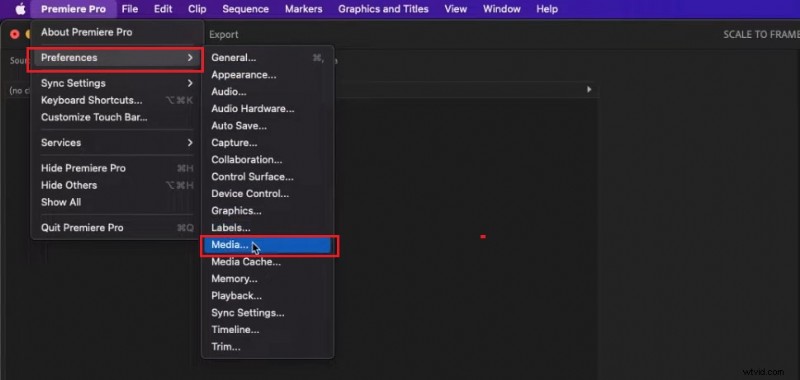
Abrir preferencias de medios
Vaya al menú superior y haga clic en Editar (Windows) o Premiere Pro (Mac).
Luego elija Preferencias> Medios .
Paso 2
Seleccione la opción de escala de medios predeterminada
En la sección Escala de medios predeterminada, seleccione una de las siguientes opciones:
- Ninguno – Mantiene el tamaño original del clip, lo que puede requerir ajuste manual.
- Establecer tamaño de fotograma – Escala automáticamente el clip para que se ajuste al marco manteniendo la calidad.
- Escalar al tamaño del fotograma – Fuerza el clip a ajustarse al marco, pero puede reducir ligeramente la nitidez de la imagen.
Paso 3
Aplicar y confirmar configuración
Haga clic en Aceptar. para aplicar la configuración.
Una vez configurado, cada clip que importe seguirá automáticamente las reglas de escala que seleccionó. Esto es muy útil para los editores que trabajan con metraje mixto o contenido multiplataforma donde el encuadre consistente es crucial.
Parte 4. Consejos prácticos, mejores prácticas y solución de problemas
Ahora que entiendes cómo cambiar el tamaño del fotograma en Premiere Pro , el proceso es sencillo. Sin embargo, mantener la calidad visual y la coherencia compositiva requiere algunas técnicas inteligentes. A continuación se ofrecen consejos prácticos sobre cómo configurar el tamaño del fotograma en Premiere Pro. correctamente. A continuación se incluyen algunos consejos prácticos y pasos comunes para la solución de problemas que le ayudarán a obtener los mejores resultados.
- Empiece siempre con la configuración de secuencia correcta: Antes de importar sus clips, establezca el tamaño del fotograma de la secuencia según su plataforma de destino. Hacer esto ayuda a evitar escalar o recortar innecesariamente más adelante.
- Mantenga la relación de aspecto al cambiar el tamaño: Al ajustar el valor de la escala, asegúrese de que el ícono de enlace permanezca activo en el panel Controles de efectos para preservar las proporciones de su clip y evitar imágenes estiradas o comprimidas.
- Utilice "Establecer tamaño de fotograma" en lugar de "Escalar según tamaño de fotograma": "Establecer tamaño de fotograma" conserva la resolución original del clip, lo que garantiza imágenes más nítidas en comparación con "Escalar tamaño de fotograma", que vuelve a muestrear permanentemente el metraje.
- Comprueba el encuadre después de cambiar el tamaño de las secuencias: Si cambia el tamaño de los fotogramas del proyecto a mitad de la edición, revise cada clip para detectar recortes no deseados, barras negras o desalineación. Utilice controles de posición para solucionar problemas de encuadre.
- Vista previa antes de exportar: Utilice el Monitor de programa y reproduzca en resolución completa para asegurarse de que su video llene el cuadro correctamente sin perder detalles.
Problemas comunes y soluciones
- Aparecen bordes negros alrededor del clip: Ajuste la escala o utilice "Establecer tamaño de fotograma".
- El clip aparece borroso: Evite escalar más del 100%; utilice imágenes con una resolución más alta si es posible.
- El texto o los gráficos aparecen recortados: Vuelva a colocar manualmente los elementos después de cambiar las dimensiones del marco.
Parte 5. Alternativa a Filmora:cómo simplifica el ajuste del tamaño del fotograma
Si le resulta demasiado complicado o requiere mucho tiempo cambiar el tamaño de los fotogramas en el flujo de trabajo de Premiere Pro, es posible que necesite una alternativa más sencilla y rápida. Wondershare Filmora es la respuesta.
Filmora es ideal para creadores que desean producir videos de calidad profesional sin problemas, ya que está diseñado con configuraciones sencillas. Su interfaz limpia y sus opciones de relación de aspecto integradas facilitan cambiar el tamaño de los vídeos para diferentes plataformas como YouTube, Instagram o TikTok con solo unos pocos clics.
 Descarga segura
Además, Filmora incluye un Auto Reframe función que ajusta automáticamente la relación de aspecto de su video para diferentes plataformas. Detecta el sujeto principal y lo mantiene centrado a medida que cambia el encuadre, por lo que no es necesario recortar ni reposicionar manualmente los clips para obtener los formatos correctos.
Cómo cambiar el tamaño y el tamaño del fotograma en Filmora con un solo clic (paso a paso)
Paso 1
Crear o abrir un proyecto
Inicia Filmora y comienza un nuevo proyecto o abre uno existente.

Paso 2
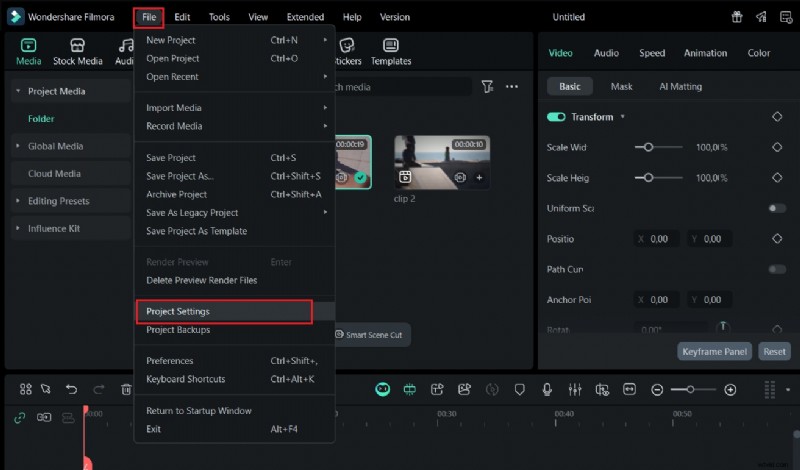
Acceder a la configuración del proyecto
Vaya a Archivo> Configuración del proyecto para acceder a la configuración del proyecto de Filmora.
Paso 3
Elija relación de aspecto
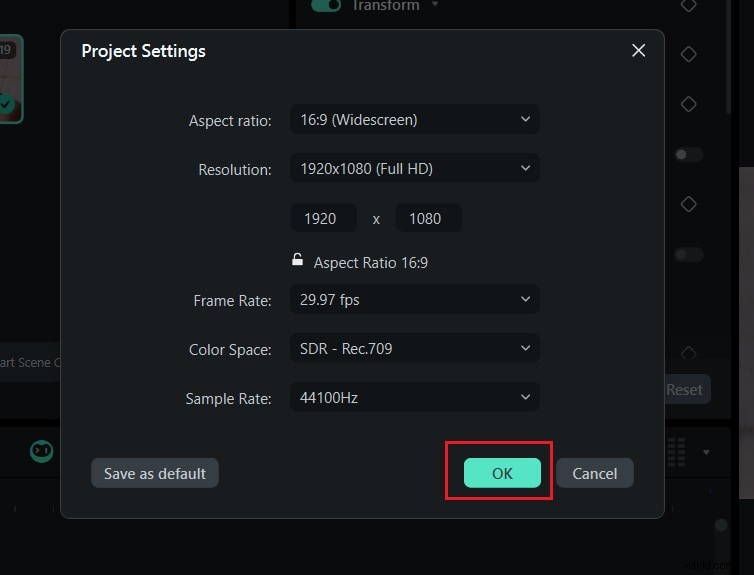
En la ventana Configuración del proyecto, seleccione un ajuste preestablecido como 16:9 (paisaje) , 1:1 (cuadrado) , o 9:16 (vertical) . También puede ingresar una resolución personalizada si es necesario.
Paso 4
Confirmar y ajustar clips
Haga clic en Aceptar. para aplicar el nuevo tamaño de marco. Si es necesario, utilice la ventana de vista previa para mover o escalar el clip para que se ajuste al nuevo marco.
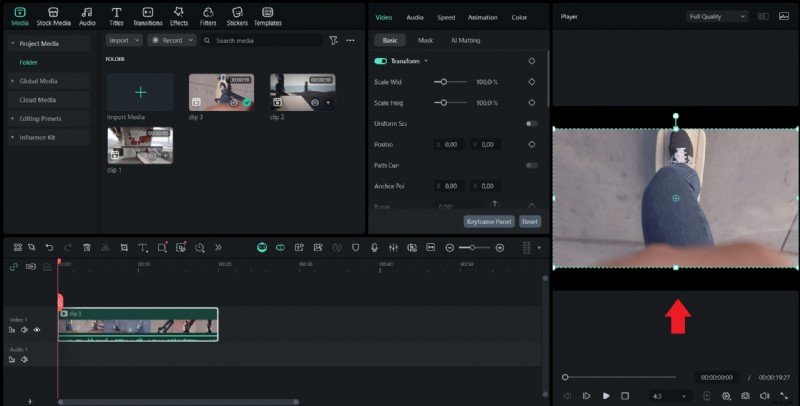
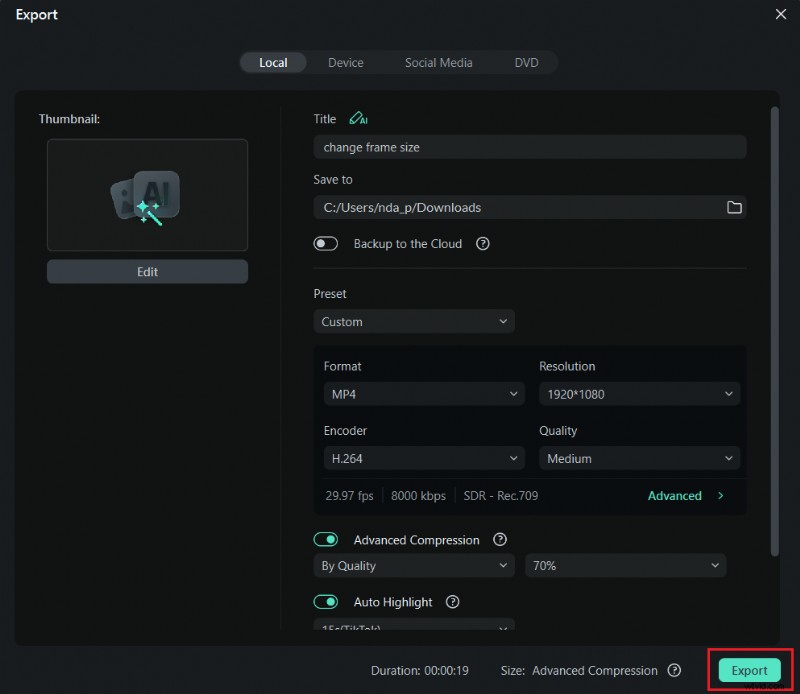
Una vez que esté satisfecho, haga clic en Exportar. , selecciona la plataforma o resolución deseada y Filmora optimizará automáticamente tu video para ese formato.
Conclusión
Ajustar el tamaño del fotograma de su video puede cambiar completamente la apariencia y el rendimiento de su video en varias plataformas. Cambiar el tamaño del fotograma en Premiere Pro es una herramienta poderosa y profesional para ajustar cada detalle, pero lleva tiempo acostumbrarse.
Cuando prefieres un enfoque más rápido e intuitivo, Wondershare Filmora ofrece una manera más fácil de lograr los mismos resultados con sólo unos pocos clics. Cuando preparas videos horizontales para YouTube o clips verticales para redes sociales, elegir el tamaño de fotograma correcto garantiza que tu contenido se vea pulido, bien estructurado y listo para sorprender a tu audiencia dondequiera que se comparta.

Filmora
Aplicación y software de edición de vídeo con IA
¡La mejor herramienta para crear vídeos en cualquier lugar para todos los creadores!
Simplifica todos tus pasos en la edición de video, desde el preprocesamiento hasta la finalización, Filmora AI permanece atento.