
Todo gran vídeo necesita algo que capte la atención del espectador de inmediato. Las formas hacen precisamente eso. Puede usarlo para resaltar momentos clave, crear flujo y guiar el enfoque de la audiencia. Piense en el contenido en línea más entretenido con el que interactúa actualmente, donde los títulos llamativos y las leyendas dinámicas ayudan a que la información destaque.
Para agregar formas a tu video, puedes hacerlo en un programa de edición de video como Premiere Pro. Por eso, hoy le mostraremos exactamente cómo agregar una forma en Premiere Pro mientras crea efectos atractivos que hacen que la gente hable.
🟥Parte 1. Cómo agregar una forma en Premiere Pro
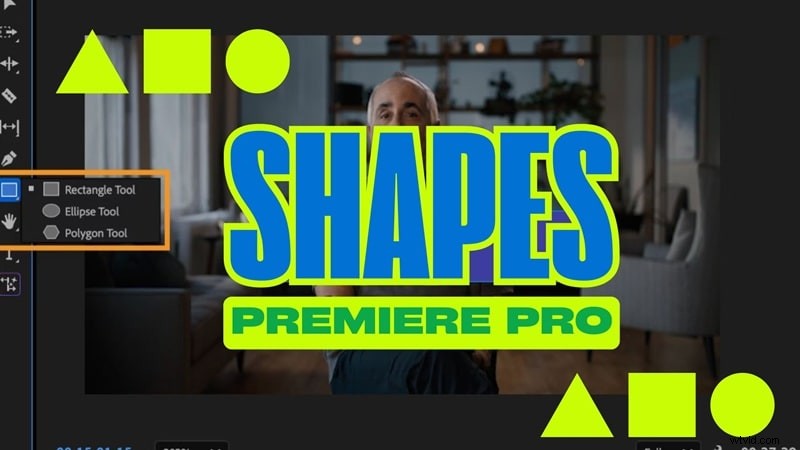
Para comenzar a aprender cómo agregar una forma en Premiere, Adobe Premiere Pro proporciona herramientas de formas integradas como Rectángulo, Elipse y Polígono, junto con la herramienta Pluma para formas personalizadas. Son perfectos para aspectos destacados de la interfaz de usuario, tercios inferiores, barras de progreso de vídeo, fondos de subtítulos y animaciones de leyendas.
Cómo agregar formas en Premiere Pro
1
Seleccione la herramienta Forma
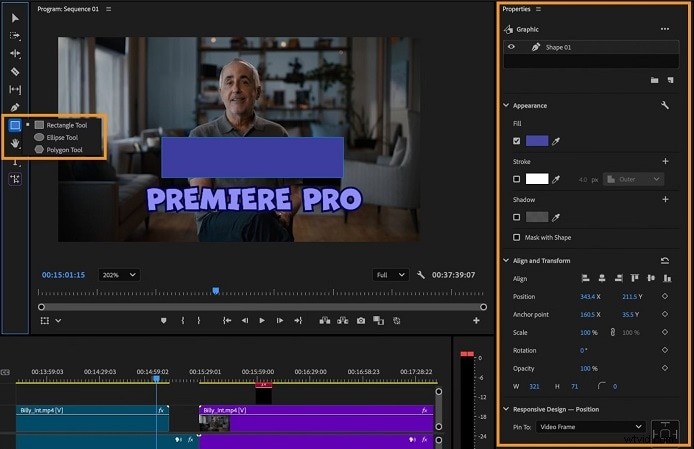
Comience seleccionando la herramienta Rectángulo. Para encontrar más opciones de formas, puede mantener presionado el botón derecho o hacer clic derecho en la herramienta para revelar las herramientas Elipse y Polígono.
2
Dibuja tu forma
Haga clic y arrastre en el Monitor de programa para crear su forma. Si desea agregar un rectángulo en Premiere Pro, seleccione la herramienta Rectángulo y haga clic y arrastre para definir su tamaño y posición.
3
Ajustar propiedades de forma
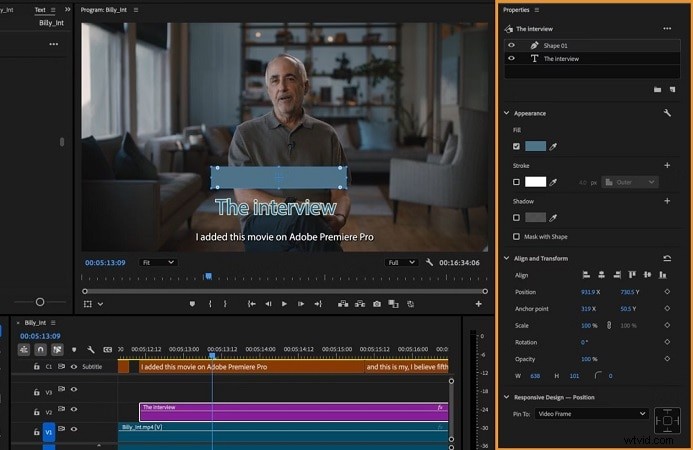
Utilice la herramienta Selección (V) para mover, cambiar el tamaño, rotar o cambiar el punto de anclaje. Refina la forma en el Panel de Propiedades:
- Relleno:elige cualquier color para rellenar tu forma.
- Trazo:agregue trazos externos, internos o centrales, o superponga varios trazos.
- Sombra:aplica sombras o varias sombras para mayor profundidad.
Alinee las formas por los bordes superiores, los centros o los bordes inferiores para una ubicación precisa. Tu forma se ajusta automáticamente a los cambios de fotograma o a la posición/escala de otras capas.
Edición avanzada de formas en Premiere Pro
Una vez colocada la forma, puedes convertirla en gráficos en movimiento con fotogramas clave de animación. Si quieres aprender a animar formas en Premiere Pro, aquí te explicamos cómo hacerlo:
Paso 1. Selecciona Forma y haz clic en efectos.
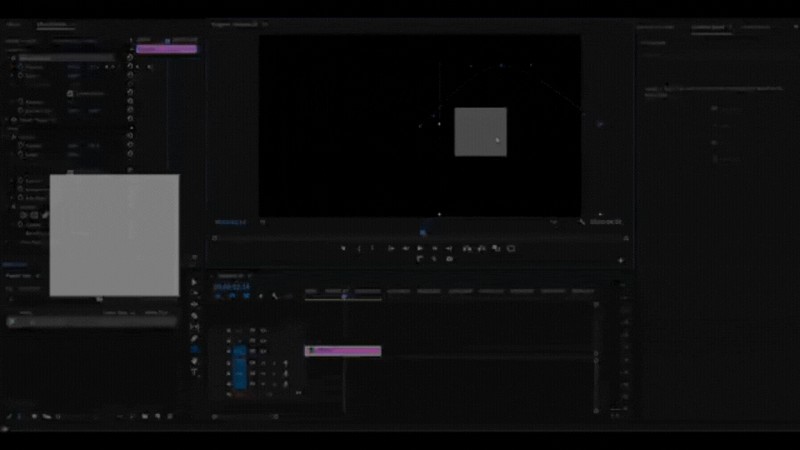
Haga clic en la capa de forma en la línea de tiempo para seleccionarla. Vaya al Panel de controles de efectos y realice ajustes.
Paso 2. Anima la forma
- Elija la herramienta Rectángulo y cree una forma en la vista previa. Asegúrate de que el cabezal de reproducción esté al principio del clip.
- Haga clic en el cronómetro junto a Posición en el panel de controles de efectos para activar la animación.
- Mueva el control deslizante de la línea de tiempo un segundo hacia adelante y luego arrastre la forma en la pantalla de vista previa a la ubicación deseada.
Repita este paso avanzando la línea de tiempo y ajustando la posición de la forma para crear un movimiento suave.
👉 Este método es ideal para:
- Anotaciones de movimiento
- Transiciones del panel de la interfaz de usuario
- Animaciones de flechas y punteros
- Barras de progreso del vídeo
- Efectos de crecimiento de línea y forma de onda
⭐Parte 2. Simplifique su diseño con una herramienta de edición de formas más inteligente
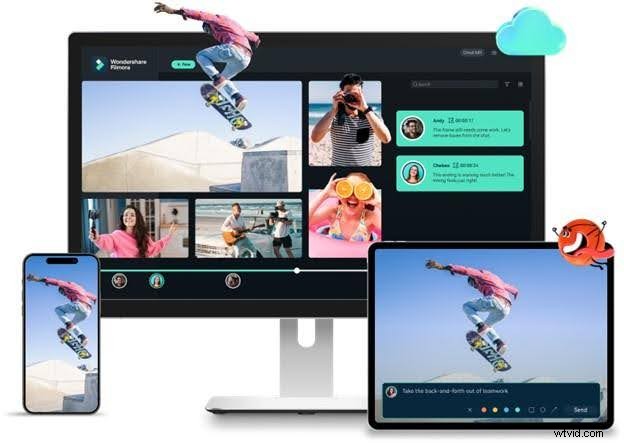
Premiere Pro es un excelente software de edición, pero la aplicación es costosa y complicada, lo que significa que no es muy adecuada para principiantes. Si necesitas un editor de vídeo amigable y rentable, entonces Wondershare Filmora es lo correcto para ti.
 Descarga segura
Con Filmora, la edición de formas se vuelve simple y creativa. Esto es lo que puedes hacer:
- Agregue formas básicas fácilmente:incorpore formas simples como flechas, bocadillos, rectángulos, círculos y más para resaltar momentos clave o guiar la atención de los espectadores.
- Utilice formas preanimadas:acceda a la biblioteca de pegatinas para aplicar formas animadas ya preparadas que enriquecen instantáneamente sus imágenes.
- Mejora con herramientas de edición:personaliza formas con colores, bordes, animaciones y otras funciones de edición avanzadas para que tu vídeo destaque.
Veamos cómo puedes agregar formas con Filmora para una experiencia de edición más sencilla.
Método 1:Cómo agregar formas en Filmora
1
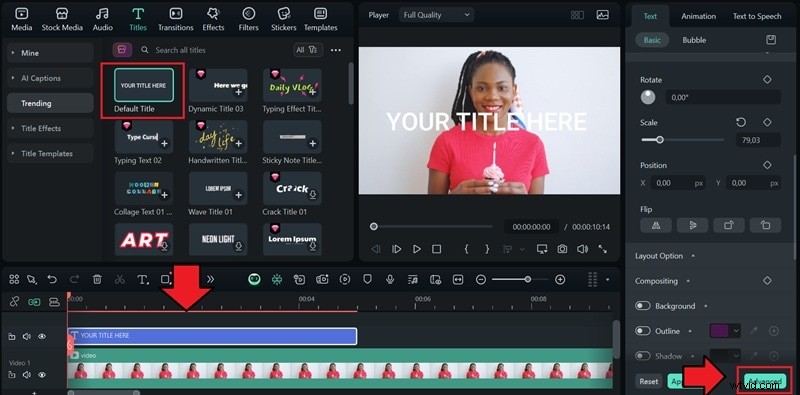
Agregar texto predeterminado
Vaya al panel Títulos y agregue un texto predeterminado a su línea de tiempo. Luego, haga clic en Configuración avanzada para abrir más opciones de personalización.
Descarga segura
2
Agregar formas
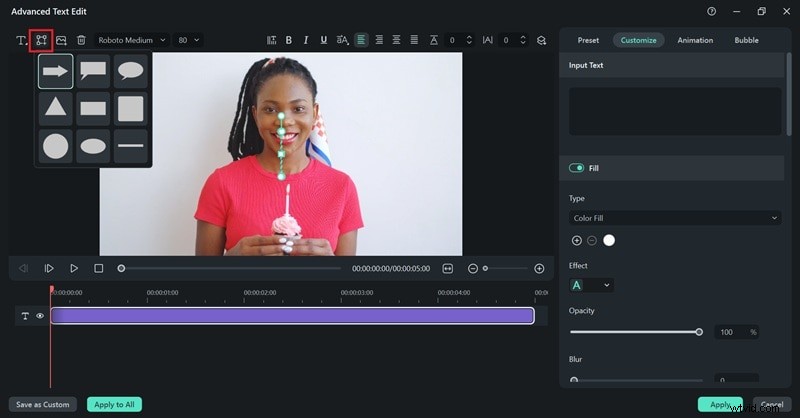
En la ventana Edición avanzada de texto, elimine el texto y seleccione Agregar forma para abrir las opciones de forma. Encontrarás varias opciones, como rectángulos, círculos y flechas. Elija el que se ajuste a su idea de diseño.
3
Personaliza tu forma
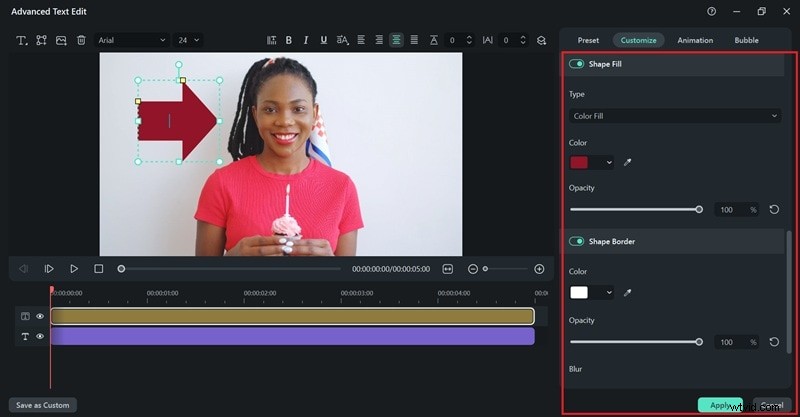
Si no desea incluir texto, simplemente elimínelo. Desde allí, ajuste configuraciones como el color de la forma, la opacidad, el borde y más para refinar la apariencia. Una vez que esté satisfecho, haga clic en Aplicar para guardar los cambios.
Método 2:Cómo agregar formas rápidamente usando recursos ya preparados
Además de crear formas manualmente, la biblioteca de stickers de Filmora incluye muchas flechas, marcos, leyendas, íconos y otros elementos creativos que pueden mejorar instantáneamente tu video.
1
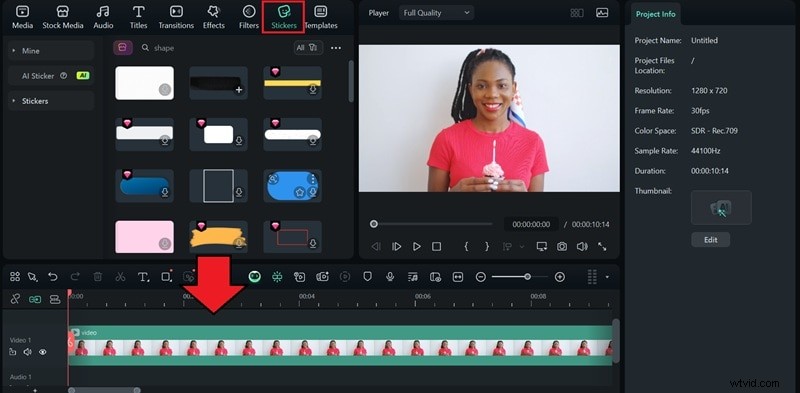
Vaya a la pestaña Pegatinas y busque formas
Abra la pestaña Pegatinas desde la barra de herramientas principal. Escribe "formas" en la barra de búsqueda o navega por las categorías disponibles.
2
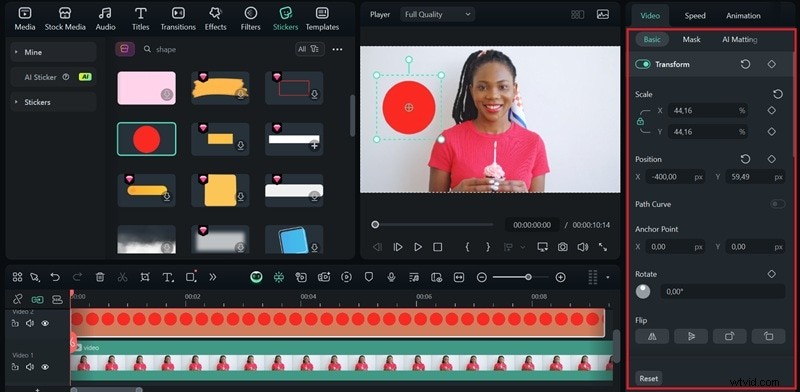
Añade y ajusta la forma
Arrastra la forma elegida a la línea de tiempo y colócala donde quieras. Luego, cambia su tamaño y gíralo para que coincida con el estilo de tu video. Incluso puedes combinar varios stickers para obtener imágenes más dinámicas.
Método 3:Cómo agregar formas personalizadas usando la máscara de forma
También puedes crear formas personalizadas precisas en Filmora usando la herramienta Dibujar máscara. Esta función te permite diseñar capas de formas que se ajustan perfectamente alrededor de los objetos de tu vídeo.
1
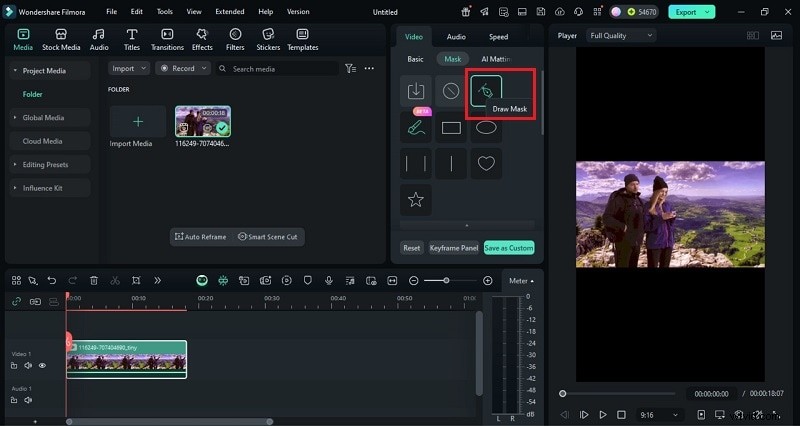
Dibuja tu máscara
Haga clic en la opción Dibujar máscara, luego arrastre los puntos de control para formar su forma. Si desea una base de color sólido, importe un clip de color sólido y utilícelo como fondo para su máscara.
2
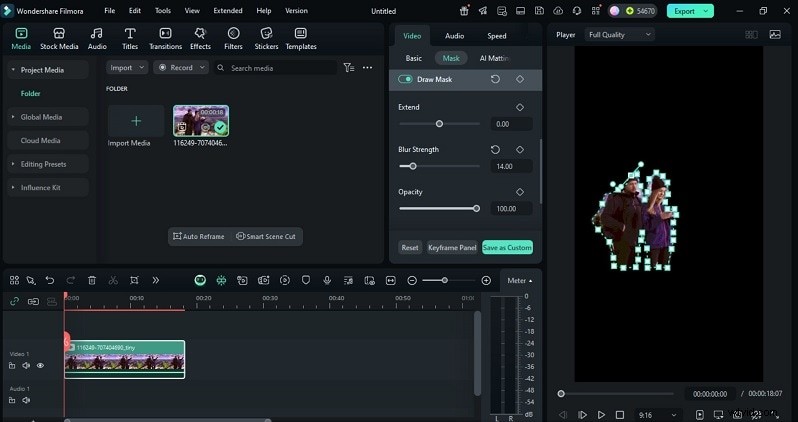
Refinar la forma
Después de dibujar su máscara, ajuste los puntos de control para refinar los bordes y hacer que la forma sea más suave o más precisa. Puedes acercarte para mayor precisión y modificar la curva de cada punto para una apariencia más natural.
3
Personaliza la apariencia de la máscara
Una vez que la forma esté lista, ajuste su opacidad, intensidad de desenfoque y configuración de expansión para controlar cómo se combina con su metraje.
✨ NUEVO:use la herramienta Pluma para rutas personalizadas y animaciones de movimiento
Para obtener aún más flexibilidad creativa, la herramienta Pluma de Filmora te permite dibujar formas libres, líneas curvas y rutas de animación personalizadas directamente en la ventana de vista previa.
Qué permite la herramienta Pluma:
- Dibuja cualquier forma o línea libremente:añade puntos de anclaje y utiliza curvas Bézier para crear curvas suaves y naturales o ángulos agudos.
- Animar a lo largo de una ruta:aplique fotogramas clave para que elementos como iconos, formas y texto sigan una ruta de movimiento, ideal para mapas de ruta, marcadores y animaciones destacadas.
- Cree efectos de crecimiento de línea:dibuje una línea personalizada y anime su revelación usando una animación estilo Recortar ruta, ideal para barras de progreso, crecimiento de formas de onda o efectos de líneas de latidos del corazón de ECG.
- Perfecto para tutoriales y gráficos en movimiento estilo UI:no se requieren complementos, interfaz amigable para principiantes.
➡ Esto convierte a Filmora en una buena opción para los diseñadores que desean gráficos en movimiento de alta calidad sin la complejidad de After Effects.
Mejora las formas con herramientas de edición inteligentes
Después de dominar las formas ya hechas y personalizarlas con Draw Mask, el siguiente paso es aumentar el impacto de su video. Las herramientas de edición inteligente de Filmora te permiten ir más allá de las formas estáticas, convirtiéndolas en elementos dinámicos e interactivos.
Enmascaramiento inteligente con IA
- Reconocimiento automático:detecta automáticamente objetos o sujetos y crea máscaras precisas.
- Selección rápida:utilice el Pincel inteligente o Seleccionar sujeto para realizar selecciones más rápido.
- Ajuste fino:modifica la opacidad, difumina, difumina o invierte para un mejor control.
- Resultado profesional:ahorre tiempo mientras logra una apariencia limpia y pulida.
Seguimiento de movimiento con formas
- Adjuntar elementos:vincula formas, texto o leyendas a cualquier objeto en movimiento.
- Seguimiento automático:una vez rastreados, los elementos adjuntos siguen al objetivo automáticamente.
- Casos de uso ideales:perfecto para resaltar productos, reproductores o detalles clave en tus vídeos.
Descarga segura
Parte 3. Premiere Pro vs Filmora:Comparación de herramientas de formas
| Característica | Estreno Pro | Filmora |
| Formas preestablecidas | Formas básicas (Rectángulo, Elipse, Polígono) con configuración manual | Formas de arrastrar y soltar (rectángulo, círculo, leyendas, etc.) |
| Personalización | Control avanzado (relleno, trazo, opacidad, degradados) | Personalización básica (color, opacidad, bordes, efectos) |
| Herramientas de máscara | Herramienta Pluma para máscaras personalizadas, fotogramas clave disponibles | Máscara de dibujo para formas personalizadas con fotogramas clave |
| Efectos y movimiento | Control total sobre movimiento, fotogramas clave y efectos avanzados | Efectos de movimiento preestablecidos, fotogramas clave simples y transiciones |
| Facilidad de uso | Interfaz compleja, ideal para profesionales | Interfaz sencilla e intuitiva, ideal para principiantes |
Resumen:
- Adobe Premiere Pro es una opción perfecta para editores profesionales que desean tener un control total sobre formas, máscaras, efectos, movimiento y muchas funciones avanzadas similares que no ofrecen los editores simples.
- Filmora es perfecto para principiantes, creadores de contenido y educadores. Ofrece edición de formas ultraintuitiva con solo unos pocos clics. Con solo los pasos básicos de ajustes preestablecidos de arrastrar y soltar, máscaras básicas y herramientas de movimiento que crean videos más rápidos pero con una apariencia auténtica.

Filmora
Aplicación y software de edición de vídeo con IA
¡La mejor herramienta para crear vídeos en cualquier lugar para todos los creadores!
Tu primera edición de vídeo perfecta comienza aquí:no se necesita experiencia
Conclusión
Las formas también son elementos importantes a la hora de crear vídeos buenos y de aspecto profesional. Saber cómo agregar formas en Premiere Pro tiene muchas maneras de ayudar a un editor a controlar el ojo del espectador y dónde puede moverse su atención con la ayuda adicional de algunos gráficos de formas.
Para aquellos que buscan eficiencia sin sacrificar la creatividad, Filmora ofrece una forma simplificada e intuitiva de agregar y animar formas rápidamente, haciendo accesible la edición compleja y garantizando que cada video se vea profesional y cautivador.