
Aprenderá cómo cambiar el color en Premiere Pro paso a paso, incluido cómo ajustar el tono y la saturación y utilizar la corrección de color. y pule tu vídeo hasta que luzca profesional y cinematográfico. | Aprenderá cómo cambiar el color en Premiere Pro paso a paso, incluyendo cómo ajustar el color en Premiere Pro usar el panel Lumetri e incluso dominar cómo cambiar el color del texto en Premiere Pro y cómo cambiar el color de fondo en premiere pro para pulir tu vídeo hasta que luzca profesional y cinematográfico.
Parte 1. Comprender los conceptos básicos del color antes de editar
Antes de sumergirte en la edición de color, es bueno comprender qué es lo que realmente da forma al aspecto de tu vídeo. Estos conceptos básicos le ayudarán a obtener resultados más fluidos cuando empiece a aprender a ajustar el color en Premiere Pro.
1. Tono (H):
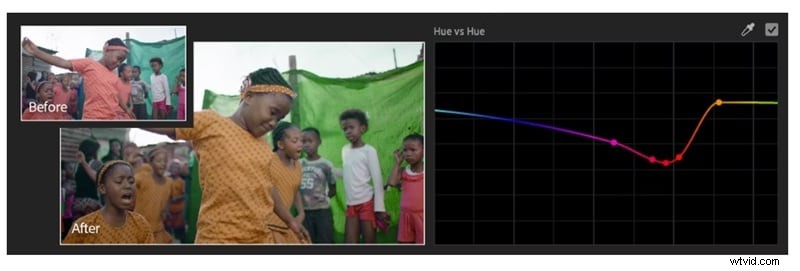
Esto es lo que define el color real:rojo, azul, verde o amarillo. Cuando ajustas el tono en Premiere Pro, estás cambiando un color a otro. Podrías hacer que un cielo azul parezca más verde azulado o convertir una camisa roja en tonos rosados suaves.
2. Saturación (S):
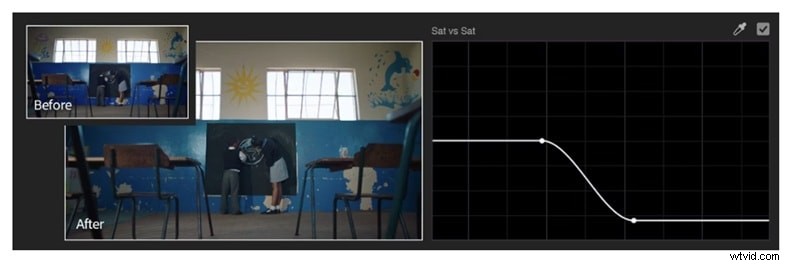
La saturación determina qué tan fuerte o apagado aparece un color. Si lo empujas hacia arriba, tu vídeo se verá vibrante y lleno de vida. Bajarlo puede hacer que la escena parezca tranquila, descolorida o cinematográfica, según tu estilo.
3. Luminancia (Brillo):
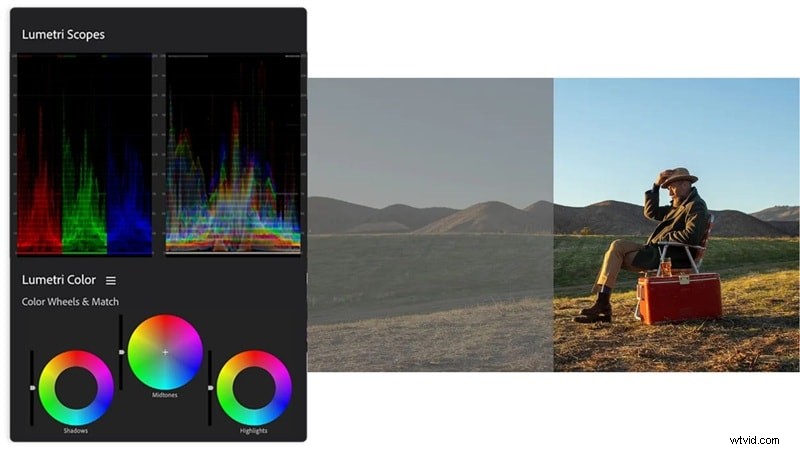
Este controla qué tan claros u oscuros aparecen tus colores. Es esencial a la hora de equilibrar la exposición o corregir tomas subexpuestas.
4. Balance de blancos (temperatura de color y tinte):
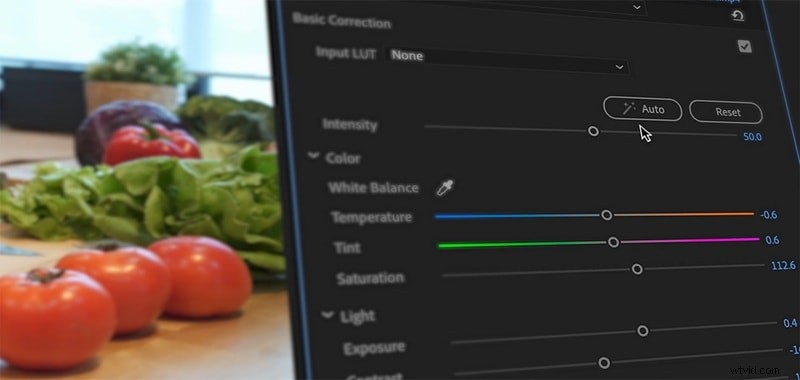
El balance de blancos mantiene los blancos con un aspecto neutro en lugar de amarillo o azul. Ajustar la temperatura hace que el vídeo sea más cálido o más frío, mientras que el tinte ayuda a corregir los cambios de verde o magenta que pueden alterar el ambiente.
5. Corrección de color frente a gradación de color:
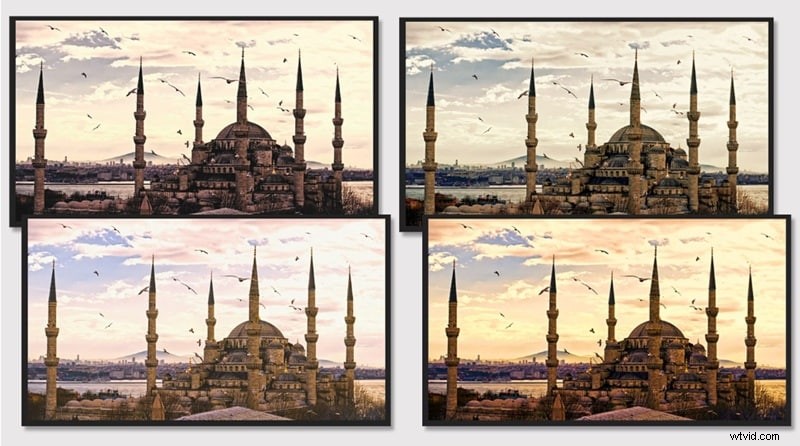
Este puede resultar un poco confuso ya que pueden parecer similares, pero tienen propósitos diferentes. La principal diferencia es simple:
- La corrección de color soluciona problemas técnicos como la exposición, la temperatura y el balance de color para que tu vídeo luzca natural.
- La gradación de color, por otro lado, añade emoción y estilo, dándole a tu metraje ese tono cinematográfico o acabado creativo que crea el ambiente.
Parte 2. Primeros pasos con el panel de color Lumetri de Premiere Pro
Ahora que ya dominas los conceptos básicos, es hora de darle vida a esas ideas. En Premiere Pro, todo comienza con el panel Lumetri Color, su espacio principal para ajustar el color y dar forma al aspecto de su video. Puede abrirlo cambiando al espacio de trabajo Color en el menú superior y seleccionando Ventana.> Espacios de trabajo > Color .
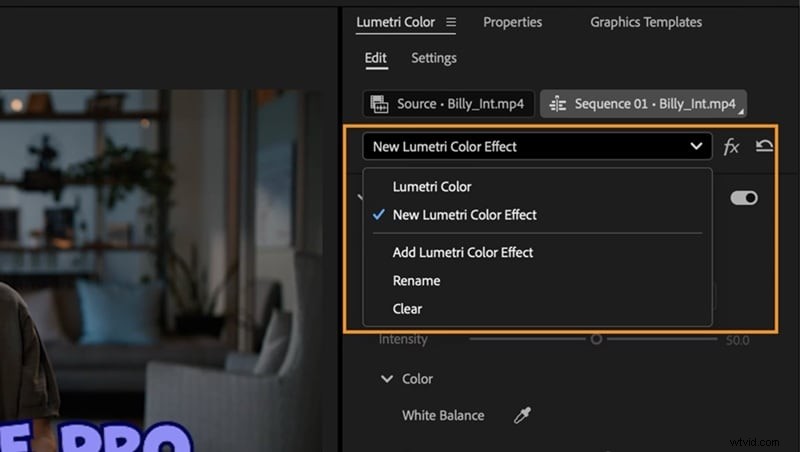
Aquí es donde pasarás la mayor parte del tiempo aprendiendo a editar color en Premiere Pro, y cada sección se centra en un área específica de tu imagen:
1. Corrección básica:su punto de partida para lograr el equilibrio
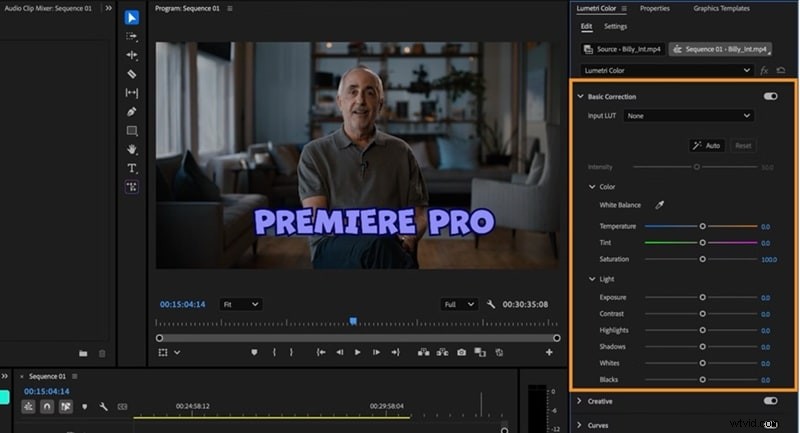
Aquí es donde comienzas a ajustar el aspecto general de tu metraje. Puede corregir la exposición, modificar el contraste y corregir el balance de blancos para que la imagen luzca limpia y natural.
2. Creativo:dale un poco de estilo a tus imágenes
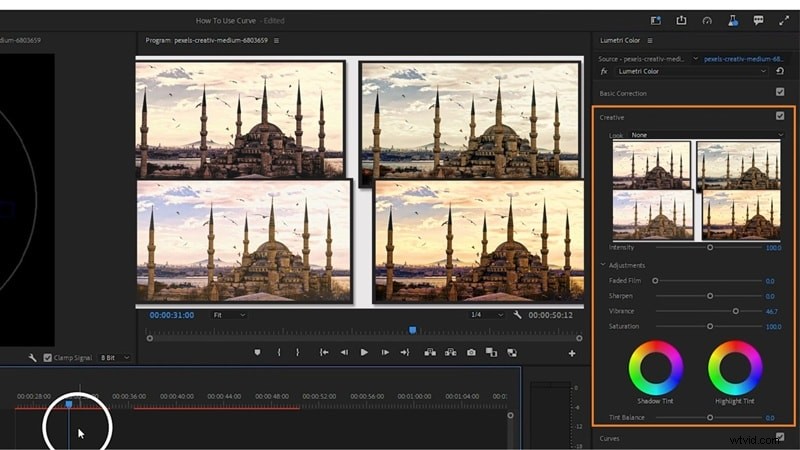
Después de que tu clip luzca equilibrado, esta sección te ayudará a darle personalidad. Puedes dar forma al ambiente y al tono del color usando ajustes preestablecidos o herramientas integradas como película descolorida, nitidez, intensidad, saturación y tinte.
3. Curvas:control preciso sobre cada tono
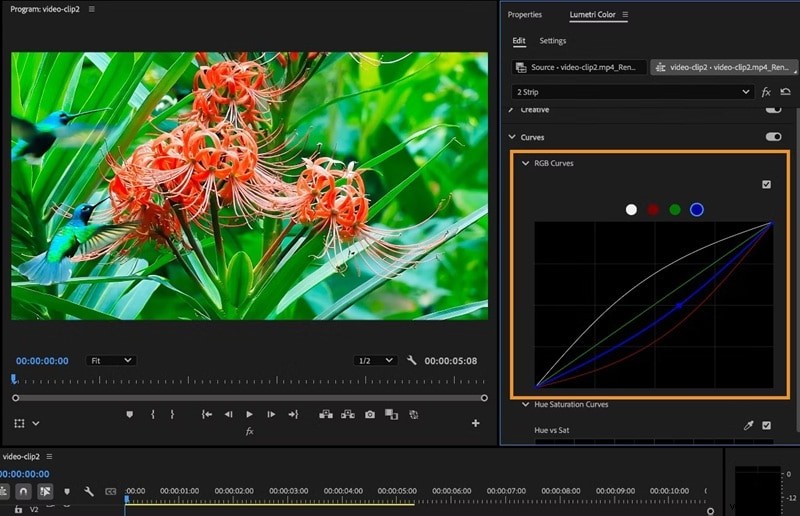
La sección Curvas te permite dar forma al brillo y al color con mayor precisión. Puedes resaltar los detalles de las sombras, suavizar las luces o equilibrar los canales de color para crear un resultado suave y pulido.
4. Ruedas de color y combinación:mantener la coherencia de cada clip
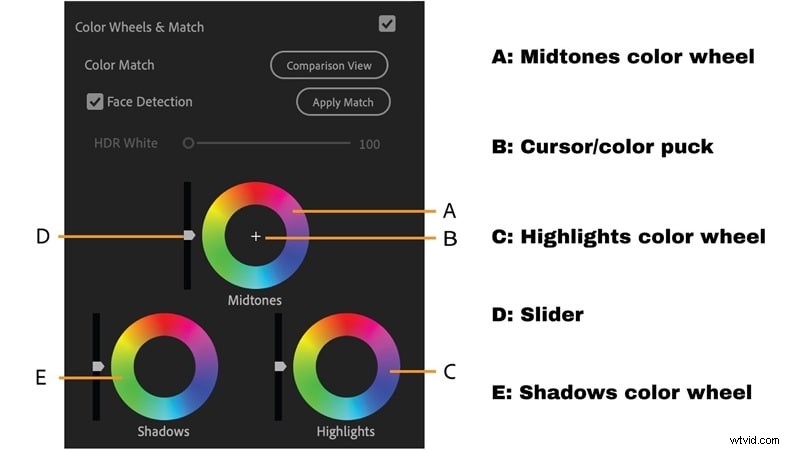
Aquí controlas las sombras, los medios tonos y las luces por separado, lo que facilita el equilibrio de la iluminación y el color en tu vídeo. También puedes hacer coincidir el color entre dos clips diferentes para mantener todo consistente.
5. Secundaria HSL:centrarse en colores específicos
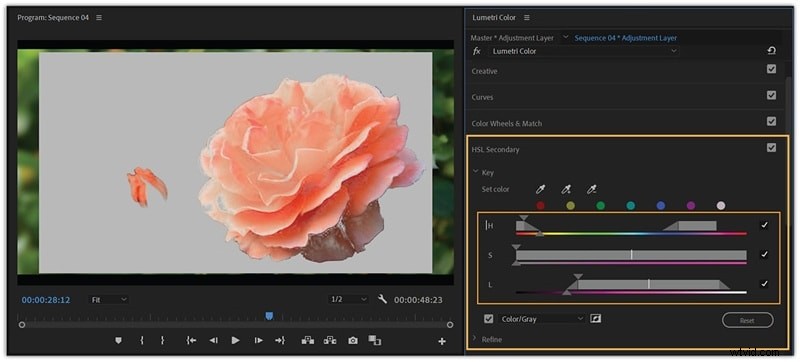
Esta sección le ayuda a aislar y ajustar un color sin afectar el resto de la imagen. Es perfecto para realzar un solo elemento, como hacer resaltar un vestido rojo o atenuar un cielo demasiado brillante.
6. Viñeta:un sutil toque de concentración
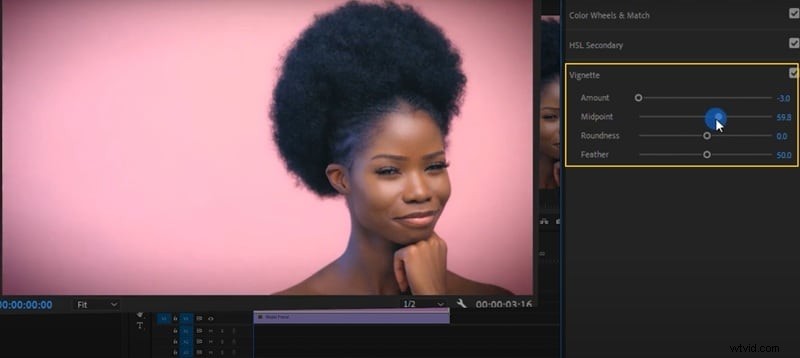
Agregar una viñeta le da a tu video esa profundidad cinematográfica al oscurecer suavemente los bordes. Dirige la atención hacia el centro del encuadre y ayuda a que el sujeto se destaque de forma natural.
Y esta es una descripción general rápida de las seis secciones de Lumetri Color que usará cuando aprenda a ajustar el color en Premiere Pro. Cada uno desempeña un papel diferente a la hora de dar forma al metraje, trabajando juntos desde la corrección básica hasta la gradación creativa para que puedas crear tu aspecto final paso a paso.
Parte 3. Cómo ajustar el tono y la saturación en Premiere Pro
Ahora que conoce el panel Lumetri Color, es hora de comenzar a ajustar los colores reales de su video. Como se mencionó anteriormente, el tono controla el color en sí, mientras que la saturación decide qué tan vívido o apagado se ve. A continuación encontrarás una guía sencilla que te ayudará a ajustar ambos y darle vida a tu vídeo.
Ajuste básico de saturación/intensidad
Hay dos formas de aprender a cambiar la saturación en Premiere Pro:
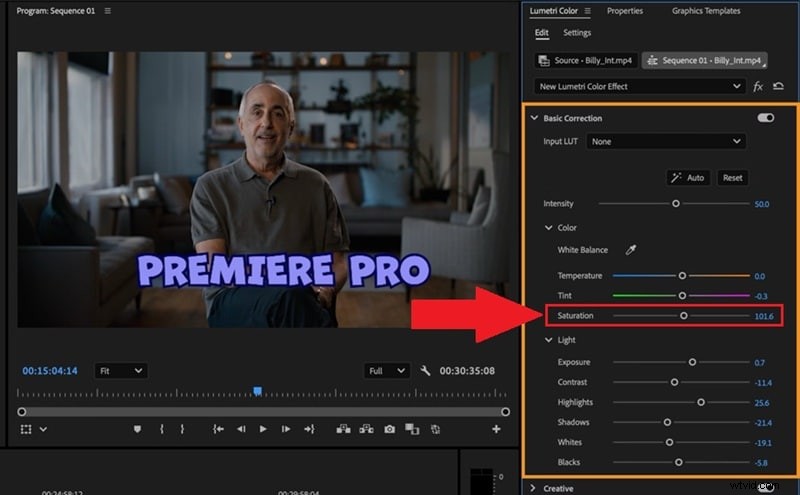
Método 1:vaya a Lumetri Color panel y abra la Corrección básica pestaña. Allí, ajusta la Saturación control deslizante para enriquecer o suavizar los colores.
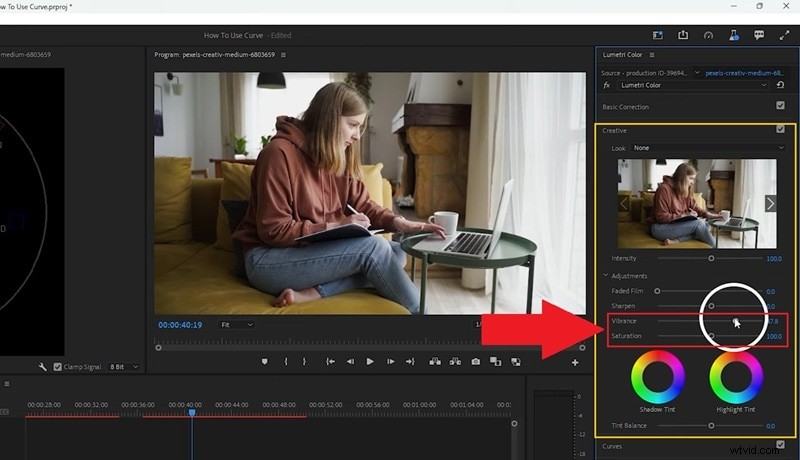
Método 2:O puede hacerlo ajustando la intensidad, como lo guía el tutorial en YouTube. Para hacerlo, simplemente abra la Creatividad pestaña y controlar la vibración control deslizante hasta que los colores se sientan adecuados para tu video.
Cambie los tonos de forma creativa
Los tonos cambiantes pueden transformar completamente la sensación de su video, ya sea que desee hacer que una puesta de sol sea más cálida o convertir la vegetación en un tono más suave. Y si quieres aprender cómo cambiar el tono en Premiere Pro, también existen dos métodos:
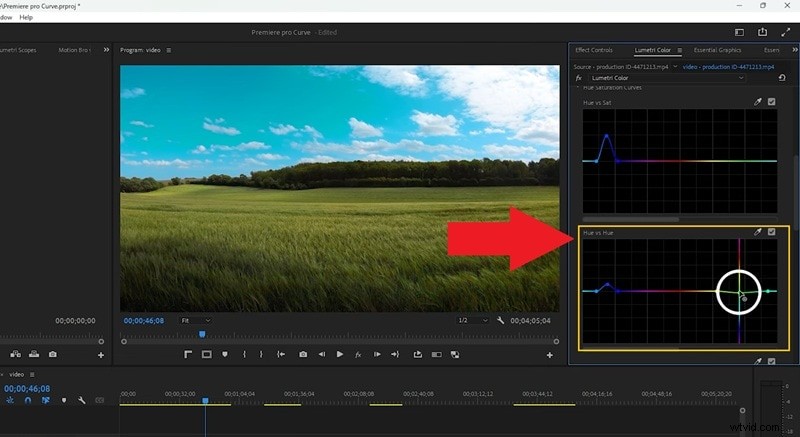
Ir a las Curvas pestaña y seleccione Tono vs Tono . A continuación, seleccione el color que desea cambiar, como hojas verdes o un cielo azul. Arrastre el punto de control hacia arriba o hacia abajo para cambiar ese color a un nuevo tono.
Usando HSL secundario
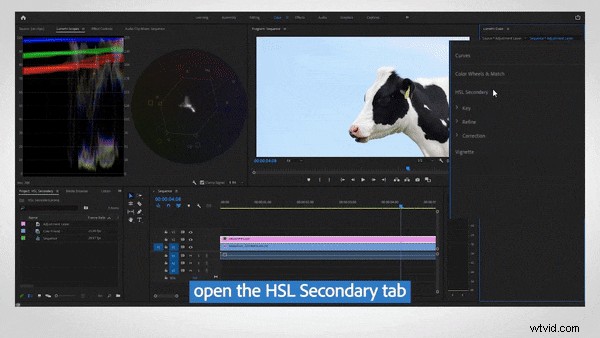
Este método funciona muy bien cuando deseas editar solo un color sin afectar el resto de tu imagen. Elige un color con el gotero r, afina tu selección y ajusta el tono o la saturación justo dentro de ese rango para un control limpio y preciso.
Parte 4. Perfeccionando tu color:corrección y ajuste fino
Ahora que los tonos y la saturación están configurados, es hora de pulir todo y hacer que el metraje se sienta equilibrado de principio a fin. A continuación te explicamos cómo editar tu color en Premiere Pro paso a paso.
1. Comience con la Fundación
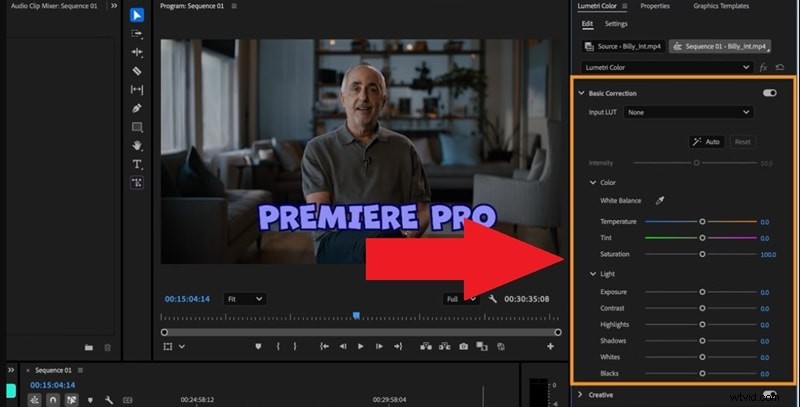
Dirígete a la Corrección Básica pestaña para establecer el tono base de su vídeo. Ajuste la exposición, el contraste, las luces, las sombras, los blancos y los negros hasta que su imagen se sienta bien iluminada y equilibrada de manera uniforme.
2. Dale forma al tono con curvas
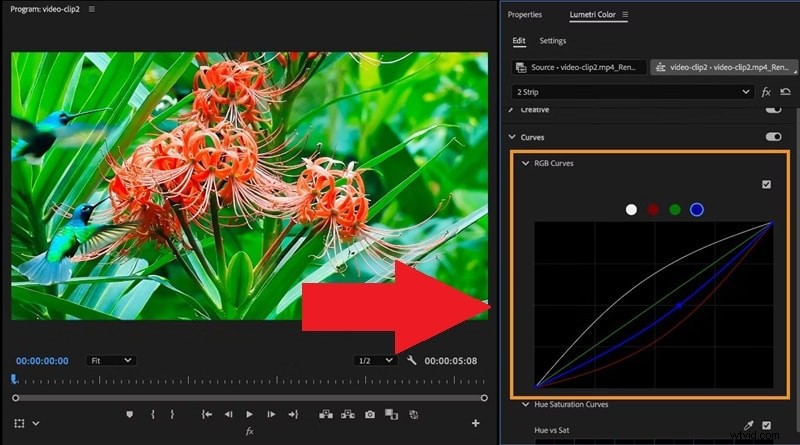
Utilice las Curvas RGB bajo las Curvas pestaña para ajustar el contraste y los canales de color. Esta herramienta le brinda control de precisión, permitiéndole aclarar, profundizar o ajustar tonos sin afectar el resto de la imagen.
3. Añade profundidad con ruedas de color
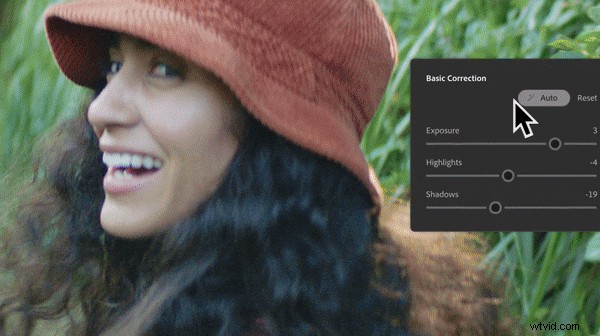
En las ruedas cromáticas sección, concéntrese en las sombras, los medios tonos y las luces. Es excelente para equilibrar la iluminación, agregar calidez o darle a tu video un ambiente específico que se adapte a la historia.
4. Mantenga cada disparo consistente
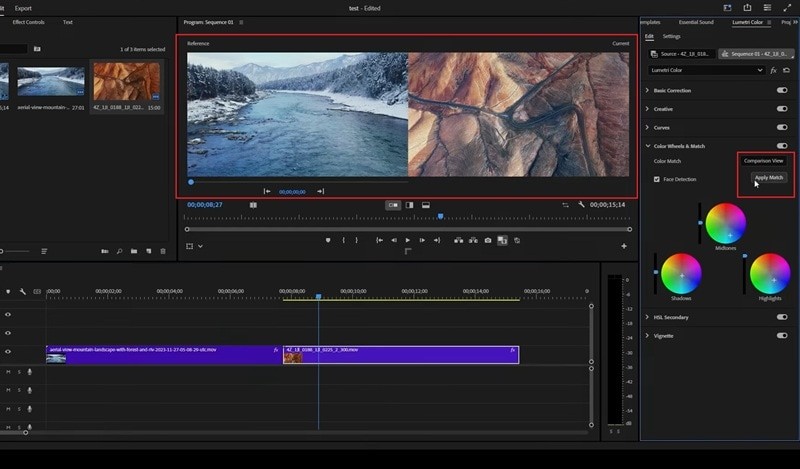
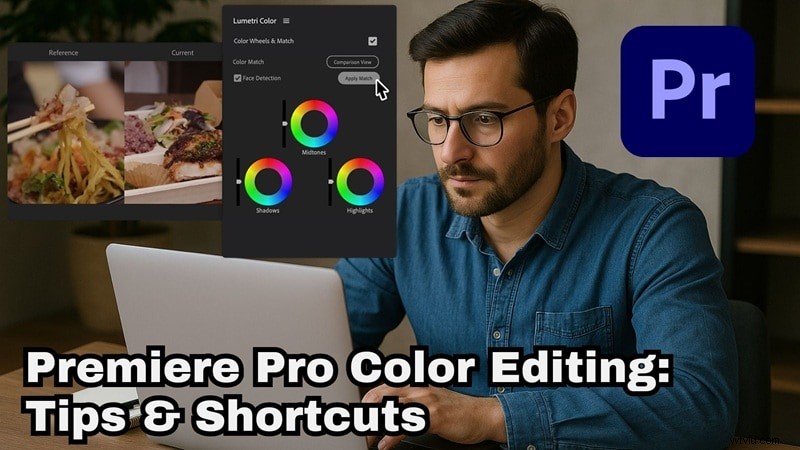
Finalmente, use la función Coincidencia de color en Ruedas de color y combinación para que todos tus clips parezcan estar juntos. Este tutorial de Adobe Made Simple lo explica detalladamente. Comience asegurándose de que el clip al que desea copiar la gradación de color esté justo al lado del clip original en su línea de tiempo.
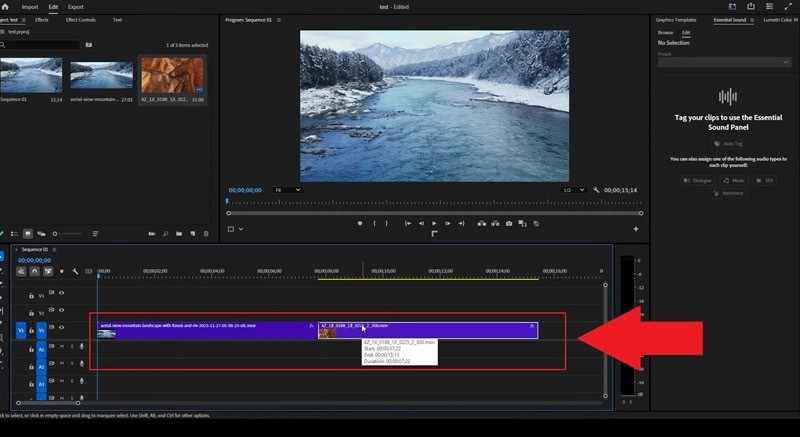
En el panel de Lumetri, busque y expanda la sección Ruedas de color y combinación. Haga clic en Vista comparativa. para que puedas ver ambos clips uno al lado del otro. Mueve el cabezal de reproducción de tu línea de tiempo al segundo clip. Luego, haga clic en Aplicar coincidencia. para copiar automáticamente la gradación de color del primer clip al segundo.
Parte 5. Cambiar colores específicos como un profesional
Una vez que los tonos generales estén equilibrados, es posible que desees modificar solo un color en tu video. Tal vez quieras hacer que una sudadera con capucha verde parezca roja o cambiar el color del cielo para una escena más dramática. Y si quieres aprender cómo cambiar el color en Premiere Pro de esa manera, existen dos métodos simples para hacerlo:
Opción 1:Usar el efecto Cambiar color
Este método es simple y funciona bien cuando deseas cambiar un color por otro sin afectar el resto de tu video. Sigue este tutorial inspirado en Adobe Made Simple para probarlo:
Paso 1
Aplicar el efecto Cambiar color
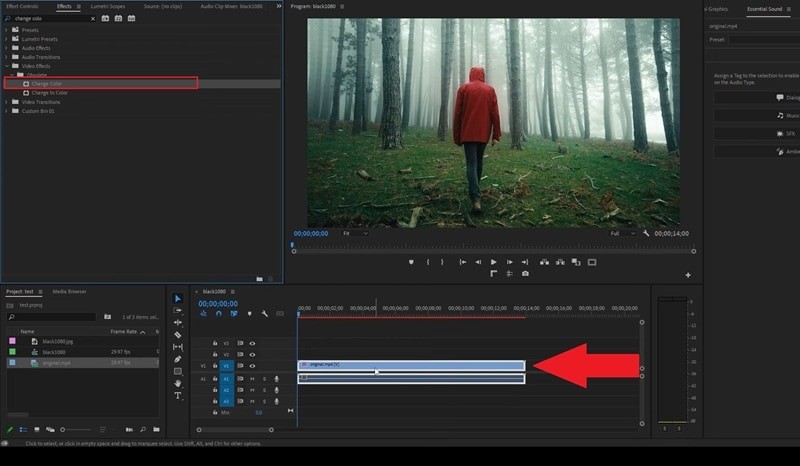
Añade tu vídeo a la línea de tiempo. Ir a Efectos y busque Cambiar color . Arrastre el efecto a su videoclip.
Paso 2
Establecer coincidencias de colores para usar tono
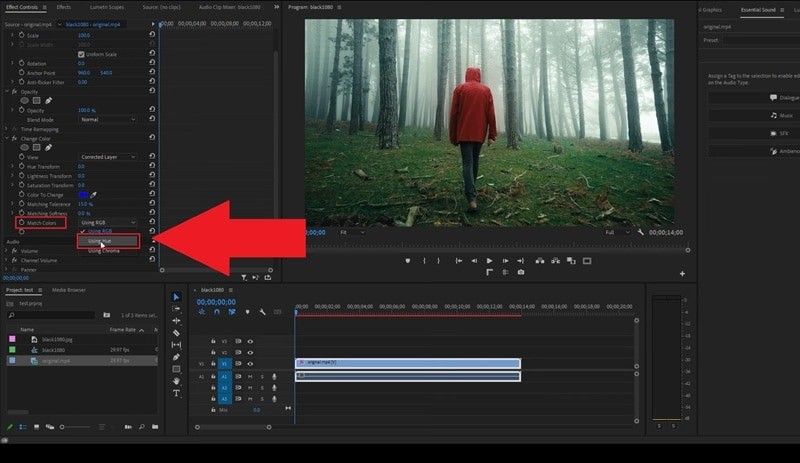
Abra los Controles de efectos y desplácese hacia abajo hasta Coincidir colores sección. Cambie la configuración a Usar tono para que el efecto funcione correctamente.
Paso 3
Utilice la herramienta Cuentagotas
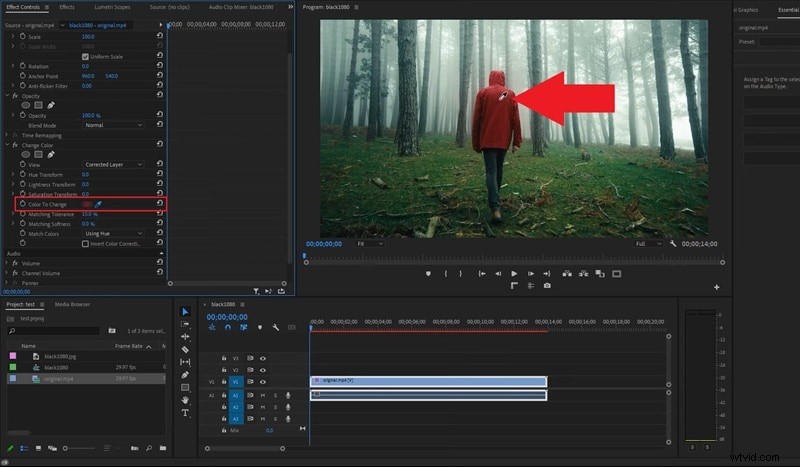
Haga clic en el Cuentagotas herramienta y seleccione el color que desea cambiar en la pantalla de vista previa.
Paso 4
Ajustar la transformación de tono
Vuelva a la configuración de Cambiar color y ajuste la Transformación de tono control deslizante hasta que el color seleccionado cambie al tono deseado.

Opción 2:Usar Hue vs Hue en Lumetri Panel
Otra forma de cambiar un color específico en Premiere Pro es a través del panel Lumetri que ha estado explorando. Aquí hay un tutorial rápido guiado por que muestra cómo hacerlo:
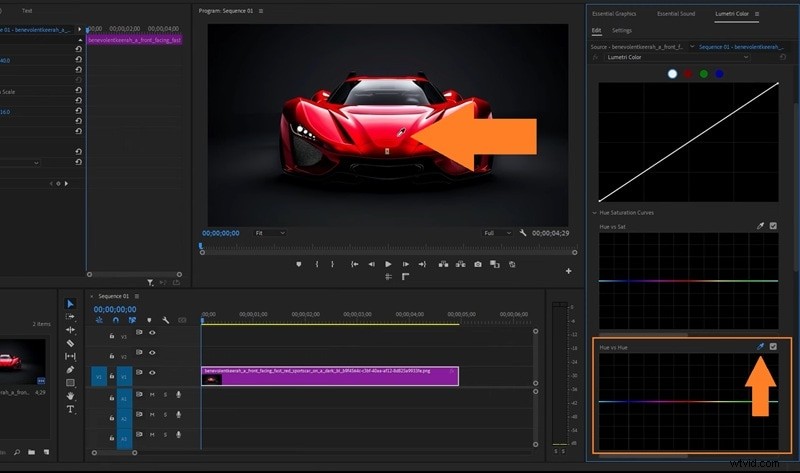
- En Lumetri, vaya a Curvas sección y busque Hue vs Hue . Haga clic en el Cuentagotas herramienta junto a Hue vs Hue, luego haz clic en el color de tu video que deseas cambiar.
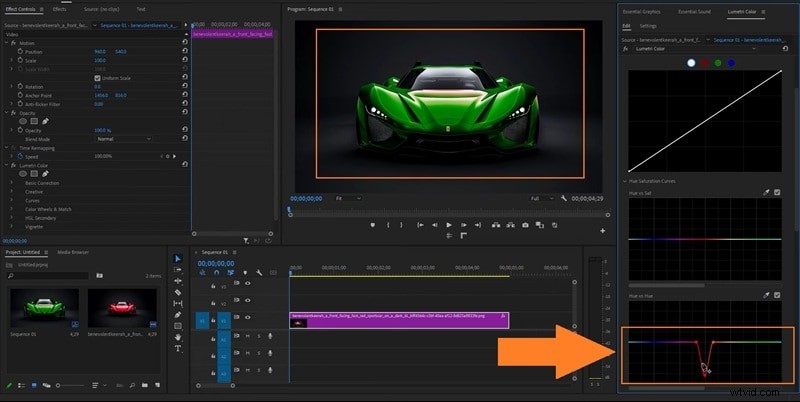
- Aparecerán tres puntos en la curva. Arrastra el punto medio hacia arriba o hacia abajo para cambiar ese color específico a un nuevo tono.
Parte 6. Consejos para el flujo de trabajo, atajos y solución de problemas
Muy bien, ahora has aprendido cómo editar, ajustar y cambiar el color en Premiere Pro, pero el viaje no termina ahí. Premiere Pro está repleto de herramientas y configuraciones, y siempre hay algo nuevo que descubrir cuando se trabaja con color.
Para mantener su flujo de trabajo fluido y eficiente, aquí hay algunos consejos y atajos simples que puede seguir para mantener el control y obtener resultados consistentes en todo momento:
- Utilice capas de ajuste para ahorrar tiempo: En lugar de aplicar cambios de color a cada clip, agregue una nueva capa de ajuste y aplique allí la configuración de Lumetri. Mantiene sus ediciones consistentes y facilita modificar todo a la vez.
- Esté atento a los alcances: Los ámbitos como la forma de onda y el vectorscopio le ayudan a ver qué están haciendo realmente sus colores. Son fantásticos para comprobar la exposición, el contraste y la saturación para que el vídeo luzca equilibrado en cualquier pantalla.
- Arregle el estilo antes de hacerlo: Comience siempre con la corrección antes de pasar a calificar. Primero configure la exposición, el balance de blancos y el contraste para que su trabajo de color creativo luzca limpio y natural.
- Guarda tus looks favoritos: Una vez que crees un estilo de color que te guste, guárdalo como un ajuste preestablecido en Lumetri. Es una forma sencilla de mantener una visión coherente de sus proyectos futuros.
- Vuelve a comprobar tu pantalla: Si sus colores se ven extraños después de exportarlos, la razón puede ser la configuración del monitor o del espacio de color. Calibre su pantalla y asegúrese de que la configuración de exportación coincida con su línea de tiempo para obtener resultados de color precisos.
Parte 7. Conoce Filmora:cuando quieres los mismos resultados sin la curva de aprendizaje
Premiere Pro ofrece algunas de las mejores herramientas de edición de color que existen y, una vez que aprenda a cambiar el color en Premiere Pro, los resultados pueden verse impresionantes. Pero para alguien que recién comienza, todavía puede resultar un poco abrumador incluso con todas las guías y consejos. Sin mencionar que Premiere Pro es una herramienta de pago únicamente.
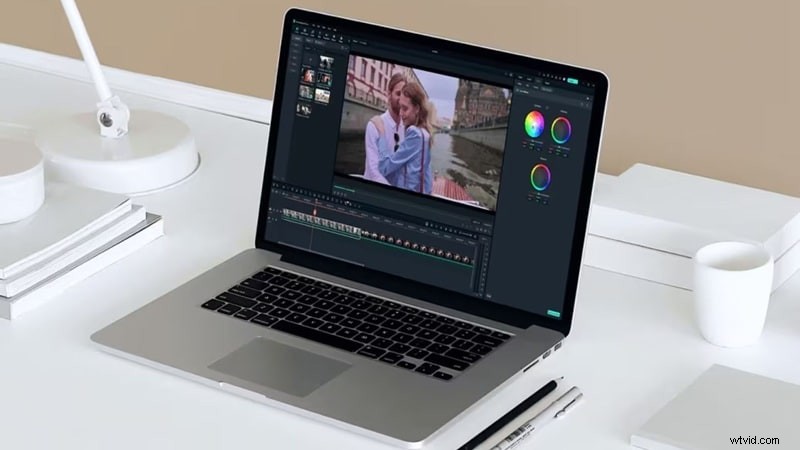
Si ese problema le suena familiar, Wondershare Filmora es una gran alternativa. Es un editor de vídeo todo en uno que simplifica la edición de color y al mismo tiempo te brinda mucho control creativo.

He aquí por qué Filmora es una gran opción:
Controles fáciles de usar
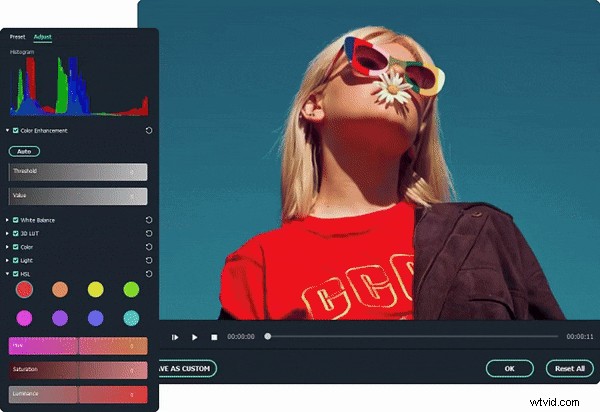
Filmora simplifica la edición de color. Puede ajustar el tono, la saturación, el brillo y la temperatura mediante controles deslizantes claros que responden instantáneamente, lo que facilita la obtención del aspecto que desea.
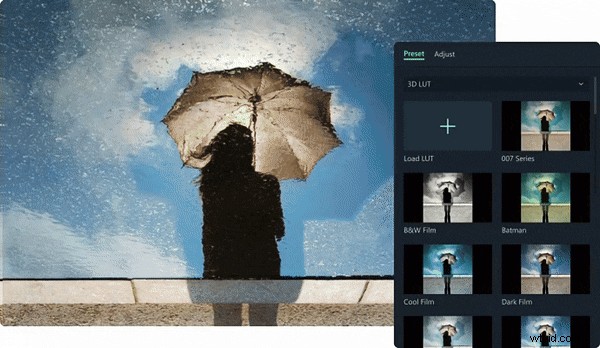
LUT y ajustes preestablecidos cinematográficos
Con un solo clic, puedes aplicar LUT y ajustes preestablecidos para darle a tu metraje un estilo cinematográfico o creativo. Es una forma sencilla de hacer que tus vídeos se destaquen.
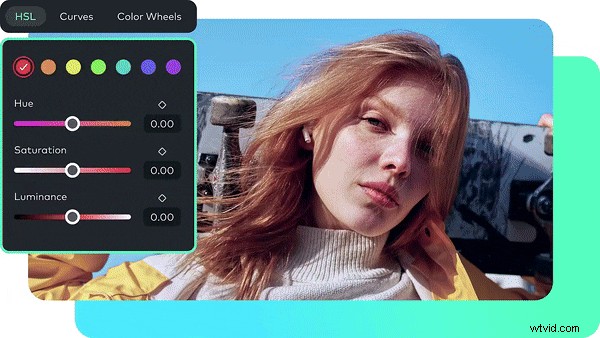
Curvas HSL y ruedas de color para mayor precisión
Si desea tener más control, las curvas HSL y las ruedas de color le permiten ajustar tonos específicos en su video. Puedes ajustar las sombras, los medios tonos y las luces por separado para lograr una gradación de color suave y detallada.
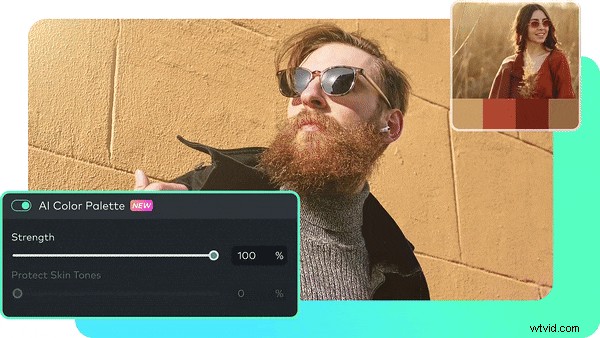
Paleta de colores AI para una apariencia unificada
La función AI Color Palette le permite extraer colores de una imagen o video y convertirlos en una paleta coordinada. Esto le ayuda a crear un estilo de color consistente en todo su proyecto.
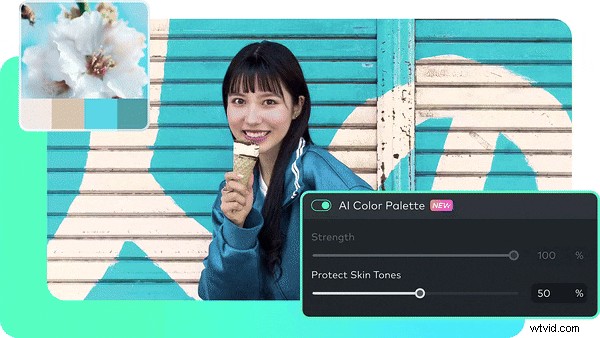
Proteger los tonos de piel de forma natural
El motor de color inteligente de Filmora mantiene tonos de piel realistas incluso cuando realizas ediciones intensas. Mantiene los rostros con un aspecto natural mientras ajustas el tono, la saturación o el equilibrio general del color.
Rendimiento suave y ligero
Filmora se ejecuta de manera eficiente incluso en PC de gama media. Puede explorar ajustes de color, efectos y herramientas de inteligencia artificial sin preocuparse por retrasos o tiempos de renderizado prolongados.
Conclusión
Mucha gente quiere aprender a controlar el color en Premiere Pro y esta guía lo explica paso a paso. Aprendió a ajustar el color en Premiere Pro explorando cada parte del panel Lumetri y entendiendo cómo el tono, la saturación y el tono dan forma a su metraje.
Al final, las herramientas de color de Premiere Pro son potentes y profesionales, pero pueden resultar abrumadoras para los principiantes y requieren una suscripción paga para acceder. Para aquellos que prefieren un comienzo más tranquilo, Filmora es la alternativa perfecta. Ofrece una forma más sencilla de editar el color con controles claros, vistas previas en tiempo real y herramientas inteligentes de IA que hacen que tus vídeos luzcan pulidos sin complejidad.

Filmora
Aplicación y software de edición de vídeo con IA
¡La mejor herramienta para crear vídeos en cualquier lugar para todos los creadores!
Simplifica todos tus pasos en la edición de video, desde el preprocesamiento hasta la finalización, Filmora AI permanece atento.