
En el mundo actual hacer vídeos con un teléfono es muy común, pero pueden resultar temblorosos debido a los movimientos corporales. Aparentemente, no existe una solución para las imágenes perturbadas, pero podemos usar herramientas de estabilización para refinar la presentación visual. Para un mejor encuadre y vídeos fluidos, podemos utilizar la herramienta Adobe After Effects. Por lo tanto, este artículo analiza cómo estabilizar vídeo en After Effects y estudiaremos otra herramienta eficaz más adelante.
En este artículo
-
- Método 1. Uso del efecto estabilizador de deformación
- Método 2. Uso del rastreador Planar con integración de Mocha AE
-
- Estabilizador Gigante Rojo
- Mercalli V6 SAL
- Mocha Pro
Adobe After Effects es una aplicación de efectos visuales y gráficos en movimiento. Puede aplicar 2 métodos de estabilización de video para obtener un video de calidad profesional. Además de utilizar la nueva función para crear un movimiento constante en el metraje, los usuarios pueden aplicar el método convencional del panel Tracker. Si desea aprender ambos métodos para estabilizar videos en After Effects, siga la siguiente sección:
Método 1. Uso del efecto estabilizador de deformación
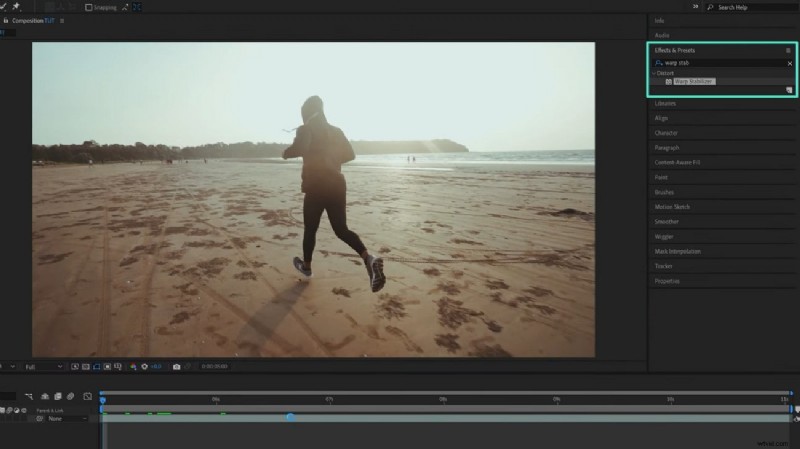
El primer método de estabilización de vídeo en After Effects es utilizar el efecto Estabilizador de deformación. Se encuentra en la pestaña Efectos y ajustes preestablecidos en el panel derecho. Los siguientes pasos incluyen una guía sobre cómo usar este efecto para suavizar el vídeo:
- Paso 1. Después de importar un video a Adobe After Effects, seleccione la línea de tiempo del video. Cuando la sección “Efectos y ajustes preestablecidos” está en el panel derecho. Ahora, busque el efecto "Estabilizador de deformación" y suéltelo en la línea de tiempo. El uso de este efecto ayudará a analizar el vídeo para eliminar los temblores.
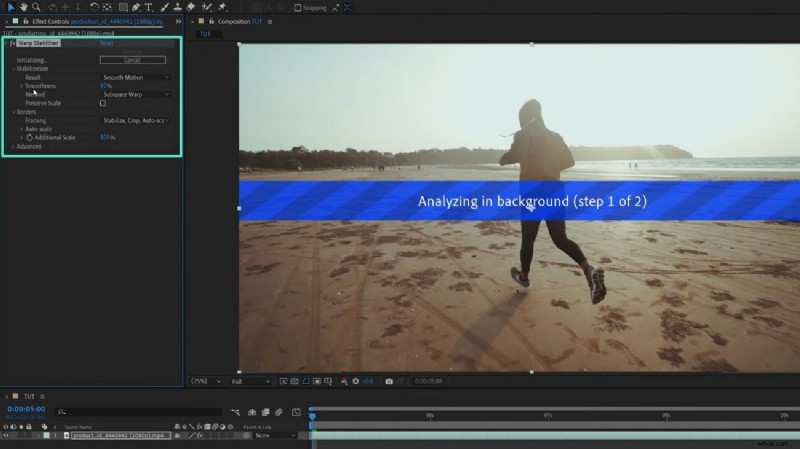
- Paso 2. Después de que el sistema analice su video, abra el panel "Controles de efectos" a la izquierda. Cuando aparezca la opción de personalización del estabilizador de deformación, aplique la configuración que desee. Esta sección le permite seleccionar la "Suavidad" del metraje. Una vez que el vídeo esté estable, expórtelo a su dispositivo, ya que suaviza el vídeo pero recorta las esquinas del metraje.
Método 2. Uso del rastreador Planar con integración de Mocha AE
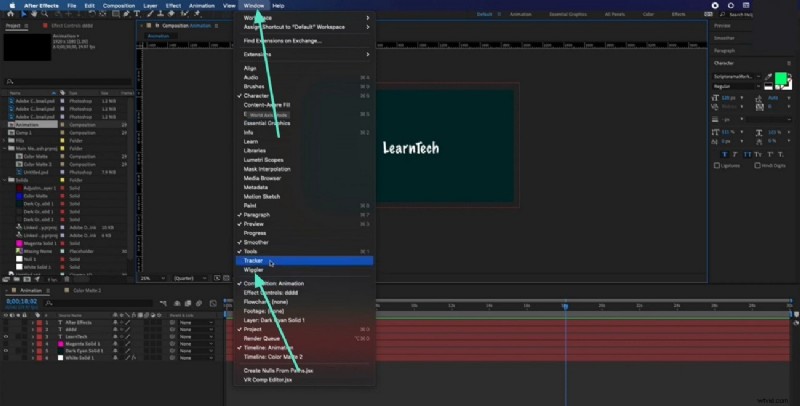
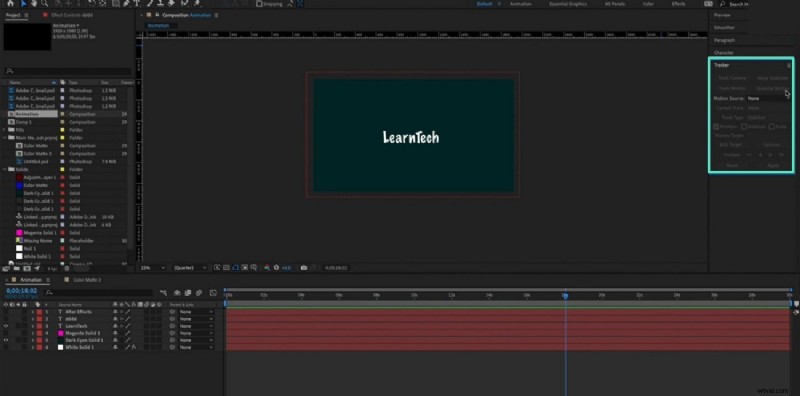
Adobe After Effects viene con un panel Tracker incorporado para admitir la estabilización de video. Este panel ofrece todo tipo de opciones de estabilización de movimiento para ayudarlo a lograr un movimiento constante. Aunque este panel inicialmente está oculto, se puede activar desde el menú Ventana. Si desea aprender cómo estabilizar video en After Effects usando el Panel de seguimiento, siga esta guía:
- Paso 1. Para comenzar, ingrese al menú "Ventana" de la barra de herramientas superior y habilite la opción "Rastreador" para abrir su panel a la derecha.
- Paso 2. Usando el panel "Rastreador", puedes seleccionar la opción "Estabilizar movimiento" para tener un video estable.
Parte 2. Mejora de las funciones de estabilización de vídeo con complementos de After Effects
Tener un complemento de estabilización le ayuda a mejorar el efecto en After Effects. Lea la siguiente parte para conocer los complementos de estabilización de vídeo de After Effects más utilizados:
Estabilizador Gigante Rojo
Red Giant Stabilizer es una herramienta de movimiento de nivel profesional que se utiliza para corregir imágenes inestables y temblorosas. Se integra con Premiere Pro y Adobe After Effects para obtener resultados de calidad cinematográfica.
Mercalli V6 SAL
Es un complemento de estabilización que ayuda a realizar la corrección avanzada de vídeos poco fluidos. Compensa las sacudidas de la cámara con un aspecto natural. Viene con una GPU mejorada que muestra capacidades de vista previa en tiempo real. El Mercalli V6 SAL es un estabilizador de cardán profesional diseñado para un movimiento preciso y una edición de vídeo fluida.
Mocha Pro
Mocha Pro es un complemento de posproducción que ofrece una precisión superior para fondos complejos. También proporciona funciones avanzadas como el seguimiento plano. Aunque esta función no ofrece estabilización directamente, ofrece una utilidad de movimiento inverso como ayuda.
Parte 3. Presentamos Filmora como una alternativa a la estabilización de vídeo de Adobe After Effects
Después de aprender cómo estabilizar imágenes en After Effects, observamos que los métodos discutidos anteriormente podrían confundir a los usuarios. Mientras busca una alternativa, Filmora resulta ser una mejor opción que Adobe After Effects, ya que ofrece un método integral para crear un video estable. Esta utilidad requiere un solo clic para convertir su video amateur y tembloroso en un reloj profesional.
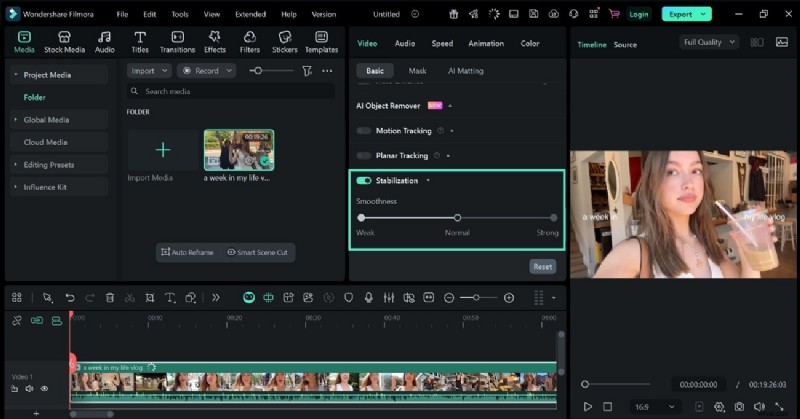
Una vez que haya habilitado la utilidad Estabilización, puede ajustar los niveles de suavidad según sea necesario. Los usuarios pueden elegir entre una suavidad débil, normal y fuerte dependiendo del temblor del metraje. Más allá de eso, Filmora ofrece opciones de vista previa en tiempo real a medida que eliminas los temblores del metraje. Para comenzar a aplicar la estabilización en Filmora, sigue estos sencillos pasos:
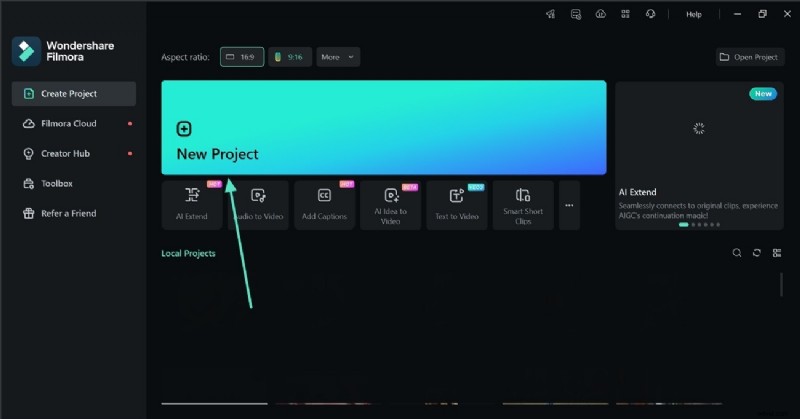
- Paso 1. Seleccione el botón Nuevo proyecto. Comience abriendo el botón "Nuevo proyecto" e importe un video en la siguiente ventana que se abre.
- Paso 2. Estabilice el vídeo. Después de arrastrar el video a la línea de tiempo, selecciónelo e ingrese al panel "Básico". A continuación, habilite "Estabilización" y establezca la intensidad como débil, normal o fuerte.
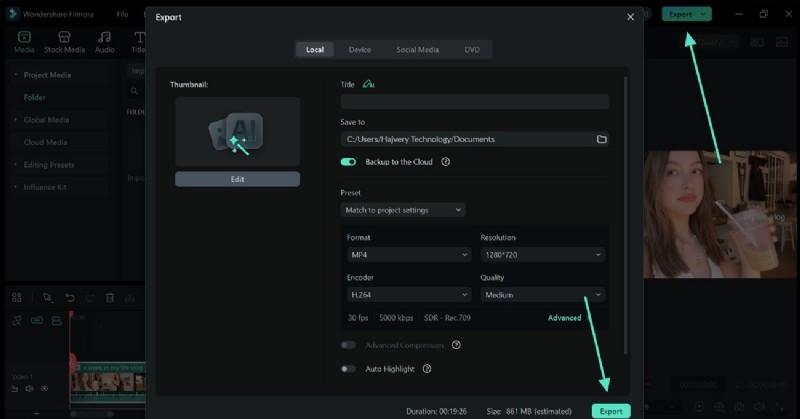
- Paso 3. Guarde el vídeo estabilizado. Cuando el vídeo finalmente esté estable con esta solución de un solo clic, toque "Exportar" y guarde el metraje en la configuración deseada.
Conclusión
En conclusión, la estabilización de video es una parte integral de la edición de un video. Este artículo explica cómo estabilizar un vídeo en After Effects utilizando 2 métodos diferentes. Después de explorar las deficiencias de esta herramienta, presentamos Filmora como una opción más práctica, ya que ofrece una solución fácil de usar con un solo clic para estabilizar videos.