
En el cine profesional, la calidad del audio a menudo supera lo que pueden ofrecer los micrófonos de la cámara. Es por eso que la mayoría de los equipos graban el sonido por separado y luego sincronizan los archivos en la posproducción. Premiere Pro ofrece tres métodos confiables para alinear su audio y video:sincronización de línea de tiempo, combinación de clips y sincronización manual.
Preproducción:la base de una sincronización exitosa
La excelente sincronización comienza incluso antes de abrir Premiere. Dos herramientas sencillas te ahorrarán horas de dolores de cabeza más adelante:una sincronización de aplausos y un número de toma.
Sincronización de aplausos
Cuando aplaudes o usas una tablilla, aparece un pico agudo en la forma de onda. Este pico actúa como un punto de referencia que Premiere puede hacer coincidir entre el audio scratch de la cámara y su grabadora de audio independiente.
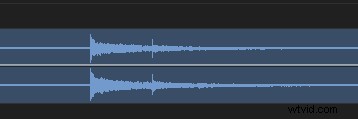
Incluso si el micrófono integrado de la cámara no se puede utilizar, aún puedes sincronizar haciendo coincidir el aplauso visible en el fotograma del video con el mismo aplauso en la forma de onda de audio.
Toma números
Antes de girar la cámara, sostenga un papel o tablilla con el número de toma y léalo en voz alta después de que comience el micrófono. De esta manera, el número de toma aparece tanto en el primer fotograma del vídeo como en el comienzo del archivo de audio, lo que hace que la coincidencia de archivos sea trivial.

Método 1:Sincronizar directamente en la línea de tiempo
- Arrastra el archivo de vídeo (con el audio de la cámara) y el clip de audio independiente a la línea de tiempo.
- Seleccione ambos clips.
- Haga clic derecho y elija Sincronizar .
- En el cuadro de diálogo, asegúrese de que el Audio La opción está marcada y confirma.
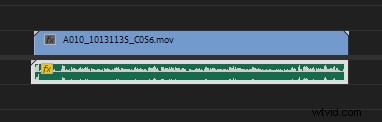
Premiere alinea automáticamente el audio con la pista de la cámara. Luego podrás eliminar el audio redundante de la cámara.
Método 2:fusionar clips
Este método es ideal cuando tienes docenas de pares de tomas. Consolida cada par de vídeo y audio en un solo archivo, manteniendo tu línea de tiempo ordenada.
- En el Explorador de medios, mantenga presionado Ctrl y selecciona el vídeo y su correspondiente archivo de audio.
- Haga clic derecho en uno de los archivos seleccionados y elija Combinar clips .
- En el cuadro de diálogo de combinación, marque Audio y haga clic en Aceptar .
- Un nuevo archivo llamado “nombre original – Fusionado ”aparece. Arrástralo a tu secuencia.
Para proyectos grandes, cree una carpeta dedicada llamada clips combinados para almacenar todos los archivos sincronizados.
Método 3:sincronización manual
La sincronización manual es su alternativa cuando falta audio borrador o está dañado. Es sencillo pero requiere mucha atención.
- Coloque los clips de vídeo y audio en la línea de tiempo.
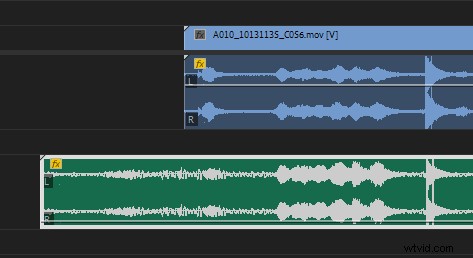
- Localiza el pico de aplauso en la forma de onda de audio.
- Acerca el zoom hasta que veas el fotograma de aplauso en el vídeo.
- Arrastra el clip de audio para que la punta se alinee exactamente con el marco de la palmada.
Problemas comunes de sincronización y soluciones rápidas
Los aplausos no se alinean con precisión
Cuando el audio parezca "interrumpirse" entre fotogramas, cambie la línea de tiempo a unidades de tiempo de audio:
- Abra el menú de tres barras en la línea de tiempo y elija Mostrar unidades de tiempo de audio. .
- Acerque el zoom y ajuste la alineación.
- Desactiva las unidades de tiempo de audio cuando hayas terminado.
Problemas de visibilidad de la forma de onda
Haga doble clic en el espacio vacío de la pista de audio para expandirlo. En la configuración de la línea de tiempo, habilite Escala de forma de onda logarítmica y desmarque Formas de onda de audio rectificadas para una visualización más clara.
Movió accidentalmente el audio sincronizado
Restaure la sincronización mediante:
- Seleccionar el videoclip en la línea de tiempo.
- Ir a Secuencia> Coincidir fotograma para localizar el archivo original en la bandeja de medios.
- Arrastrar el audio de la cámara nuevamente a la línea de tiempo y volver a sincronizarlo si es necesario.
Conclusión
Las herramientas de sincronización de Premiere Pro son potentes pero sencillas cuando se usan correctamente. Al planificar sus tomas con sincronización de aplausos y números de toma, y elegir el método que se adapte a su flujo de trabajo (sincronización de línea de tiempo, combinación de clips o sincronización manual), garantizará un audio nítido que coincida con cada fotograma. Para obtener más consejos de expertos sobre cómo dominar Premiere Pro, explore nuestra guía para principiantes y flujos de trabajo avanzados.