
La gradación de color en Lightroom libera todo el potencial expresivo de sus imágenes, convirtiendo instantáneas técnicas en historias con resonancia emocional. Ya sea que busque el contraste icónico verde azulado y naranja, la calidez cinematográfica o los matices tonales sutiles, el versátil conjunto de gradación de Lightroom ofrece el brillo profesional que todo fotógrafo busca.
Esta guía explica la diferencia principal entre corrección de color y gradación de color, recorre cada herramienta esencial y presenta un flujo de trabajo probado que los fotógrafos y coloristas utilizan para crear imágenes cinematográficas. También ofrece una alternativa práctica para proyectos de vídeo donde las capacidades de Lightroom son limitadas.
En este artículo
- Introducción a la gradación de color
- Herramientas clave de Lightroom para la gradación de color
- Flujo de trabajo paso a paso
- Técnicas avanzadas y ajustes preestablecidos
- Alternativas de vídeo:Filmora
Parte 1. ¿Qué es la gradación de color frente a la corrección de color en Lightroom?
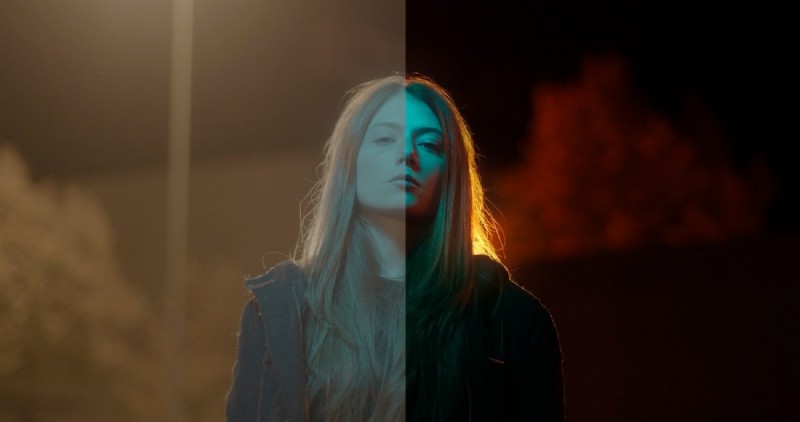
Antes de sumergirse en ajustes creativos, es esencial distinguir los fundamentos:
| Corrección de color | Corrige la exposición, el contraste y el balance de blancos para producir una apariencia natural. |
| Etacalización de color | Imparte estado de ánimo, narrativa y tono artístico, haciendo que la imagen parezca cinematográfica o estilizada. |
Flujo de trabajo típico:
- Establezca un balance de blancos neutro para obtener tonos de piel precisos.
- Ajusta la exposición y el contraste para aplanar el rango tonal.
- Resuelva cualquier matiz de color o desequilibrio de saturación.
Una vez que la imagen sea técnicamente correcta, puedes comenzar la fase de calificación.
Parte 2. Descripción general de las herramientas de gradación de color de Adobe Lightroom y por qué son importantes
La gradación de color es más que un pulido visual; es un dispositivo para contar historias. Una superposición dorada y cálida puede evocar nostalgia, mientras que las sombras verde azulado intenso pueden aumentar la tensión. Comprender las herramientas de gradación de Lightroom le permitirá aprovechar este poder de forma eficaz.
Herramientas clave de Lightroom para gradación de color
| Panel de gradación de color (sombras, medios tonos, luces, global) | Ajusta el tono y la saturación para cada rango tonal de forma independiente. | Utilice sombras y medios tonos para obtener profundidad cinematográfica; la rueda Global aplica un tinte uniforme. |
| HSL / Panel de colores | Ajuste las gamas de colores individuales. | Ideal para esculpir tonos de piel, cielos o follaje. |
| Curva de tono | Contraste de formas y distribución tonal. | Crea curvas en S para darle dramatismo o realza los negros para darle un lavado vintage; el canal RGB te permite aislar separaciones de color. |
| Perfiles adaptables | Ajustes automáticos impulsados por IA. | Mejora el color y el tono según el contenido de la imagen; admite tomas estándar y HDR. |
| Seleccione máscara de paisaje | Ajustes específicos para escenas exteriores. | Aísla automáticamente cielos, montañas o edificios, lo que permite una nivelación precisa. |
| Rueda cromática global | Color uniforme en toda la imagen. | Garantiza un estado de ánimo constante cuando se combina con las ruedas tonales. |
Parte 3. Cómo realizar etalonaje en Lightroom (flujo de trabajo completo)
El siguiente proceso paso a paso refleja la rutina de los coloristas experimentados. Está dividido en siete etapas para mayor claridad.
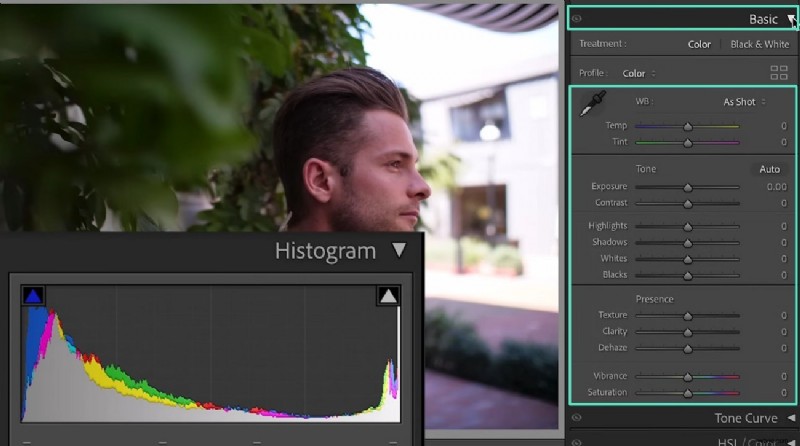
01 de 07:Cargar imagen y realizar corrección básica
Abra la foto de destino en el módulo Revelar y comience con la pestaña Básico. Ajuste el balance de blancos, el tono y la presencia hasta que la imagen parezca neutra.
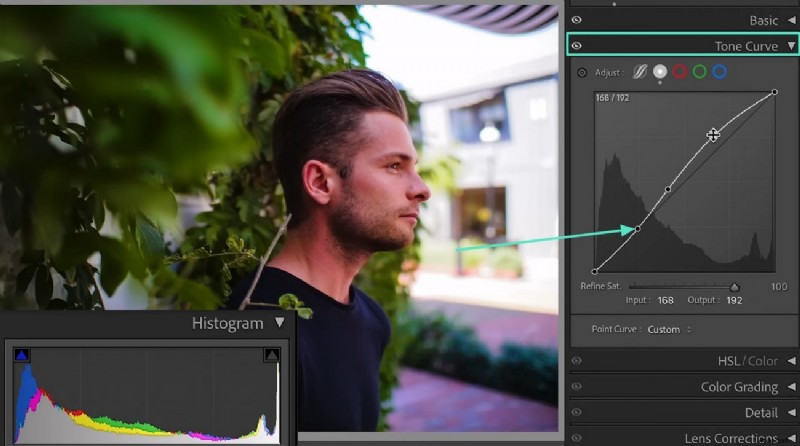
02 de 07:Ajustes de la curva de tono
Navega hasta el panel Curva de tono. Agregue puntos a la curva para realzar sombras, intensificar las luces o esculpir el contraste. Ajuste cada canal RGB si es necesario.
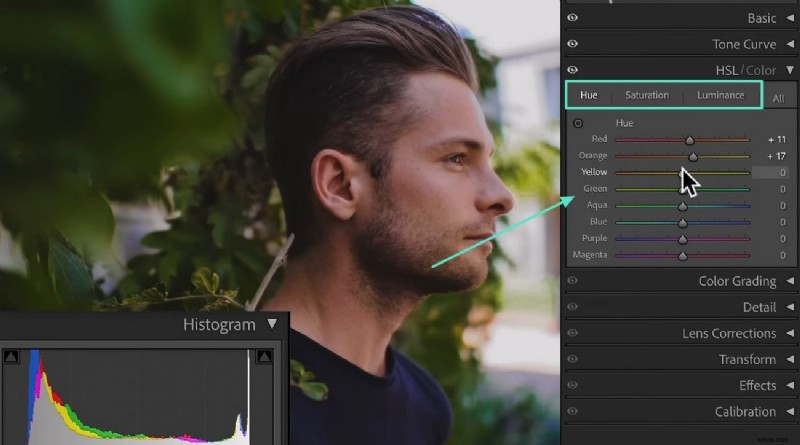
03 de 07:HSL / Panel de color
Vaya al panel HSL para modificar Tono, Saturación y Luminancia para muestras de color específicas, como realzar los azules del cielo o atenuar los verdes del follaje.
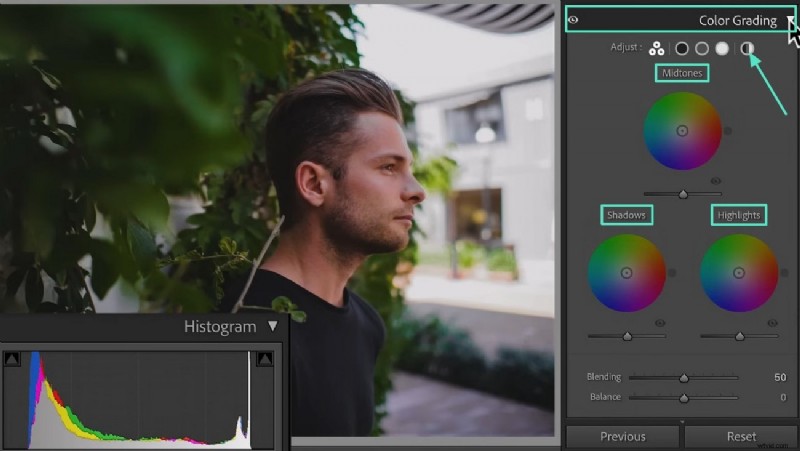
04 de 07:Ruedas de clasificación de color
Abra la pestaña Clasificación de color y comience con las ruedas de Sombras, Medios tonos y Resaltados, seguidas de la rueda Global para tinte general.
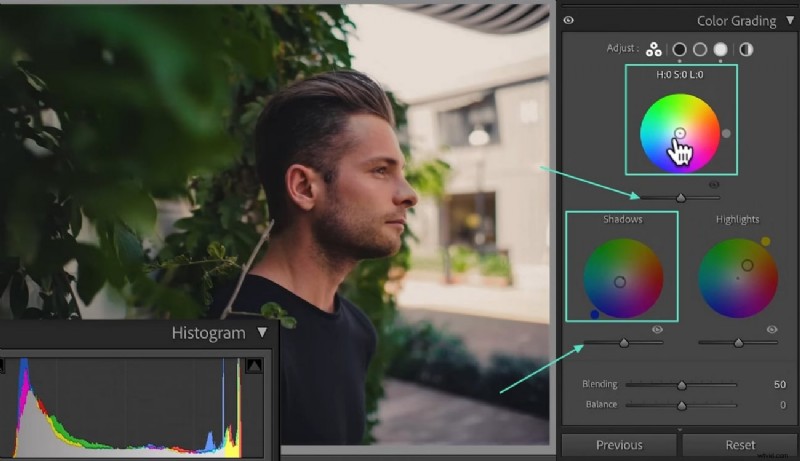
05 de 07:Sombras y medios tonos
Arrastre la rueda de Sombras hacia el tono deseado para obtener sombras profundas y ajuste la rueda de Medios tonos para dar forma a los colores de rango medio.
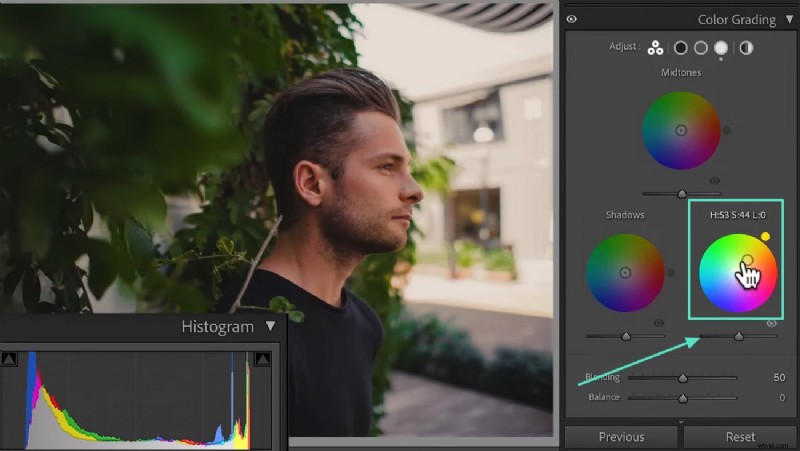
06 de 07:Destacados y luminosidad
Aplique la rueda de Destacados para matizar áreas brillantes, luego use el control deslizante Luminancia debajo de cada rueda para controlar la intensidad de cada rango tonal.
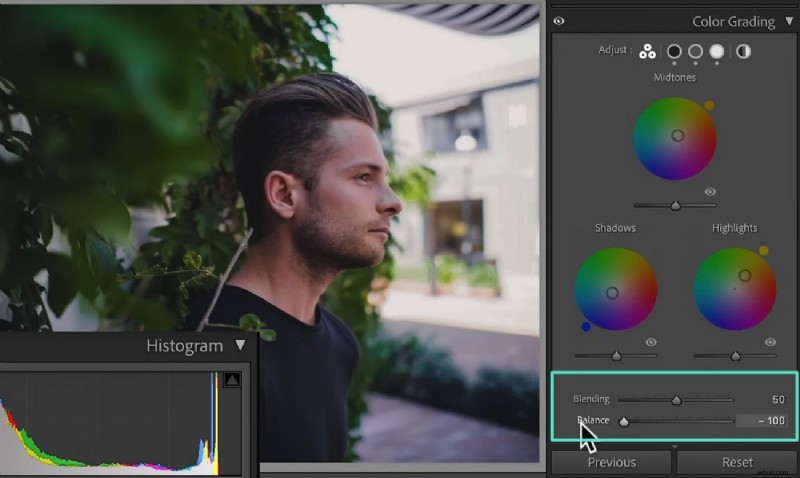
07 de 07:Mezcla y equilibrio
Utilice el control deslizante Fusión para suavizar las transiciones entre tonos y ajuste el control deslizante Equilibrio para enfatizar las sombras o las luces según sea necesario.
Parte 4. Corrección de color con una alternativa más sencilla y rápida
Si bien Lightroom sobresale en la edición de fotografías, no está diseñado para la gradación de color de videos. Para cineastas y camarógrafos, Wondershare Filmora ofrece un flujo de trabajo optimizado que iguala la calidad cinematográfica que Lightroom ofrece a las imágenes fijas.
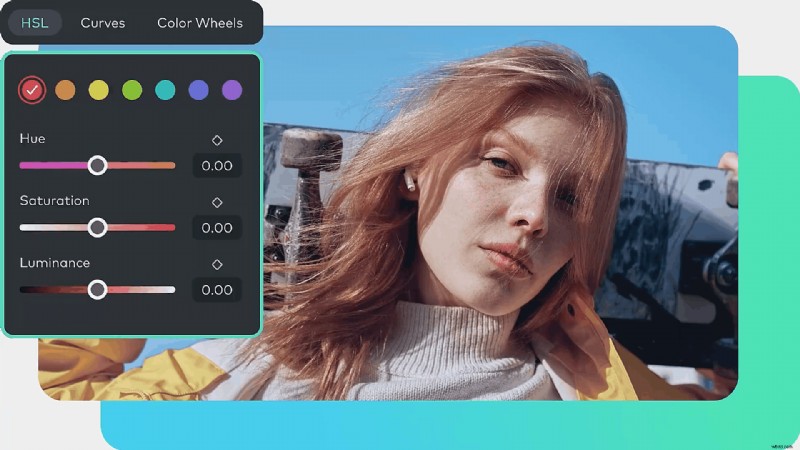
La función Paleta de colores AI de Filmora extrae automáticamente la paleta de una imagen de referencia y sus herramientas de clasificación nativas te permiten esculpir una apariencia personalizada con facilidad. Es ideal para creadores que necesitan que sus ediciones de vídeo sean rápidas y efectivas.
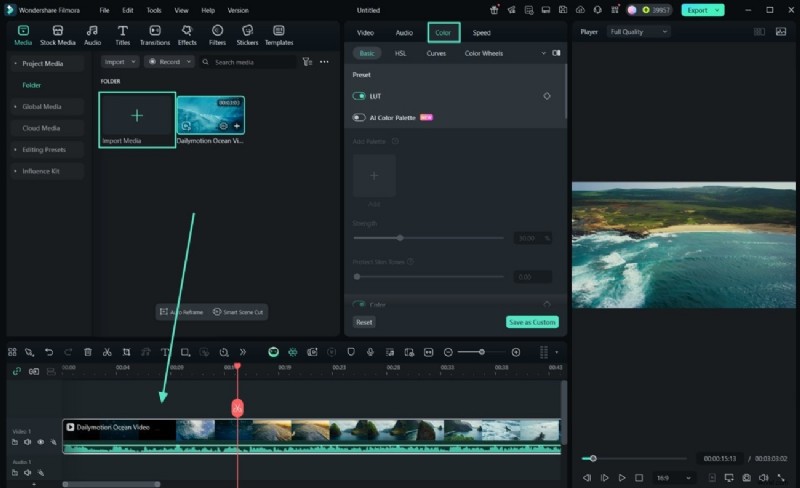
01 de 05:Importa tu clip
- Inicia Filmora y crea un nuevo proyecto.
- Importa el clip de vídeo y arrástralo a la línea de tiempo.
- Haga doble clic en el clip para abrir el panel de edición y seleccione la pestaña "Color".
02 de 05:Realizar correcciones de color básicas
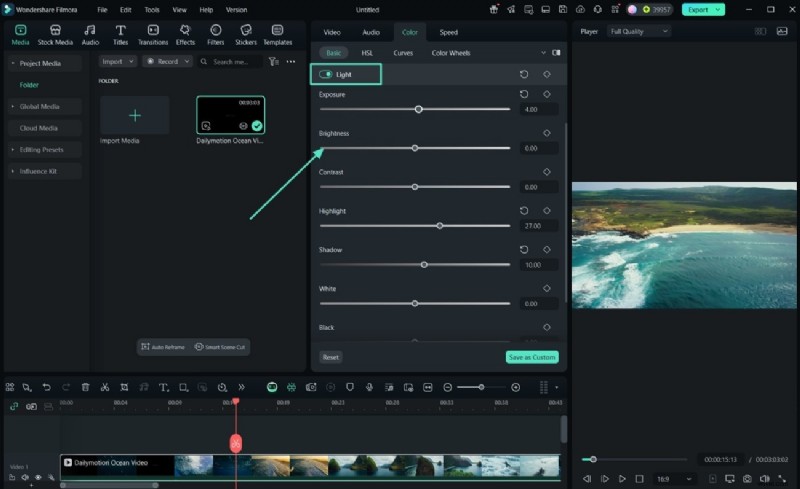
En la sección "Luz", ajuste el Brillo, las Sombras y la Exposición. Luego, ajuste el balance de blancos con los controles deslizantes de temperatura y tinte.
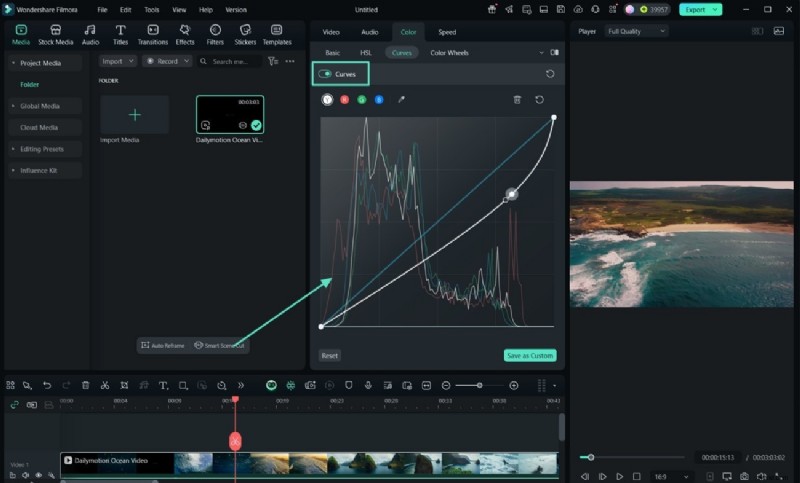
03 de 05:Utilice herramientas avanzadas de gradación de color
Utilice la herramienta Curvas para contrastar, aplique LUT 3D, proteja los tonos de piel y ajuste los controles deslizantes HSL para un control de color específico.
04 de 05:Implementar paleta de colores AI
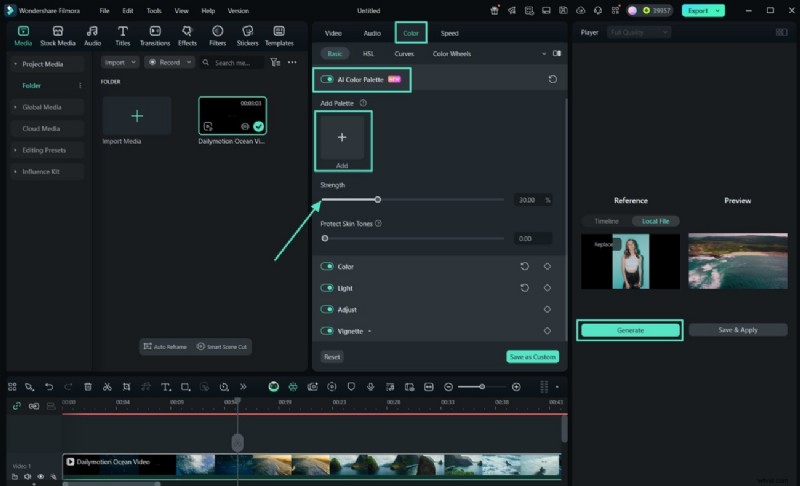
- Activa la función Paleta de colores AI.
- Sube una imagen de referencia o selecciona un marco.
- Filmora genera una paleta de colores y la aplica al clip.
- Ajusta el control deslizante Fuerza para controlar la intensidad.
05 de 05:Vista previa y exportación
- Utilice la herramienta de comparación A/B para comparar el antes y el después.
- Guarde la calificación como un ajuste preestablecido para proyectos futuros.
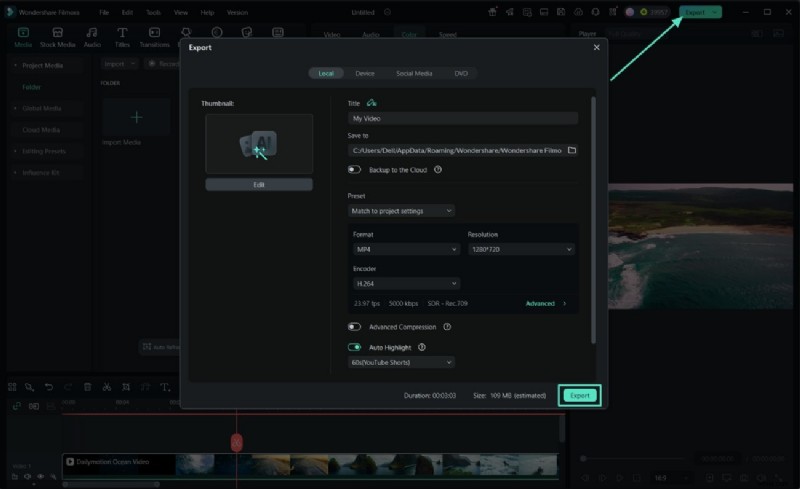
- Exporta el vídeo final en tu formato preferido.
La versión de escritorio de Filmora ofrece edición a gran escala, mientras que su aplicación móvil ofrece potentes ediciones rápidas sobre la marcha.
Conclusión
En resumen, dominar la gradación de color cinematográfica en Lightroom transforma fotografías ordinarias en narrativas visuales convincentes. Si bien Lightroom sigue siendo la plataforma de referencia para fotografías, herramientas como Filmora brindan el flujo de trabajo necesario para proyectos de video. Al combinar una corrección precisa con una gradación expresiva, puedes producir imágenes y metraje de manera consistente que resuenen en tu audiencia.

Filmora – ⭐⭐⭐⭐⭐ La mejor aplicación y software de edición de vídeo con tecnología de IA