
¿Alguna vez te has encontrado en una situación similar? Estás inmerso en la edición de un vlog, un tutorial o un cortometraje y necesitas cortar un clip, ajustar una pausa, marcar un ritmo o cualquier otra cosa, para empezar a arrastrar los bordes del clip con la mano. En cuestión de minutos, la línea de tiempo se convierte en un caos con espacios perdidos, audio desincronizado y transiciones rotas. Ahí es donde la Premiere Pro Razor Tool Viene. Le permite colocar puntos de corte precisos rápidamente y proporciona un control exacto sobre dónde comienzan y terminan las escenas.
En esta guía, aprenderá qué es la Herramienta Razor lo que hace, uso paso a paso, atajos que ahorran tiempo, escenarios reales sobre cuándo (y cuándo no) usarlo, errores comunes y una alternativa más simple para un corte rápido y limpio.
En este artículo
¿Qué es la herramienta Razor en Premiere Pro?
Razor es una herramienta de línea de tiempo específica que corta un clip en segmentos separados en el fotograma exacto en el que hace clic, funcionando de manera muy similar al bisturí de un cirujano. Con él, puedes cortar cualquier clip en la línea de tiempo, ya sea un archivo de vídeo, un archivo de audio o una capa de ajuste. Puedes cortar un clip, varios clips seleccionados o, usando un comando diferente, todas las pistas cercanas al cabezal de reproducción.
Puede encontrarlo en la barra de herramientas como un ícono de Razor o presionar C en su teclado para cambiar de Selección a Razor. Es importante porque estos cortes estratégicos te brindan un control preciso para los cortes de salto, las ediciones de ritmo, el aislamiento de momentos para las transiciones y la creación de un ritmo rítmico.
Paso a paso:cómo utilizar la herramienta Razor
Si quieres aprender cómo utilizar la herramienta Razor en Premiere Pro , solo sigue los pasos.
- Descarga e instala Premiere Pro en tu PC o portátil.
- Abre Premiere Pro e importa un vídeo en el que te gustaría trabajar. Luego, agrégalo a la línea de tiempo.
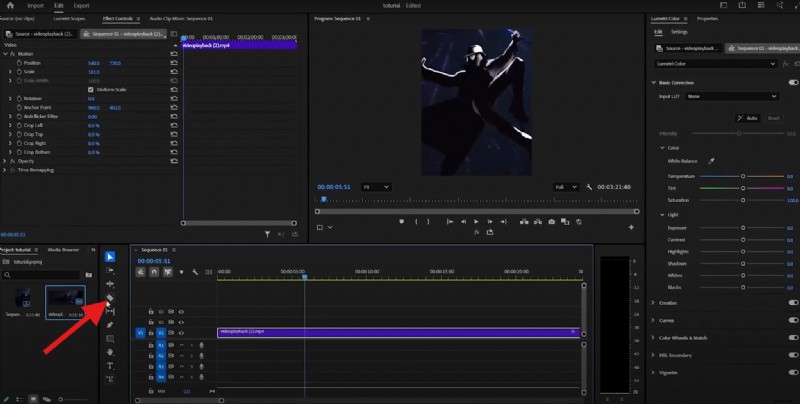
- Haga clic para activar la herramienta Razor en el menú de la línea de tiempo. También puedes escribir la letra C en tu teclado. Ese es el acceso directo a la herramienta Razor en Premiere Pro.
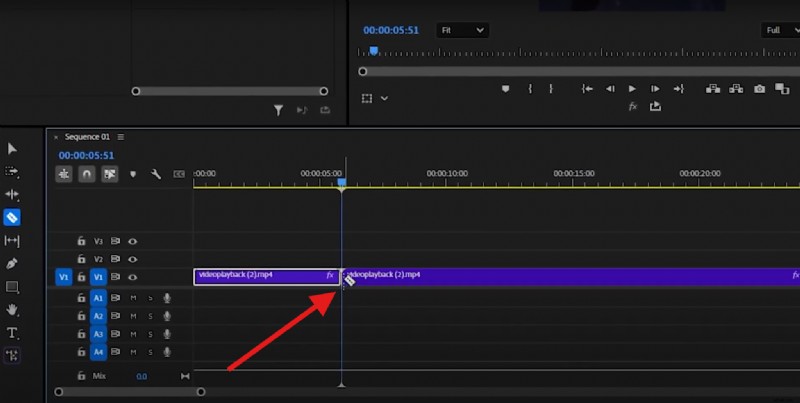
- Ahora, con Razor seleccionada, coloca el cursor sobre el fotograma del vídeo donde deseas realizar el corte y simplemente haz clic. Eso dividirá el video en dos partes.
Y eso es todo. Luego puedes editar el video cortado como dos clips separados. Puedes recortarlos, moverlos, agregar efectos y transiciones y hacer mucho más. Aprenda otras técnicas de edición de video para Premiere Pro, como la herramienta de selección de pista, corte J y corte L en Premiere Pro, edición de tres puntos y más.
Escenarios de edición reales:cuándo utilizar la herramienta Razor
Ahora que sabes cómo utilizar la herramienta Razor en Premiere Pro, examinemos algunas situaciones en las que realmente resulta útil.
- Puedes eliminar errores en imágenes de cabezas parlantes para ajustar la entrega sin tener que volver a sincronizar toda la toma.
- También puedes cortar manualmente los ritmos de la música cuando quieras un control exacto a nivel de fotograma (o anular los errores de la IA en la detección automática de ritmos).
- Puedes crear cortes de salto para ediciones rápidas, lo cual es excelente para educación, comentarios, TikTok y TY Shorts.
- La herramienta Razor puede aislar secciones y usted puede aplicar rampas de velocidad, zooms, filtros de color o efectos de audio direccionales solo en ese momento específico.
- Por último, puedes dividir un clip largo en varias tomas y mezclar material B-roll, títulos u otros gráficos.
Atajos de la herramienta Razor que necesitas saber
Para ayudarle a trabajar de manera más eficiente en Premiere Pro, hemos preparado esta tabla fácil de usar con importantes atajos de teclado conectados a la herramienta Razor.
| Acción | Atajo de teclado | Cuándo utilizar |
| Herramienta de afeitar | C | Cortes manuales de precisión |
| Volver a la herramienta de selección | V | Después del corte |
| Agregar edición en Playhead | Ctrl+K (Windows) / Cmd+K (Mac) | Corte sin cambiar de herramienta |
| Eliminación ondulada | Mayús+Suprimir | Limpiar huecos después de los cortes |
Consejo profesional:si desea dividir en capas, use Ctrl+Shift+K en Windows o Comando+Shift+K en macOS para seleccionar todas las pistas y luego use la herramienta Razor para cortarlas todas simultáneamente.
Dificultades al utilizar Premiere Pro Razor Tool
Premiere Pro es una solución de software diseñada para profesionales experimentados y, si es nuevo en este campo, puede encontrar algunas dificultades.
- Corte excesivo:ha realizado demasiados cortes y esto genera desorden y complica las revisiones.
- Microespacios y marcos negros:si omites y cortas un clip en un marco que no está exactamente alineado, dejarás fallos visibles. Es por eso que deberías utilizar la función de eliminación continua. Elimina un clip seleccionado y cierra automáticamente el espacio entre clips desplazando todos los clips posteriores hacia la izquierda.
- Clics/pops de audio:si cortas un archivo de audio por la mitad, esto puede provocar clics de audio que distraigan. Para solucionar este problema, utilice pequeños fundidos de audio o mueva los cortes a fotogramas más silenciosos.
- Audio y vídeo no sincronizados:cortar un vídeo pero no el audio (o viceversa) cuando los clips están desvinculados puede desincronizar el audio del vídeo de forma lenta pero segura.
- Caos en las capas de ajuste:cortar accidentalmente las capas de ajuste o la música puede arruinar el aspecto y el ambiente de un vídeo.
Filmora:una alternativa más sencilla a la herramienta Razor de Premiere Pro
Si su objetivo es cortar videos de forma rápida y limpia (especialmente para YouTube, TikTok Shorts o contenido de redes sociales), Wondershare Filmora agiliza significativamente el proceso. Filmora sobresale en divisiones con un solo clic en el cabezal de reproducción. Simplemente coloque el cabezal de reproducción en el cuadro donde desea hacer un corte y haga clic. Además, Filmora ofrece una función de división rápida que te permite dividir un video largo en varios cortos en segundos sin necesidad de mover el panel de reproducción.
Filmora también presenta una línea de tiempo limpia y no lineal que ofrece alineación magnética, ayudándote a evitar esos molestos microespacios.
Así es como funciona la herramienta Razor de Filmora.
- Descarga e instala Filmora en tu dispositivo Windows o Mac.
- Abre Filmora y crea un nuevo proyecto.
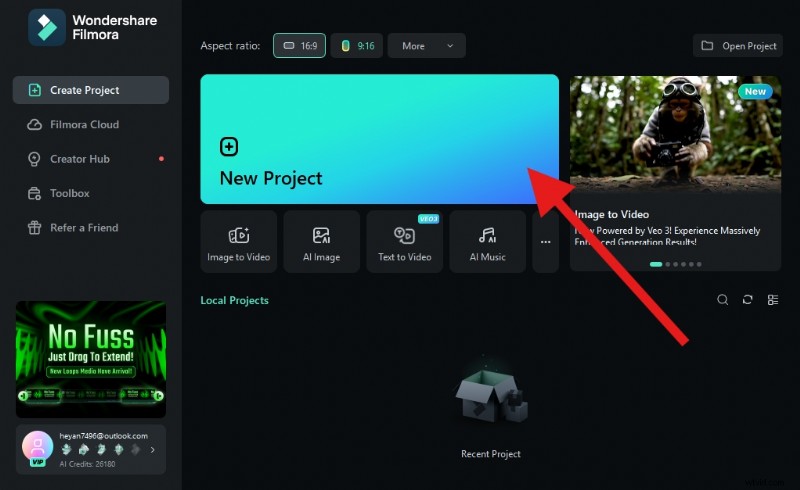
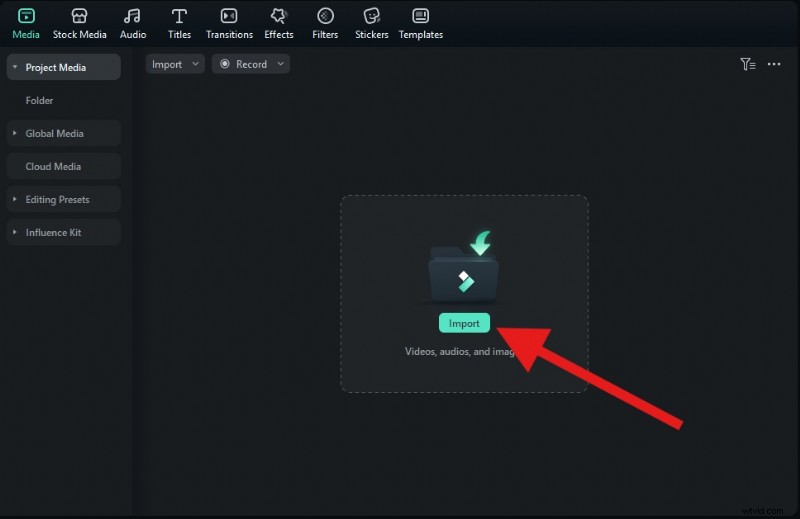
- Haga clic en Importar y seleccione un vídeo de su dispositivo.
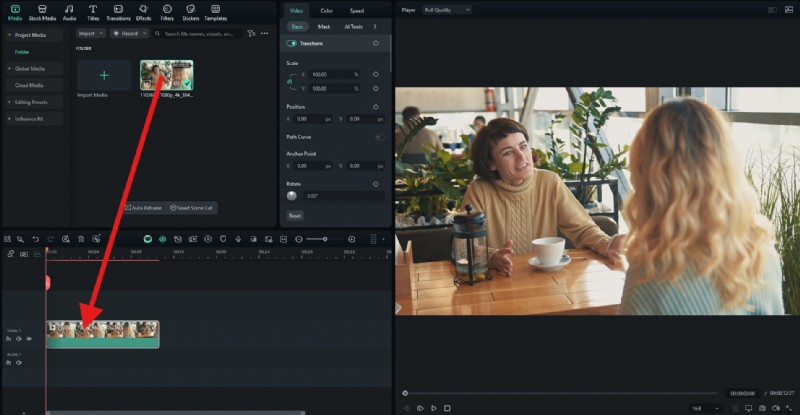
- Ahora puedes arrastrar el vídeo a la línea de tiempo de edición.
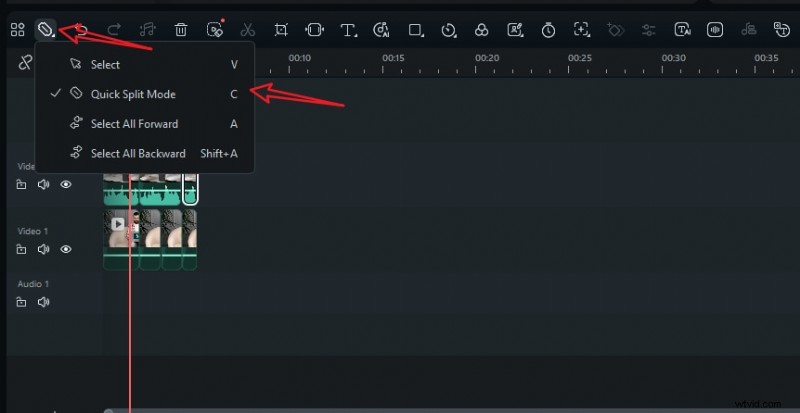
- Si prefiere un modo de división rápida, active la función Modo de división rápida en el panel. O presione C en su teclado. Luego, divida el vídeo en cualquier lugar de la línea de tiempo donde se encuentre con un solo clic.
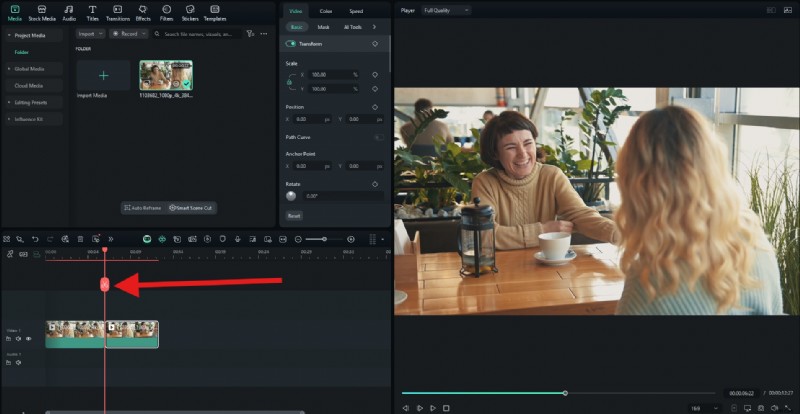
- Si prefieres dividir el vídeo con el cabezal de reproducción, muévelo a la posición deseada y haz clic en el icono de tijeras para realizar el corte. También puedes usar Ctrl+B (o Cmd+B en Mac).
Y ese es todo el tutorial. Es más fácil que Premiere Pro, y si quieres continuar tu viaje en la edición de videos, te resultará mucho más fácil en Filmora que en Premiere Pro.
¿Por qué elegir Filmora en lugar de Premiere Pro para la edición básica?
Para ayudarte a entender por qué Filmora es una opción más sencilla, hemos preparado una tabla comparativa sencilla que coloca a Filmora y Premiere Pro uno al lado del otro.
| Características | Herramienta de afeitar Premiere Pro | Filmora |
| Visibilidad de la herramienta | Requiere cambiar a Razor o usar Agregar edición sin cambiar | El icono de división siempre está visible; cortar el cabezal de reproducción con un solo clic o mediante |
| Complejidad del atajo | Múltiples paradigmas (intercambio de herramientas versus agregar edición; seguimiento de segmentación; enlaces personalizados) | Atajo dividido único y memorable; menos decisiones por corte |
| División de lotes | Posible con Agregar edición a todas las pistas / Razor All Tracks, normalmente necesita un enlace personalizado | La división en el cursor de reproducción afecta a los clips seleccionados; selección múltiple para un comportamiento "similar a un lote" |
| Curva de aprendizaje | Potente pero más empinado; fácil de dividir o desincronizar al comenzar | Apto para principiantes; La línea de tiempo magnética reduce los espacios y mantiene limpias las ediciones |
Sugerencia creativa:puedes combinar divisiones con un efecto rápido de desvanecimiento a negro, aumento de velocidad o ajustes preestablecidos de acercamiento para estilizar momentos importantes en segundos en Filmora. No tienes que cambiar de herramienta ni nada.
Resumen:Corte de precisión, a su manera
La herramienta Razor de Premiere Pro es poderoso, pero requiere un uso cuidadoso, atajos efectivos y hábitos de edición limpios. Pero si prefieres una experiencia de corte más limpia y rápida, especialmente para contenido, carretes y entregas rápidas, Filmora te lleva allí con menos clics y una curva de aprendizaje más suave.
Descarga Filmora hoy y comienza a cortar tus clips como un profesional, sin siquiera tocar una navaja. También puedes probar la aplicación Filmora Mobile, que está disponible tanto para Android como para iOS.

Filmora
⭐⭐⭐⭐⭐
El mejor software y aplicación de edición de vídeo con tecnología de IA