
¿Quieres optimizar la creación de subtítulos para tus videos? Con subtítulos automáticos de Clipchamp , puedes generar subtítulos automáticamente mediante el reconocimiento de voz avanzado, lo que hace que tu contenido sea más accesible y atractivo, incluso cuando los espectadores lo ven en silencio.
Además de la generación automática, Clipchamp te permite ajustar los subtítulos manualmente. Esto le brinda control total sobre la redacción, el tiempo y el estilo visual, garantizando que su mensaje se entregue exactamente como se esperaba.
En esta guía, lo guiaremos a través de ambos flujos de trabajo (desde los subtítulos automáticos hasta la edición manual) y le presentaremos una poderosa alternativa impulsada por IA para una flexibilidad aún mayor. ¡Vamos a sumergirnos!

En este artículo
-
- Limitaciones de los subtítulos automáticos de Clipchamp
-
- Explorando cómo generar subtítulos automáticos usando Wondershare Filmora
Parte 1. Cómo agregar subtítulos automáticamente en vídeos de Clipchamp
La herramienta de subtítulos automáticos de Clipchamp aprovecha la tecnología de conversión de voz a texto para producir subtítulos de forma rápida y precisa. Es ideal para agregar subtítulos sin transcripción manual.
Siga estos pasos para habilitar los subtítulos automáticos:
Paso 1. Inicia sesión y comienza un nuevo proyecto
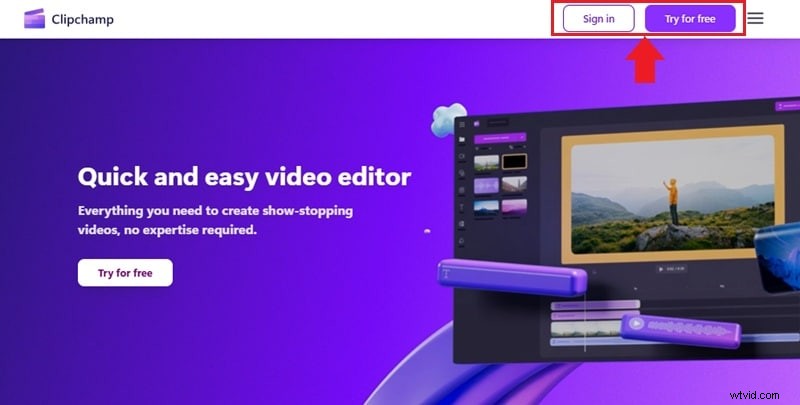
Vaya al sitio web de Clipchamp y haga clic en Iniciar sesión. si ya tienes una cuenta, o selecciona Pruébalo gratis para crear uno nuevo.
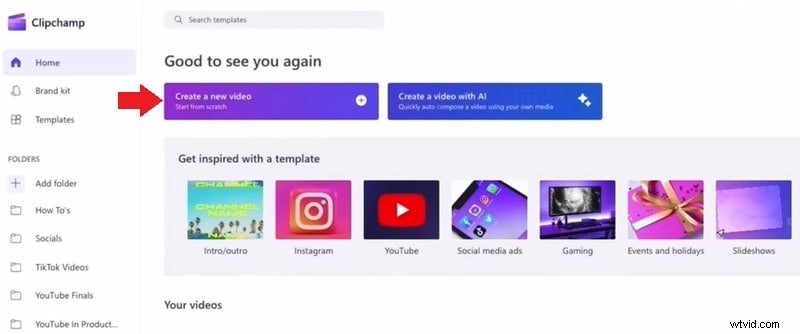
Una vez que hayas iniciado sesión, ve a Inicio> Crear un vídeo nuevo para iniciar el editor.
Paso 2. Sube tu vídeo
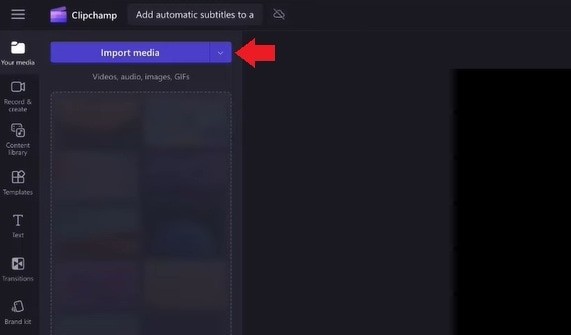
En la barra de herramientas, haz clic en Tus medios> Importar medios para traer tu vídeo desde tu dispositivo o elige una opción de almacenamiento en la nube a través del menú desplegable.
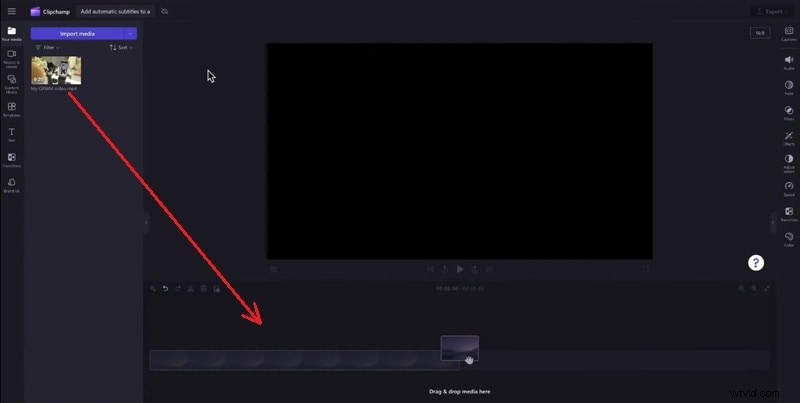
Arrastre el clip cargado a la línea de tiempo para comenzar a editarlo.
Paso 3. Activa los subtítulos automáticos
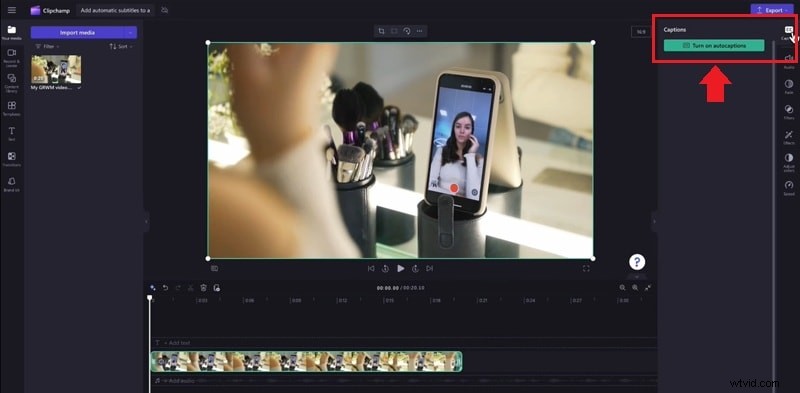
Seleccione el clip en la línea de tiempo. A la derecha, abre Subtítulos y haga clic en Activar subtítulos automáticos .
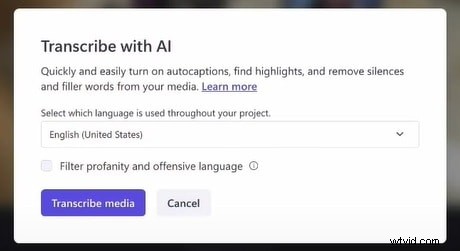
Un cuadro de diálogo le pedirá que elija el idioma del video y, opcionalmente, habilite un filtro de malas palabras. Haga clic en Transcribir medios. para iniciar el proceso.

Consejo: Los subtítulos automáticos funcionan mejor con un audio claro y de una sola voz. El ruido de fondo o la superposición de palabras pueden reducir la precisión.
Paso 4. Esperar la generación
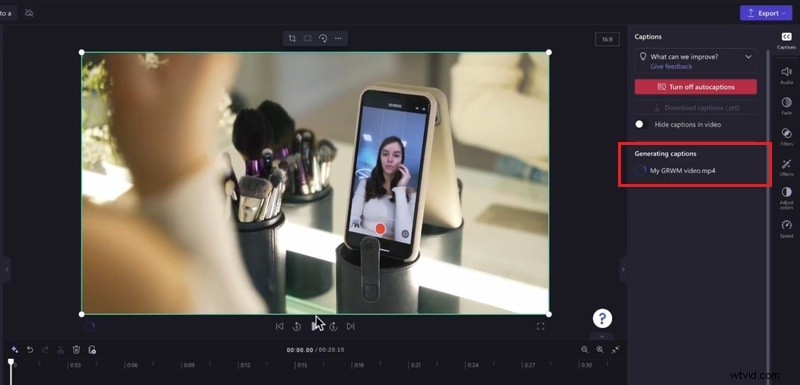
La duración depende de la duración del clip y de la velocidad de Internet. Una vez listos, los subtítulos aparecen en la pestaña Subtítulos y directamente en la ventana de vista previa.
Parte 2. Cómo personalizar manualmente los subtítulos en Clipchamp
Después de los subtítulos automáticos, puedes refinar el texto, el tiempo y la apariencia para que coincidan con el estilo de tu video.
Paso 1. Editar el texto del título
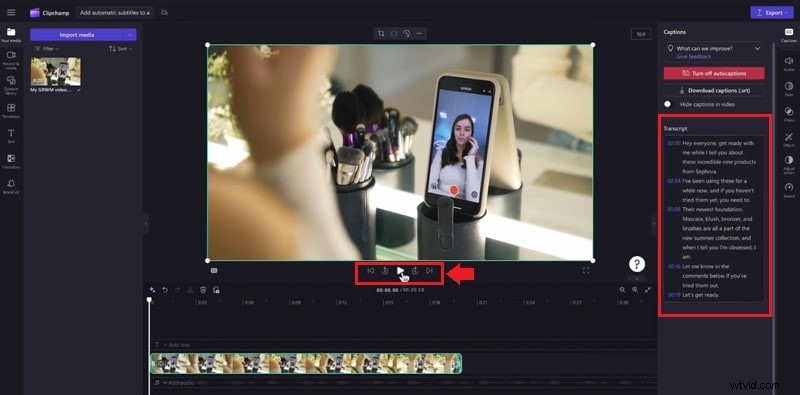
- Reproduzca el vídeo para obtener una vista previa de los subtítulos.
- En la pestaña Subtítulos, haga clic en cualquier palabra u oración para corregir la ortografía, corregir errores tipográficos o reescribir frases.
Paso 2. Ajustar el tiempo
Si los subtítulos van retrasados o adelantados en el audio, cambie manualmente sus puntos inicial y final para alinearlos con precisión.
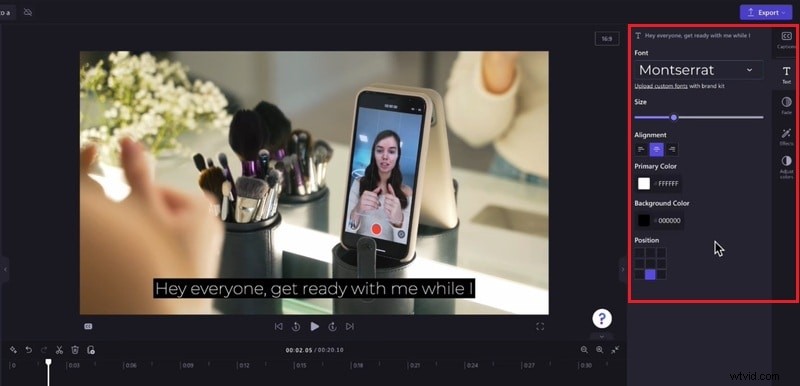
Paso 3. Personaliza el estilo de los subtítulos
Navega hasta el Texto pestaña para modificar la fuente, el tamaño, el color, el fondo, la alineación y agregar efectos visuales como contornos, sombras o desvanecimientos.
- Cambie la fuente y el tamaño.
- Ajusta el texto y los colores de fondo.
- Modificar alineación y posición.
- Agregue efectos como contornos, sombras o desvanecimientos.
Paso 4. Vista previa de tus subtítulos
Pulsa Reproducir para revisar el aspecto final. Realice los ajustes de último momento.
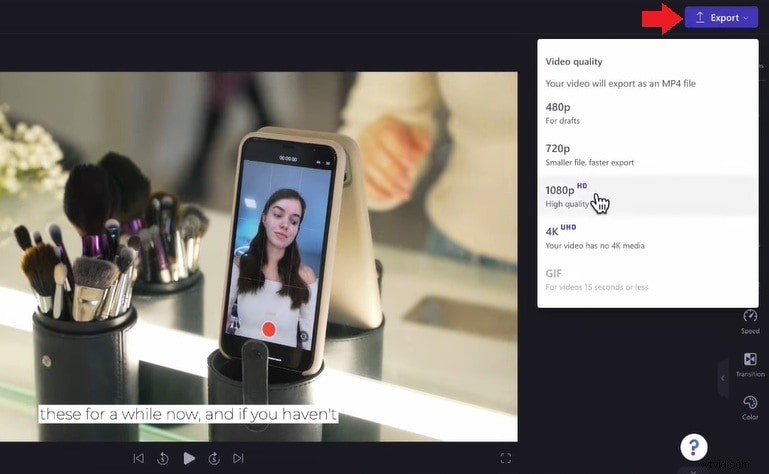
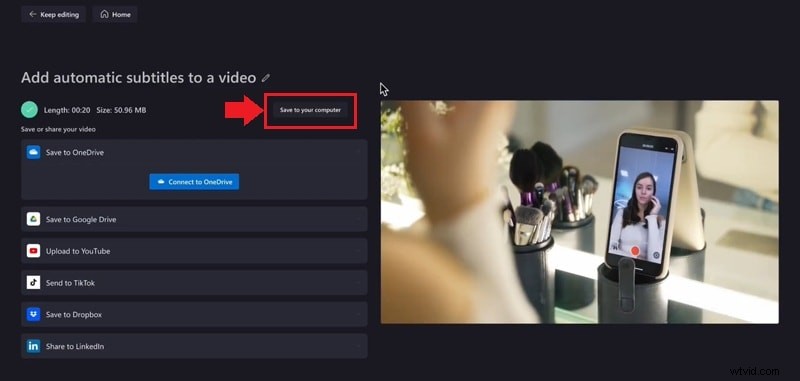
Paso 5. Exportar con subtítulos
Cuando esté satisfecho, haga clic en Exportar. y elija la resolución deseada. Después de renderizar, seleccione Guardar en su computadora para descargar el vídeo con subtítulos incorporados.
Limitaciones de los subtítulos automáticos de Clipchamp
Si bien son convenientes, los subtítulos automáticos de Clipchamp tienen algunas limitaciones:
- Soporte en un solo idioma :Solo se reconoce un idioma por video. Para contenido multilingüe, cree proyectos separados para cada segmento.
- Transcripción parcial :los vídeos más largos pueden detenerse a mitad de la transmisión y transcribir solo una parte del audio.
- Compatibilidad del navegador :El rendimiento óptimo se encuentra en Microsoft Edge; otros navegadores como Chrome o Safari pueden causar problemas.
Parte 3. ¿Quiere más flexibilidad? Prueba las herramientas de subtítulos con IA de Filmora
Para los usuarios que buscan funciones avanzadas, Wondershare Filmora ofrece un sólido motor de voz a texto que admite múltiples idiomas y plantillas de subtítulos dinámicos. Puedes generar títulos para toda la línea de tiempo o para un segmento seleccionado y luego convertirlos en títulos animados.
A continuación se muestra un flujo de trabajo rápido:
Explorando cómo generar subtítulos automáticos usando Wondershare Filmora
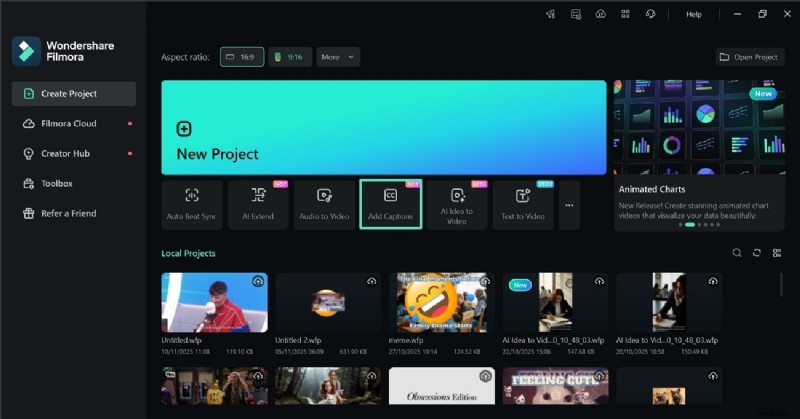
Paso 1. Agregar subtítulos
Abre la pantalla de inicio de Filmora, haz clic en Agregar subtítulos e importa tu vídeo.
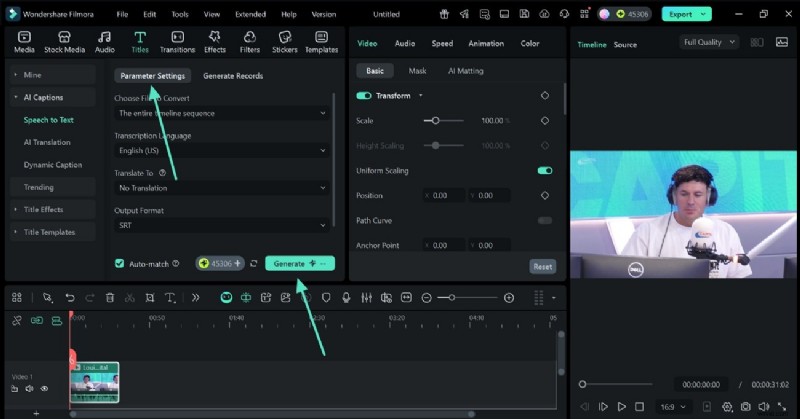
Paso 2. Configurar los parámetros
En la ventana Configuración de parámetros, establezca los idiomas de origen y de destino y luego haga clic en Generar. para iniciar la transcripción.
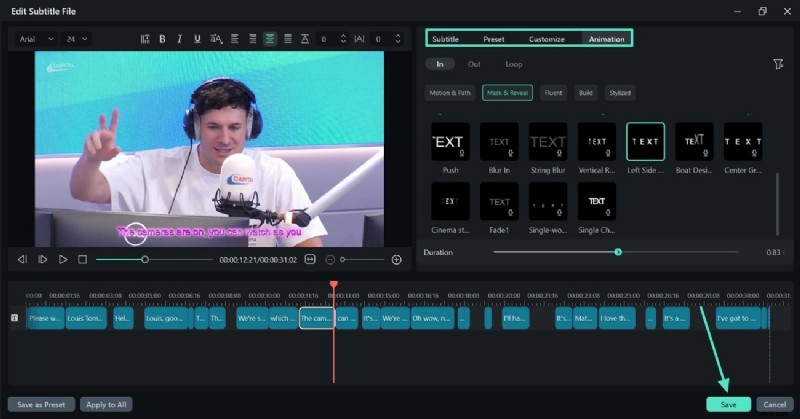
Paso 3. Aplicar estilo a los subtítulos
Haga doble clic en la pista de texto en la línea de tiempo para abrir el editor. Aquí puede editar contenido, aplicar ajustes preestablecidos, personalizar estilos y agregar animaciones. Pulsa Guardar para aplicar cambios.
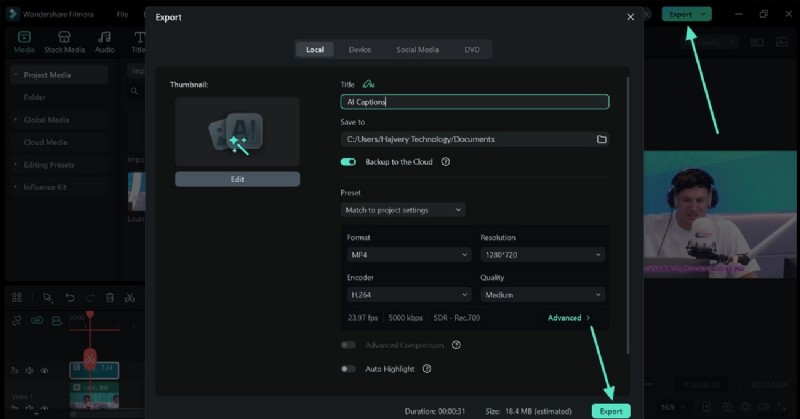
Paso 4. Exportar
Cuando esté listo, seleccione Exportar. y elija su configuración de salida.
Conclusión
Los subtítulos automáticos de Clipchamp simplifican la creación de subtítulos, haciendo que tus vídeos sean accesibles y atractivos. La edición manual garantiza precisión y alineación estilística con su marca.
Si necesita funciones más avanzadas, como compatibilidad con varios idiomas o plantillas de subtítulos animados, las herramientas de inteligencia artificial de Filmora son una buena alternativa.
¿Listo para mejorar tu contenido de video? ¡Empieza a añadir subtítulos hoy!